
Über das Transportportal
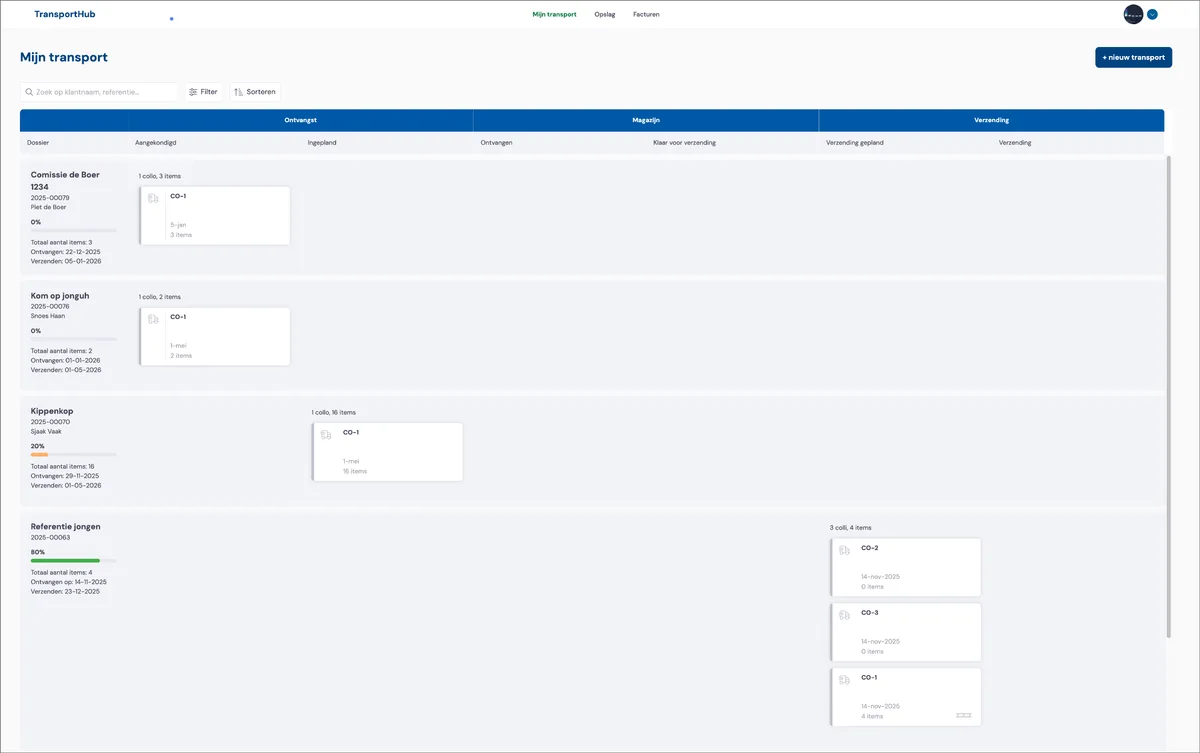
Wenn Sie das Modul Transport nutzen, können Sie Ihren Kunden Zugang zum Kundenportal geben. Über dieses Portal kann Ihr Kunde neue Aufträge anfragen und den Status aller angefragten und laufenden Aufträge verfolgen.
Neuen Auftrag anfragen
Mit der Schaltfläche „+ Neuer Transport" kann der Kunde einen neuen Transportauftrag anfragen. Der Kunde gibt dann über einen Assistenten alle Merkmale des Auftrags ein.
Kunde
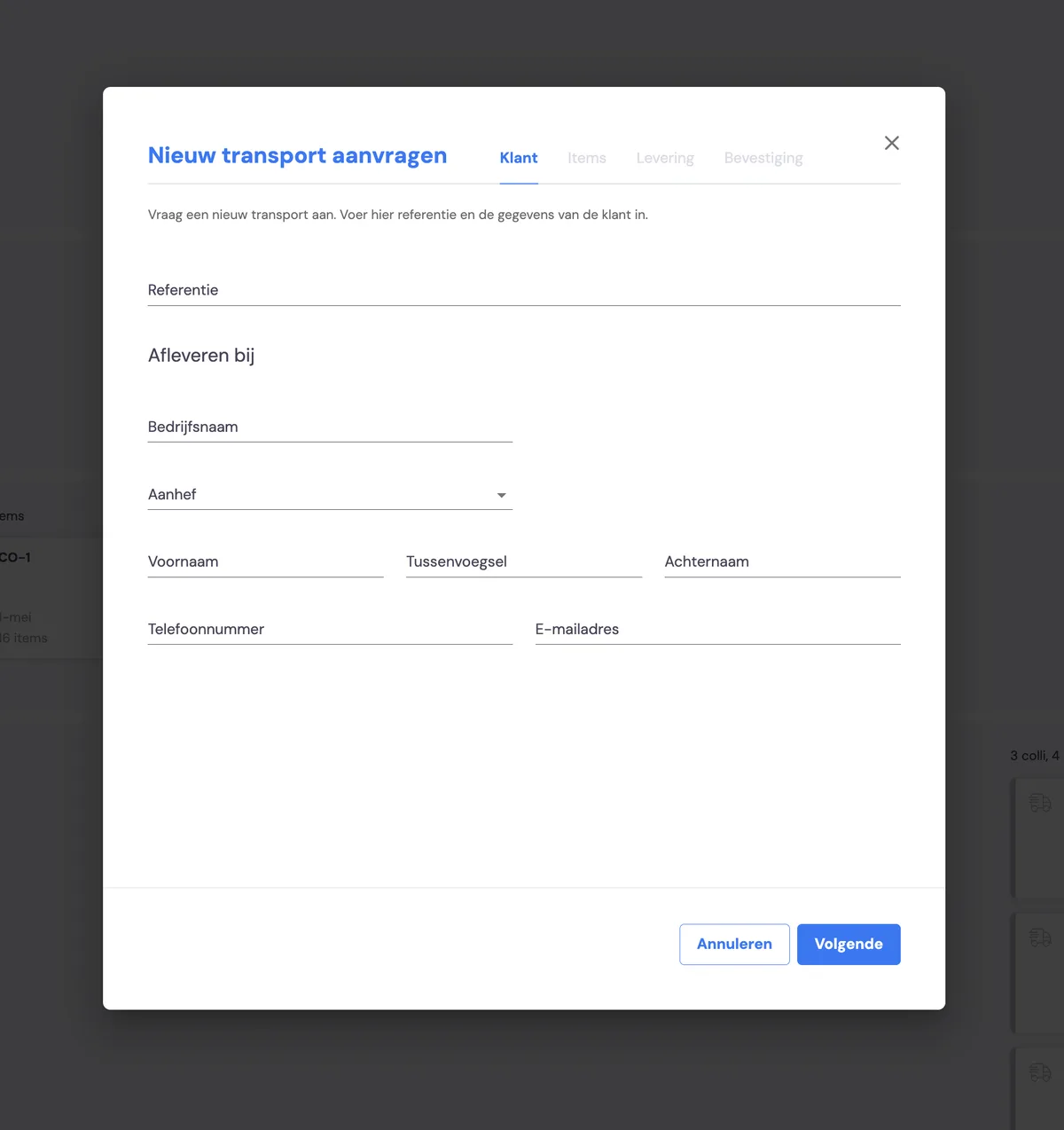
Sie geben hier die Daten des Endkunden ein, desjenigen, an den die zu transportierenden Artikel geliefert werden müssen.
Artikel
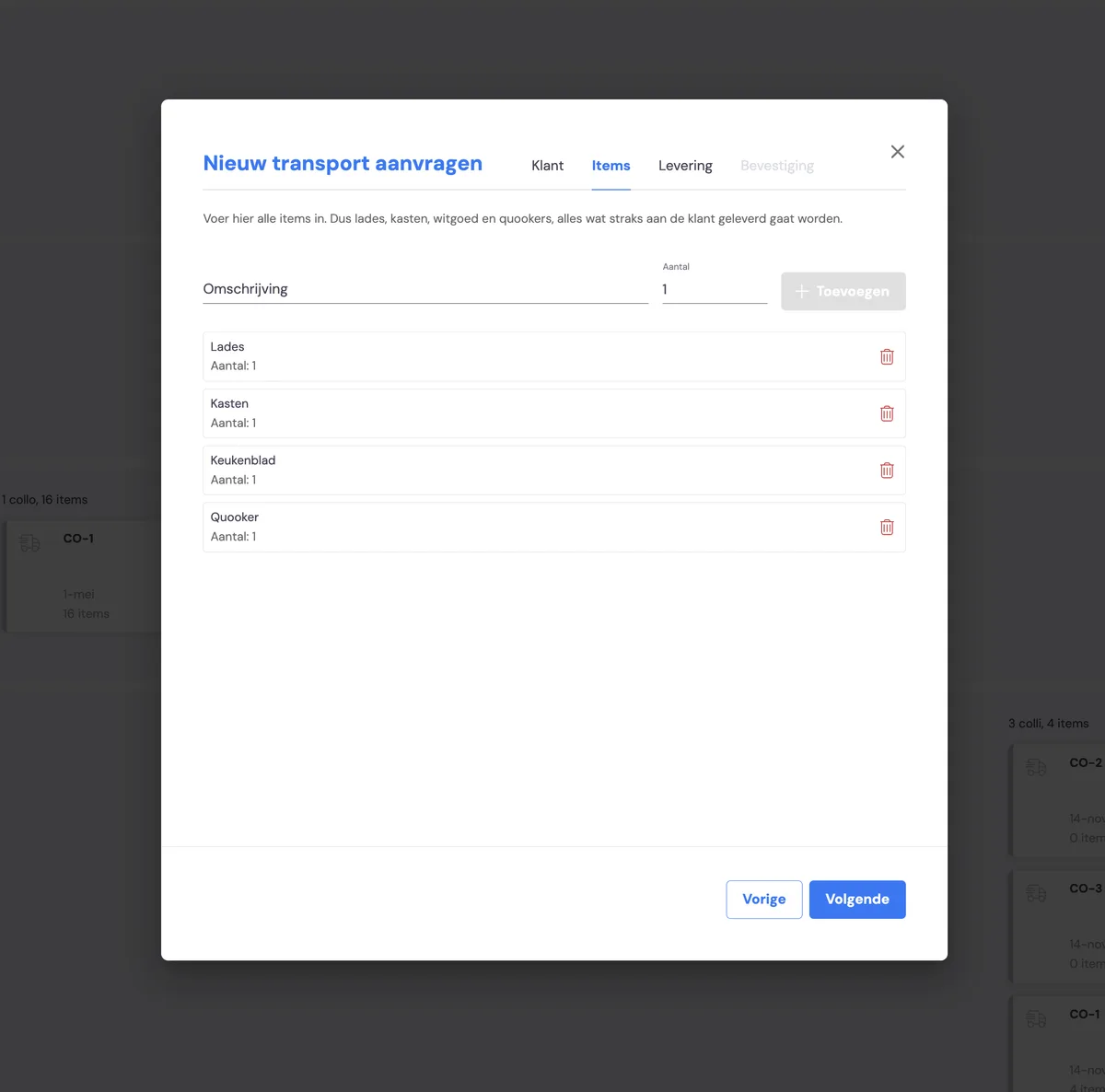
Der Kunde fügt hier alle Artikel hinzu. Mit Artikeln sind hier gemeint: Schubladen, Schränke, Weißware bei Küchenlieferungen. Beim Möbeltransport kann es sich um Stühle eines bestimmten Typs, Füße usw. handeln. Diese Artikel werden im gesamten Prozess verwendet, um den Empfang zu registrieren, Schäden usw.
Lieferung
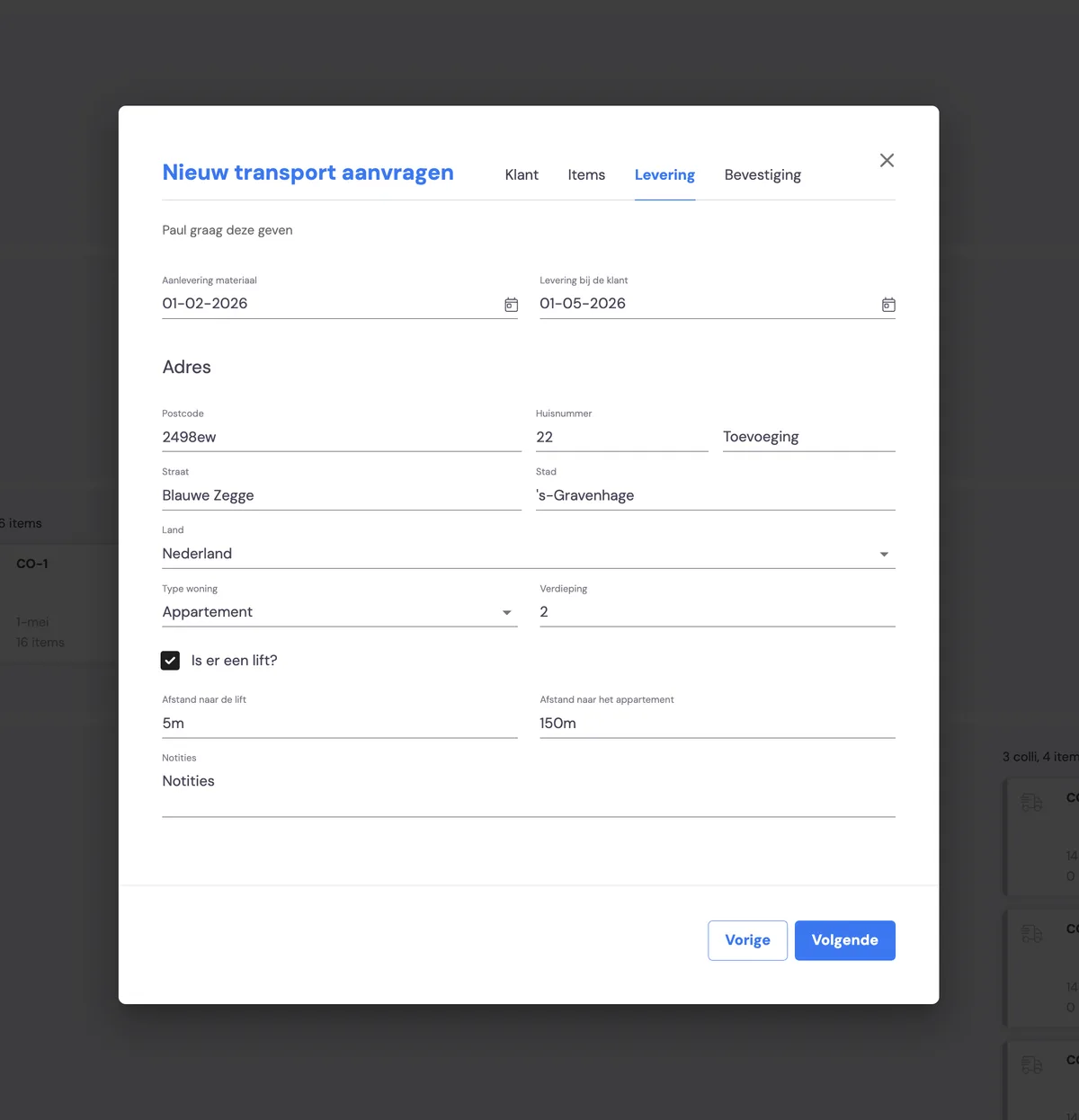
Unter der Überschrift Lieferung gibt der Kunde das erwartete Anlieferdatum der ersten Artikel ein (damit der Empfang für die Lagermitarbeiter eingeplant werden kann), das Datum für die gewünschte Lieferung beim Kunden und die Adressdaten des Endkunden.
Übersicht angefragter Aufträge
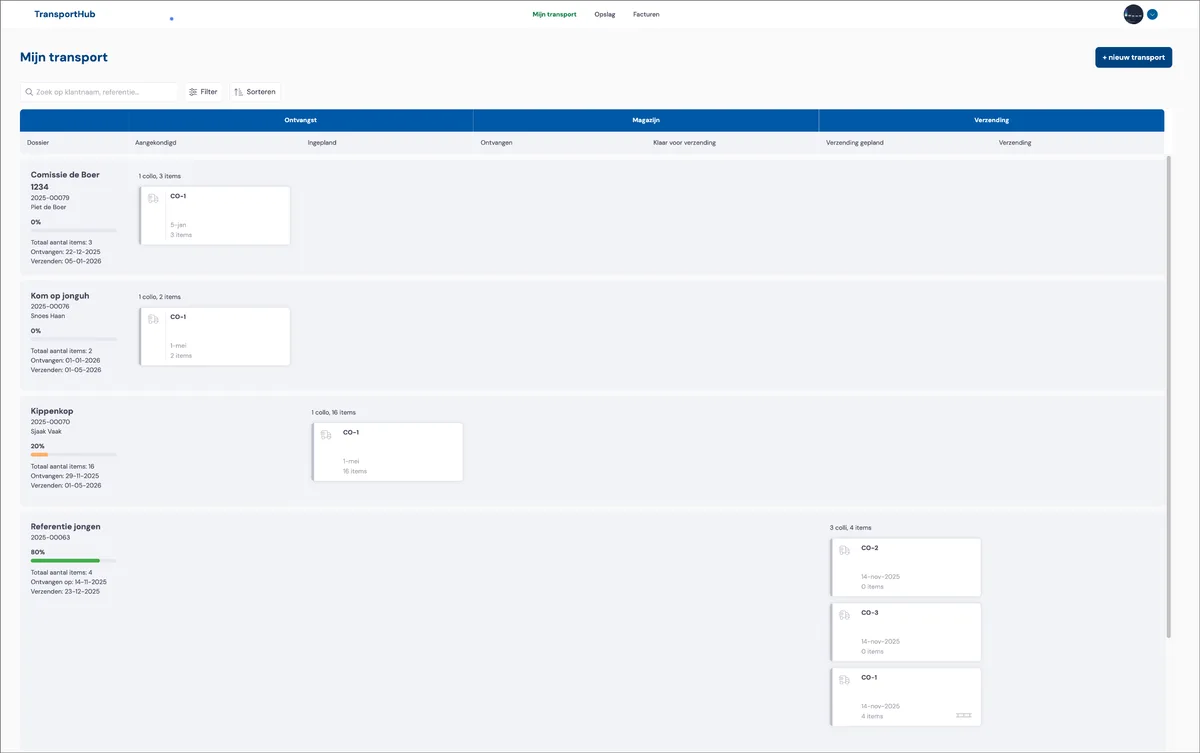
Ein neu angefragter Auftrag wird auf der linken Seite als neue Karte angezeigt.
Diese Karte befindet sich in der Phase „Angekündigt". Der neu angefragte Auftrag steht in Bas für das Backoffice bereit, um übernommen und eingeplant zu werden.
Übersicht laufender Aufträge
Alle Transportaufträge des Kunden stehen im Portal. In den verschiedenen Phasen:
Empfang
Angekündigt
ein neu angefragter Auftrag, der noch nicht eingeplant ist
Eingeplant
der Empfang der Artikel ist eingeplant, der Lagermitarbeiter kann die geplanten Empfänge einsehen und vorbereiten
Lager
Empfangen
Hier stehen alle Artikel, die empfangen wurden, pro Kollo dargestellt
Bereit für Versand
Alle Artikel und Kolli, die vom Lagermitarbeiter für den Versand bereitgestellt wurden
Versand
Versand eingeplant
Alle Artikel und Kolli, für die der Versand eingeplant ist
Versand
Alle Artikel und Kolli, für die der Versand jetzt stattfindet oder die inzwischen geliefert wurden
Detailinformationen pro Karte
Der Kunde kann pro Karte im Portal Detailinformationen einsehen.
Verwaltung von Daten
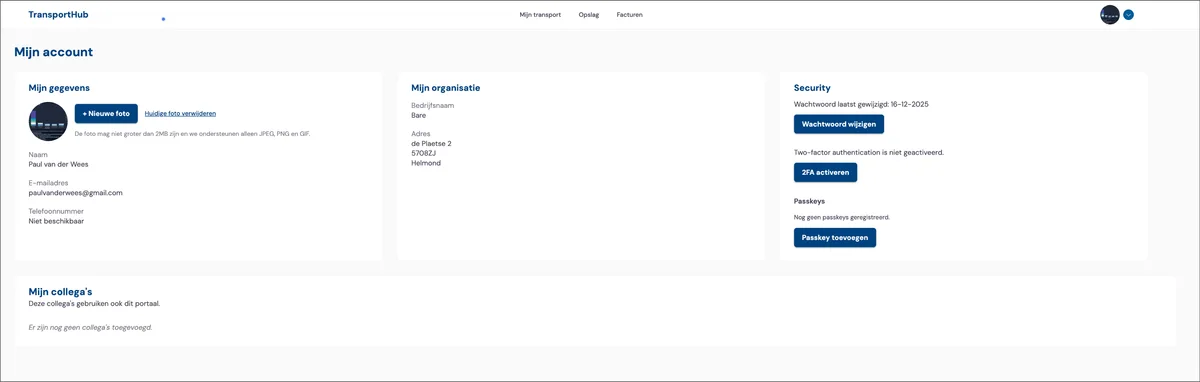
Der eingeloggte Kunde kann seine Daten selbst verwalten. So kann der Kunde
sein Passwort ändern
2FA aktivieren
Anmeldung mit Passkey einrichten
sein Profilbild ändern
Außerdem sieht der Kunde, wenn andere Benutzer für das Portal eingeladen wurden, unter der Überschrift „Meine Kollegen".
Rechnungen
Unter der Überschrift Rechnungen sind alle Rechnungen aufgeführt, einschließlich des Zahlungsstatus.
Zugang zum Portal geben
Über das Backoffice können Sie Ihrem Kunden Zugang zum Portal geben und den Mitarbeitern, die das Portal nutzen sollen, eine Einladung senden.