
Installieren Sie die App
Gehen Sie zum Apple App Store oder zum Google Play Store und suchen Sie dort nach 'Bas medewerker app'. Installieren Sie die App.
Zugang zur App
Sie erhalten Zugang zur App, indem Sie sich anmelden mit
URL (der Teil, der vor bas.app in der Webadresse Ihrer Umgebung steht)
Benutzername (E-Mail-Adresse)
Passwort
Neuen Mitarbeiter einladen
Wenn Sie einen Mitarbeiter über HR hinzugefügt haben, erhält er oder sie automatisch eine Einladungs-E-Mail. Über diese E-Mail kann der Mitarbeiter ein Konto erstellen. Achtung: Dies muss innerhalb von 24 Stunden geschehen! Danach ist der Link zum Festlegen des Passworts nicht mehr gültig.
Einladungs-E-Mail
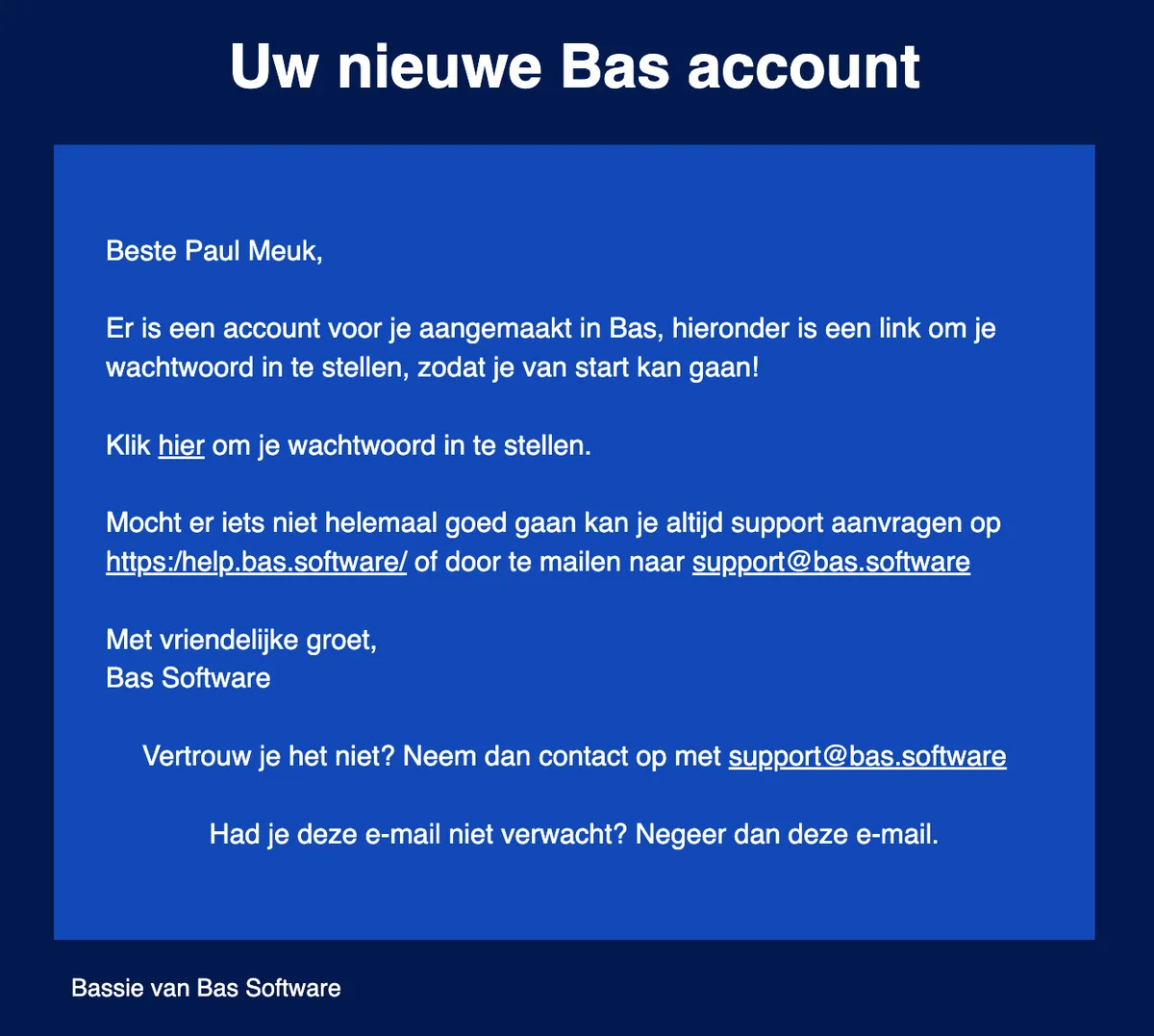
Der Mitarbeiter klickt auf den Link. Danach erscheint der Bildschirm zum Erstellen eines Passworts.
Passwort erstellen
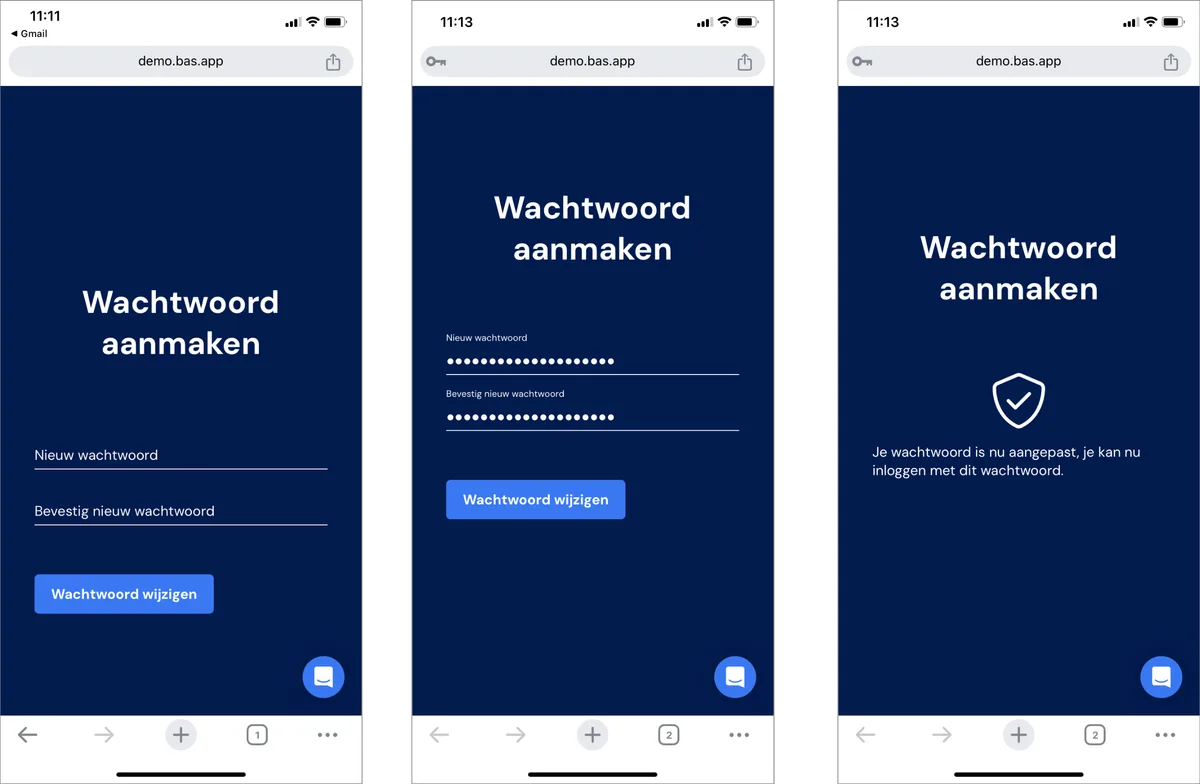
Das Passwort muss stark sein. In der Praxis bedeutet dies, dass es mehr als 15 Zeichen lang sein muss und Symbole sowie Zahlen enthalten sollte.
Wir empfehlen die Verwendung eines Passwort-Managers wie lastpass. Damit können Sie das Passwort generieren und speichern lassen, sodass Sie es später wieder zur Verfügung haben.
Erste Anmeldung
Nachdem Sie das Passwort erstellt haben, öffnen Sie die App und können sich mit Ihrem Passwort anmelden. Die App ist nun einsatzbereit.
Passkeys
Nach der Anmeldung können Sie einen Passkey erstellen. Dies tun Sie über Profil und dann Passkey erstellen. Sie werden dann zu Ihrem Passwort-Manager weitergeleitet, wo Sie den Passkey erstellen können.
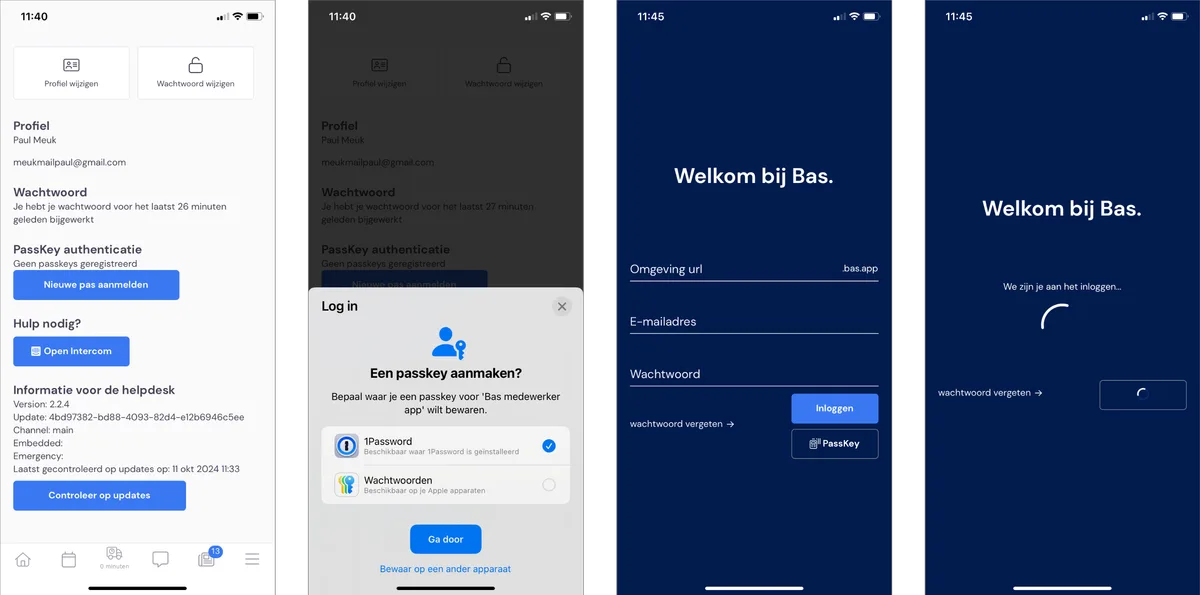
Wenn Sie dies getan haben, können Sie sich beim nächsten Mal über die Passkey-Option anmelden, wobei Sie per Gesichtserkennung oder per Fingerabdruck (abhängig von Ihrem Passwort-Manager) schnell und sicher angemeldet werden.