
In diesem Schritt erstellen Sie eine erste Planung auf Grundlage des ersten Auftrags, dessen Angebot akzeptiert wurde.
Umzug einplanen
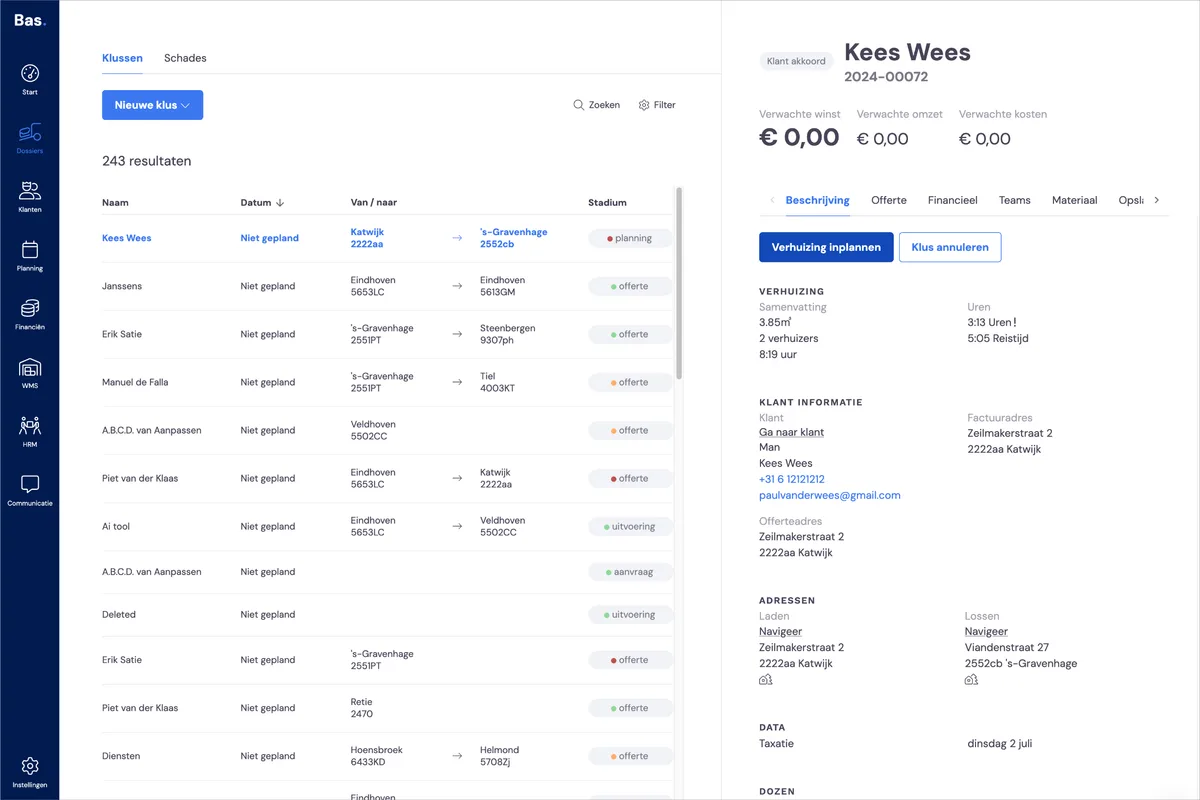
Gehen Sie zu Aufträgen und wählen Sie den Auftrag aus, den Sie zuvor erstellt haben. Der Auftrag muss sich im Status 'Umzug einplanen' befinden. Klicken Sie auf 'Umzug einplanen'. Der Planungsbildschirm öffnet sich.
Termine eingeben
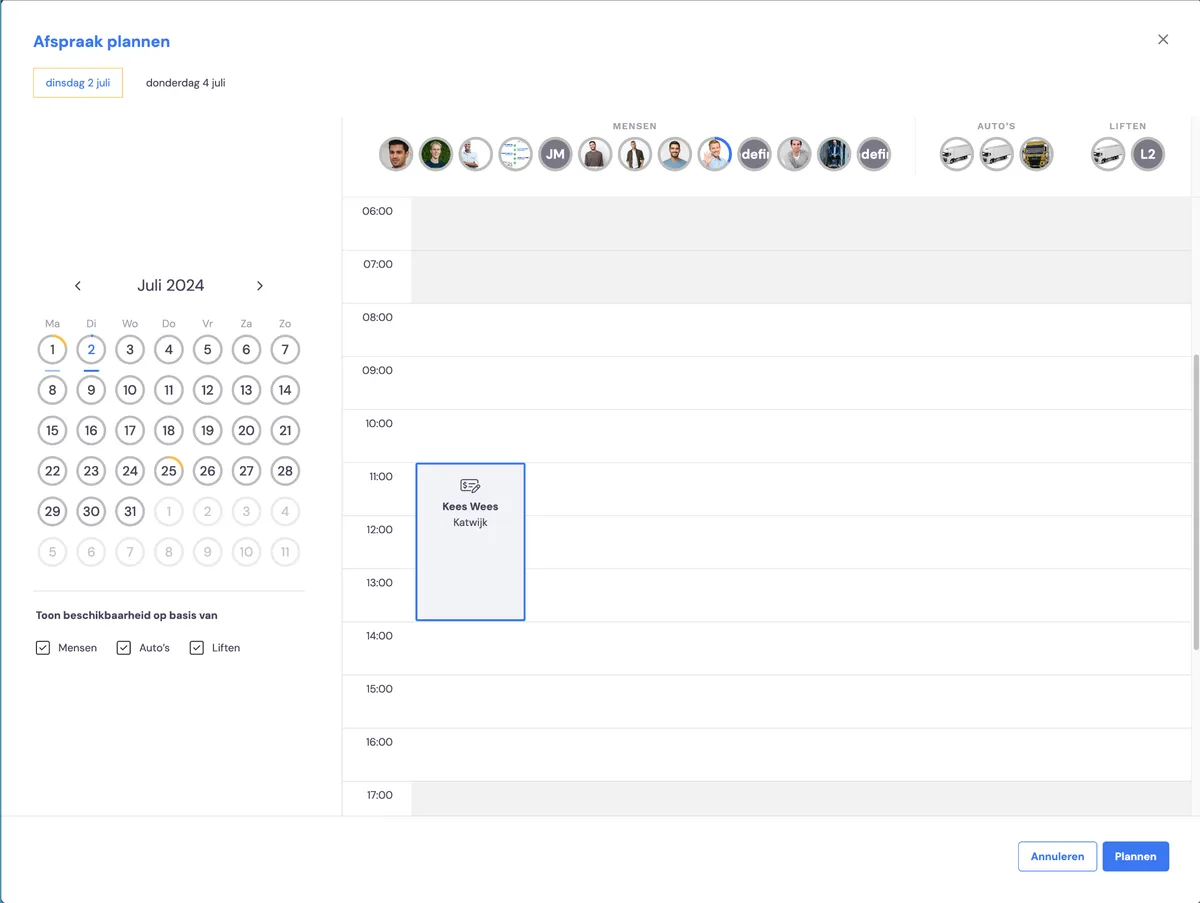
In dieser Übersicht sehen Sie alle Termine, die bereits zuvor beim Auftrag erstellt wurden. Vervollständigen Sie die Liste, indem Sie alle benötigten Termine hinzufügen. Klicken Sie dazu zunächst auf einen Tag in der Monatsübersicht auf der linken Seite und klicken und ziehen Sie dann auf der rechten Seite, um einen Zeitraum zu erstellen.
Oben links sehen Sie die Daten aller Termine, die Sie erstellt haben. Sie können auf jedes Datum klicken, um den Termin anzupassen. Klicken Sie auf 'Planen', wenn Sie alle Termine eingegeben haben.
Die Besetzung für Ihre Termine einplanen
Sie können Mitarbeiter, Fahrzeuge und/oder Möbellifte vom Auftrag oder von der Planung aus einplanen.
Vom Auftrag aus
Vom Auftrag aus können Sie alle Termine einplanen, indem Sie diese aus Teams ziehen. Damit regeln Sie in einem Schritt die gesamte Besetzung für den Auftrag.Vom Kalender aus
Hier planen Sie alle Termine pro Tag. Sie sehen hier nicht direkt, zu welchem Auftrag sie gehören, aber Sie regeln die Besetzung ausgehend von allen eingeplanten Terminen.
Option 1: Mitarbeiter, Fahrzeuge, Möbellifte vom Auftrag aus einsetzen
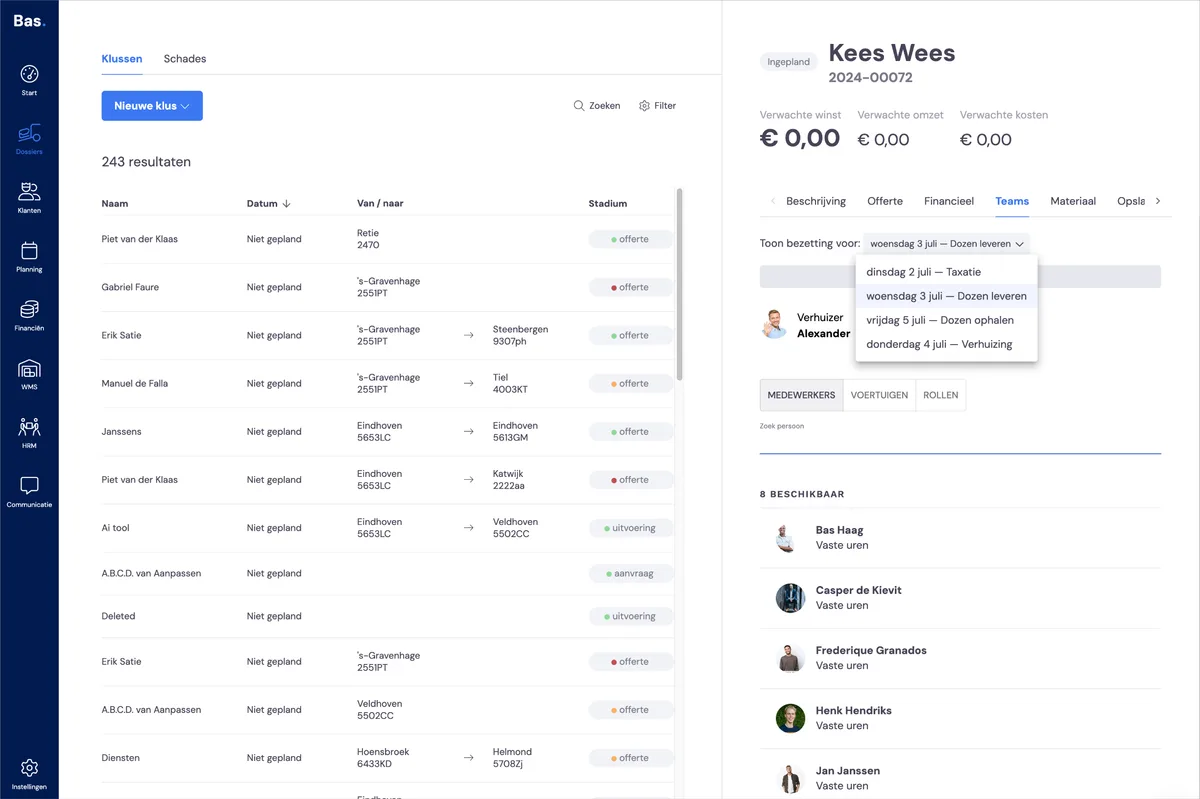
Planen Sie Mitarbeiter, Fahrzeuge und/oder Möbellifte für den Auftrag ein. Das machen Sie, indem Sie vom Auftrag aus zu Teams gehen. Wählen Sie hier bei 'Besetzung anzeigen für' den Termin aus, für den Sie Mitarbeiter, Fahrzeuge oder Möbellifte einplanen möchten. Ziehen Sie vom unteren Bildschirmrand die richtigen Mitarbeiter, Fahrzeuge und/oder Möbellifte auf den Termin.
Option 2: Mitarbeiter, Fahrzeuge, Möbellifte von der Planung aus einsetzen
Gehen Sie über die Navigation auf der linken Seite zur Planung. Wählen Sie dann ein Datum aus, an dem Sie einen Termin für Ihren Umzug eingeplant haben. Sie können jetzt die Besetzung ausfüllen, indem Sie die Mitarbeiter, Fahrzeuge und Möbellifte auf den Termin ziehen.
Status des Auftrags auf Abwicklung
Wenn Sie Termine eingeplant haben, ändert sich der Status des Auftrags automatisch auf Abwicklung.
Nächster Schritt
Der nächste Schritt ist das Versenden einer Rechnung für Ihren Umzug >
Nächster Schritt: Rechnung versenden und Umzug bezahlen