
Das Versenden von Rechnungen erfolgt automatisch auf Basis des Status eines Auftrags. Dies ist im Paket festgelegt, das Sie beim Anlegen des Auftrags gewählt haben. Sie können einsehen, wann dies geschieht, indem Sie beim Auftrag unter Finanziell nachsehen.
In diesem Schritt gehen wir einen alternativen Weg: Wir versenden die Rechnung manuell. Da Sie selbst der Kunde sind, erhalten Sie das Ergebnis in Ihrem eigenen Postfach.
Rechnung versenden
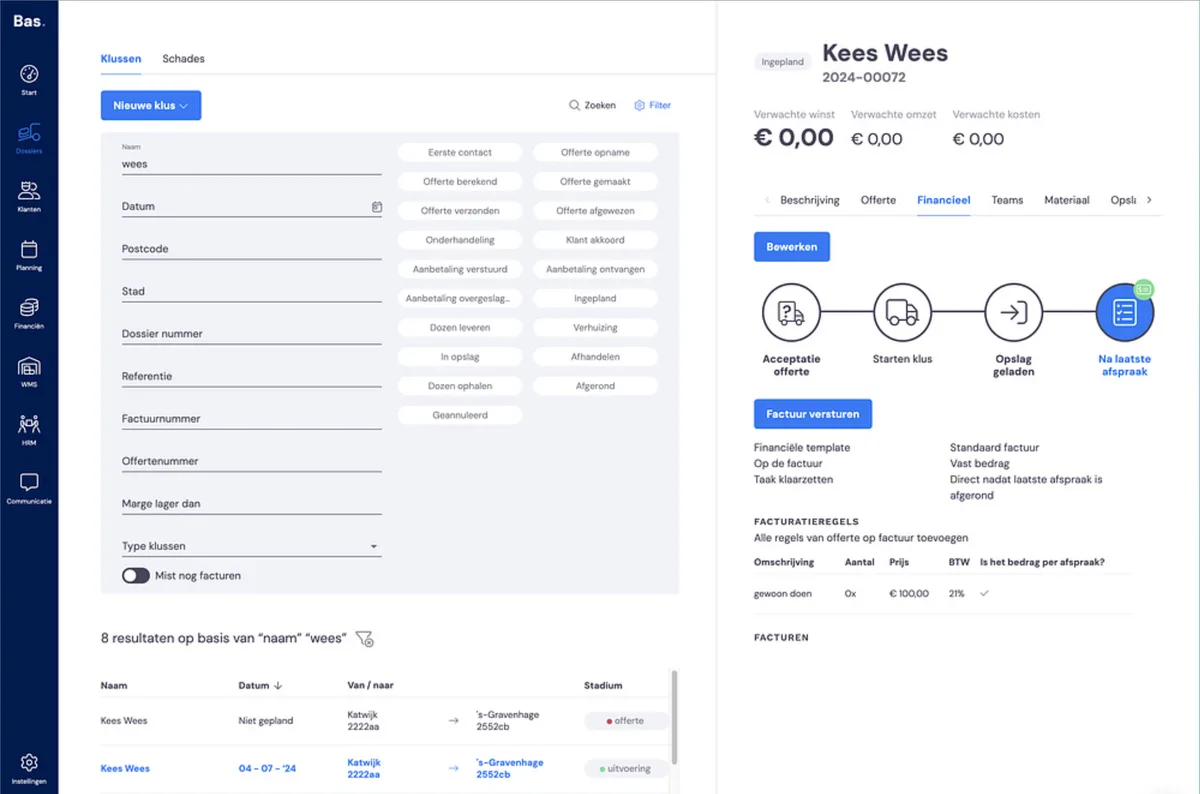
Wir versenden die Rechnung jetzt manuell. Gehen Sie dazu zur Auftragsübersicht, wählen Sie den Auftrag, den Sie zuvor angelegt haben, und gehen Sie zu Finanziell. Hier wählen Sie Rechnung versenden. Nachdem Sie auf Rechnung versenden geklickt haben, werden Sie durch einen Assistenten geführt.
Schritt 1: Kunde, Ansprechpartner und Rechnungsadresse wählen
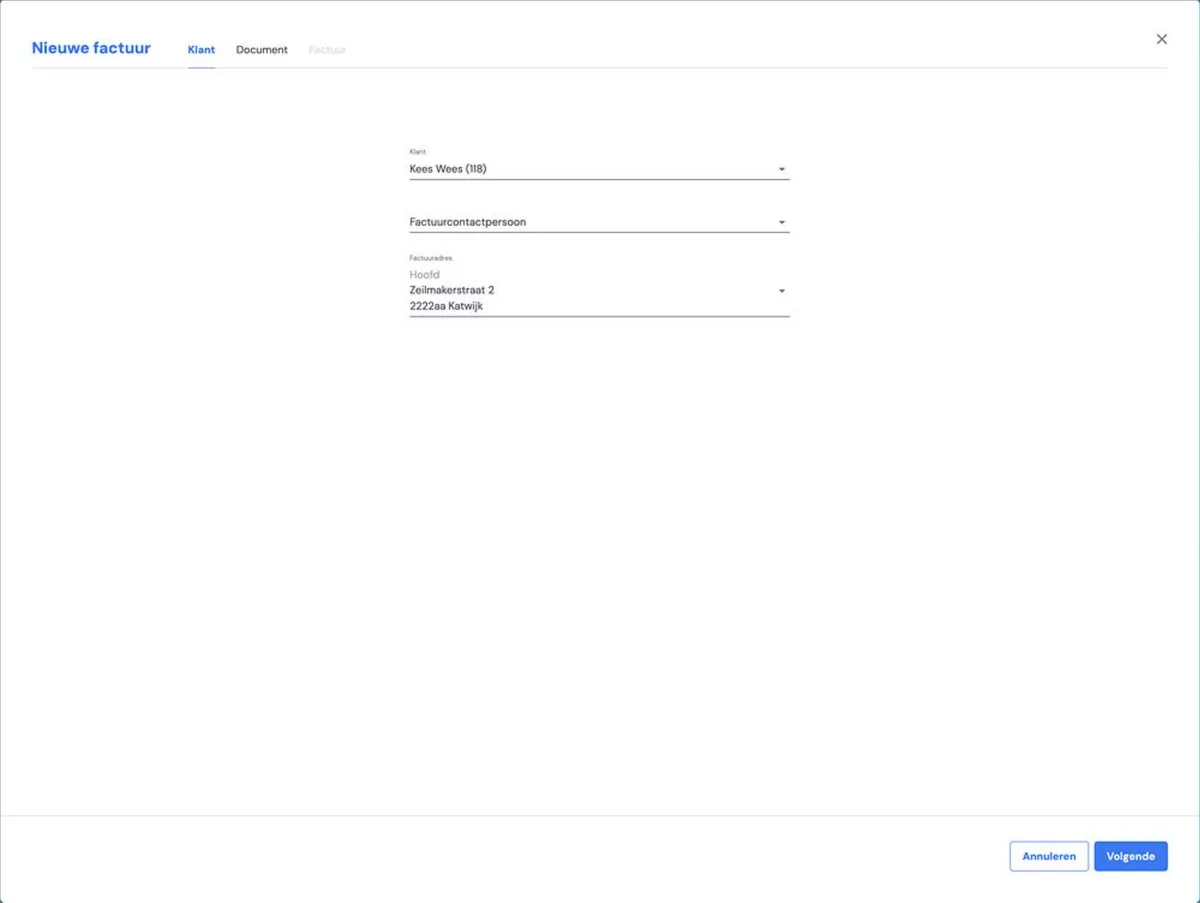
In diesem Assistenten können Sie Kunde, Ansprechpartner, Adresse wählen. Sie müssen hier nichts ändern, alles muss auf Ihren eigenen Namen lauten. Klicken Sie auf Weiter.
Schritt 2: Dokument wählen und Referenz eingeben
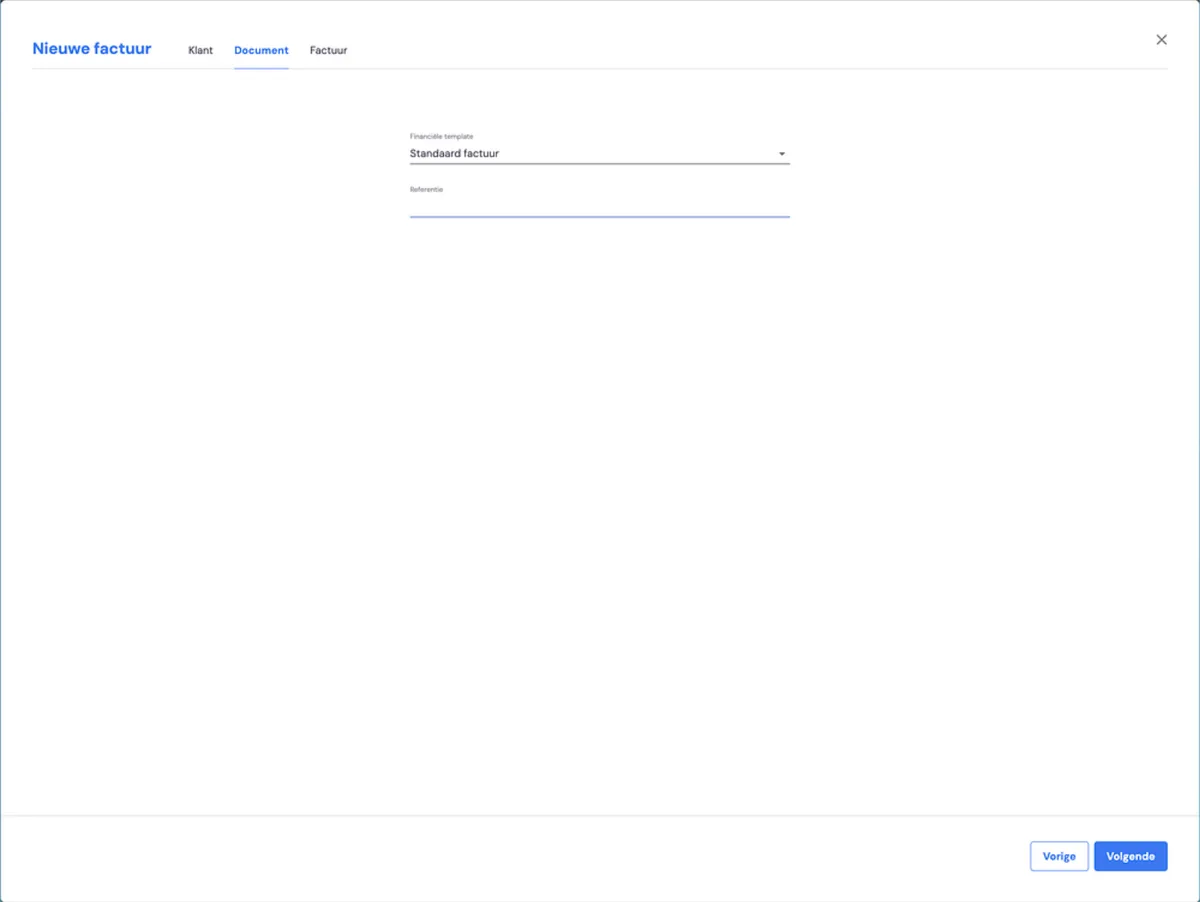
Sie können hier wählen, eine abweichende Rechnungsvorlage zu verwenden. Sie können hier auch eine Referenz hinzufügen. Sie müssen nichts ändern. Klicken Sie auf Weiter.
Schritt 3: Rechnung
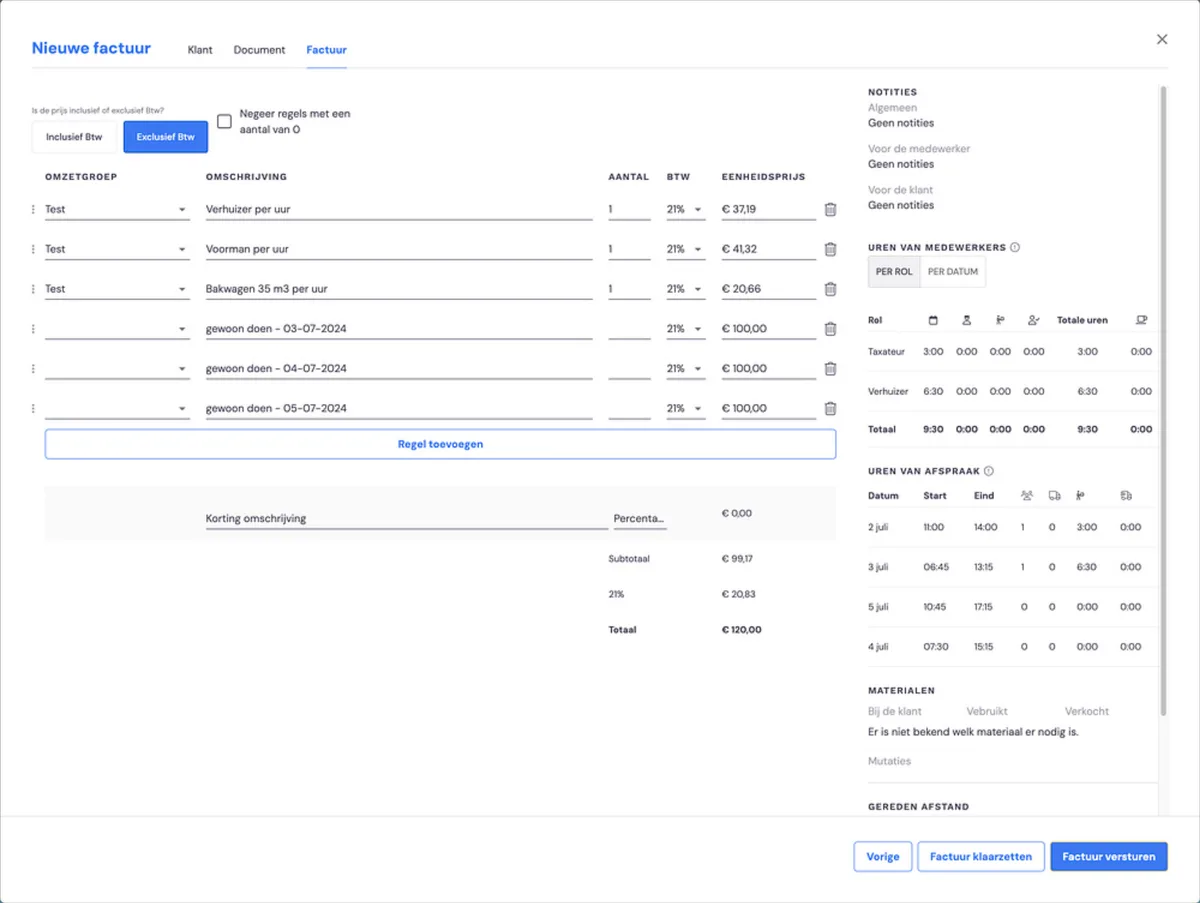
In diesem Schritt können Sie den Inhalt der Rechnung prüfen und gegebenenfalls anpassen. Auch hier müssen Sie nichts anpassen. Klicken Sie auf 'Rechnung versenden'. Sie erhalten die Rechnung in Ihrem eigenen E-Mail-Konto.
Rechnung empfangen
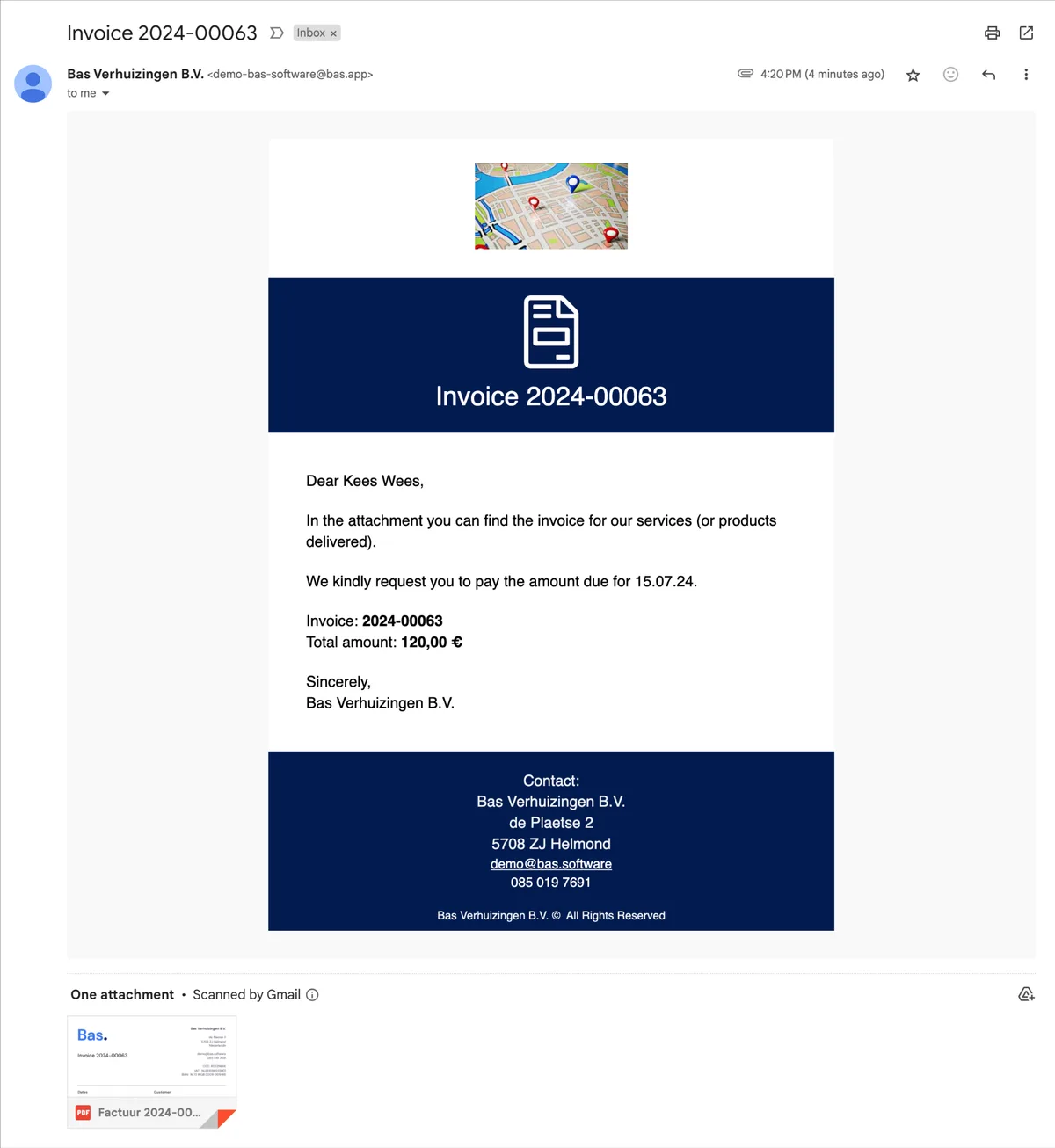
Sie erhalten die Rechnung in Ihrem Postfach. Später können Kunden auch online bezahlen (wenn eine Mollie-Verknüpfung aktiv ist), für jetzt registrieren wir die Zahlung manuell.
Rechnung und Zahlung
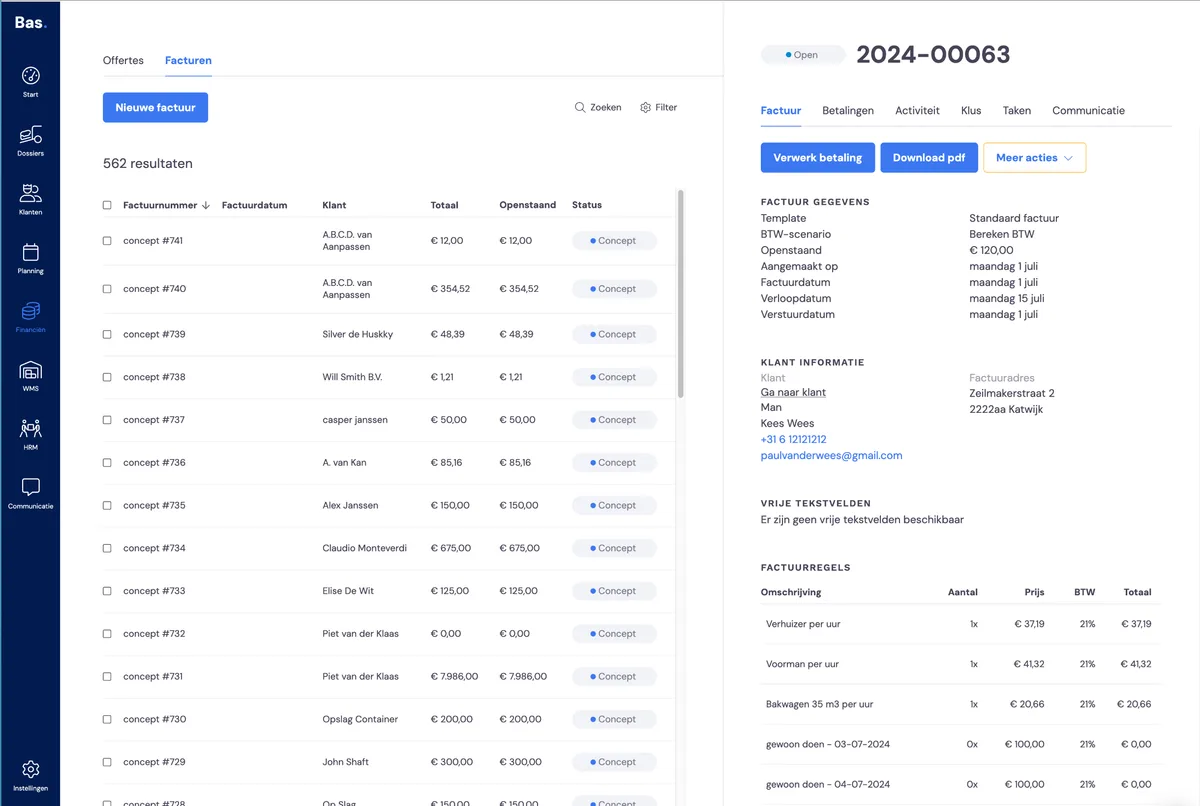
Gehen Sie zur Rechnung und klicken Sie auf 'Zahlung verarbeiten'.
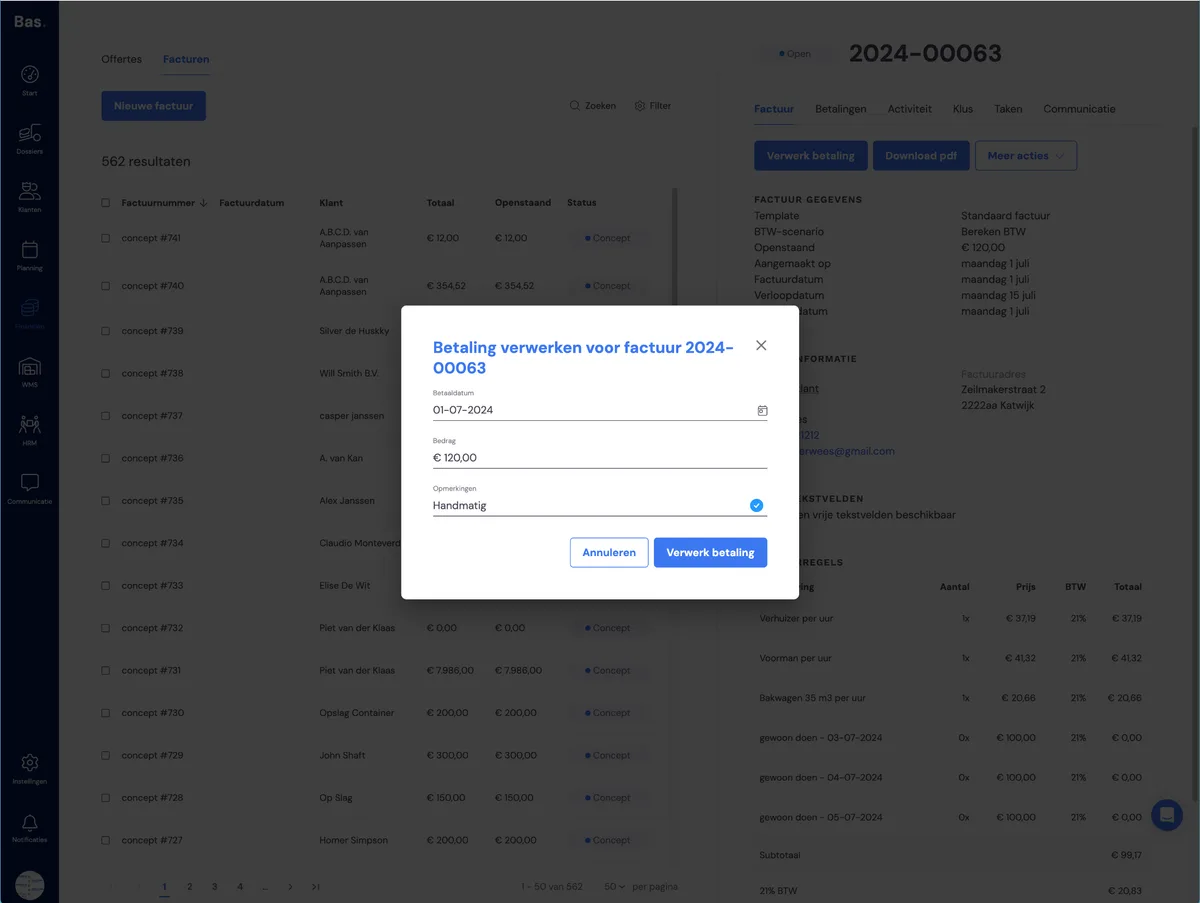
Geben Sie die Daten ein und achten Sie darauf, dass Sie den richtigen Betrag für den Auftrag eingeben.
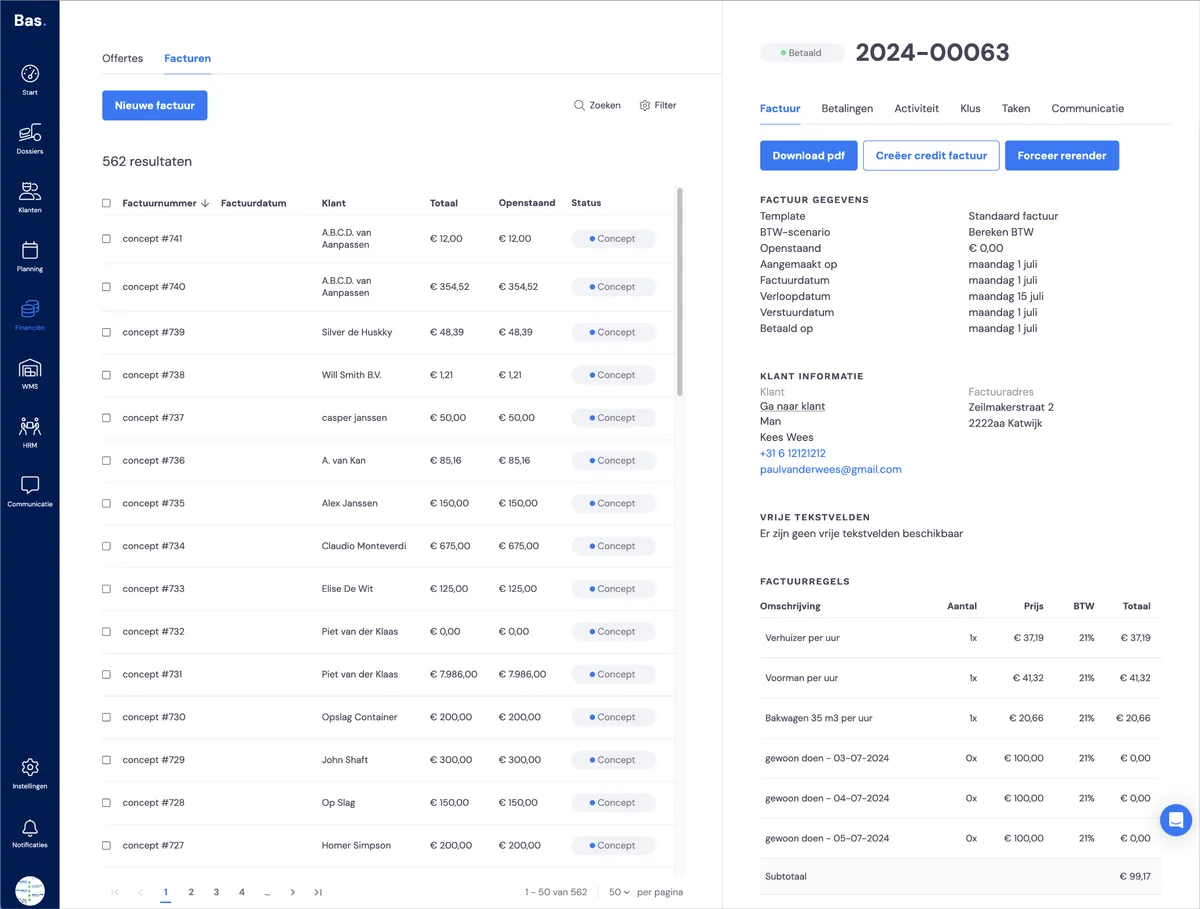
Die Zahlung ist jetzt registriert.
Nächster Schritt
Im nächsten Schritt üben Sie das Erfassen und Verarbeiten von Urlaub und Krankmeldungen
>
Nächster Schritt: Rechnung und Dossierabschluss: Tipps und wichtige Punkte
Nächster Schritt: Rechnung und Dossierabschluss: Tipps und wichtige Punkte
Nächster Schritt: Rechnung und Dossierabschluss: Tipps und wichtige Punkte