
Abwesenheiten von Mitarbeitern registrieren Sie ganz einfach in Bas. In diesem Schritt fügen Sie über das Backoffice einen Urlaubsantrag hinzu und bearbeiten ihn.
Urlaubsanträge
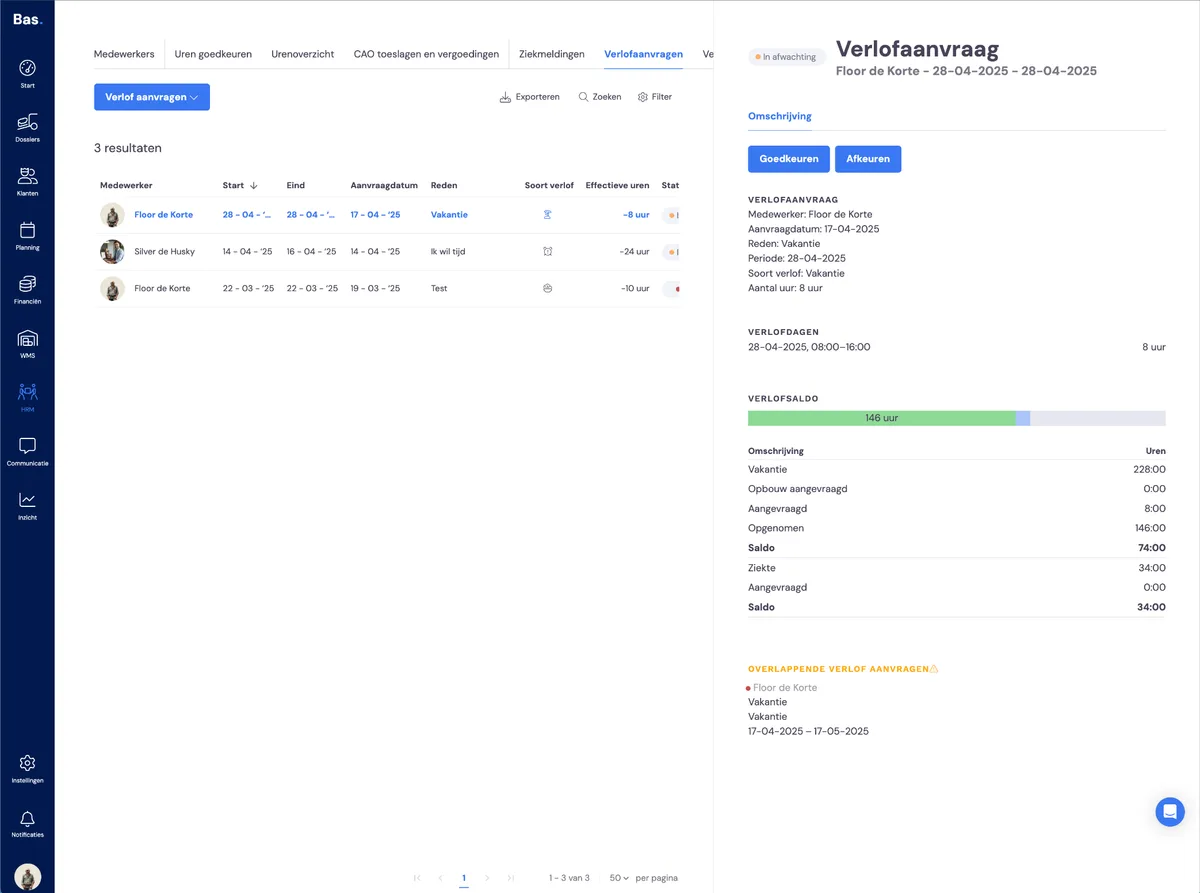
Um Urlaub zu bearbeiten, gehen Sie zu HR und dann zu Urlaubsanträge. Sie sehen hier eine Übersicht aller offenen Anträge. Wenn Sie mit Bas arbeiten, sehen Sie hier alle Urlaubsanträge der Mitarbeiter.
Urlaub über das Backoffice beantragen
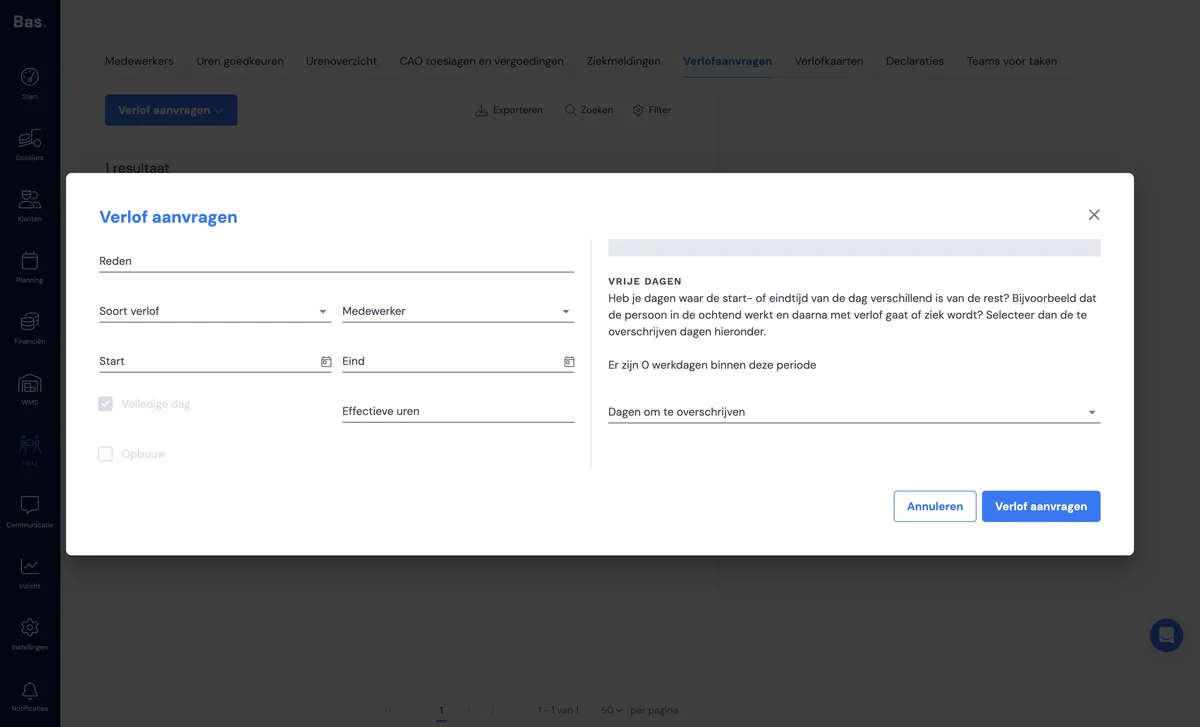
Beantragen Sie Urlaub mit der Schaltfläche 'Urlaub beantragen'. Geben Sie hier die Daten ein und klicken Sie auf 'Urlaub beantragen'. Der Antrag ist erstellt und ist nun in der Liste der Urlaubsanträge verfügbar.
Urlaub über die App beantragen
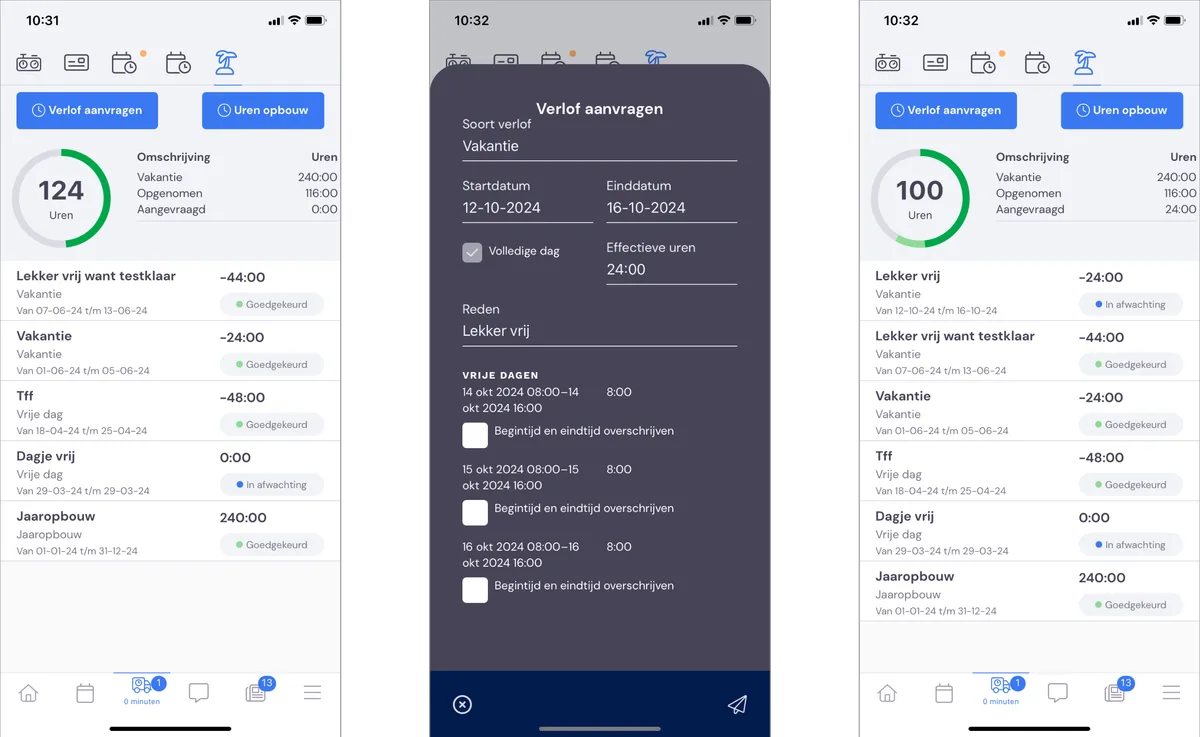
Beantragen Sie Urlaub mit der Schaltfläche 'Urlaub beantragen'. Geben Sie hier die Daten ein und klicken Sie auf 'Urlaub beantragen'. Der Antrag ist erstellt und ist nun in der Liste der Urlaubsanträge verfügbar.
Antrag genehmigen
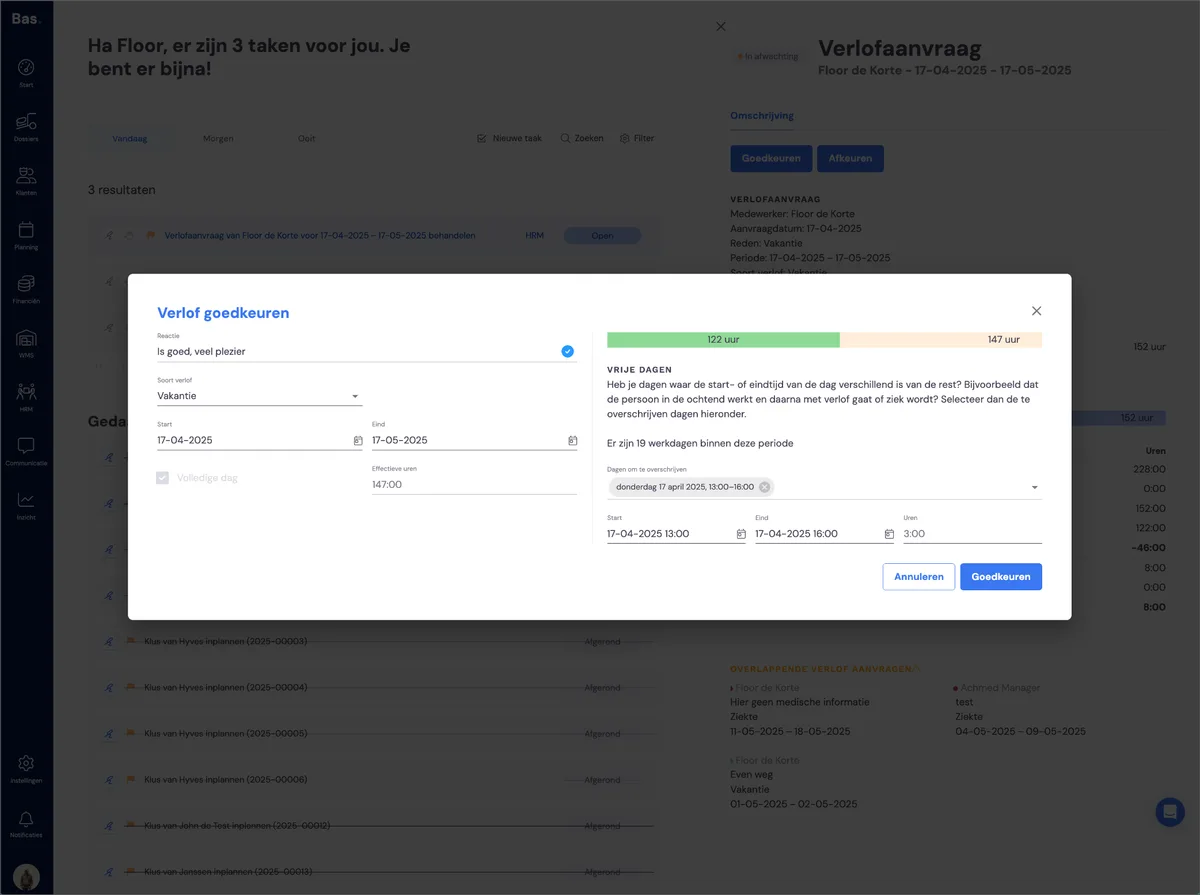
Klicken Sie auf den Urlaubsantrag, den Sie gerade erstellt haben. Auf der rechten Seite sehen Sie die Details des Urlaubsantrags. Sie können den Urlaubsantrag hier genehmigen. Der Antrag ist genehmigt und dadurch aus der Liste verschwunden.
Filter verwenden
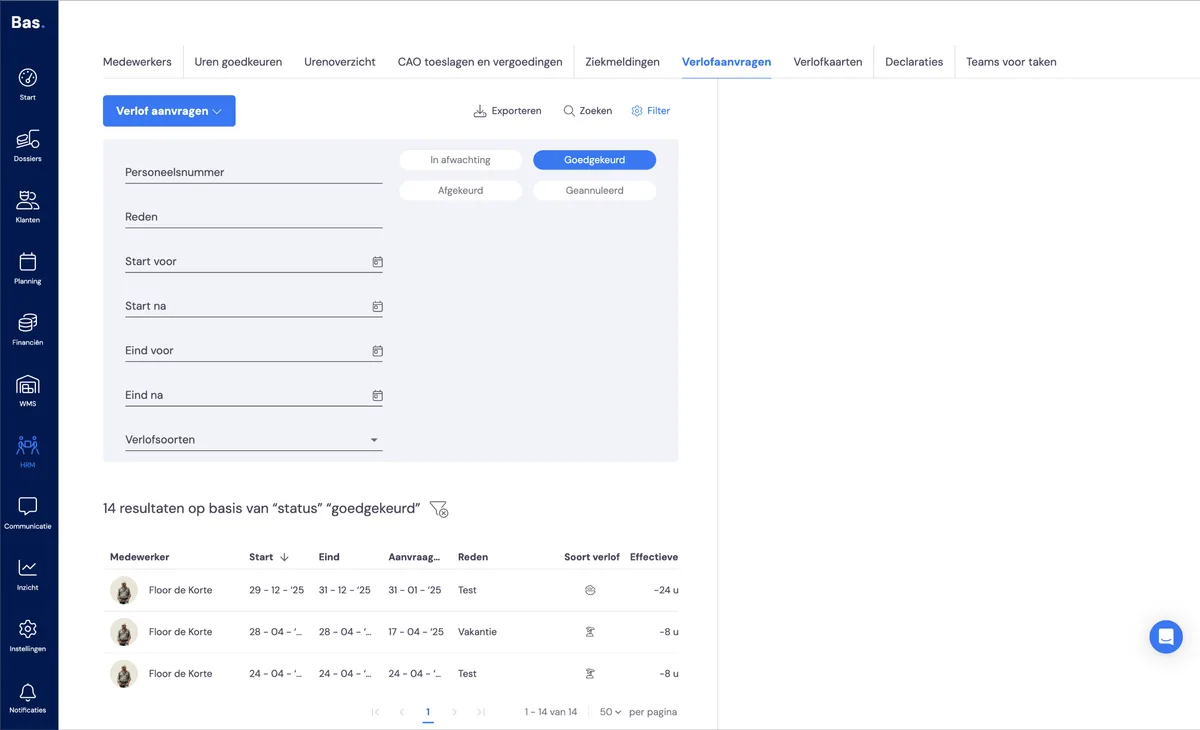
Alle bearbeiteten Anträge verschwinden aus der Liste, sodass Sie immer eine Übersicht über alles Offene haben. Möchten Sie einen genehmigten Antrag wieder in der Liste sehen? Passen Sie dann die Filter an.
Sehen Sie sich die Urlaubsübersicht an
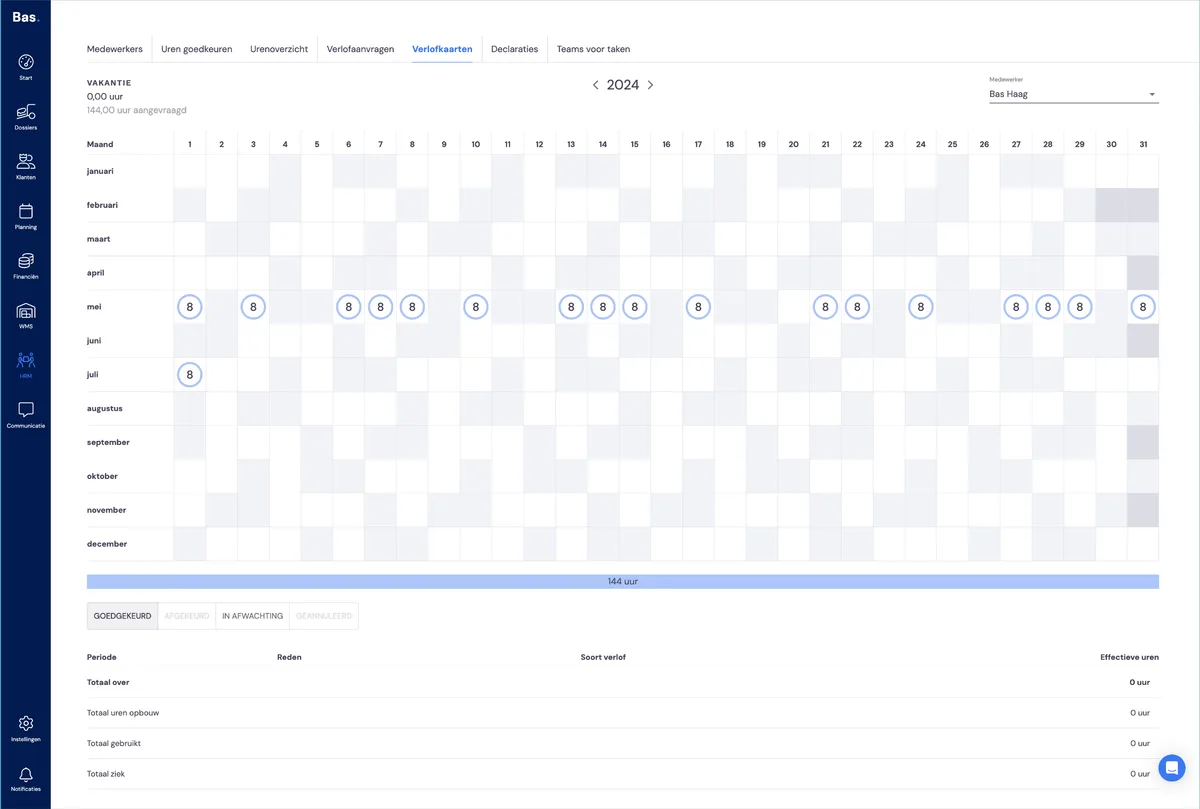
Gehen Sie nun zur Urlaubsübersicht. Sie sehen hier das Ergebnis Ihrer Aktion. Wählen Sie rechts den Mitarbeiter aus, für den Sie gerade den Antrag bearbeitet haben, um diesen wiederzusehen.
Nächster Schritt
Im nächsten Schritt registrieren Sie eine Krankmeldung >