
Pakete
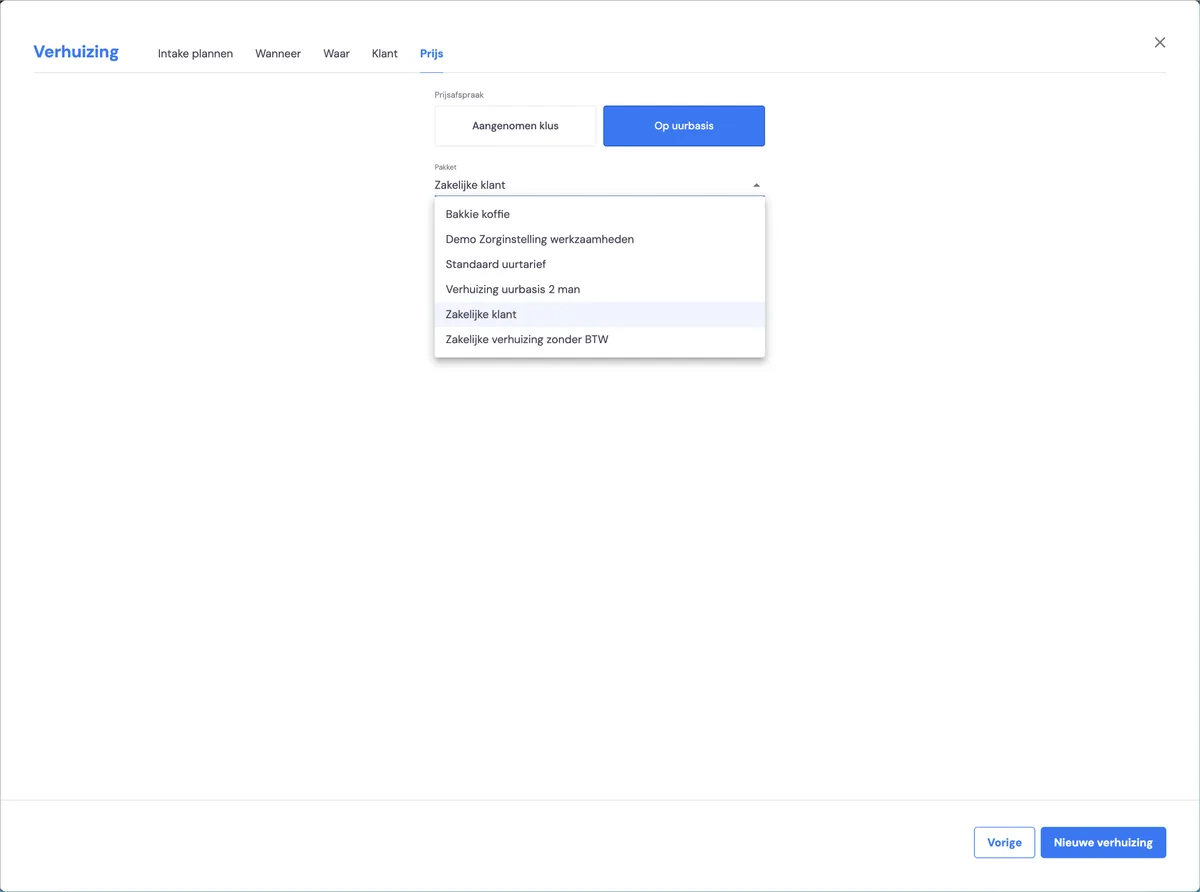
Beim Anlegen eines neuen Auftrags wählen Sie immer zuerst das Paket, das Sie verwenden möchten. Mit dem Paket können Sie die Rechnungsmomente, Unterschriftsmomente, Standardregeln in Angeboten und den Standardrabatt einstellen. Das machen Sie pro Phase des Auftrags.
Phasen in einem Auftrag
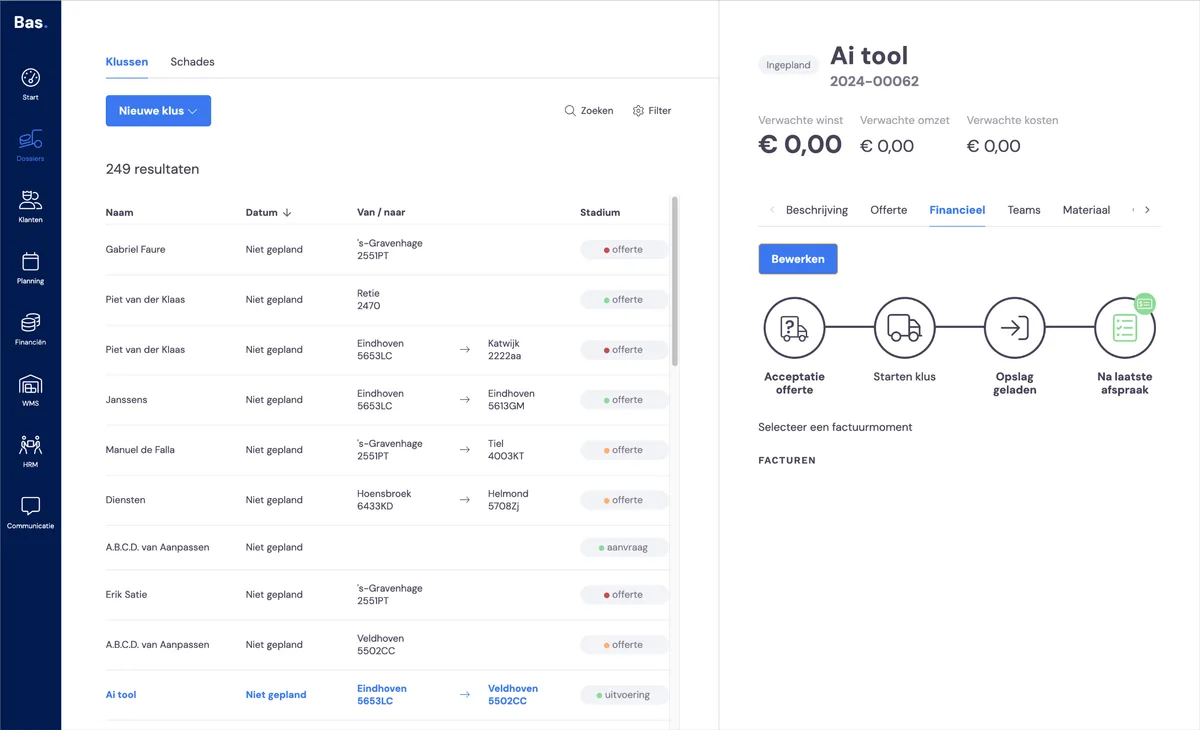
Das Paket bestimmt pro Phase:
welche Unterschriftsmomente für den Kunden im Umzugsprozess vorgesehen sind
welche Angebotsvorlage und welche Rechnungsvorlage bei dem Auftrag verwendet werden
welche Rechnungsmomente im Auftrag vorgesehen sind
welcher Standardrabatt gilt
welche Standardregeln im Angebot enthalten sind
Sie können die Pakete selbst einstellen und so (teilweise) den Prozess gestalten.
Übersicht Pakete
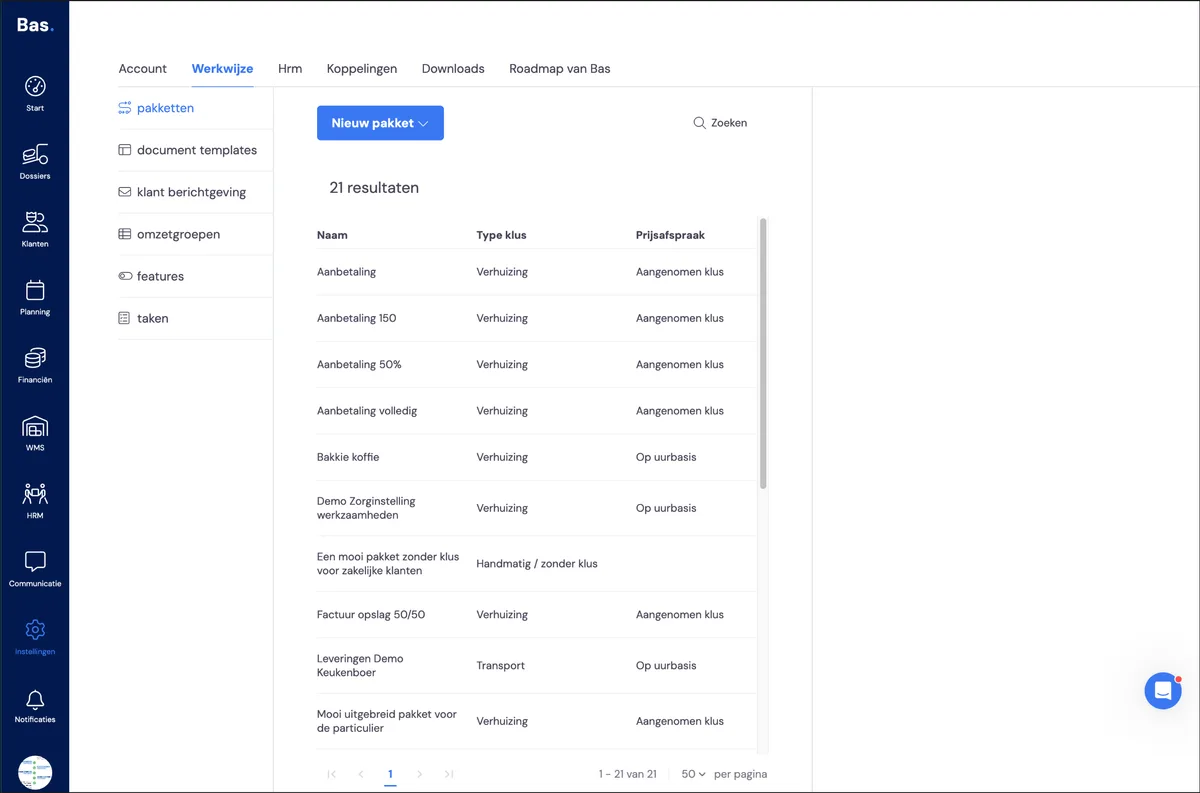
Sie finden Pakete unter Einstellungen > Arbeitsweise > Pakete. Hier sehen Sie eine Übersicht aller bestehenden Pakete.
Bestehendes Paket anpassen
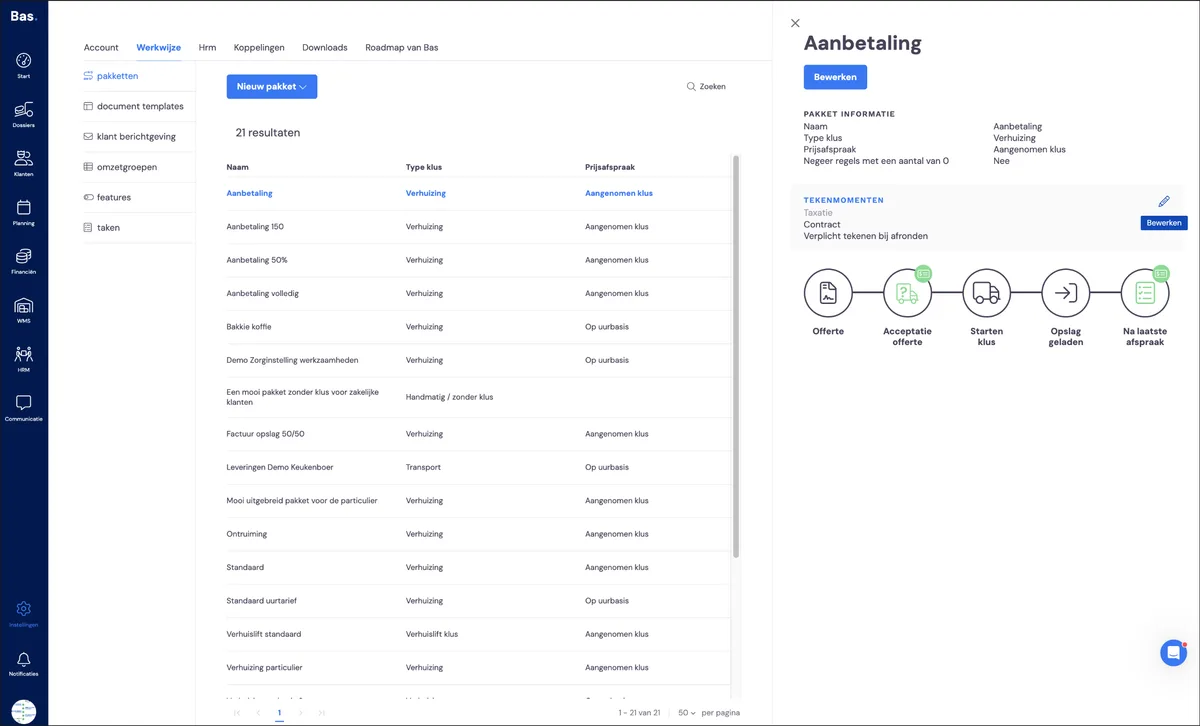
Sie gehen zu Einstellungen > Arbeitsweise > Pakete und klicken dort auf das Paket, das Sie anpassen möchten.
Unterschriftsmomente einstellen
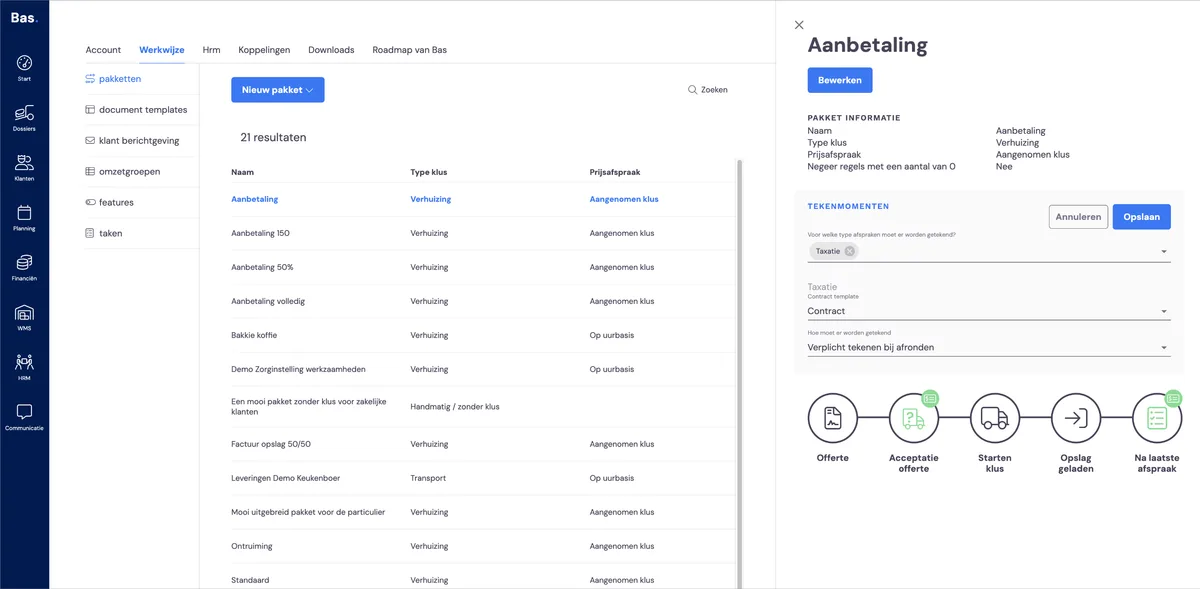
Sie können pro Termin angeben, ob vom Kunden unterschrieben werden muss. Das Unterschreiben erfolgt vor Ort, mit der App. Klicken Sie bei Unterschriftsmomente auf Bearbeiten. Danach erscheint die Liste der möglichen Unterschriftsmomente.
Anpassen der finanziellen Abwicklung
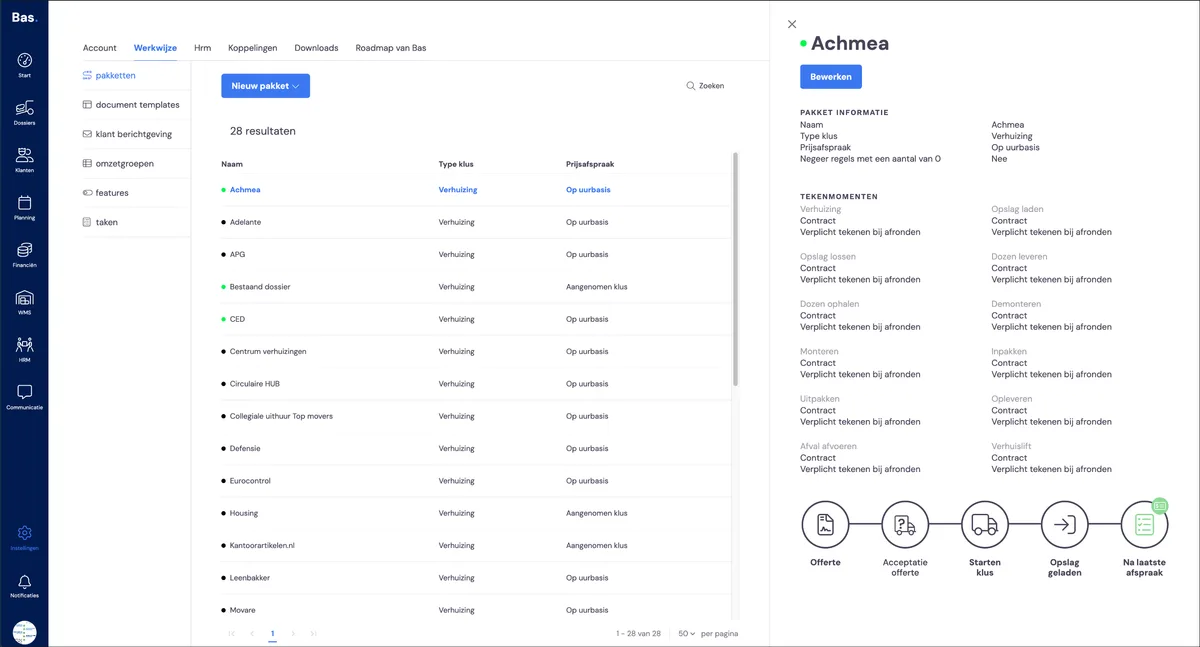
Klicken Sie auf Bearbeiten und wählen Sie dann den Schritt im Prozess, bei dem Sie eine Änderung vornehmen möchten
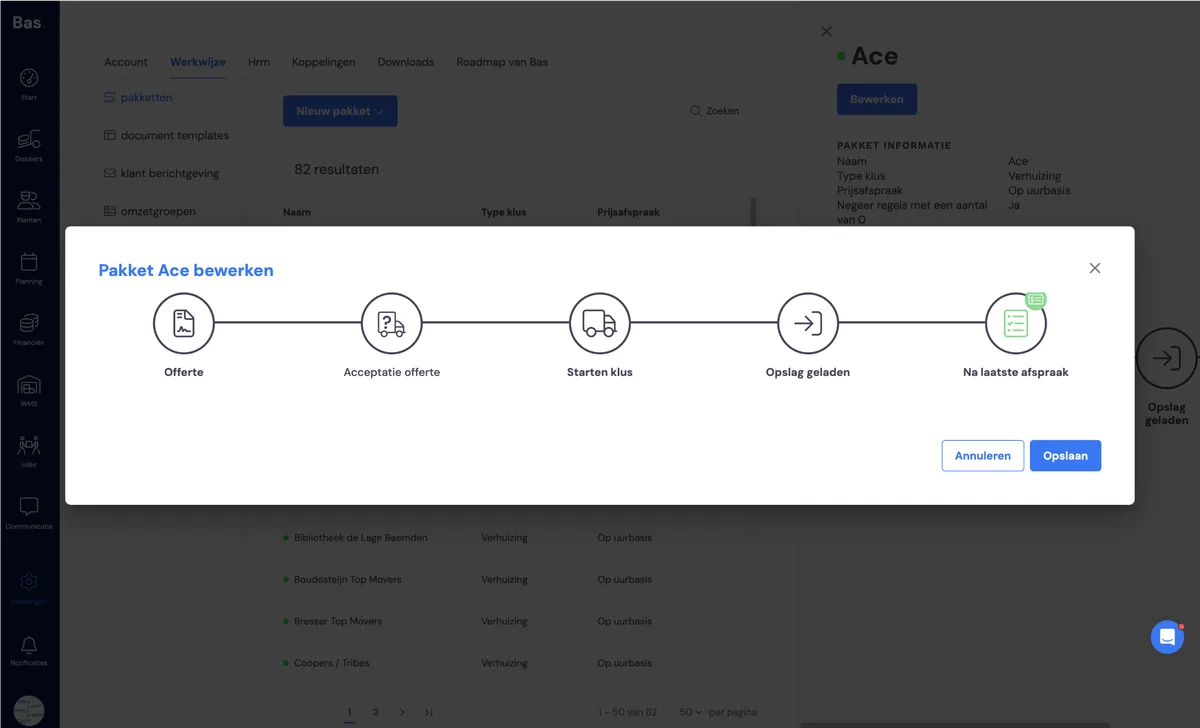
Paket mit Auftrag
Bei einem Paket mit Auftrag können Sie alle Phasen eines Umzugsauftrags anpassen. Nachfolgend eine Übersicht darüber, was Sie pro Phase anpassen können
Angebot
Angepasstes Angebot verwenden
Wenn Sie in dieser Phase etwas anpassen möchten, wählen Sie JA
Preis inklusive oder exklusive MwSt. anzeigen
Inklusive MwSt. für Privatkunden, exklusive für GeschäftskundenVerwendete Angebotsvorlage
Sie können hier bei Bedarf eine abweichende Vorlage wählen.Standardrabatt
Wenn Sie in dieser Phase standardmäßig Rabatt geben möchten, können Sie das hier angeben. Die Beschreibung und der Rabattprozentsatz werden automatisch in das Angebot aufgenommen
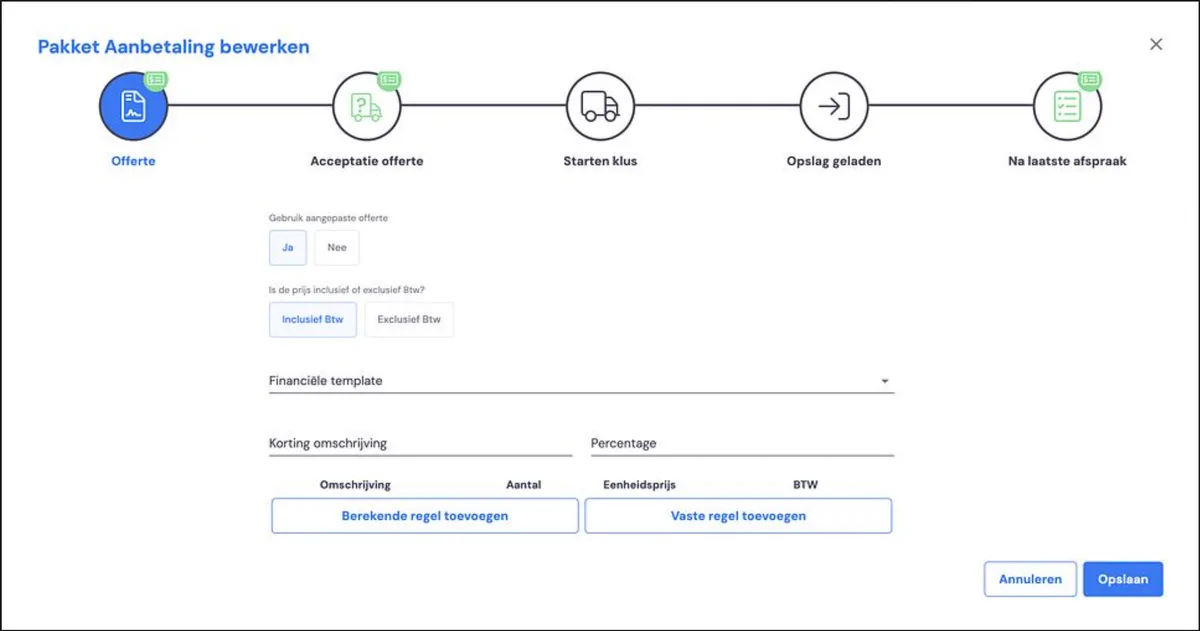
Feste Position hinzufügen
Sie können hier eine feste Position aufnehmen, die in das Angebot übernommen wird. Verwenden Sie dies zum Beispiel für Anfahrtskosten. Durch die Wahl der Umsatzgruppe können Sie diese in der Buchhaltungskopplung mit einem Sachkonto verknüpfen.Berechnete Position hinzufügen
Sie können hier eine feste Position aufnehmen, die in das Angebot übernommen wird. Verwenden Sie dies zum Beispiel für Arbeiten auf Stundenbasis. Durch die Wahl der Umsatzgruppe können Sie diese in der Buchhaltungskopplung mit einem Sachkonto verknüpfen.
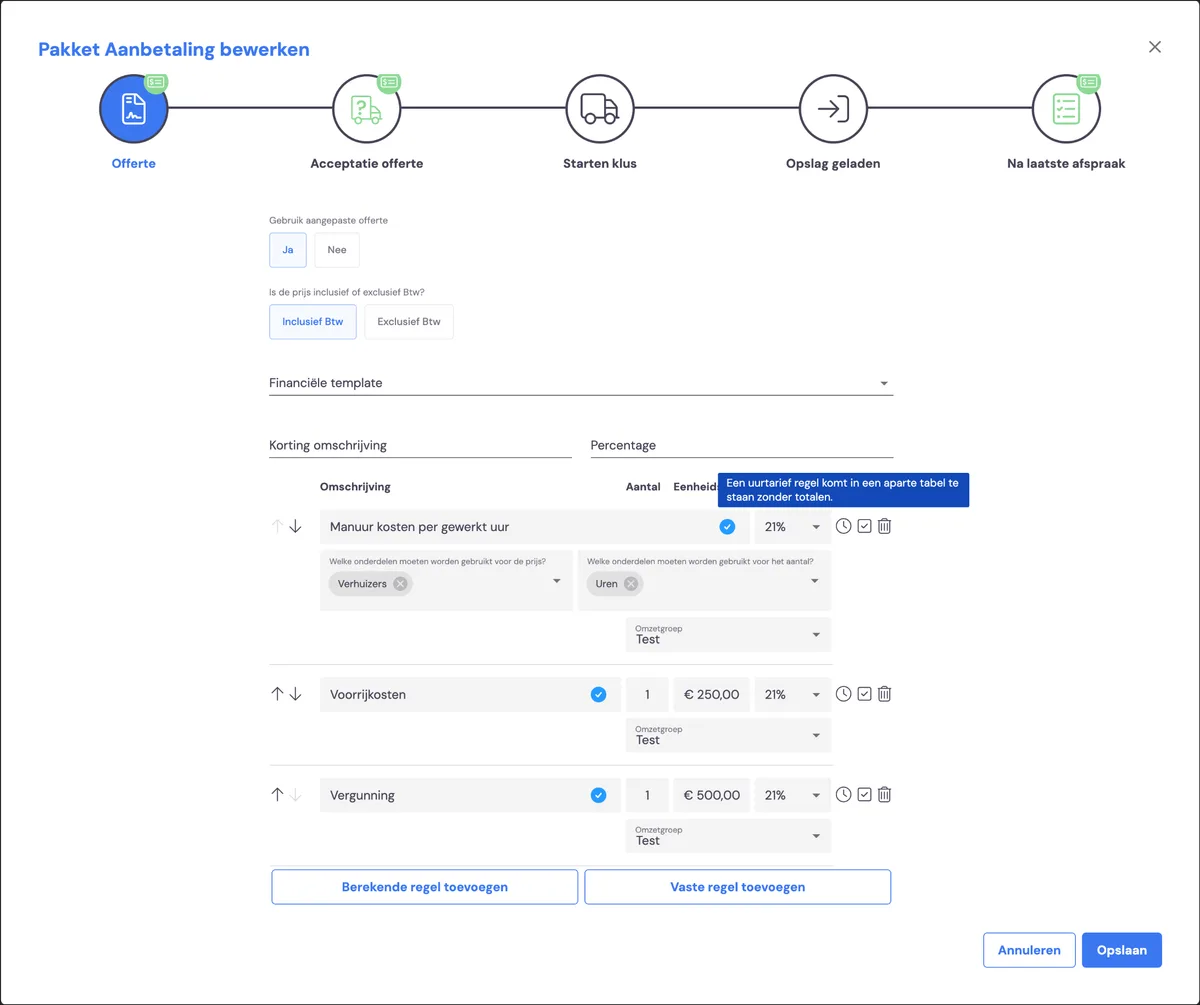
Bei Positionen haben Sie folgende Optionen:
Beschreibung
Dies ist die Beschreibung, wie sie im Angebot aufgenommen wird.
Bestandteile für den Preis
Basierend auf dem gewählten Bestandteil (zum Beispiel Umzugshelfer) wird berechnet, wie hoch die Kosten für diese Position sind; in diesem Fall die Anzahl der Stunden der Umzugshelfer.
Bestandteile für die Anzahl
Diese können Sie überspringen, sie werden nur in abweichenden Situationen verwendet.
Umsatzgruppe
Diese können Sie verwenden, um die Position zu verknüpfen, wenn Sie eine Buchhaltungskopplung haben.
Stundensatz-Position
Damit geben Sie an, dass diese Position die Kosten basierend auf der Anzahl der Stunden berechnet, die (in diesem Fall) für den Umzugshelfer über die Vor-Ort-Besichtigung berechnet wurde.
Optionale Position
Diese Position wird als Option im Angebot aufgeführt, der Kunde kann beim Akzeptieren des Angebots selbst angeben, ob er diese in den Auftrag aufnehmen möchte.
2. Annahme des Angebots
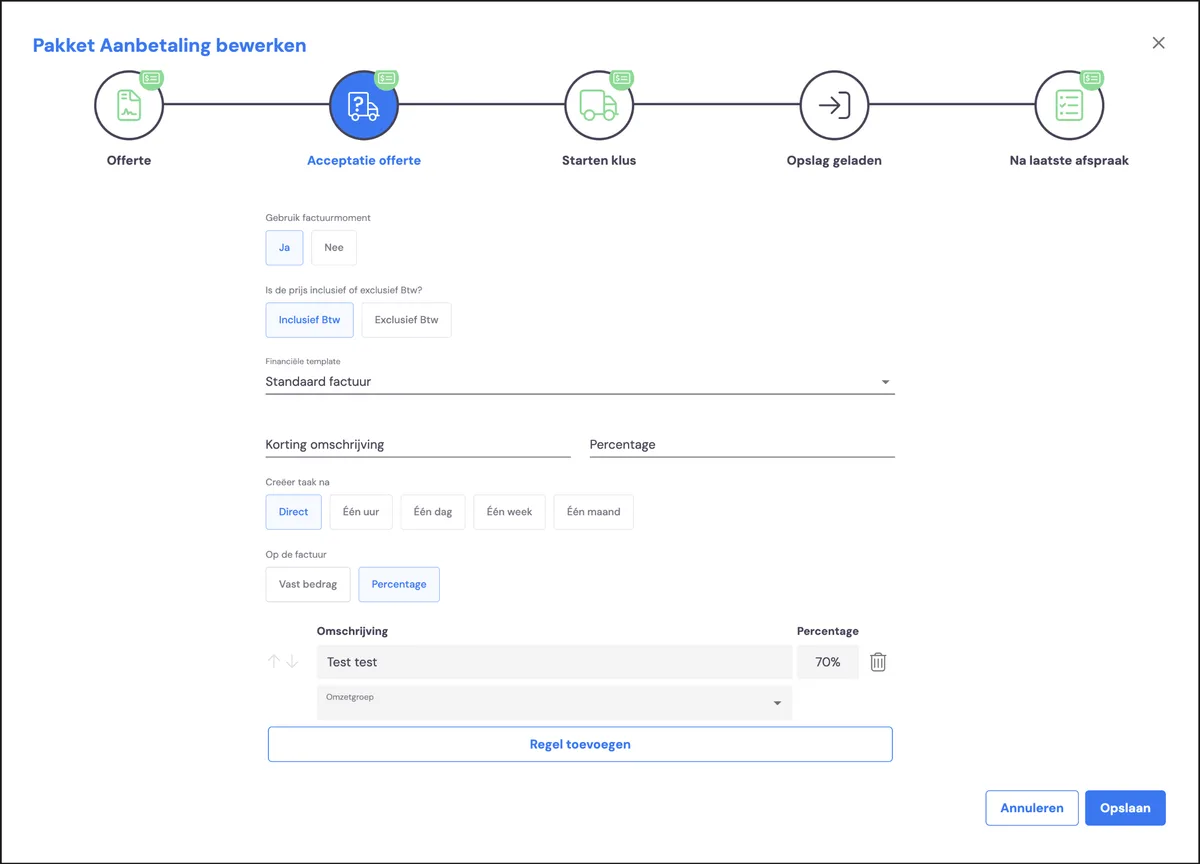
Rechnungsmoment verwenden
Möchten Sie diese Phase als Rechnungsmoment verwenden? Wenn ja, nutzen Sie in Ihrem Prozess eine AnzahlungPreis inklusive oder exklusive MwSt. anzeigen
Inklusive MwSt. für Privatkunden, exklusive für GeschäftskundenFinanzielle Vorlage
Möchten Sie die Standard-Rechnungsvorlage verwenden oder eine spezifische Vorlage?Rabattbeschreibung
Wenn Sie in dieser Phase standardmäßig Rabatt geben möchten, können Sie das hier angeben. Mit der Beschreibung, wie sie im Angebot aufgenommen wird, und dem Rabattprozentsatz, den Sie geben möchten.
Aufgabe erstellen nach
Wenn Sie eine Aufgabe für ein Team aktiviert haben, können Sie hier das Timing festlegen
Auf der Rechnung: fester Betrag oder Prozentsatz
Möchten Sie einen festen Betrag als Anzahlung oder einen Prozentsatz des Angebots?Position hinzufügen
Sie können hier Positionen hinzufügen, die in die Rechnung aufgenommen werden
3. Auftrag starten
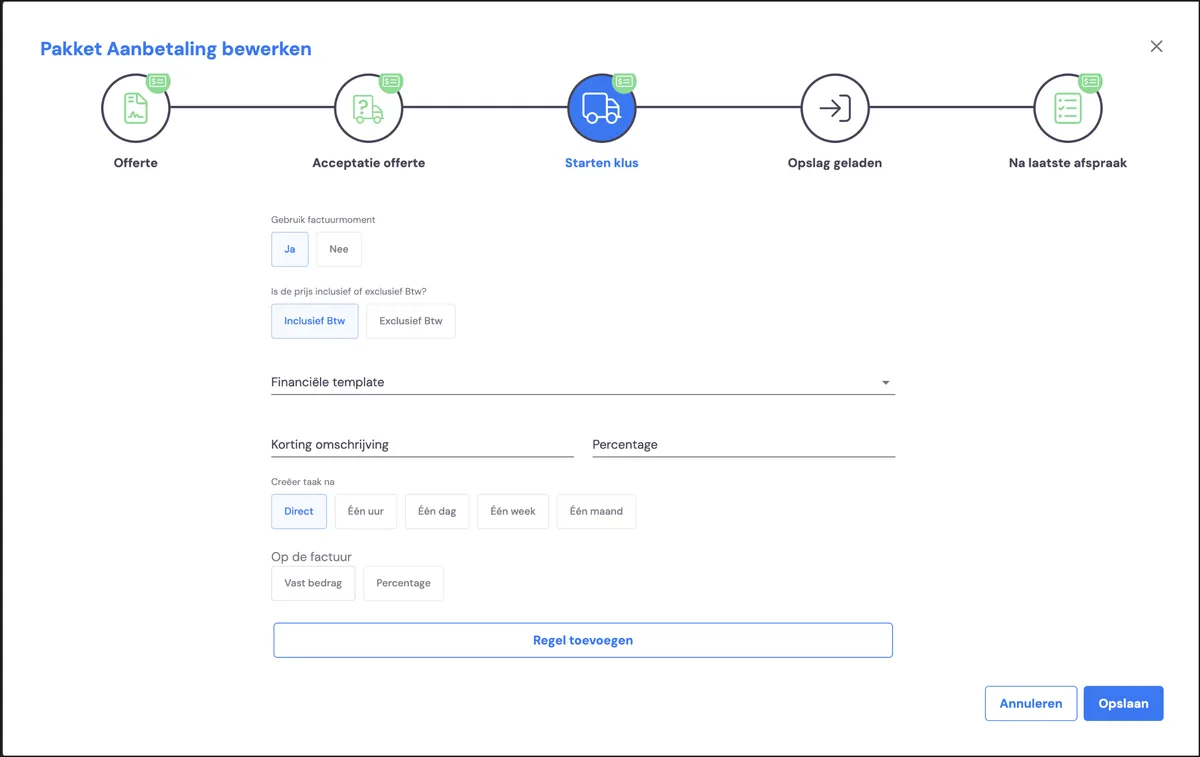
Rechnungsmoment verwenden
Möchten Sie diese Phase als Rechnungsmoment verwenden? Wenn ja, nutzen Sie in Ihrem Prozess eine AnzahlungPreis inklusive oder exklusive MwSt. anzeigen
Inklusive MwSt. für Privatkunden, exklusive für GeschäftskundenFinanzielle Vorlage
Möchten Sie die Standard-Rechnungsvorlage verwenden oder eine spezifische Vorlage?Rabattbeschreibung
Wenn Sie in dieser Phase standardmäßig Rabatt geben möchten, können Sie das hier angeben. Mit der Beschreibung, wie sie im Angebot aufgenommen wird, und dem Rabattprozentsatz, den Sie geben möchten.
Aufgabe erstellen nach
Wenn Sie eine Aufgabe für ein Team aktiviert haben, können Sie hier das Timing festlegen
Auf der Rechnung: fester Betrag oder Prozentsatz
Möchten Sie einen festen Betrag als Anzahlung oder einen Prozentsatz des Angebots?Position hinzufügen
Sie können hier Positionen hinzufügen, die in die Rechnung aufgenommen werden
4. In Lager geladen
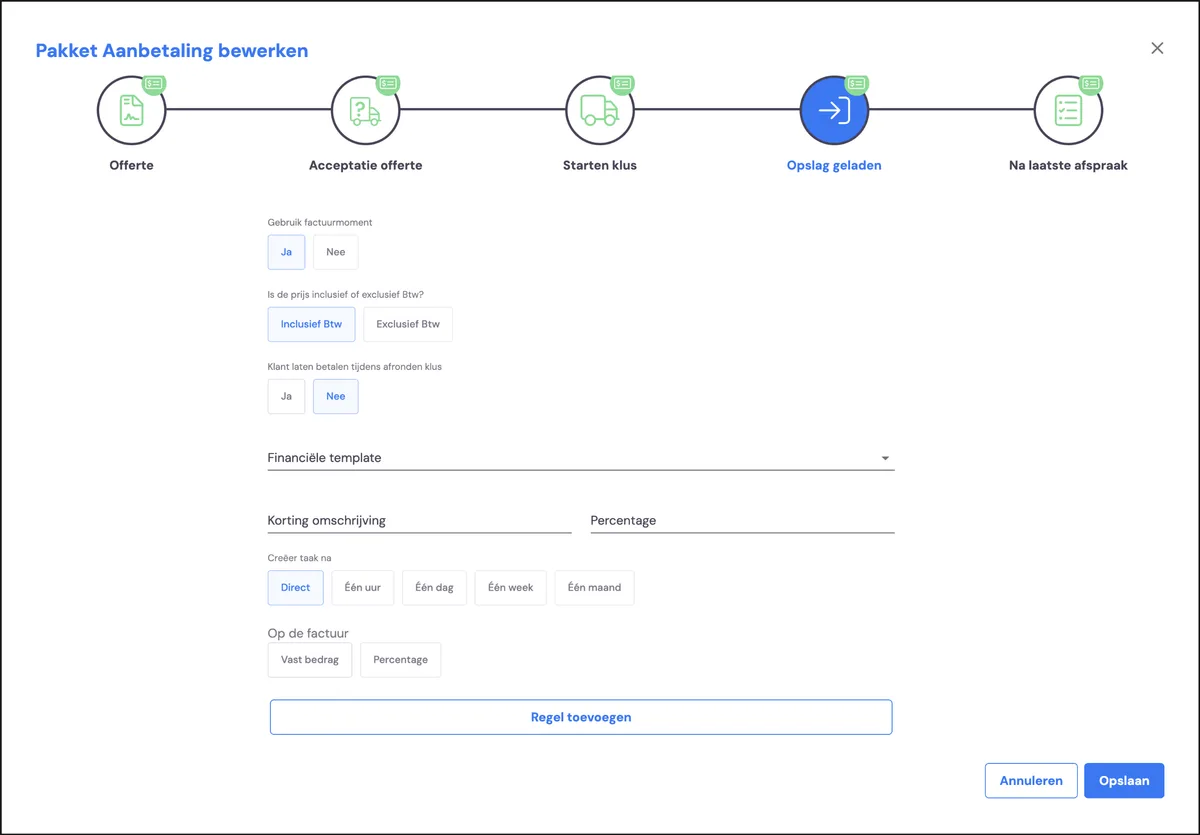
Rechnungsmoment verwenden
Möchten Sie diese Phase als Rechnungsmoment verwenden? Wenn ja, nutzen Sie in Ihrem Prozess eine AnzahlungPreis inklusive oder exklusive MwSt. anzeigen
Inklusive MwSt. für Privatkunden, exklusive für GeschäftskundenFinanzielle Vorlage
Möchten Sie die Standard-Rechnungsvorlage verwenden oder eine spezifische Vorlage?Rabattbeschreibung
Wenn Sie in dieser Phase standardmäßig Rabatt geben möchten, können Sie das hier angeben. Mit der Beschreibung, wie sie im Angebot aufgenommen wird, und dem Rabattprozentsatz, den Sie geben möchten.
Aufgabe erstellen nach
Wenn Sie eine Aufgabe für ein Team aktiviert haben, können Sie hier das Timing festlegen
Auf der Rechnung: fester Betrag oder Prozentsatz
Möchten Sie einen festen Betrag als Anzahlung oder einen Prozentsatz des Angebots?Position hinzufügen
Sie können hier Positionen hinzufügen, die in die Rechnung aufgenommen werden
5. Nach dem letzten Termin
Rechnungsmoment verwenden
Möchten Sie diese Phase als Rechnungsmoment verwenden? Wenn ja, nutzen Sie in Ihrem Prozess eine AnzahlungPreis inklusive oder exklusive MwSt. anzeigen
Inklusive MwSt. für Privatkunden, exklusive für GeschäftskundenFinanzielle Vorlage
Möchten Sie die Standard-Rechnungsvorlage verwenden oder eine spezifische Vorlage?Rabattbeschreibung
Wenn Sie in dieser Phase standardmäßig Rabatt geben möchten, können Sie das hier angeben. Mit der Beschreibung, wie sie im Angebot aufgenommen wird, und dem Rabattprozentsatz, den Sie geben möchten.
Aufgabe erstellen nach
Wenn Sie eine Aufgabe für ein Team aktiviert haben, können Sie hier das Timing festlegen
Auf der Rechnung: fester Betrag oder Prozentsatz
Möchten Sie einen festen Betrag als Anzahlung oder einen Prozentsatz des Angebots?
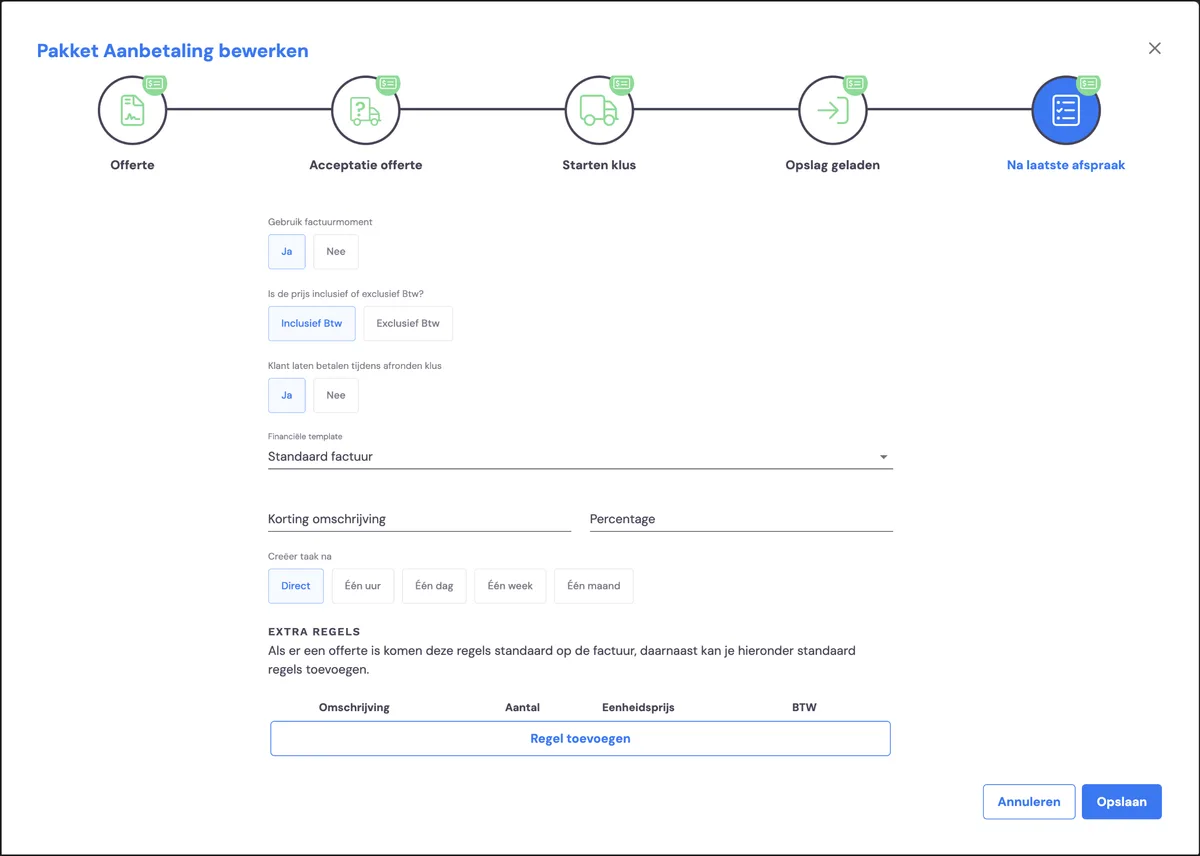
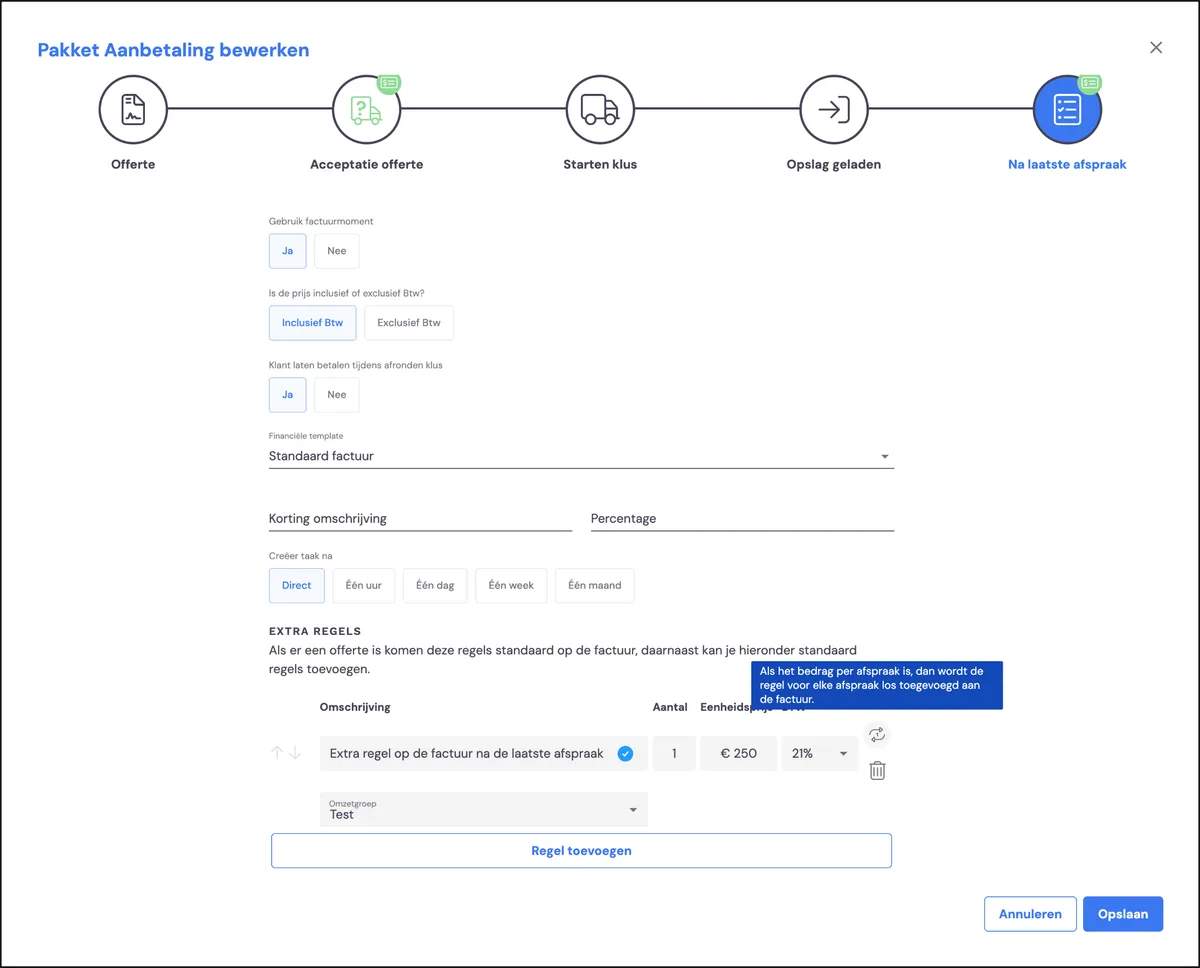
Position hinzufügen
Sie können hier Positionen hinzufügen, die in die Rechnung aufgenommen werden. Es handelt sich um eine feste Position, mit der Sie Kosten auf der Rechnung aufnehmen können.
Beschreibung / Anzahl / Einzelpreis / MwSt.
Diese Elemente werden fest als Rechnungsposition aufgenommen
Umsatzgruppe
Durch die Wahl der Umsatzgruppe können Sie diese Position mit einem Sachkonto in Ihrem Buchhaltungsprogramm verknüpfen
Nächster Schritt
Neben dem Einstellen von Rechnungsmomenten, Unterschriftsmomenten, Standardregeln in Angeboten und Rabatt über die bestehenden Pakete können Sie für Angebote und Rechnungen die Fristen einstellen. Im nächsten Schritt erfahren Sie, wie Sie das über Dokumentvorlagen tun >