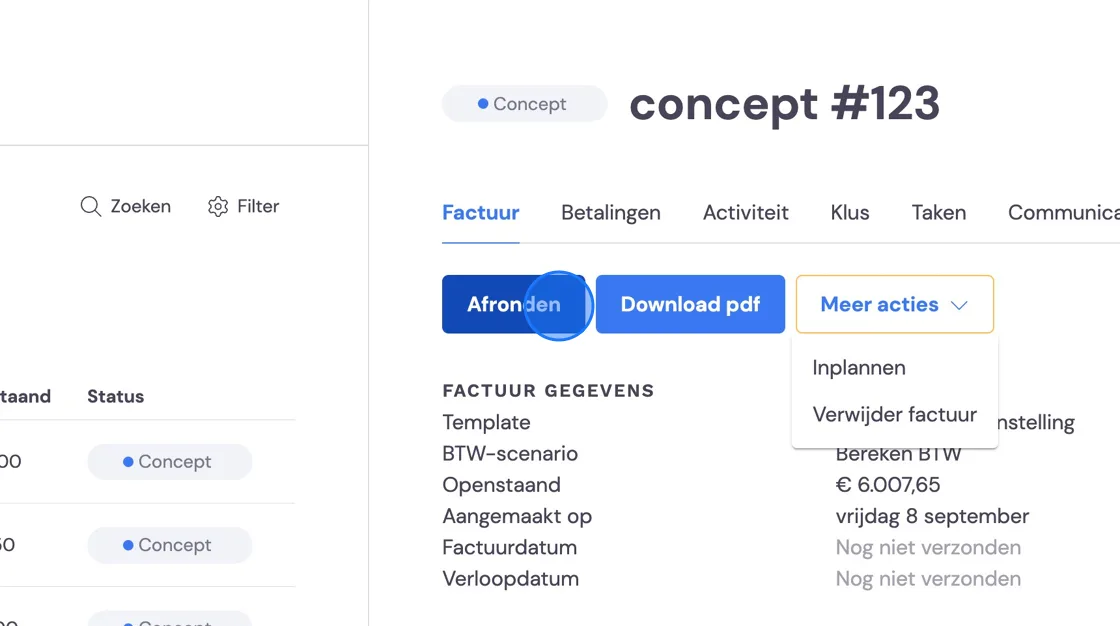
La facturation des missions récurrentes d'un client fonctionne comme suit. Normalement, vous avez déjà beaucoup préparé lors de la configuration du bon forfait. Vous pouvez ajuster et compléter la facture dès que chaque opération de déménagement est terminée et que les heures ont été transmises. Il arrive que les déménageurs ne l'aient pas encore fait ou que vous souhaitiez apporter des ajustements aux heures. Pour cela, nous allons d'abord vérifier les heures. Allez à la mission.
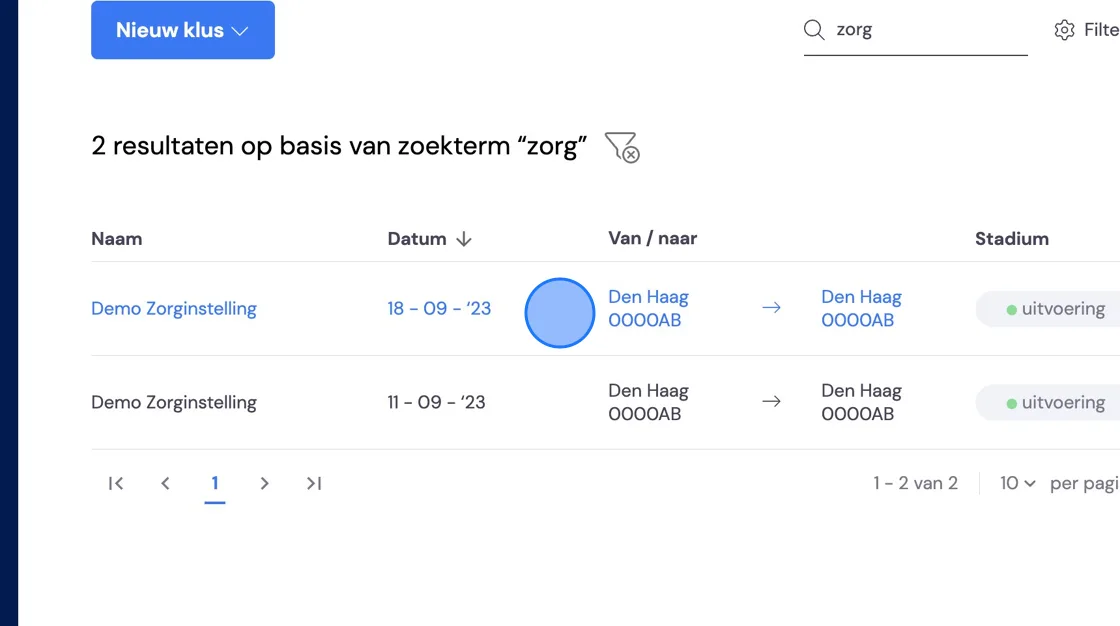
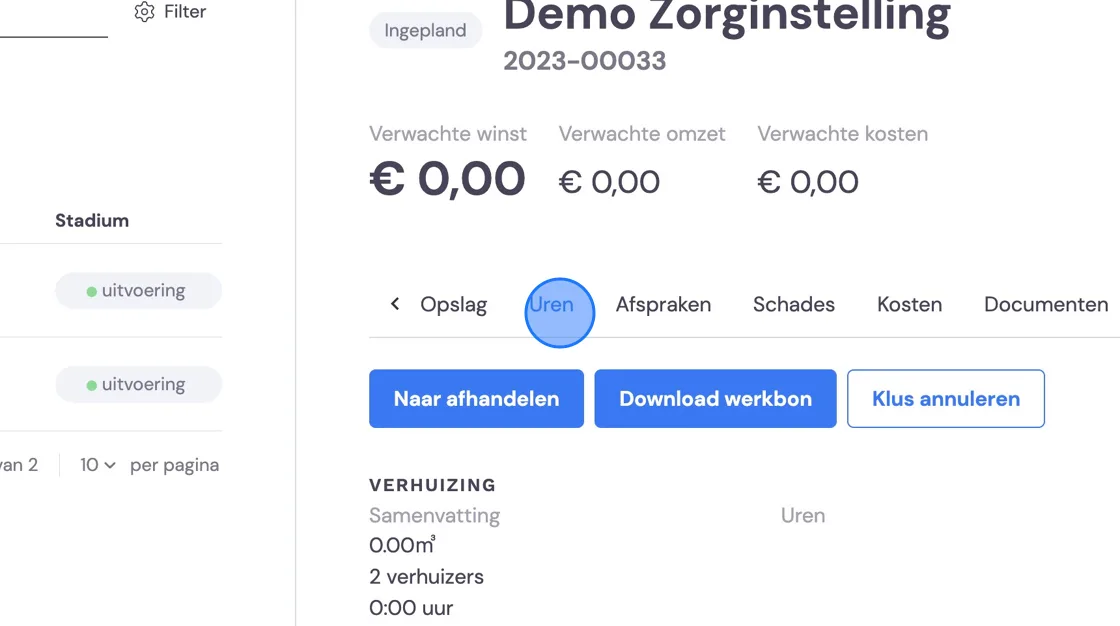
Allez dans Heures.
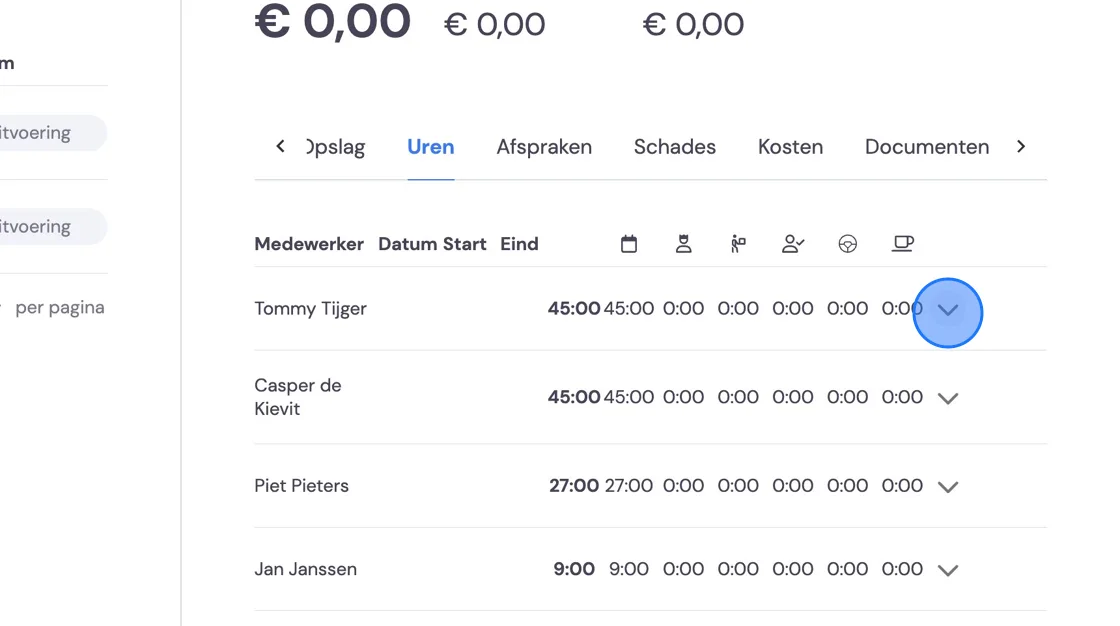
Vous obtenez ici un aperçu des heures. Lorsque vous passez la souris sur les différentes catégories, vous obtenez une explication des colonnes. En cliquant sur la flèche vers le bas, tous les jours de l'employé s'affichent en dessous.
Vous pouvez ici ajuster les heures à votre guise. Toutes les modifications que vous appliquez ici ne parviennent pas à l'employé et ne seront pas non plus prises en compte dans les heures de paie.
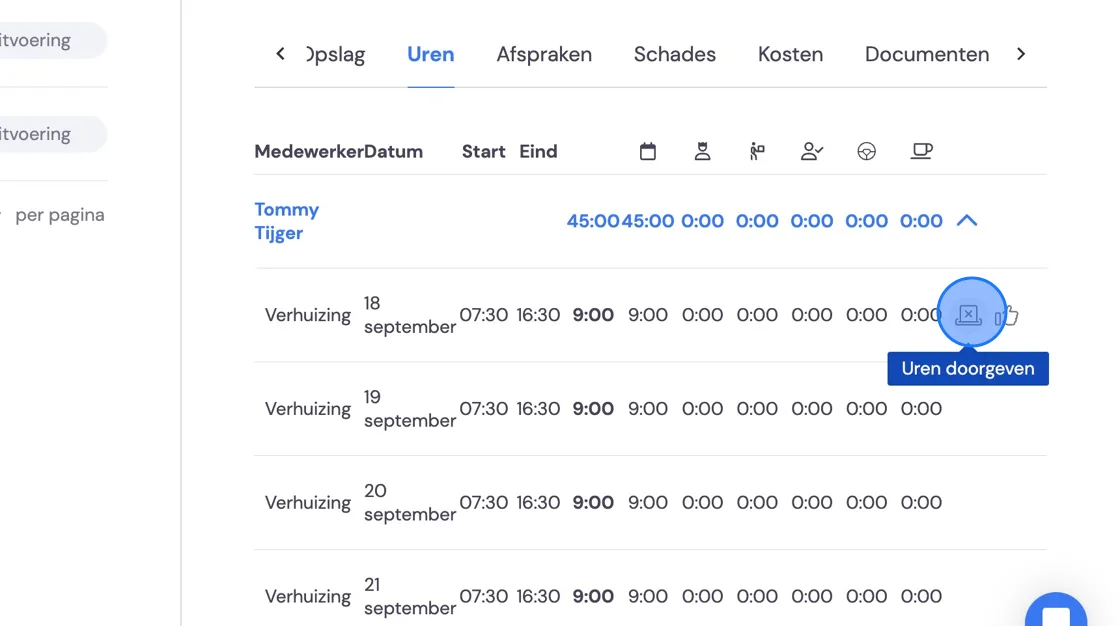
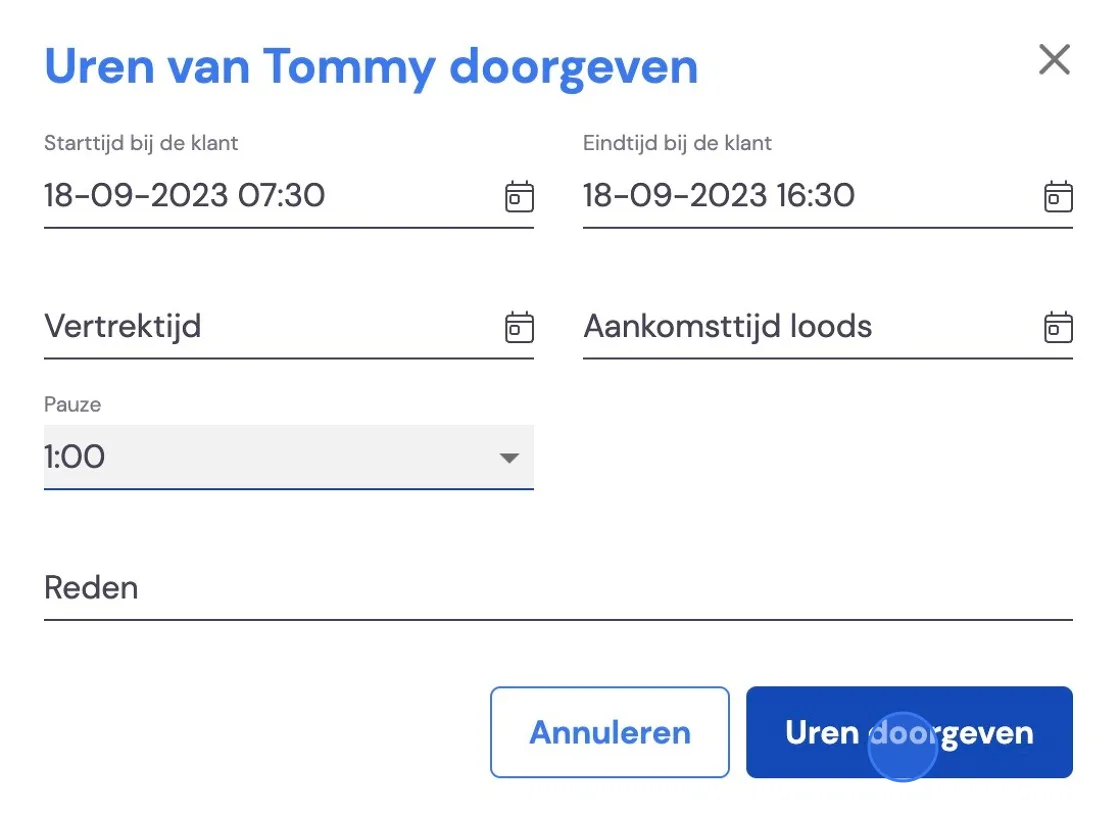
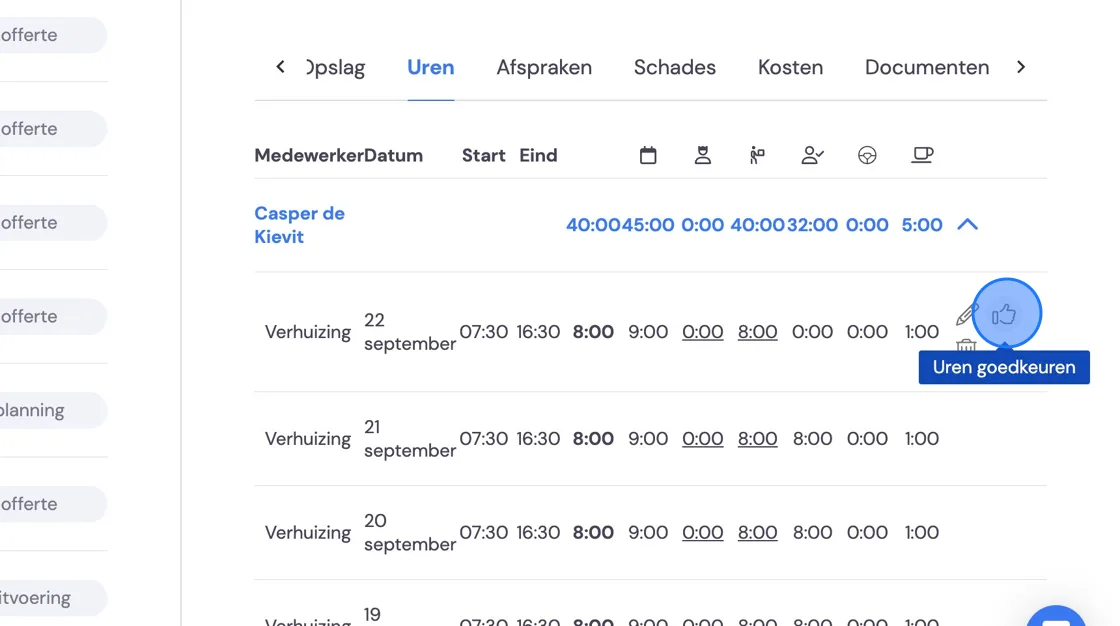
Seules les heures approuvées seront prêtes à être complétées lors de la facturation. Jusque-là, vous pouvez mettre à jour les tâches quotidiennement si nécessaire.
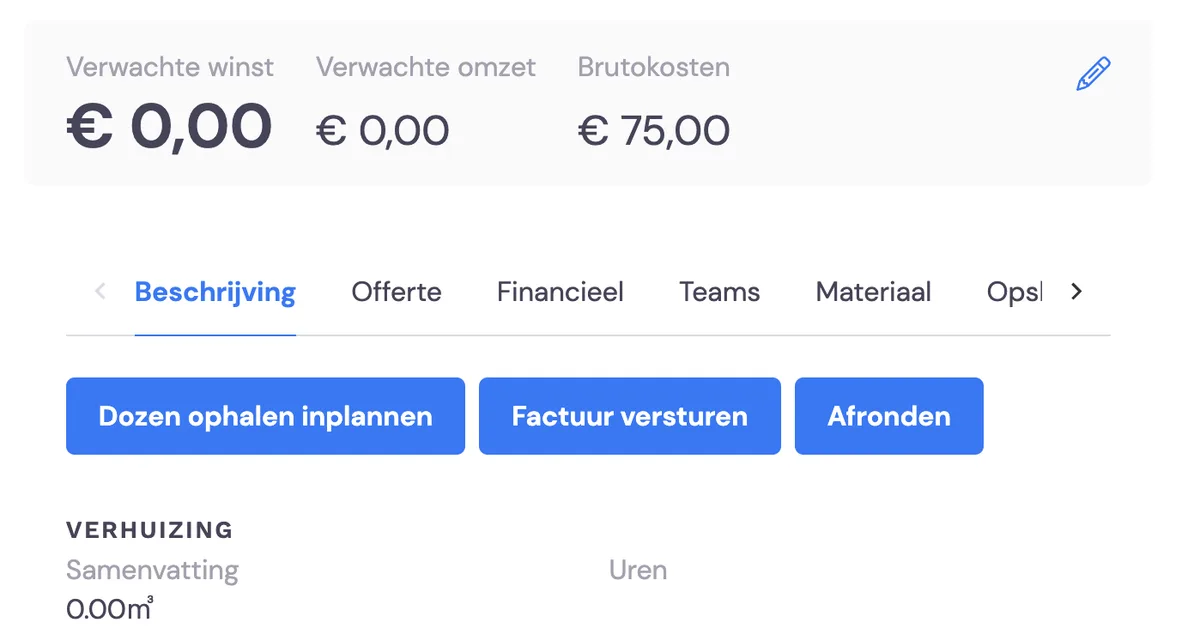
Lorsque toutes les heures de la période complète ont été complétées et que la mission a été clôturée par le chef d'équipe, vous pouvez saisir les heures sur la facture. Pour cela, allez à la mission et choisissez Envoyer la facture.
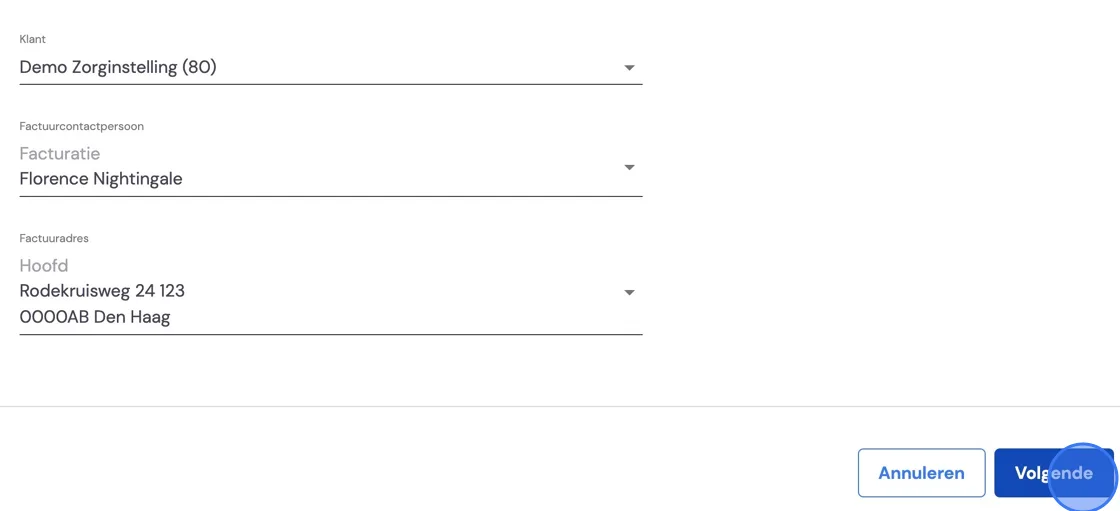
Vérifiez les données
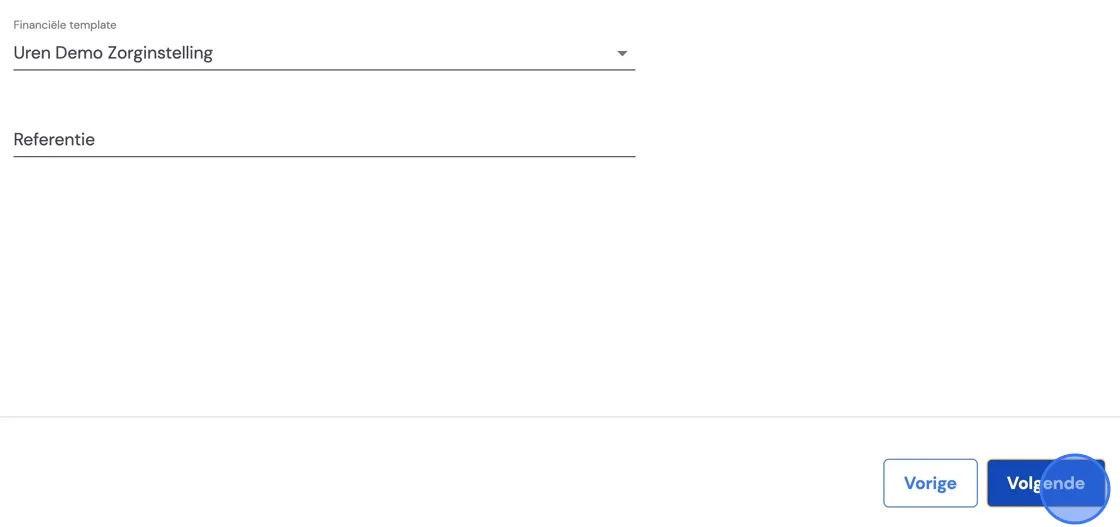
Vérifiez que vous disposez du bon modèle.
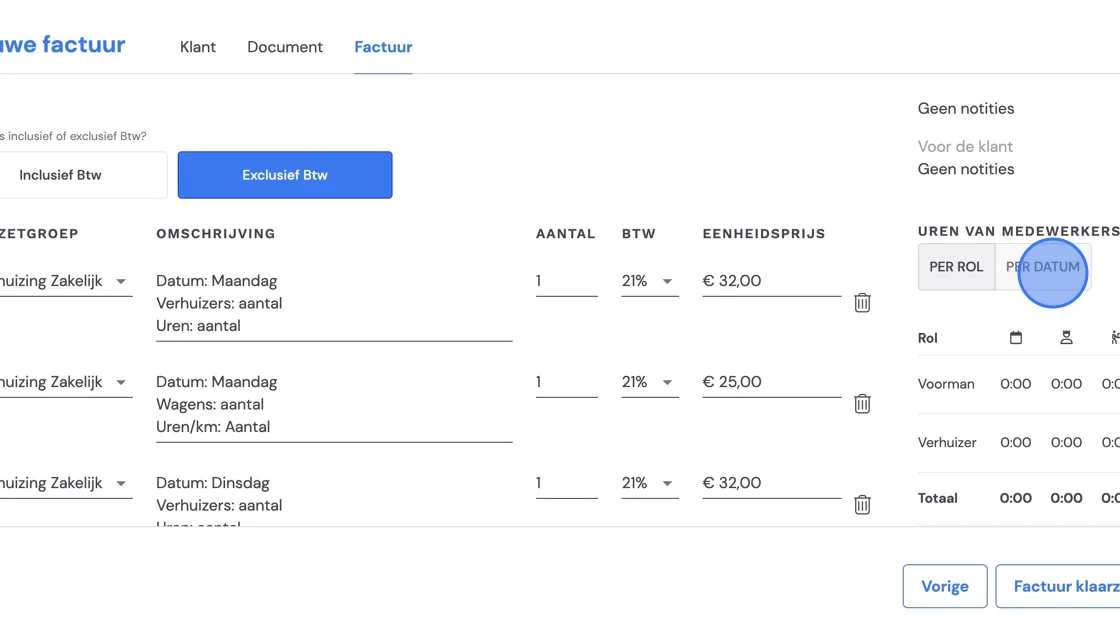
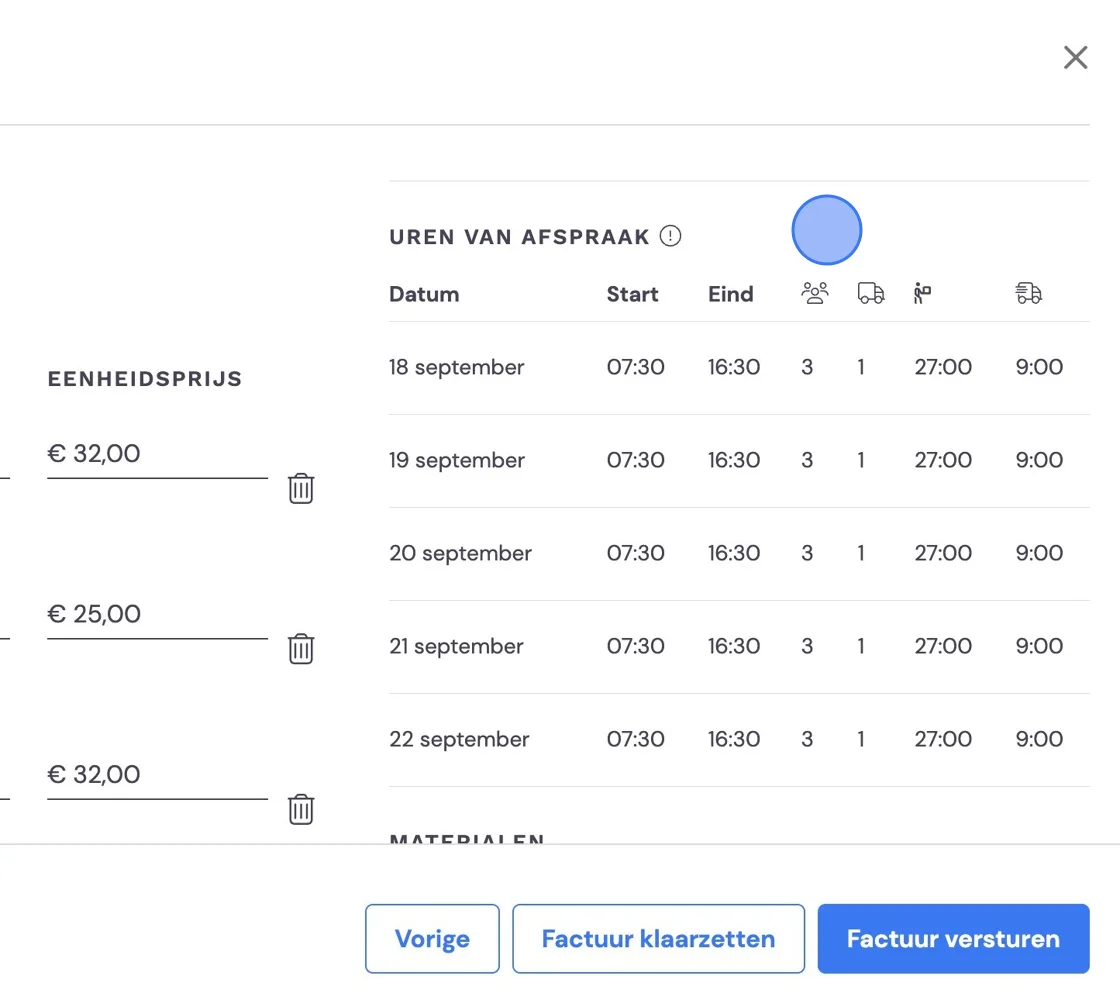
Vous obtenez ici, à droite de l'écran, l'aperçu de toutes les heures travaillées. Par rôle sur toute la période de cette mission ou par date, selon les souhaits de votre client.
Vous trouvez également en bas d'éventuels matériels utilisés et/ou kilomètres supplémentaires transmis par le chef d'équipe.
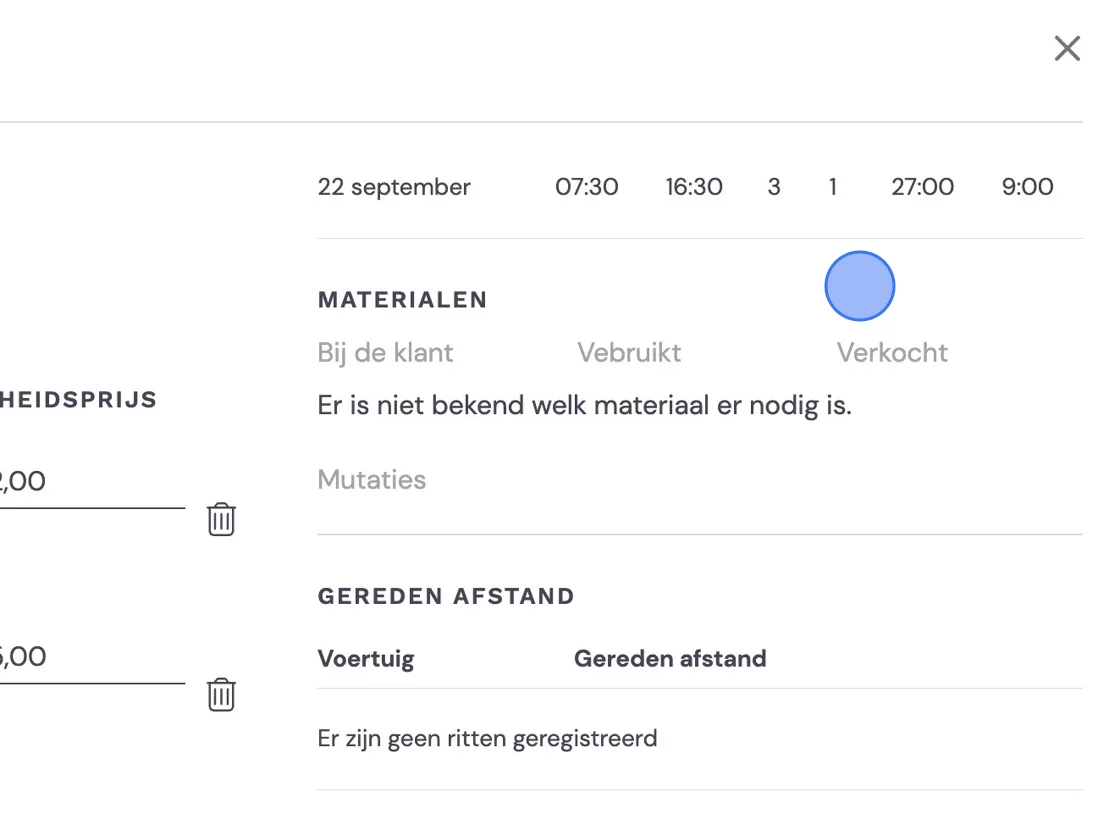
Vous pouvez maintenant compléter manuellement votre modèle comme vous le souhaitez, avec les données nécessaires à portée de main.
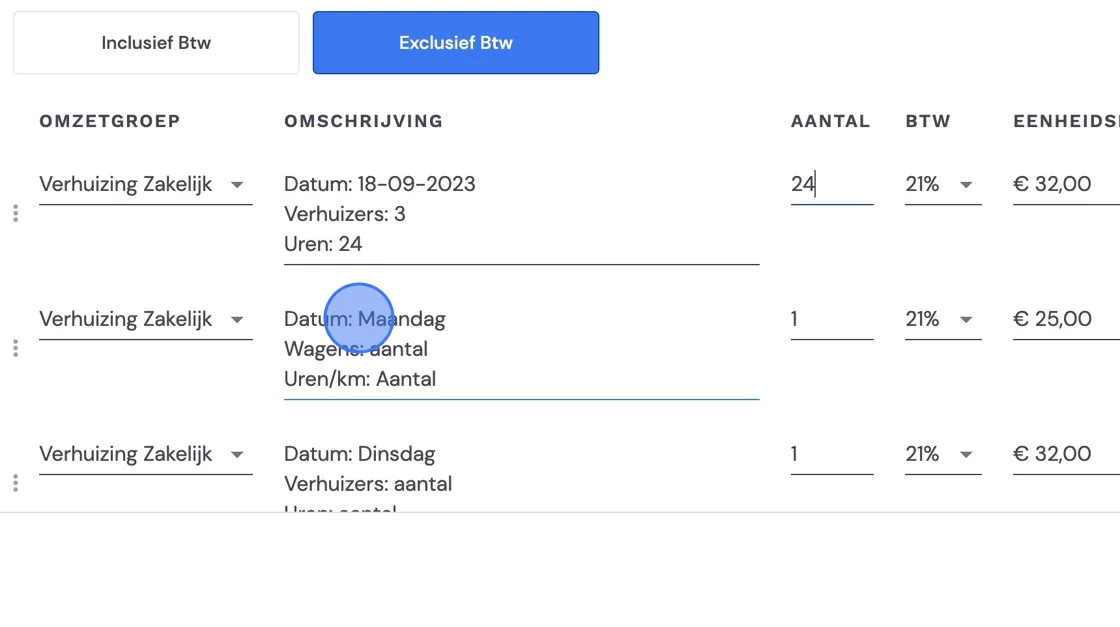
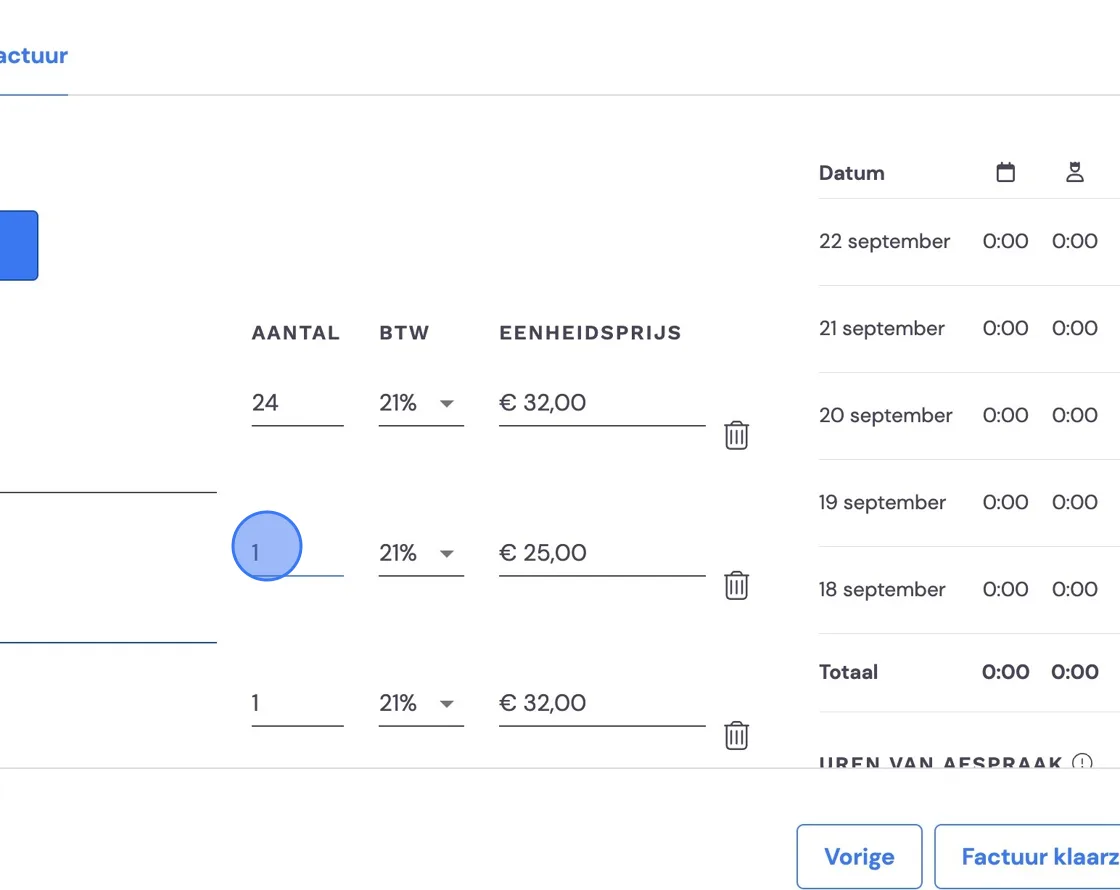
Vous pouvez maintenant préparer la facture pour éventuellement l'ajuster plus tard, mais attention : vous ne verrez plus l'aperçu des heures.
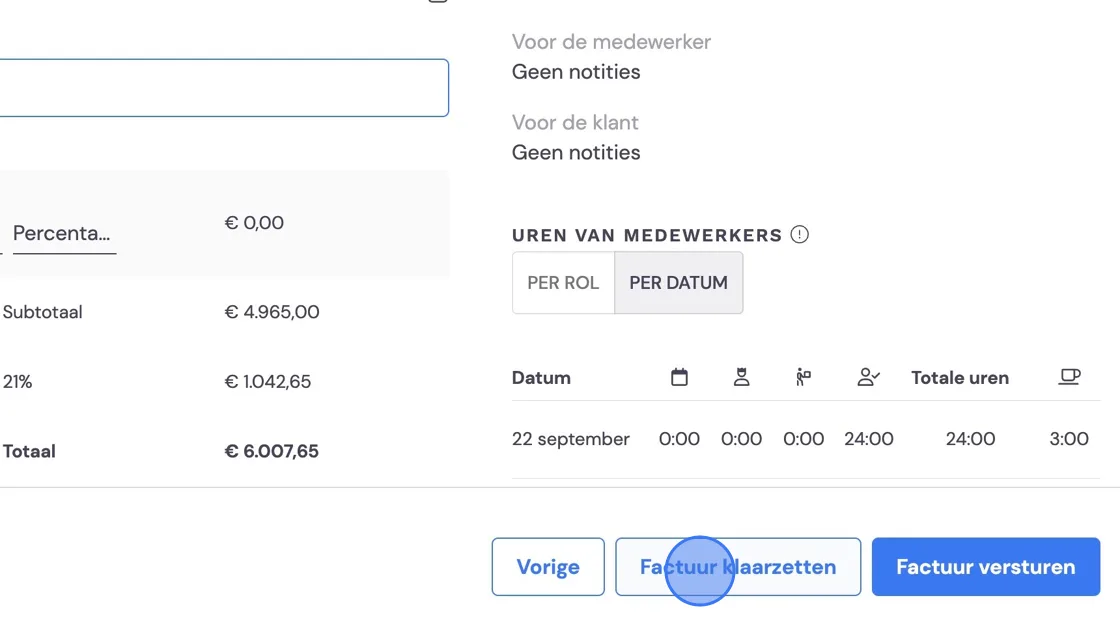
Vous pouvez consulter la facture ici.
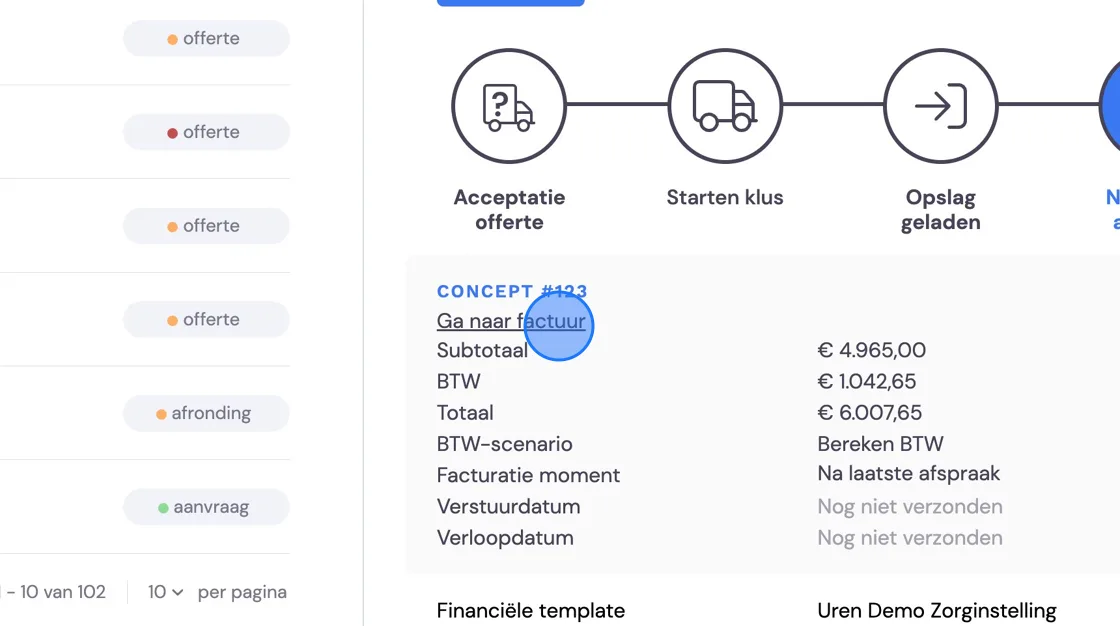
Ensuite, vous pouvez envoyer la facture ou planifier son envoi ultérieur.