
Chantier et flux de travail
Tout comme un déménagement, un dossier dans Bas parcourt un certain nombre d'étapes fixes. De la vente, en passant par la planification et l'exécution, jusqu'au garde-meuble et à la facturation.
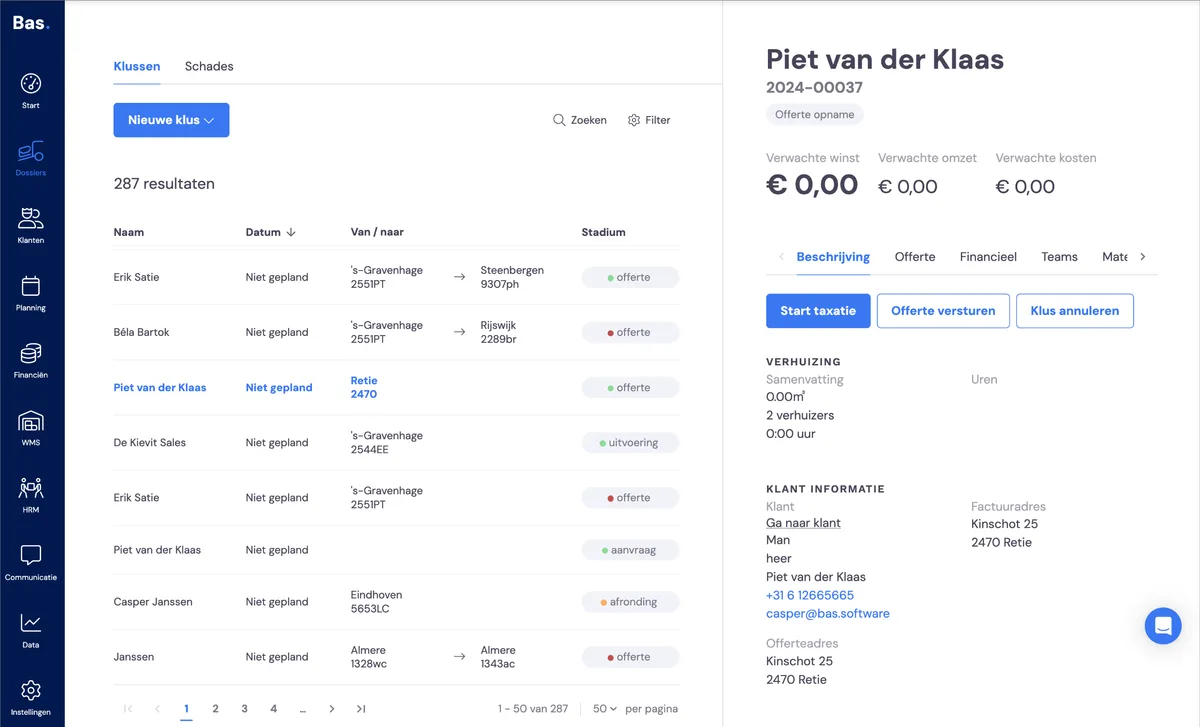
Dans ce flux de travail standard, le travail vous est facilité, car l'option la plus logique et la plus courante est déjà préparée pour vous.
Deux exemples :
Si vous avez créé un dossier et planifié la visite technique, l'étape suivante est la réalisation de la visite technique. Vous voyez que cette option est la première option dans l'écran de détail, sur le côté droit. Voir la capture d'écran ci-dessus.
Si vous avez effectué la visite technique, l'étape suivante est l'envoi du devis. Vous trouvez donc cette option dans l'écran de détail, sur le côté droit.
Ainsi, chaque étape du déménagement est simplement préparée pour vous.
Un aperçu succinct de toutes les phases
Les phases principales du flux de travail sont : vente, planification, exécution et finalisation. Chaque phase comporte des sous-phases. Dans la vente, vous avez par exemple 'premier contact', lorsque vous avez créé un dossier sans avoir effectué de visite technique. Un autre exemple est 'devis envoyé'. Dans chaque sous-phase, vous obtenez l'option suivante logique sur le côté droit de l'écran de détail.
Vente
Un chantier commence dans la phase de devis. Celle-ci peut débuter par une demande de lead via votre site web connecté ou via un site connecté de génération de leads, ou bien parce que vous créez un chantier sur la base d'un premier contact client.
Toutes les phases de la vente :
Premier contact
Visite technique
Devis calculé
Devis créé
Devis envoyé
Devis refusé
Négociation
Client accepté
Acompte envoyé
Acompte reçu
Acompte ignoré
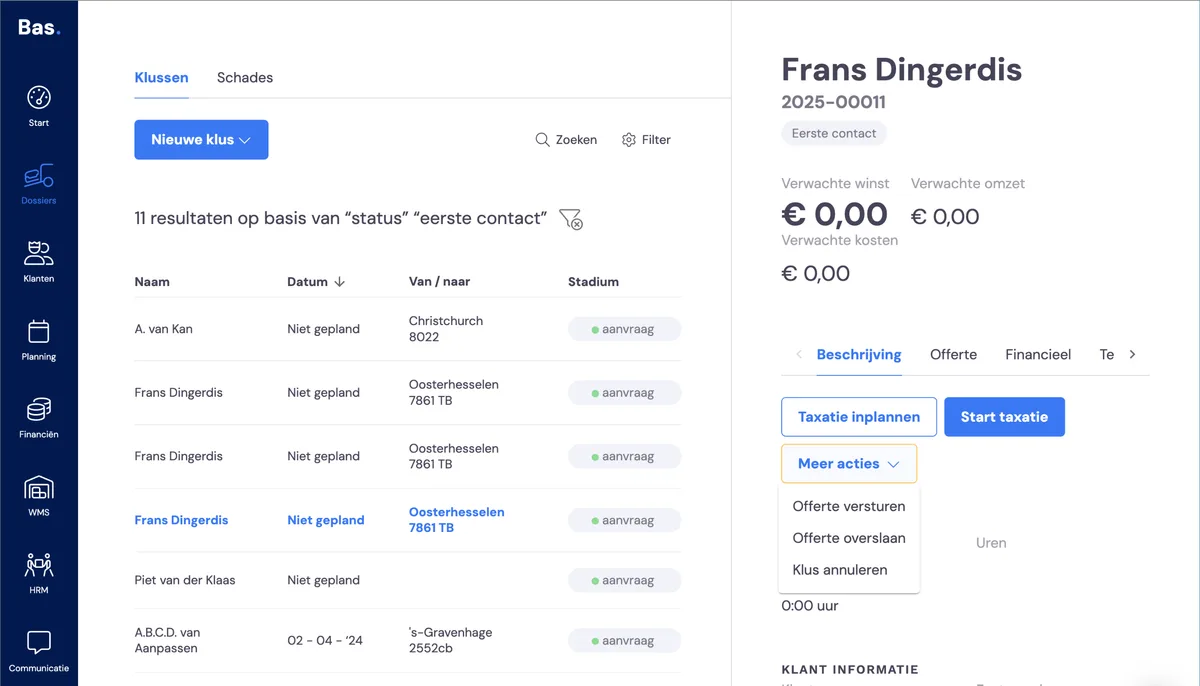
Premier contact
Pour un nouveau dossier dans la phase vente et la sous-phase 'premier contact', vous obtenez les options suivantes :
planifier la visite technique
vous planifiez la visite technique et le conseiller déménagement
démarrer la visite technique
vous effectuez ainsi directement la visite technique
envoyer le devis
vous créez ainsi un devis et saisissez vous-même les travaux
ignorer le devis
vous sautez la phase de devis, le chantier est alors directement en commande, ce qui vous permet de commencer la planification
annuler le chantier
vous annulez tout le chantier, qui disparaît alors de votre aperçu
Planification
Une fois que le client a accepté le devis, le chantier entre dans la phase de planification. Le bouton 'planifier le déménagement' devient alors automatiquement disponible.
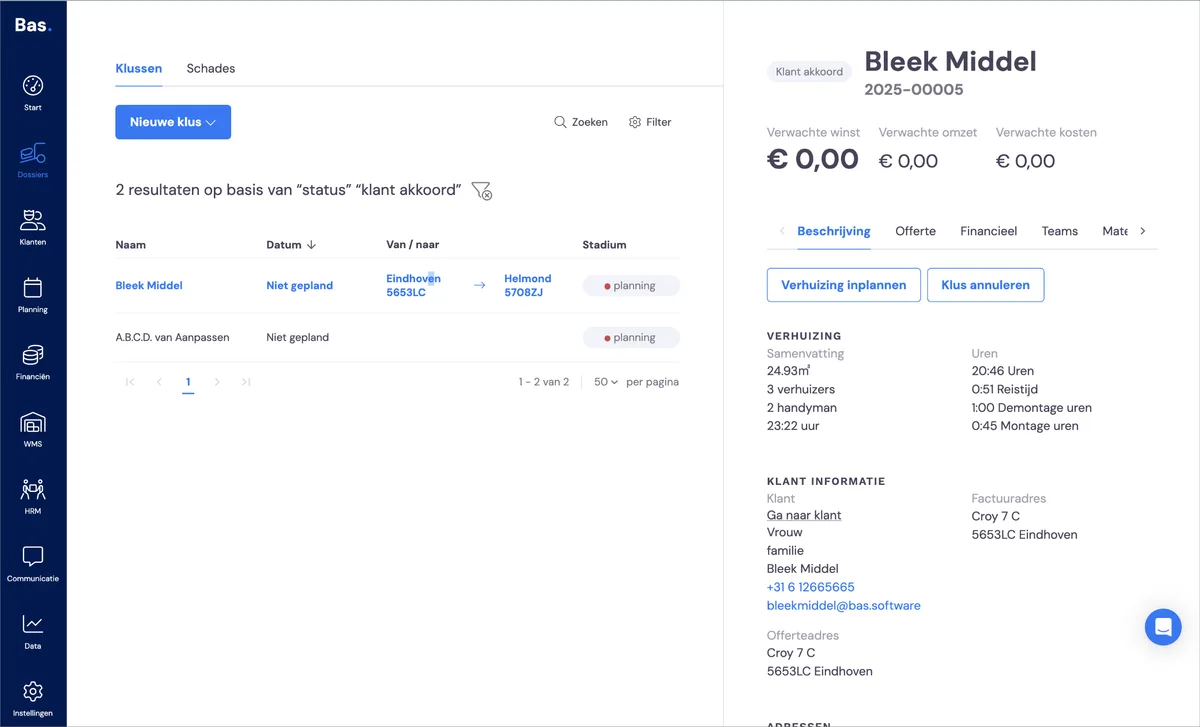
Si vous utilisez ce bouton, vous arrivez automatiquement à l'écran de planification. Sur l'écran de planification, vous faites glisser les collaborateurs ayant les bonnes compétences et les véhicules nécessaires sur le rendez-vous.
Attention : vous ne pouvez donc pas encore planifier des collaborateurs et des véhicules avant qu'un chantier soit passé en commande !
Exécution
Planifié
Livrer les cartons
Déménagement
En garde-meuble
Suivi
Récupérer les cartons
Les collaborateurs planifiés reçoivent automatiquement les bonnes informations dans l'application collaborateur. Ils y voient les
Pendant l'exécution, le chef d'équipe enregistre les heures facturables.
Si un dommage survient pendant l'exécution, il peut être enregistré avec l'application collaborateur. Le traitement du dommage peut être géré dans le back-office.
Finalisation
Terminé
Annulé
Chaque rendez-vous du chantier est clôturé. Lorsque le dernier rendez-vous est clôturé, vous pouvez établir la facture et l'envoyer.
Filtrer par phase dans le flux de travail
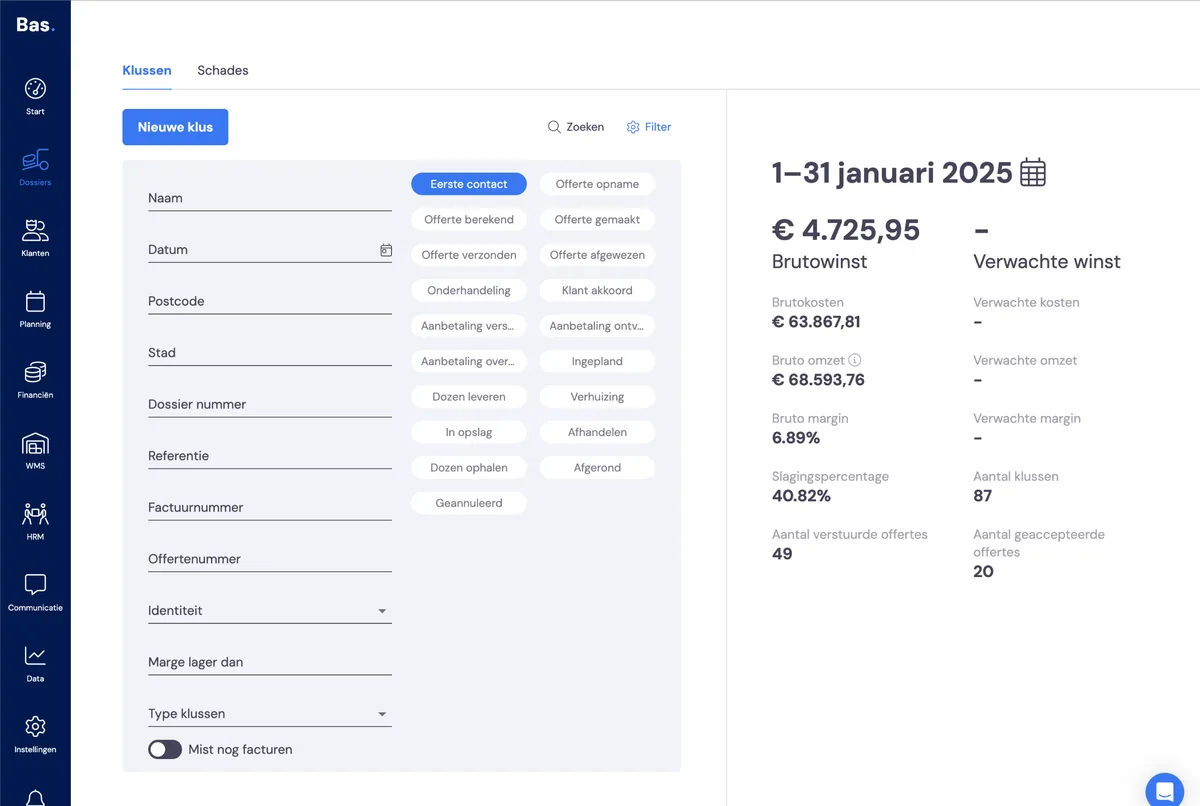
Vous trouvez toutes les phases dans le filtre des chantiers. Toutes les phases et sous-phases y sont affichées. Si vous souhaitez par exemple voir pour quels dossiers des devis peuvent être envoyés, choisissez la phase 'devis créé'. Vous pouvez alors envoyer le devis dossier par dossier.