
À propos des rendez-vous récurrents
Avec les rendez-vous récurrents, vous pouvez planifier plus rapidement des travaux à caractère répétitif. Pensez aux déménagements internes chez un client professionnel où vous affectez les mêmes collaborateurs plusieurs jours par semaine sur une période prolongée.
Avec un rendez-vous récurrent, vous pouvez
planifier des rendez-vous de tout type
sur la base de jours et d'horaires fixes par semaine
auxquels vous pouvez associer des collaborateurs et des véhicules
Rendez-vous récurrent en combinaison avec un chantier
Si vous souhaitez utiliser un rendez-vous récurrent pour un chantier avec une facturation périodique, nous vous conseillons de créer un chantier par période et de faire avoir lieu les rendez-vous récurrents au sein de cette période.
Rendez-vous récurrent sans chantier (et sans facturation)
Si vous avez un rendez-vous récurrent sans chantier, vous pouvez l'ajouter directement depuis le planning. Ici, nous vous conseillons, pour garder une bonne visibilité, de ne pas choisir des périodes trop longues.
Créer un rendez-vous récurrent
Ajoutez un nouveau rendez-vous comme vous le faites habituellement. Lors de la création, choisissez 'Rendez-vous récurrent'.
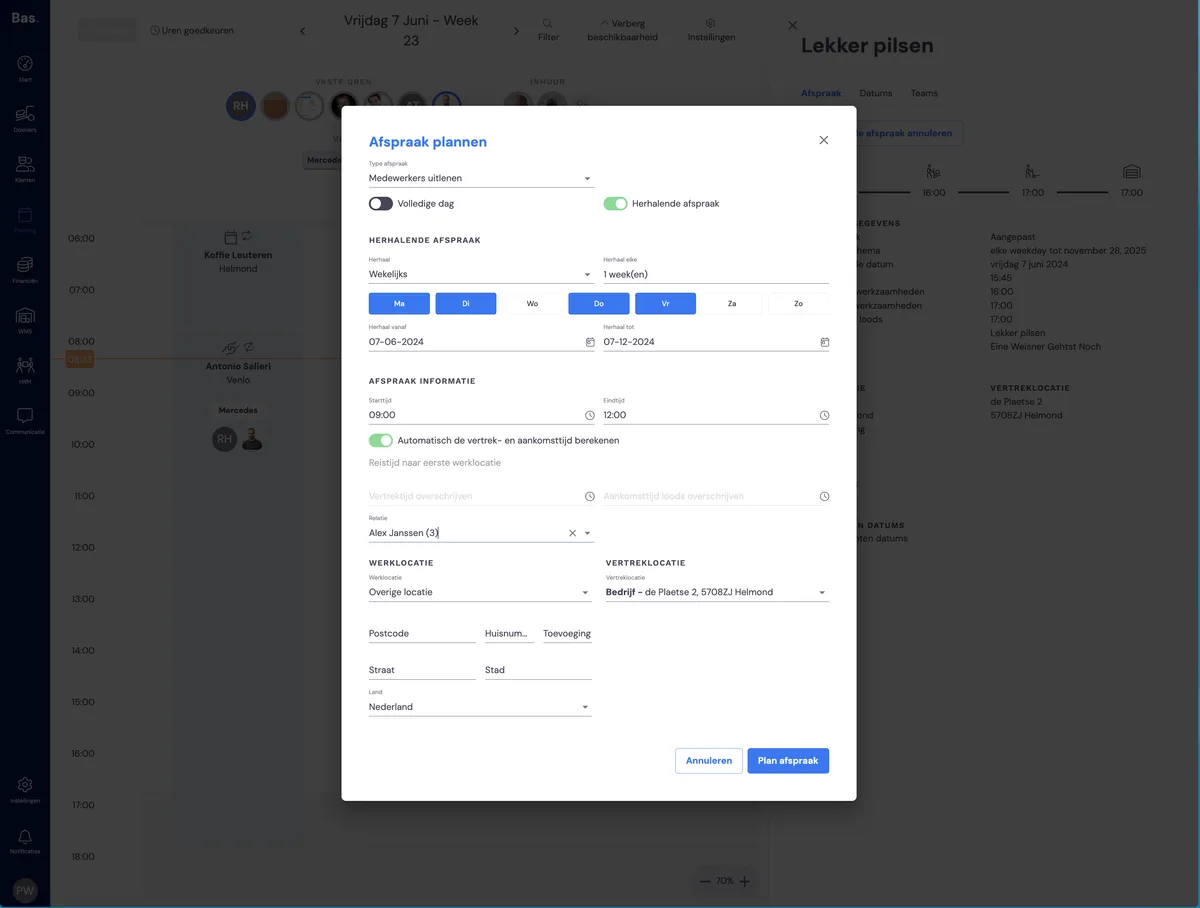
Choisissez ensuite les jours où vous souhaitez répéter le rendez-vous. Saisissez les autres données et choisissez 'Planifier le rendez-vous'. Le rendez-vous récurrent est maintenant créé.
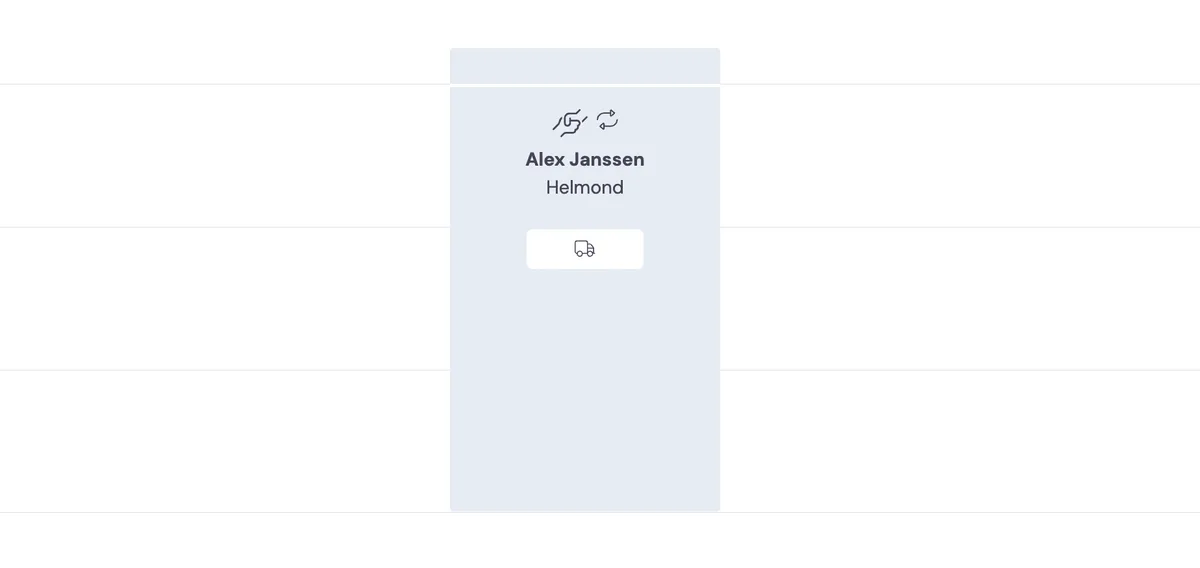
Vous reconnaissez le rendez-vous récurrent à l'icône avec les flèches, à droite de l'icône du type de rendez-vous.
Ajouter des collaborateurs et des véhicules au rendez-vous récurrent
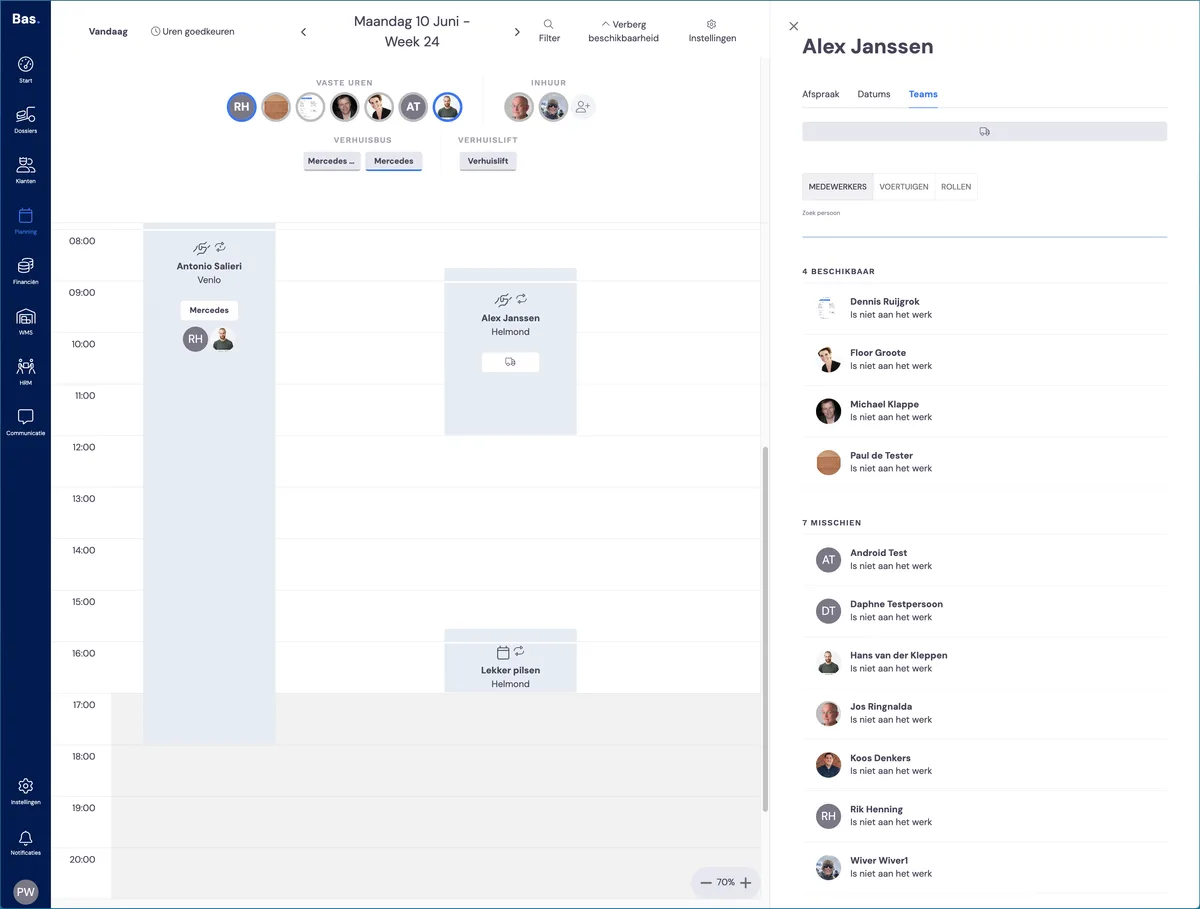
Vous pouvez ajouter directement des collaborateurs et des véhicules à toute la série de rendez-vous. Pour cela, double-cliquez sur le rendez-vous, puis faites glisser des collaborateurs et des véhicules sur le rendez-vous via Équipes.
Rendez-vous récurrents et congés, maladie, dates de sortie et disponibilité
Un collaborateur peut, sur un ou plusieurs rendez-vous créés, être en congé, malade, sorti de l'entreprise ou indisponible.
Vous recevez alors automatiquement la tâche 'le collaborateur est planifié, mais absent'.
S'il s'agit d'un cas isolé, comme un collaborateur qui s'est déclaré malade, vous pouvez aller sur le rendez-vous individuel et y placer un autre collaborateur.
S'il s'agit d'une période plus longue, vous pouvez le faire au niveau du rendez-vous d'origine. Vous placez alors un autre collaborateur sur le rendez-vous en indiquant que vous souhaitez également appliquer ce changement pour l'avenir.
Modifier un rendez-vous récurrent sans chantier
Vous pouvez cliquer sur n'importe quel rendez-vous de la série pour modifier le rendez-vous et pour ajuster le schéma de récurrence
Terminer ou annuler un rendez-vous individuel
Après un double-clic sur le rendez-vous, vous pouvez terminer ou annuler le rendez-vous sur le côté droit.
Ajuster la série de récurrence
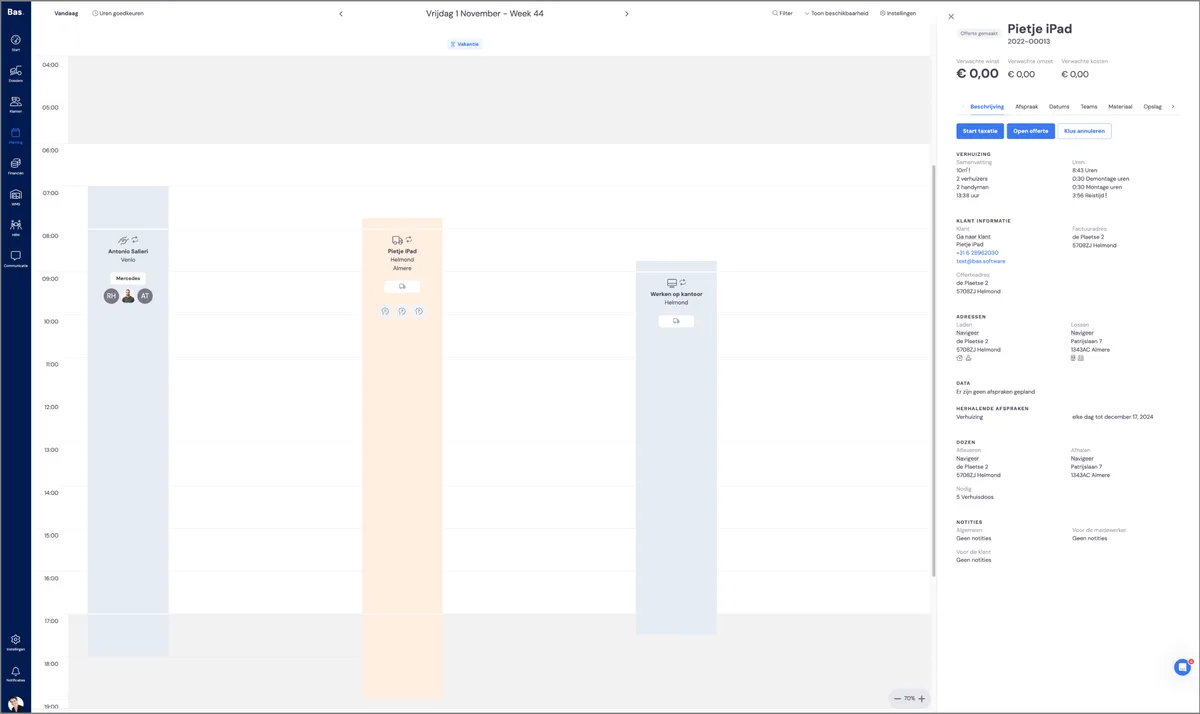
Via le deuxième onglet, vous pouvez ajuster le schéma de récurrence : passez le curseur sur les données du rendez-vous et cliquez sur 'modifier'
Modifier des rendez-vous individuels
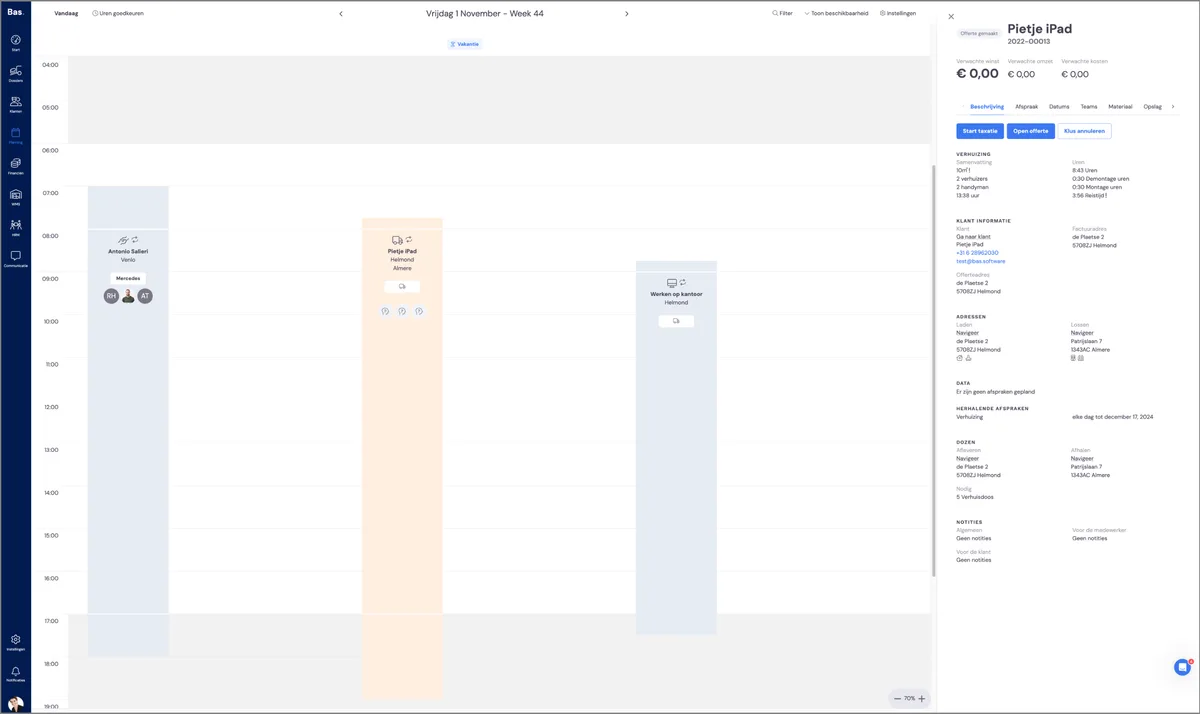
Sous le troisième onglet 'Autres dates', vous voyez tous les rendez-vous dans une liste. Cliquez sur le crayon du rendez-vous pour modifier les données.
Modifier un rendez-vous récurrent avec chantier
Vous pouvez cliquer sur n'importe quel rendez-vous de la série pour modifier le rendez-vous et pour ajuster le schéma de récurrence
Terminer ou annuler un rendez-vous individuel
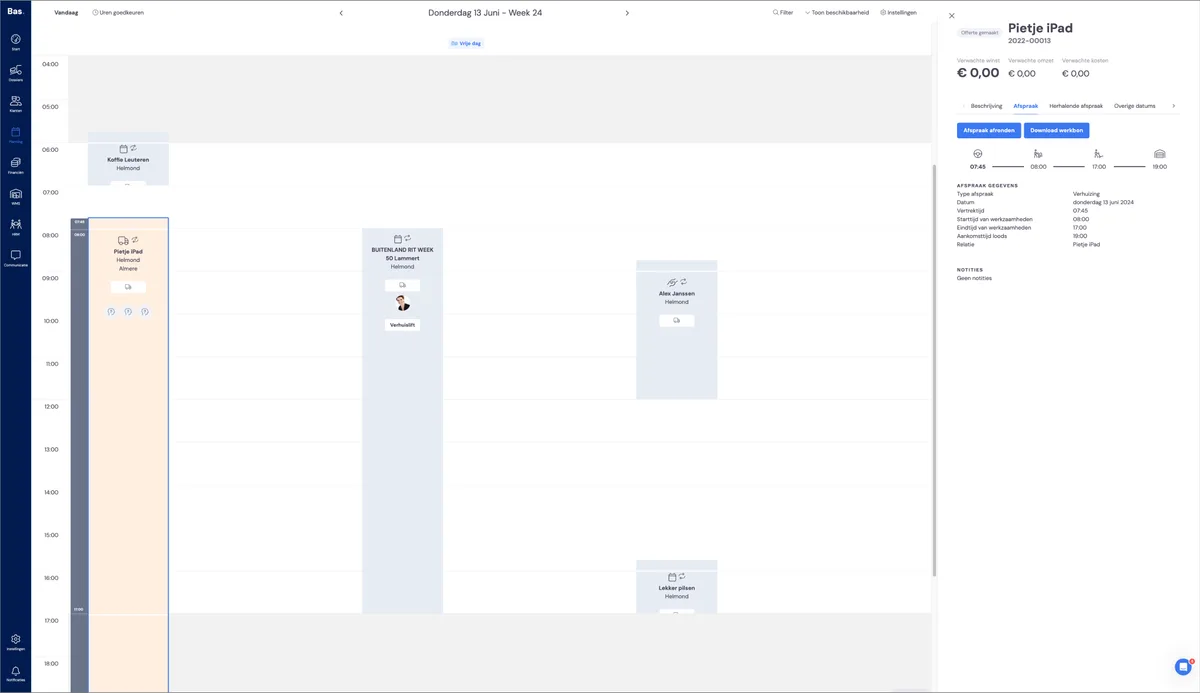
Après un double-clic sur le rendez-vous, vous pouvez terminer ou annuler le rendez-vous concerné sur le côté droit, via l'onglet 'Rendez-vous'.
Ajuster la série de récurrence
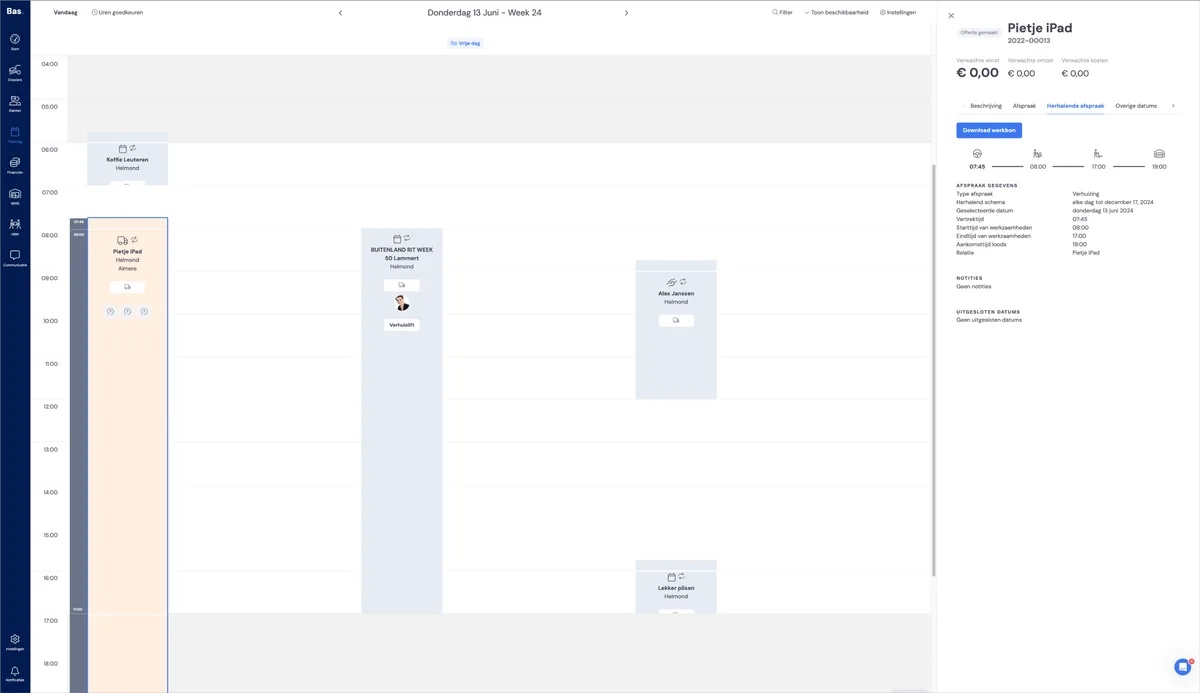
Via l'onglet 'Schéma de récurrence', vous pouvez ajuster le schéma de récurrence : passez le curseur sur les données du rendez-vous et cliquez sur 'modifier'
Modifier des rendez-vous individuels
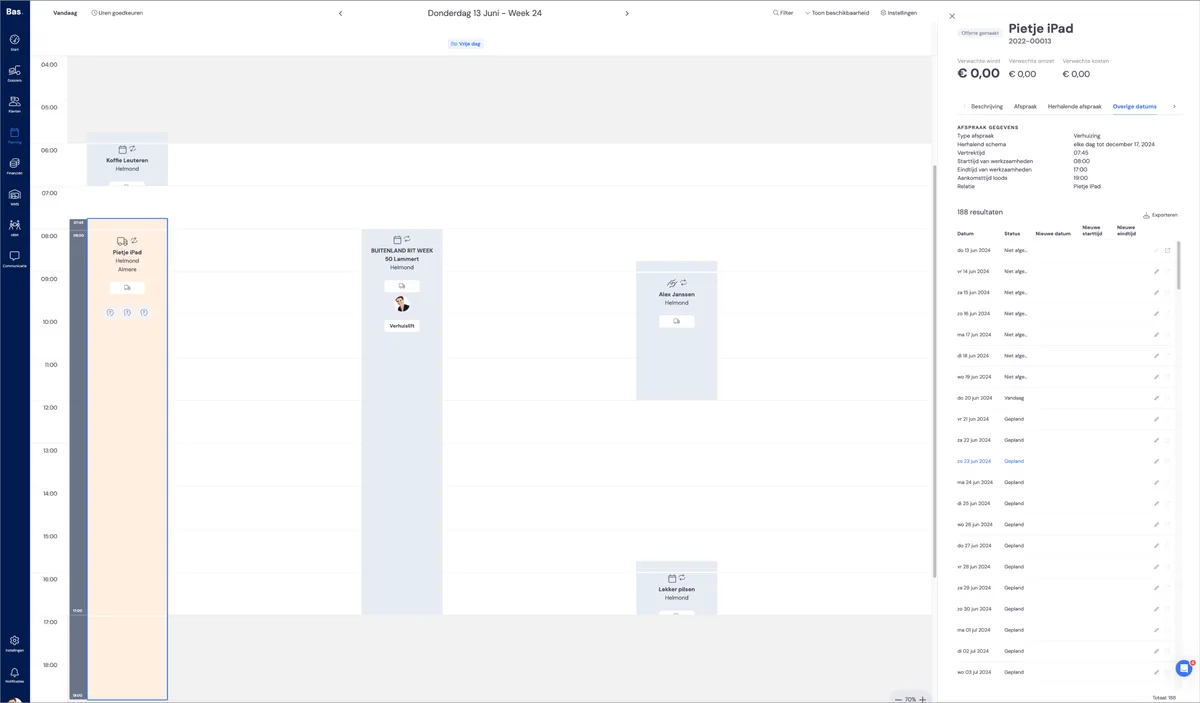
Sous l'onglet 'Autres dates', vous voyez tous les rendez-vous dans une liste. Cliquez sur le crayon du rendez-vous pour modifier les données.