
Directement après la connexion, vous arrivez sur la page d'accueil. La page d'accueil se compose de deux parties :
vos tâches
les raccourcis
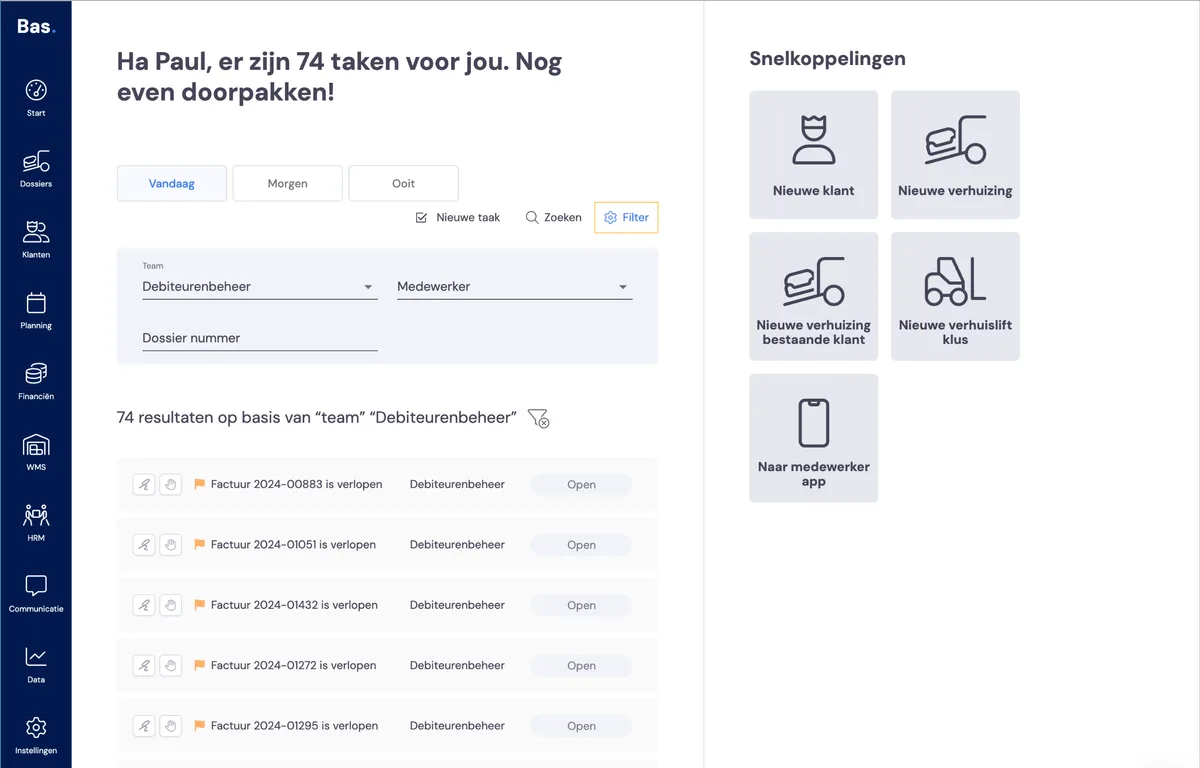
Tâches
Sur votre page d'accueil, vous trouvez un aperçu de toutes les tâches que vous devriez effectuer. Si vous utilisez le système de tâches de manière cohérente, vous serez toujours à jour dans votre travail.
Tâches générées automatiquement
Des tâches sont créées pour le travail qui découle de l'utilisation de Bas. Une tâche est par exemple : relancer par téléphone un devis expiré que vous avez envoyé précédemment.
Configurer la génération de tâches
Sous paramètres > méthode de travail > tâches, vous configurez quelles tâches sont générées automatiquement. Vous pouvez activer ou désactiver ces tâches et les associer à une équipe ou à une personne.
Équipes et tâches
Vous pouvez composer des équipes sous RH > Équipes pour les tâches.
Créer une tâche vous-même
Avec l'option 'nouvelle tâche', vous pouvez créer une tâche vous-même. Vous pouvez ensuite associer cette tâche à vous-même, à un collègue ou à une équipe. Cette tâche créée manuellement apparaît également sur la liste de tâches des collaborateurs concernés.
Traiter une tâche
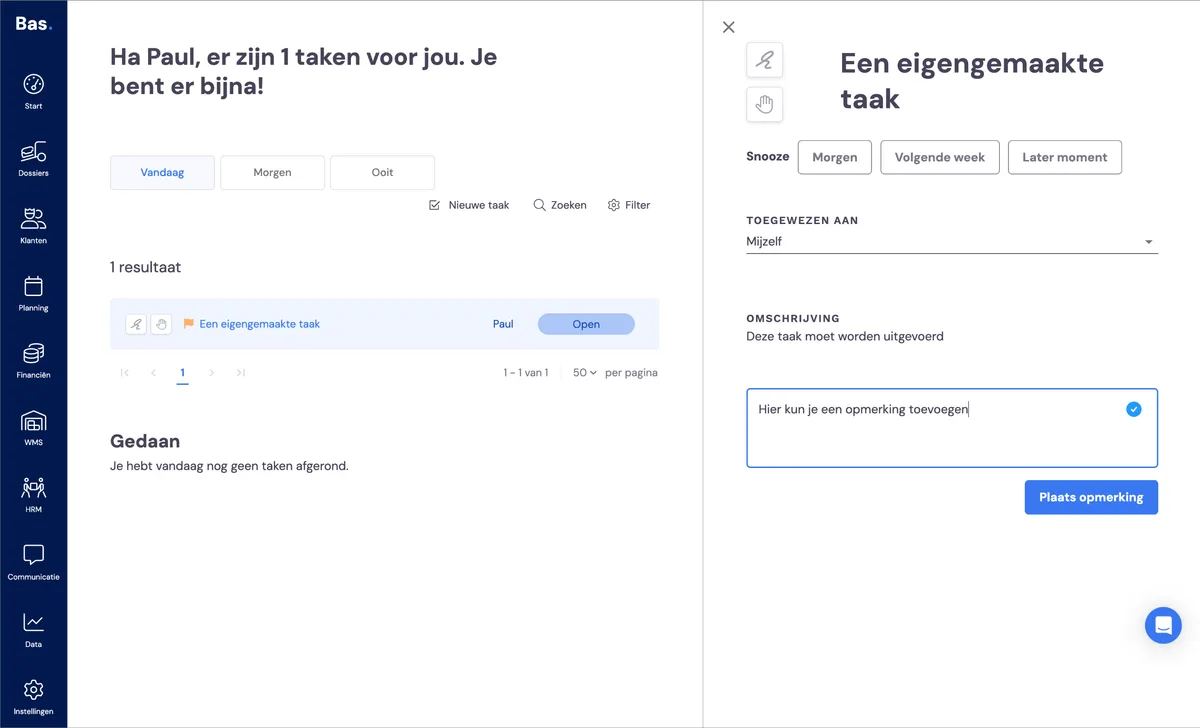
Si vous cliquez sur une tâche, l'écran de détail apparaît sur le côté droit. Vous pouvez ici terminer la tâche, la prendre en charge, la reporter, l'attribuer à un collaborateur ou à une équipe et ajouter une remarque.
Terminer une tâche
Vous pouvez terminer une tâche en cliquant sur la petite coche. La tâche est alors terminée et disparaît de votre écran d'accueil.
Prendre en charge une tâche
Vous pouvez prendre en charge une tâche en cliquant sur la petite main. La tâche passe alors au statut 'en cours de traitement'.
Attribuer une tâche
Vous pouvez attribuer une tâche à vous-même, à un autre collaborateur ou à une équipe. Vous pouvez ainsi confier une tâche à la bonne personne au bon moment, par exemple pour transmettre votre travail pendant vos vacances.
Ajouter des remarques à une tâche
Vous pouvez ajouter une remarque à une tâche ; elle est alors conservée et consultable par vos collègues.
Cocher les tâches vous-même
Attention : vous devez toujours cocher les tâches vous-même ! Une tâche créée n'est pas fermée automatiquement. Si vous recevez par exemple une tâche pour un devis expiré et que vous avez annulé le devis, celle-ci n'est pas fermée. Vous cliquez alors sur la petite coche et la tâche est terminée.
Chantiers et tâches
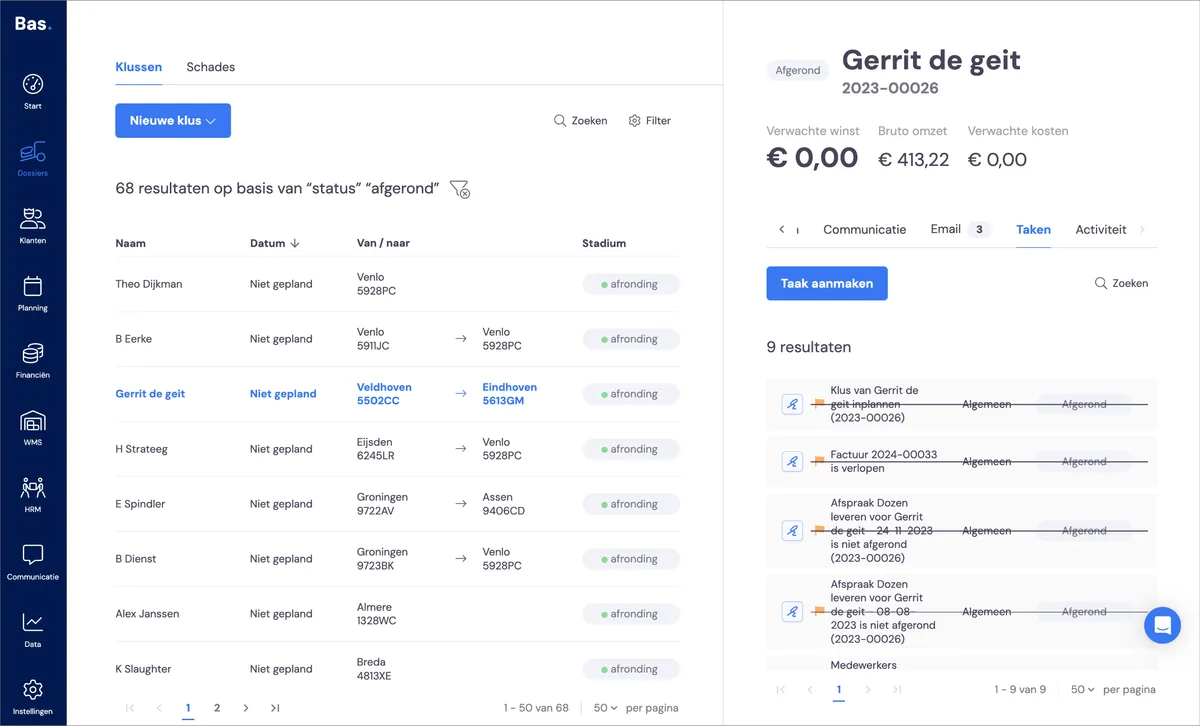
Les tâches qui découlent automatiquement d'un chantier sont toujours affichées au niveau du chantier. Vous gardez ainsi également une vue d'ensemble des tâches ouvertes par chantier.
Raccourcis
Sur l'écran d'accueil, vous trouvez des raccourcis vers des actions qui doivent être effectuées souvent et rapidement :
Nouveau client
Avec ce raccourci, vous accédez directement au formulaire de création d'un nouveau client.
Nouveau déménagement (pour un nouveau client)
Vous créez ainsi un nouveau dossier. Lors de la création, il vous sera demandé de créer un nouveau client. C'est l'option la plus utilisée : si vous avez par exemple un client (potentiel) au téléphone, vous ajoutez rapidement un nouveau chantier via ce raccourci.
Nouveau déménagement client existant
Vous créez ainsi un nouveau dossier pour un client existant. Vous l'utiliserez principalement si vous avez des clients professionnels pour lesquels vous réalisez régulièrement des chantiers.
Nouveau chantier de monte-meuble
Vous créez ainsi directement un nouveau chantier de monte-meuble.
Vers l'application collaborateur
Avec ce raccourci, vous pouvez accéder à l'application collaborateur. Vous le faites par exemple si vous souhaitez vérifier ce que le collaborateur voit concernant son planning.