
Avec le nouvel enregistrement des heures, nous rendons l'enregistrement et le traitement des heures encore plus simples et plus rapides.
Enregistrement des heures
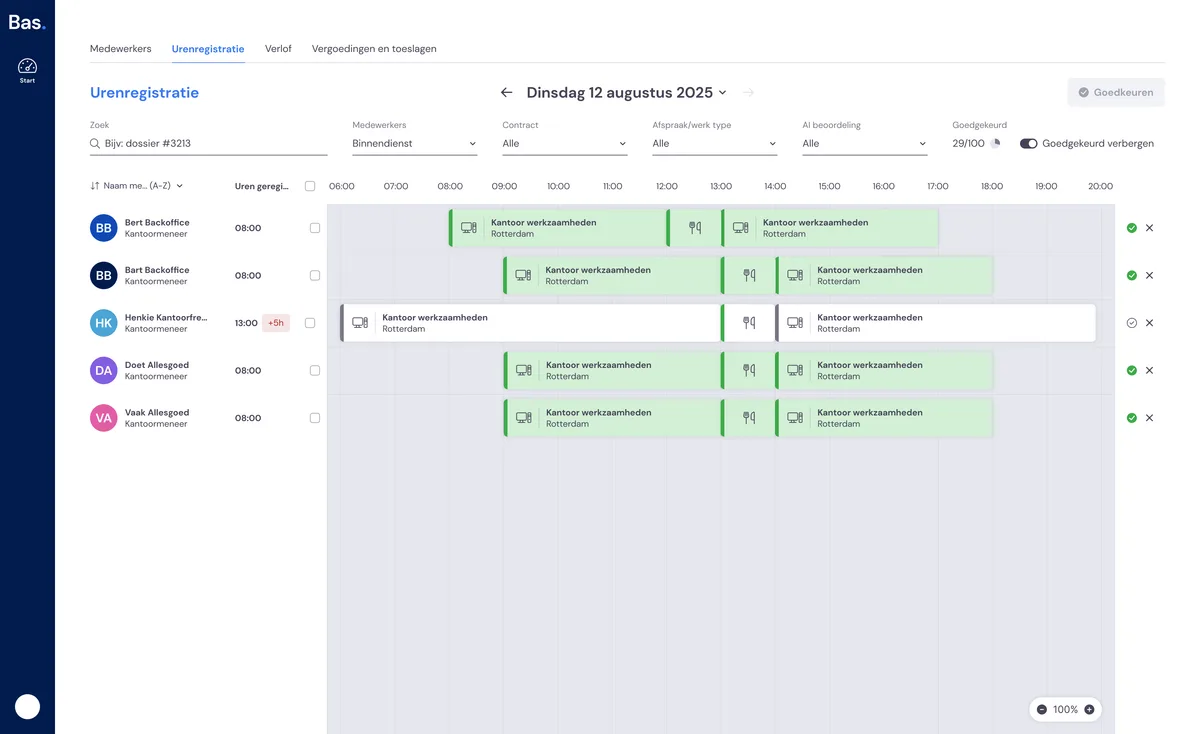
Vous trouvez le nouvel enregistrement des heures sous RH, puis « chronologie des heures ». Dans cet écran, vous voyez tous les employés et toutes les heures enregistrées.
Introduction : un enregistrement des heures complet et cohérent
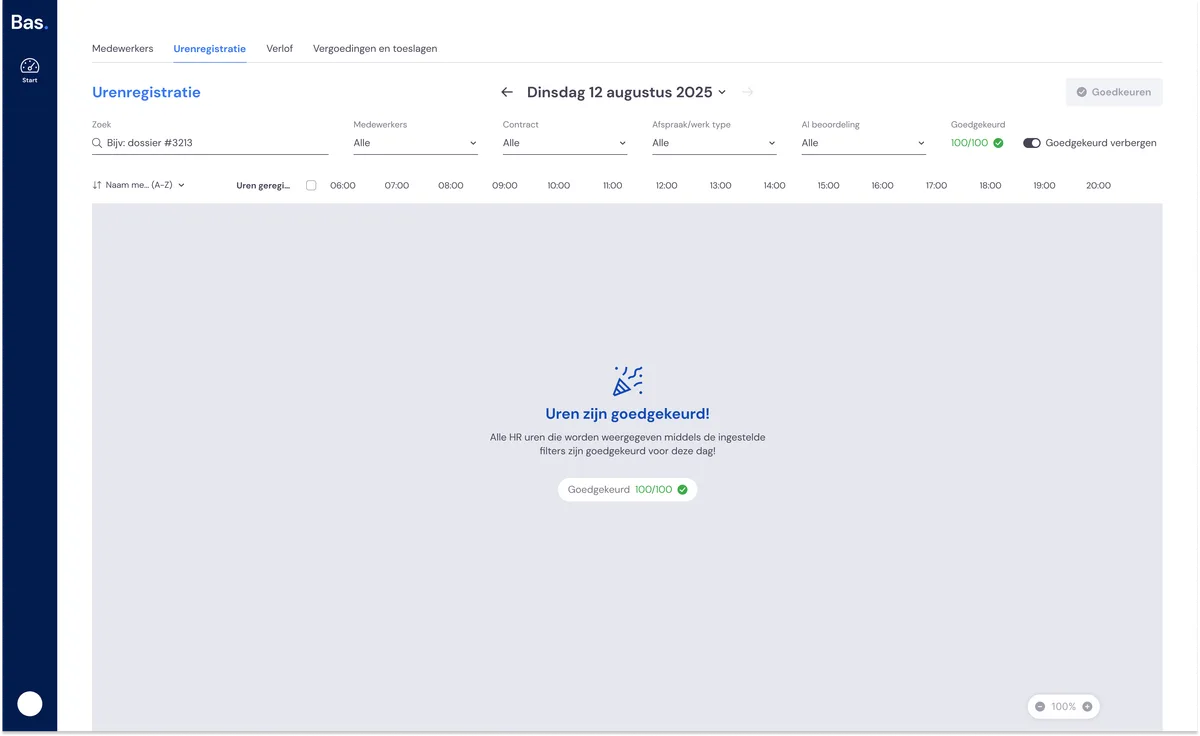
Pour parvenir à un enregistrement des heures correct et complet, vous devez :
Pour tous les employés ayant un contrat fixe, enregistrer et approuver le nombre d'heures contractuelles par semaine. Chaque jour, vous enregistrez le nombre d'heures travaillées ainsi que les congés et arrêts maladie.
Pour tous les employés à horaires variables, vous enregistrez le nombre d'heures qu'ils ont travaillées.
Vous enregistrez également toujours le nombre de minutes de pause
Lorsque vous avez enregistré et approuvé les heures de tous les employés, vous avez terminé pour cette journée.
Employés
Dans l'aperçu, vous trouvez tous les employés pour lesquels des heures doivent être enregistrées le jour sélectionné. Il s'agit de :
tous les employés qui ont eux-mêmes enregistré des heures
tous les employés qui sont planifiés
tous les employés enregistrés comme malades ou en congé
tous les employés ayant un contrat fixe et qui devraient travailler selon leur planning de travail
tous les employés rendus « disponibles occasionnellement »
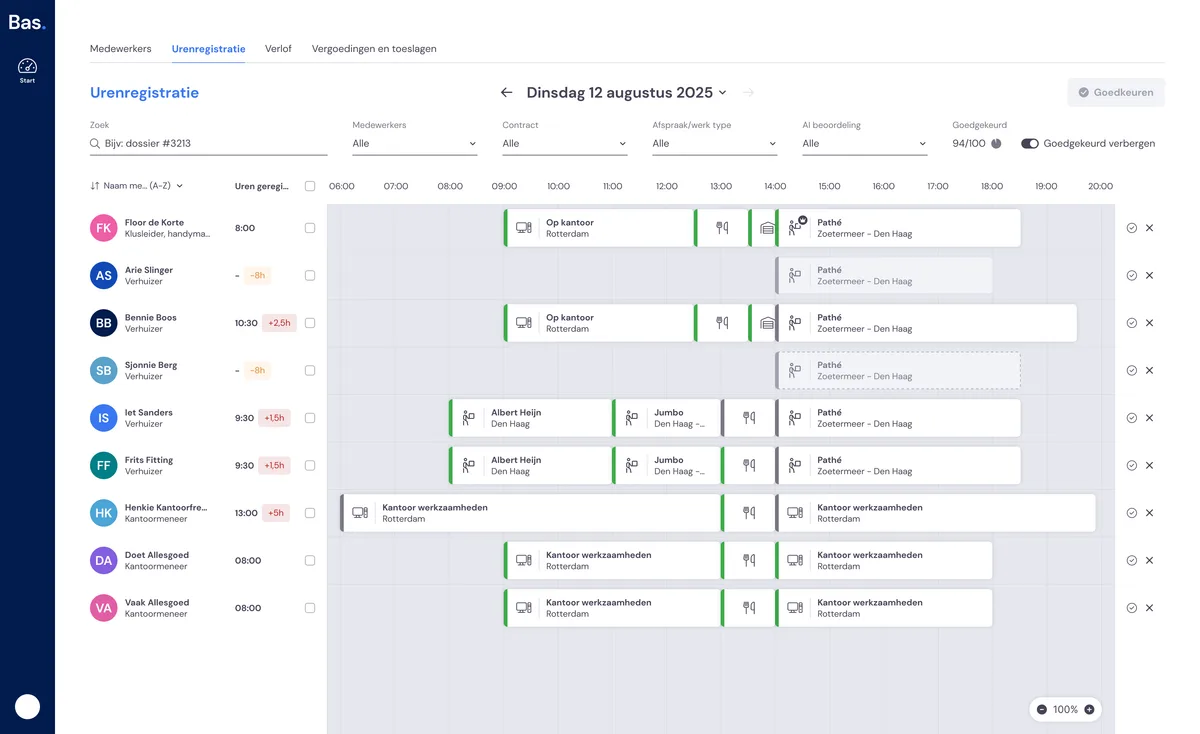
Pour chaque employé, vous voyez le nom, le type de contrat et le nombre d'heures par jour pendant lesquelles il est disponible.
Il vous manque un employé dans l'aperçu ?
Selon les informations disponibles dans Bas, cet employé ne travaille pas ce jour-là et vous n'avez donc pas besoin d'enregistrer d'heures pour lui. Vous pouvez modifier cela en rendant l'employé disponible pour le jour concerné, en le planifiant, en adaptant le contrat ou en complétant le planning de travail.
Enregistrer, modifier et approuver les heures vous-même
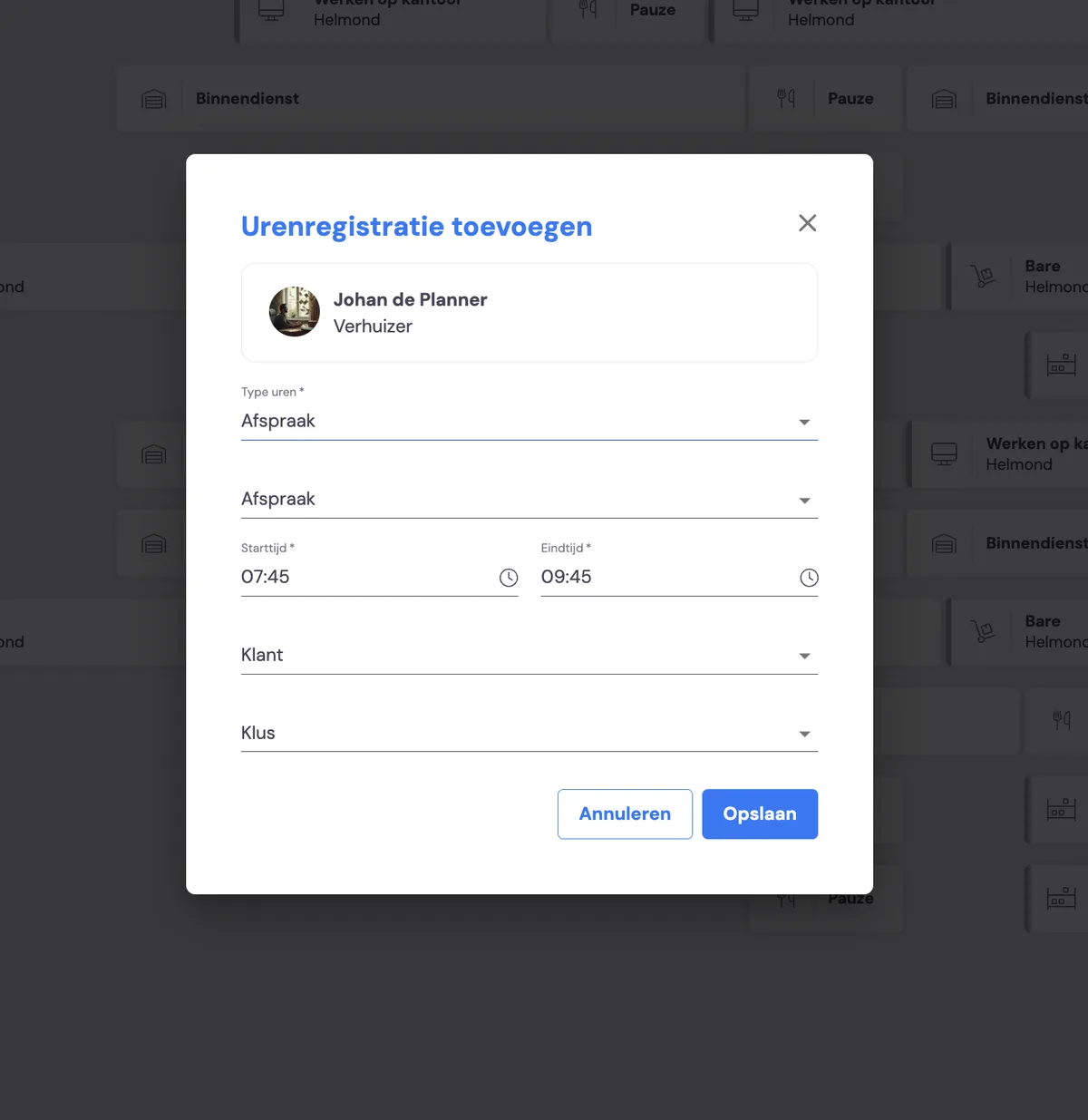
Vous pouvez enregistrer vous-même les heures par employé. Pour cela, cliquez dans la chronologie au niveau de l'employé. Vous obtenez alors une fenêtre pop-up dans laquelle vous :
choisissez d'enregistrer des heures pour un rendez-vous ou pour le travail intérieur, le travail extérieur, l'arrêt maladie, le congé ou la pause
choisissez les horaires du bloc d'heures (heure de début et heure de fin)
Une fois les heures d'un employé saisies, vous pouvez les approuver. Vous pouvez le faire par bloc d'heures ou pour toute la journée.
Lorsque vous survolez le bloc d'heures avec le curseur, vous voyez les différentes options :
modifier (crayon)
approuver (coche)
refuser (croix)
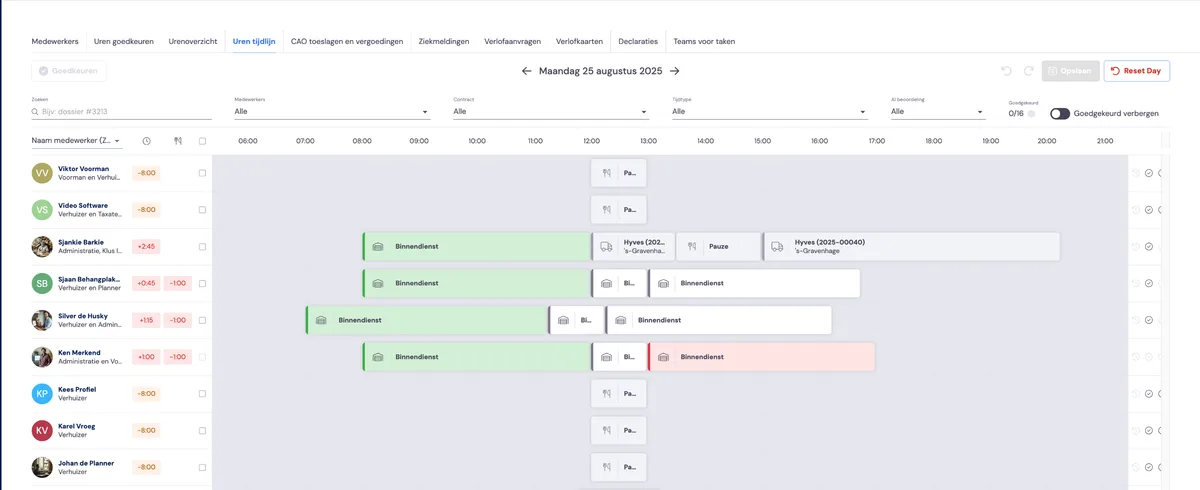
Différents statuts d'un bloc d'heures
Vous reconnaissez le statut d'un bloc d'heures à la couleur du bloc :
Gris clair : proposition de bloc d'heures basée sur la planification, le planning de travail ou le contrat
Blanc : heures enregistrées
Vert : heures approuvées
Modifier un bloc d'heures
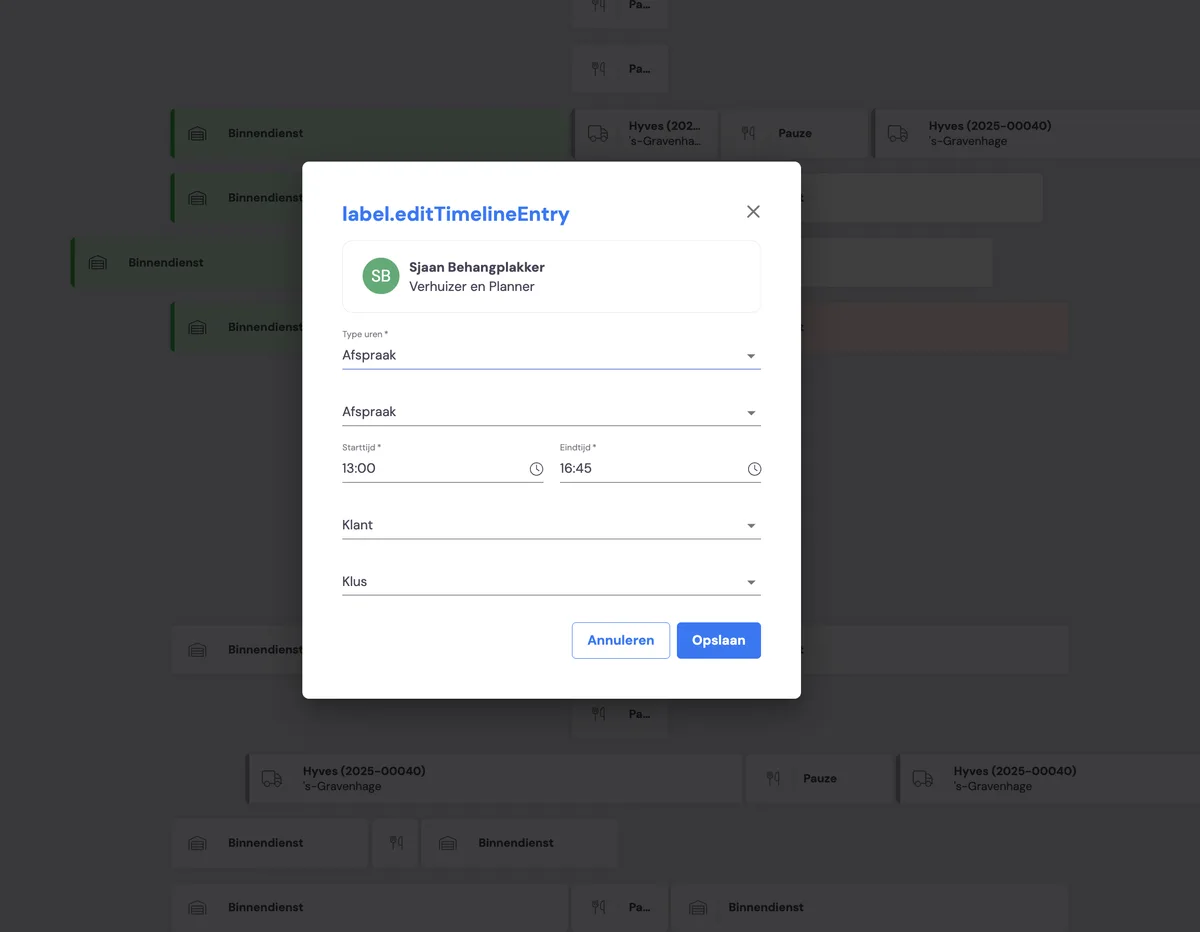
Après avoir cliqué sur le crayon, vous pouvez modifier les heures enregistrées. Ici aussi, vous choisissez à nouveau :
d'enregistrer des heures pour un rendez-vous ou pour le travail intérieur, le travail extérieur, l'arrêt maladie, le congé ou la pause
les horaires du bloc d'heures (heure de début et heure de fin)
Proposition IA basée sur la planification ou les heures enregistrées
Pour faciliter l'enregistrement des heures, une proposition est préparée dans le back-office pour chaque employé qui devrait travailler, sur la base des données disponibles.
Si un employé est par exemple planifié pour un rendez-vous, les horaires du rendez-vous sont automatiquement repris, et la pause est également ajoutée automatiquement. Ci-dessous, vous voyez l'aperçu de la proposition d'heures basée sur la planification :
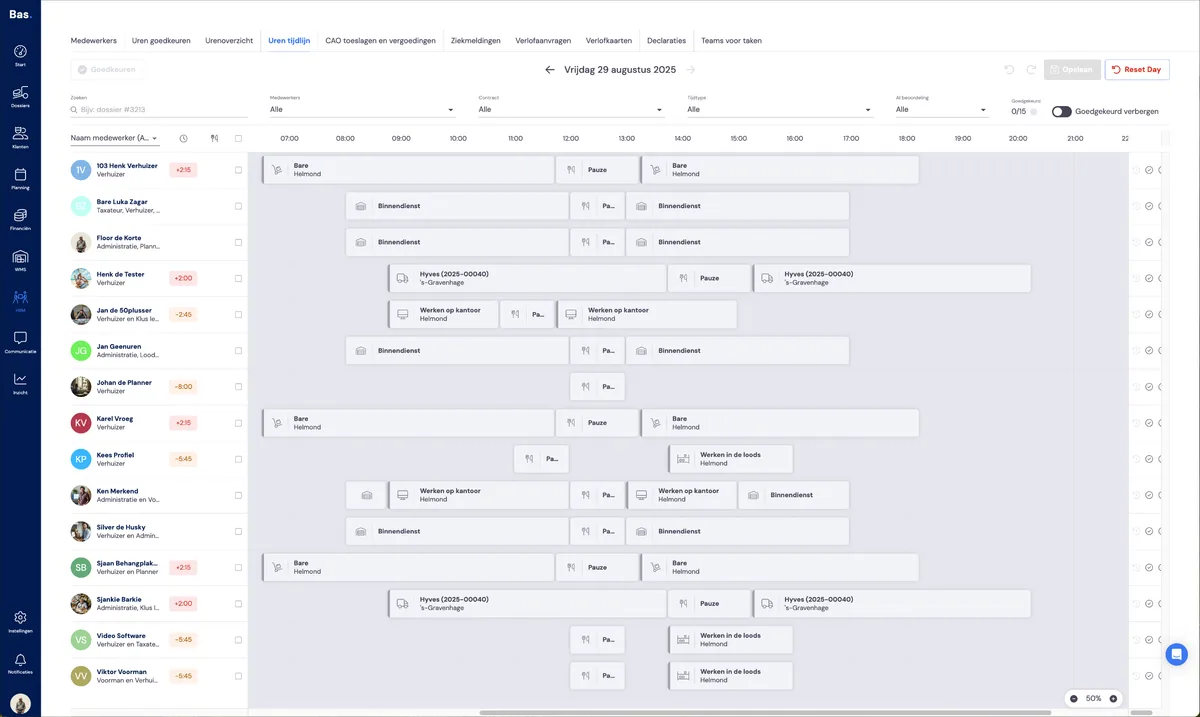
Les propositions pour les différentes situations
Pour toutes les situations, différentes propositions sont faites, sur la base des données disponibles, dans l'ordre suivant :
Le chef d'équipe a enregistré des heures pour l'employé
Si un employé est planifié et que le chef d'équipe a enregistré des heures, celles-ci sont reprises.
Si le chef d'équipe n'a pas enregistré suffisamment d'heures, celles-ci sont complétées sur la base des règles que vous avez vous-même définies.
L'employé a lui-même enregistré des heures
Si un employé a lui-même enregistré des heures via l'application, celles-ci sont affichées. Il vous suffit alors de contrôler ces heures, de les modifier si nécessaire, puis de les approuver.
Si un employé n'a pas enregistré suffisamment d'heures, celles-ci sont complétées sur la base des règles que vous avez vous-même définies.
Compléter les heures et insérer une pause
Si la proposition ne contient pas suffisamment d'heures, celles-ci sont complétées sur la base des règles que vous avez vous-même définies. Si vous avez par exemple configuré que, pour les employés ayant uniquement des compétences de back-office, toutes les heures à travailler peuvent être complétées avec des « heures de travail intérieur », cela est repris dans la proposition
Si aucune pause n'est planifiée ou enregistrée, celle-ci est reprise dans la proposition. La durée de la pause, calculée en fonction du nombre d'heures travaillées, est placée par défaut au milieu de la journée de travail.
Proposition IA basée sur le contrat, le planning de travail et les horaires d'ouverture
L'employé a des horaires de travail dans son profil
Si un employé a un contrat fixe et des horaires de travail dans son profil, l'heure de début est reprise et complétée par le nombre d'heures que l'employé devrait travailler selon le contrat
L'employé a un planning de travail renseigné
Si un employé a un planning de travail renseigné, une proposition est faite sur la base des horaires d'ouverture de l'entreprise et du nombre d'heures de travail
L'employé a un contrat fixe
Si un employé a un contrat fixe de 40 heures sur 5 jours, une proposition est faite sur la base des horaires d'ouverture de l'entreprise et du nombre d'heures de travail par jour
Insertion de la pause
Même si aucune heure n'a été enregistrée et qu'il n'y a pas de planification, la pause obligatoire est reprise dans la proposition.
Arrêt maladie et congé
Si un arrêt maladie ou un congé est enregistré pour un employé, cela est affiché dans l'enregistrement des heures.
Malade ou en congé toute la journée
Si un arrêt maladie ou un congé est enregistré pour toute la journée pour un employé, via RH ou via la planification, cela est affiché dans l'enregistrement des heures comme un bloc d'heures pour toute la journée. Celui-ci est déjà approuvé et vous n'avez plus rien à modifier.
Si l'arrêt maladie n'est pas correctement enregistré, vous pouvez l'ajouter via l'enregistrement des heures en tant qu'arrêt maladie ou congé. Les heures sont immédiatement enregistrées, et le congé et l'arrêt maladie sont également consultables via les demandes de congé et les arrêts maladie.
Malade ou en congé une partie de la journée
Si un employé est en congé ou malade pendant une partie de la journée, vous le retrouvez dans l'enregistrement des heures. Vous n'avez rien à faire à cet enregistrement, les heures sont directement enregistrées et validées via l'arrêt maladie ou la demande de congé.
Si l'arrêt maladie ou le congé n'a pas été enregistré, vous pouvez l'ajouter via l'enregistrement des heures. Ici aussi, un arrêt maladie ou une demande de congé est créé, que vous retrouvez dans les données de l'employé ainsi que dans les demandes de congé et arrêts maladie.
Congé jour férié
Si un employé avec un contrat fixe devait normalement travailler un jour de semaine, mais que ce jour est un jour férié (en semaine selon le planning de travail), l'employé reçoit par défaut un congé jour férié.
Si l'employé est tout de même planifié, cela est traité comme un rendez-vous normal. (La majoration pour jour férié est calculée selon la convention collective).
Adapter l'enregistrement des heures à vos besoins
Découvrez comment fonctionne la proposition qui est préparée pour vous dans l'enregistrement des heures dans Proposition IA pour l'enregistrement des heures