
À un moment donné, tous les colis d'un transport ont été réceptionnés. Ou suffisamment de colis ont été réceptionnés pour pouvoir planifier le transport. C'est le collaborateur d'entrepôt qui détermine ce moment. Il l'indique dans le système en signalant le colis comme « prêt pour l'expédition » dans le backoffice.
Prêt pour l'expédition
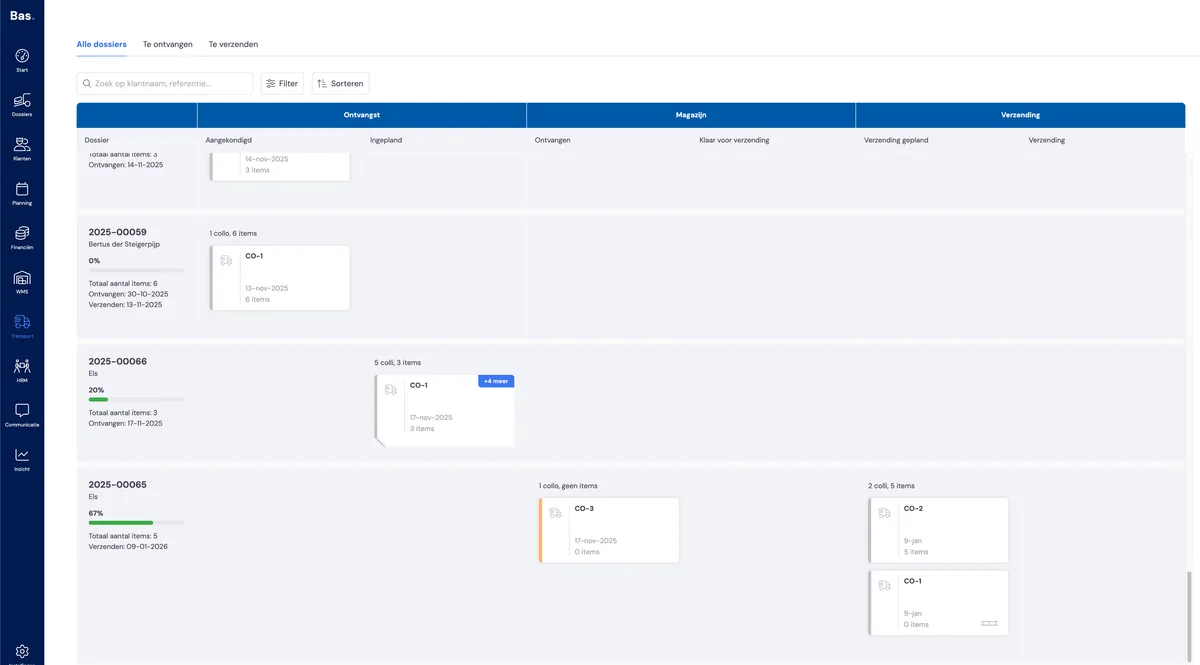
Dans l'écran ci-dessus (Transport > Tous les dossiers dans le backoffice), vous voyez qu'un colis a été réceptionné pour le dossier 2025-00065. À ce stade, le collaborateur d'entrepôt peut indiquer que le colis est prêt pour l'expédition en cliquant sur la fiche.
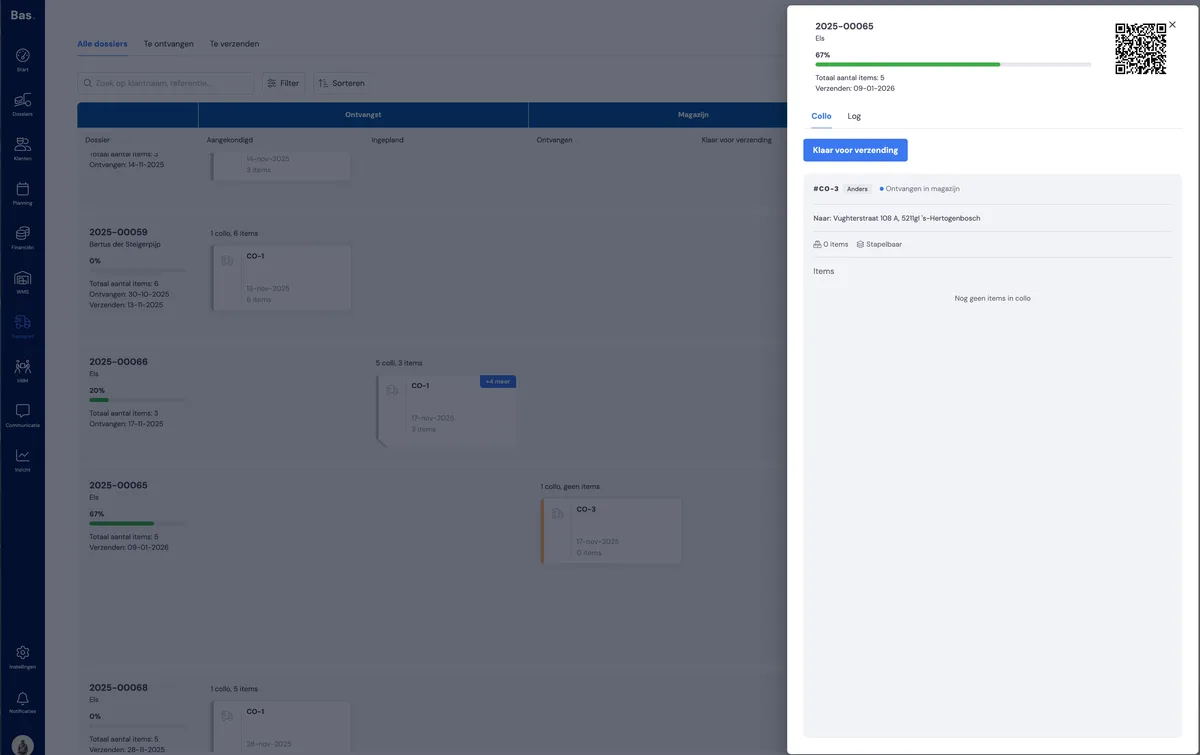
Après avoir cliqué sur la fiche, le collaborateur d'entrepôt voit apparaître à droite l'écran de détail avec toutes les informations sur le colis, ainsi que l'option « Prêt pour l'expédition ».
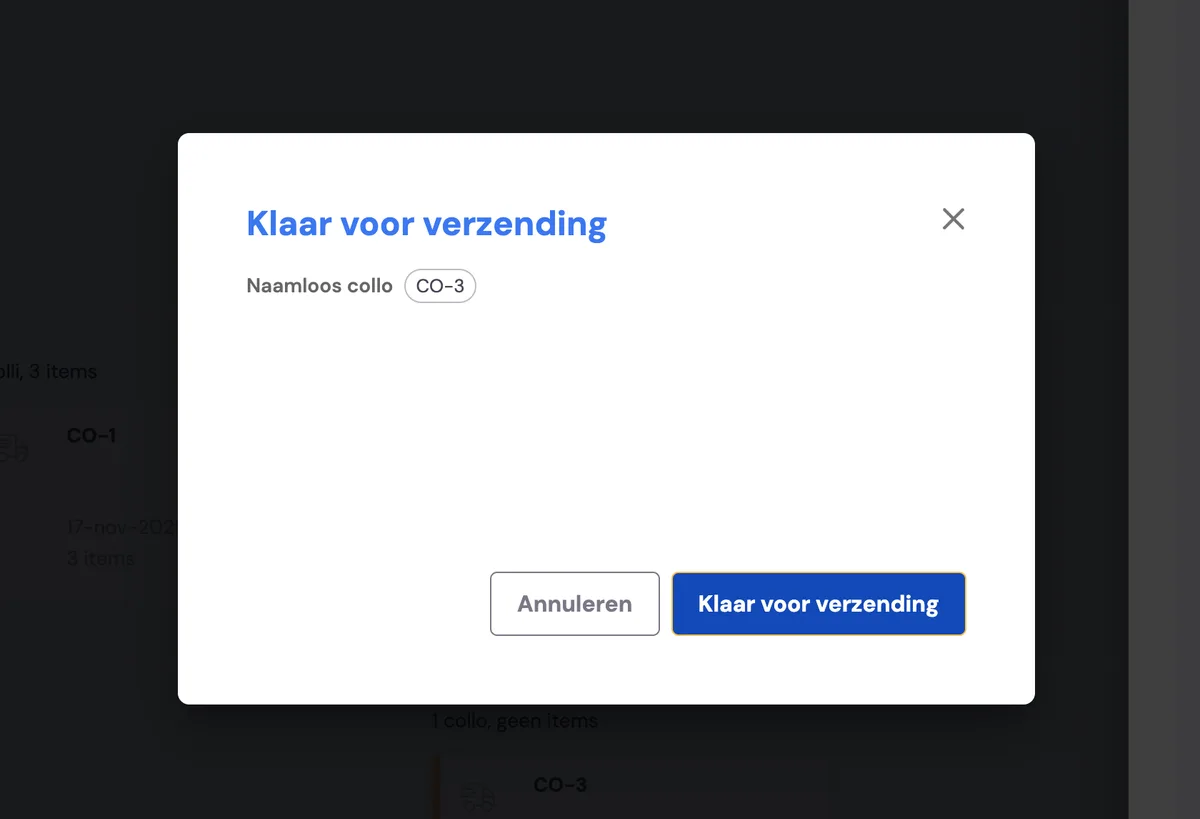
En cliquant sur ce bouton, le collaborateur d'entrepôt peut signaler ce colis (et éventuellement d'autres colis se trouvant à la même étape) comme « prêt pour l'expédition » à l'aide du bouton « Prêt pour l'expédition ».
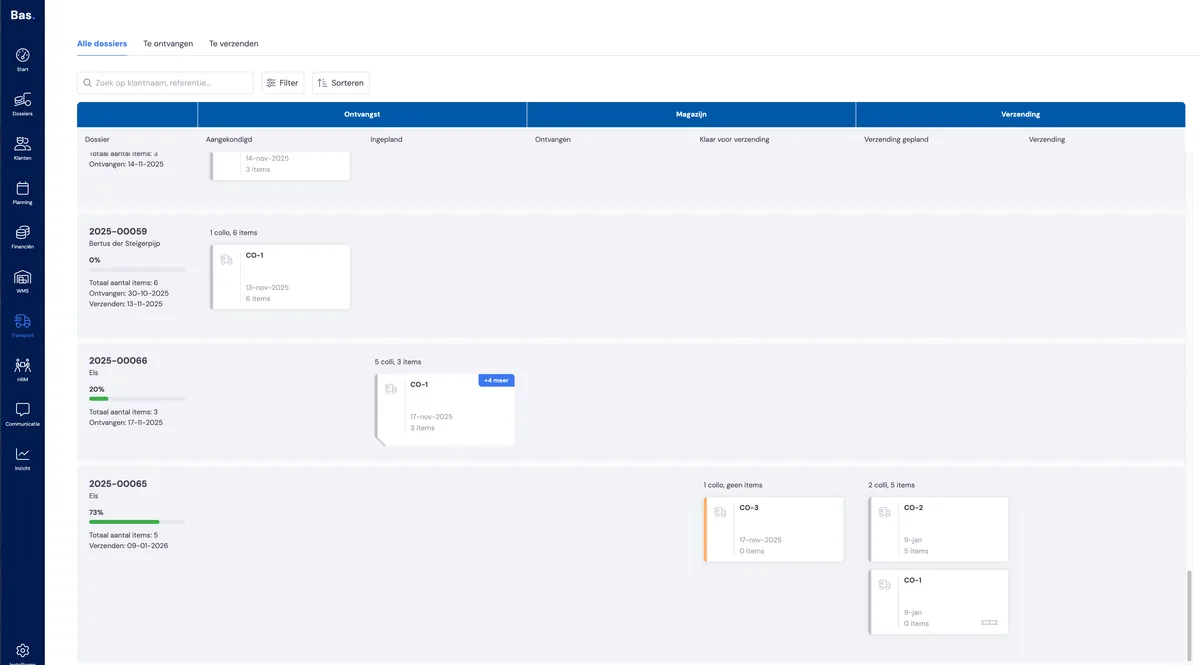
Dans le portail, la fiche est passée à l'étape suivante
Le backoffice a reçu un e-mail pour planifier l'expédition
Le client a reçu un e-mail l'invitant à vérifier le dossier dans le portail
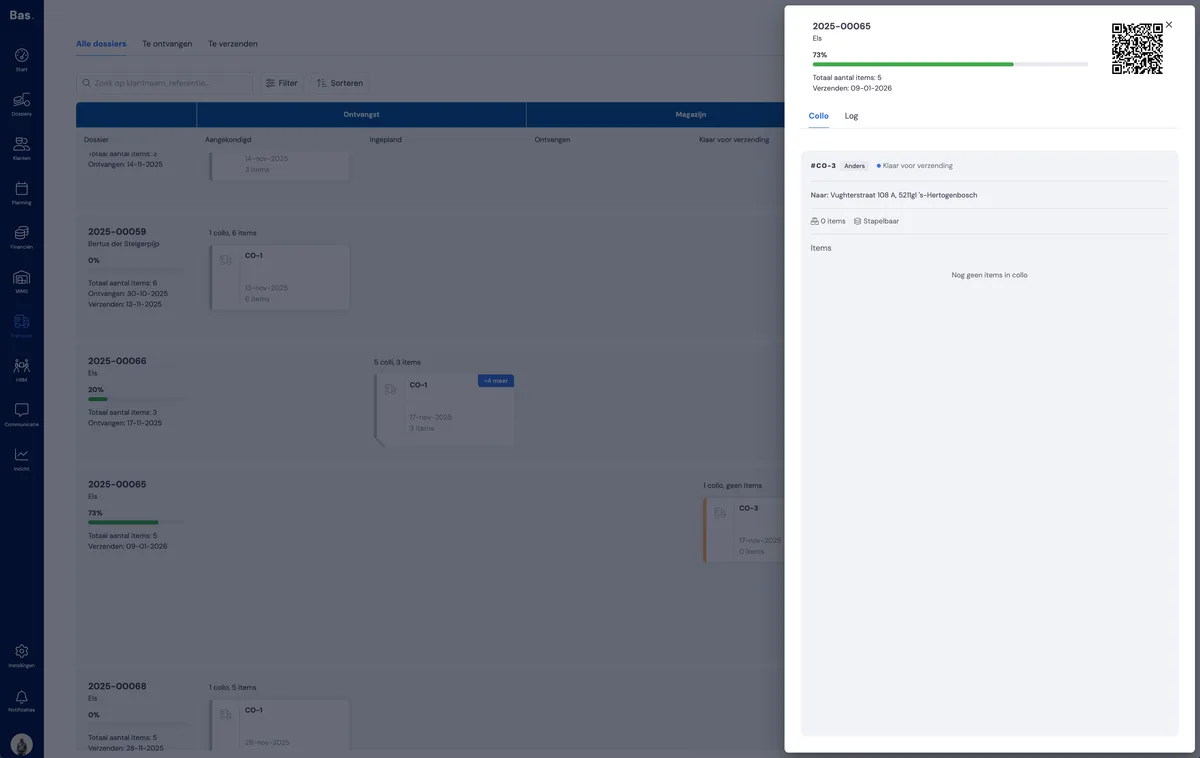
Les détails montrent également qu'aucune action n'est requise de la part du collaborateur d'entrepôt. C'est maintenant au backoffice de planifier la livraison au client final.
Étape suivante
Le backoffice planifie la livraison au client final et peut faire en sorte que le chauffeur se mette au travail pour le chargement et la livraison chez le client.