
Le chantier que vous avez créé a le statut 'visite technique'. Vous avez planifié une visite technique et l'avez attribuée à un collaborateur ayant la compétence 'conseiller déménagement'. Le collaborateur peut réaliser l'estimation dans l'application.
Dans cet exemple, nous réalisons l'estimation via la version bureau ; elle correspond à 100 % aux étapes dans l'application. Vous pouvez réaliser cette estimation à tout moment. Une fois l'estimation réalisée, le devis pour le client est préparé pour l'envoi sur la base de ces informations.
Réaliser l'estimation
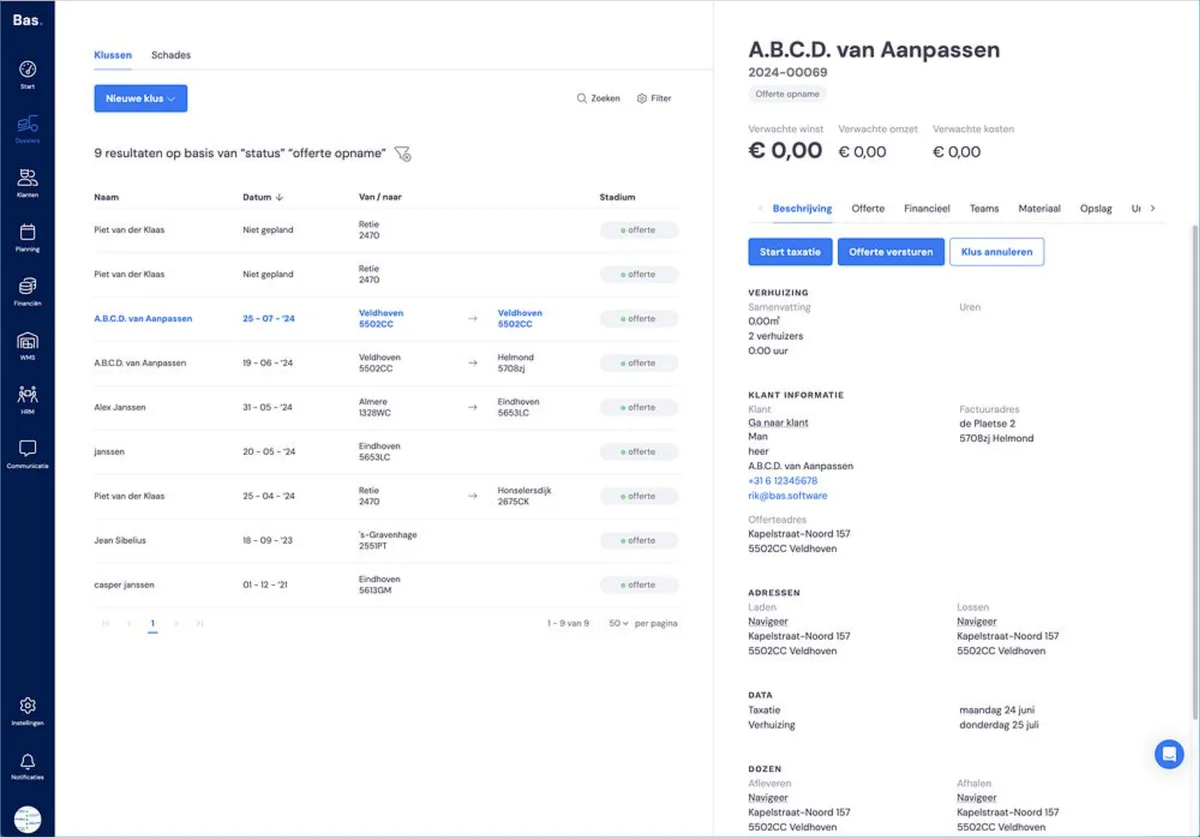
Cliquez sur 'Démarrer l'estimation'. Vous êtes ensuite guidé par un assistant avec lequel vous réalisez l'estimation. Toutes les étapes ne sont pas énumérées ci-dessous, mais bien les points d'attention.
Étape 1 - Adresses et données de localisation
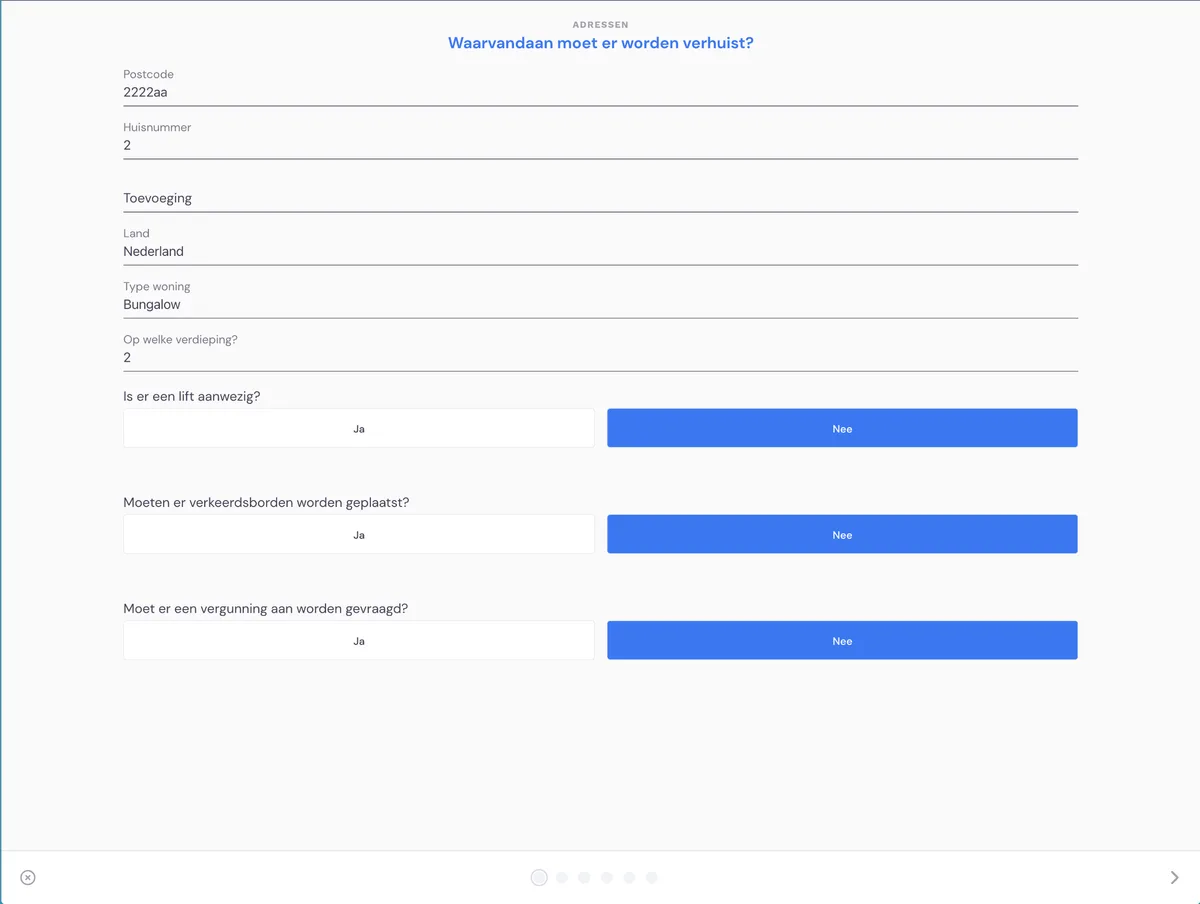
Les données saisies précédemment sont reprises dans l'estimation. À la première étape - adresses et données de localisation - vous devez seulement vérifier que ces données sont correctes.
Étape 2 - services
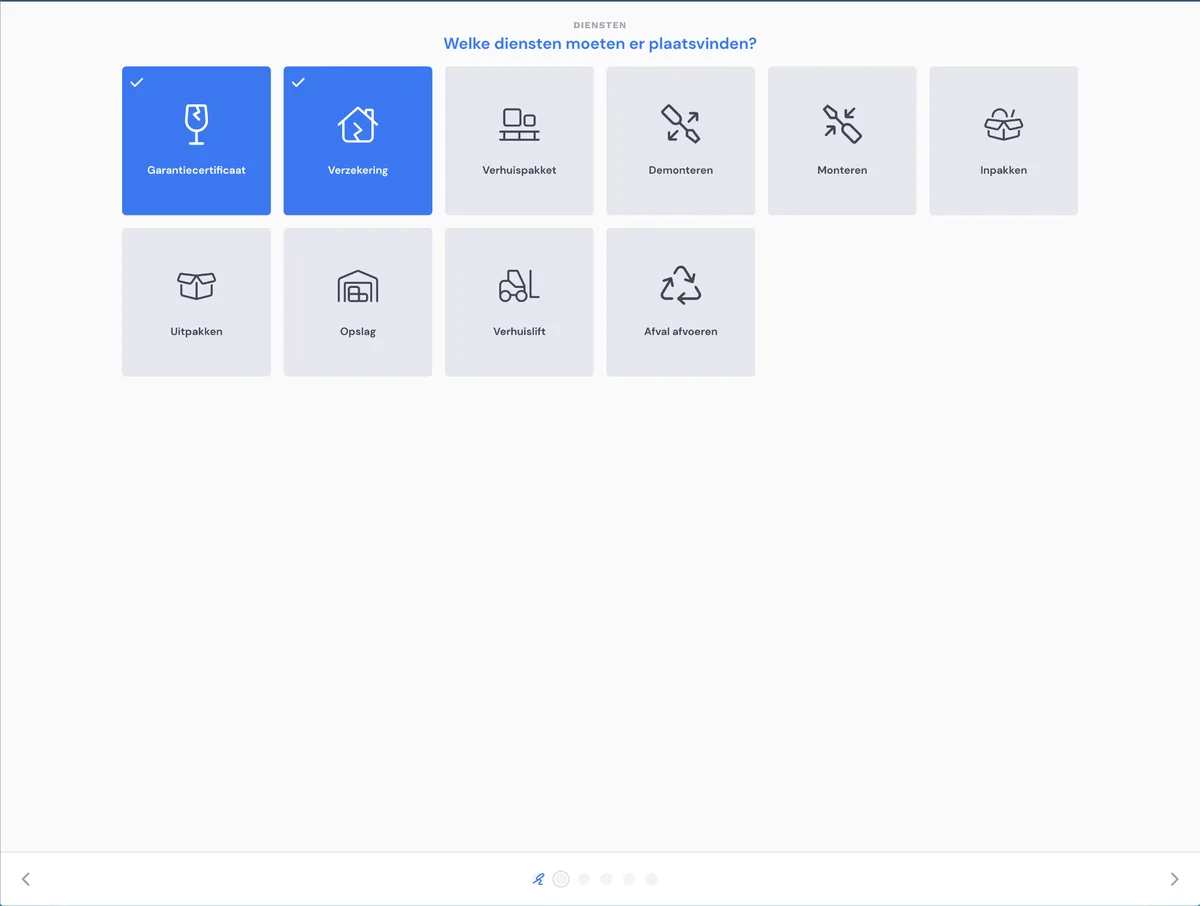
Dans cette étape, vous choisissez les services que vous souhaitez ajouter aux chantiers :
Certains services peuvent être ajoutés simplement, comme un certificat de garantie, une assurance ou un kit de déménagement. Ils sont repris dans le devis comme poste de coût.
Pour d'autres services comme le montage, le démontage, l'emballage, le déballage et le garde-meuble, l'estimation vous demande pour quels meubles vous souhaitez les proposer.
Étape 3 - relevé des pièces
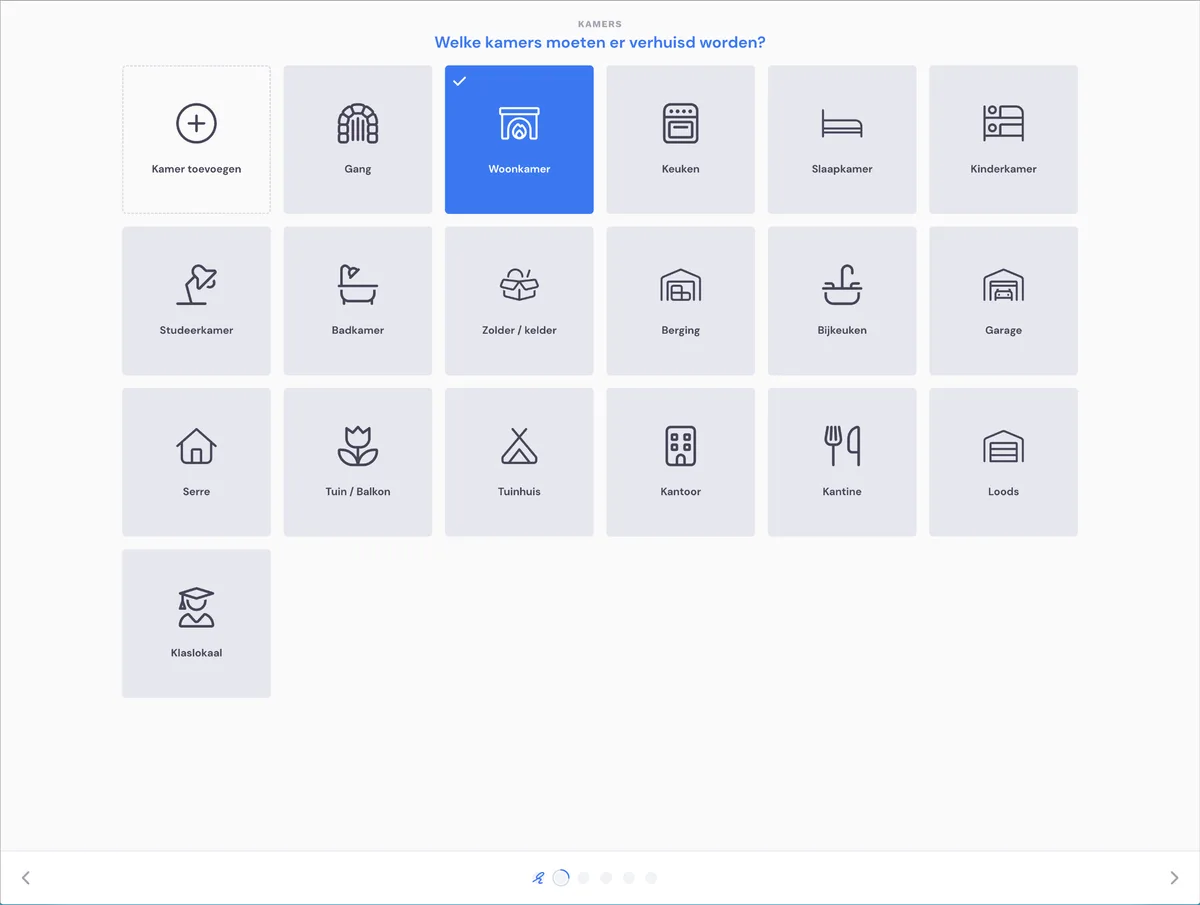
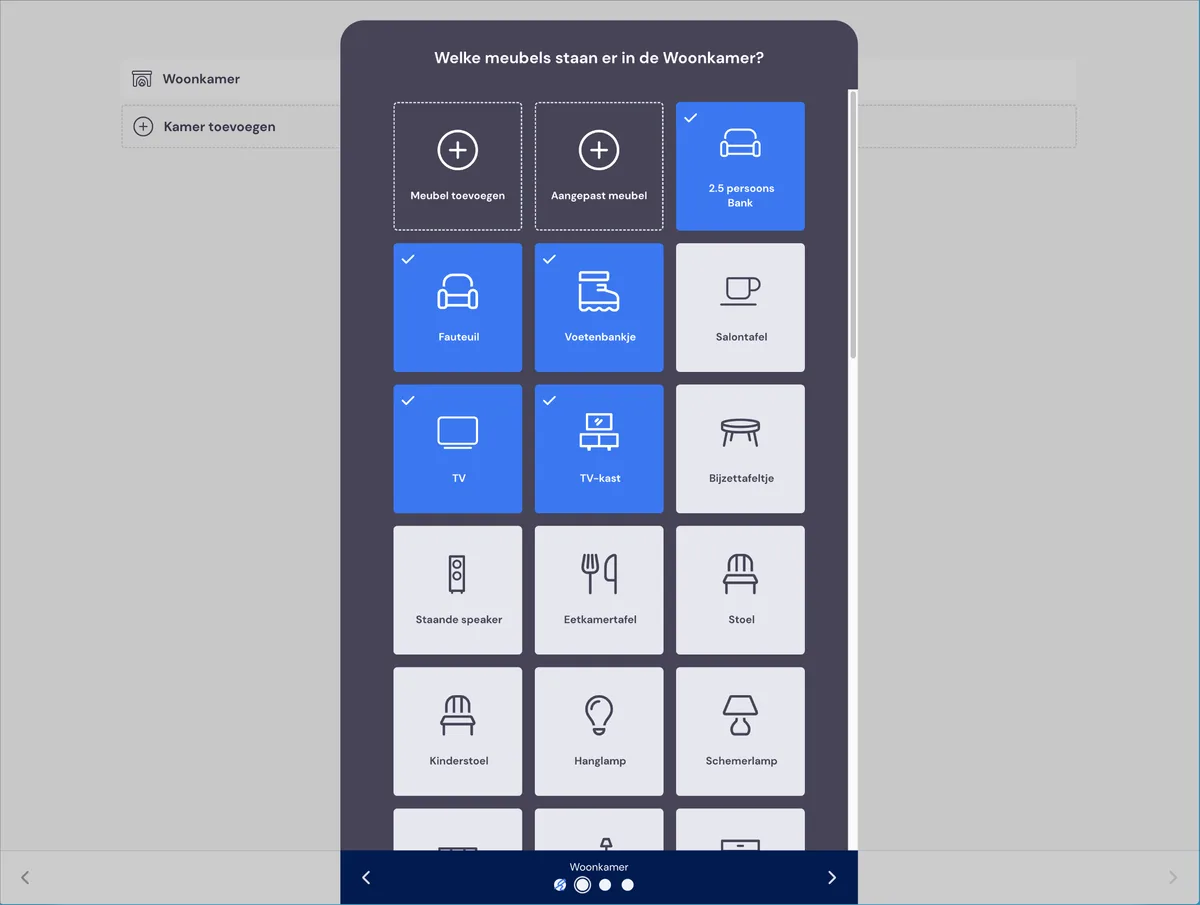
Choisissez d'abord les pièces contenant du mobilier à déménager. À l'étape suivante, choisissez par pièce quels meubles doivent être déménagés.
Étape 4 - matériel
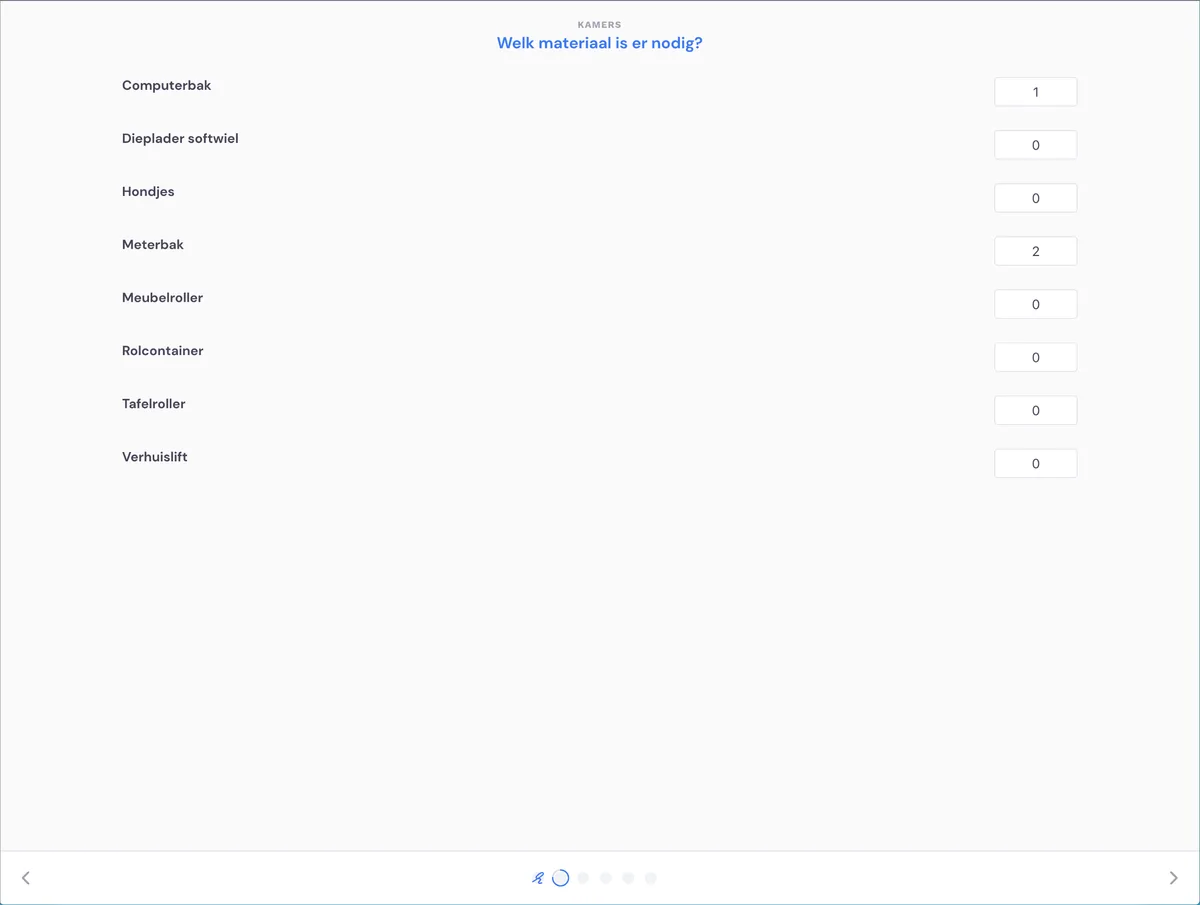
Choisissez sous matériel quel matériel doit être utilisé pour ce chantier. Cette liste est ajoutée au chantier, afin que le déménageur sache finalement quel matériel emporter le jour du déménagement.
Étape 5 - notes
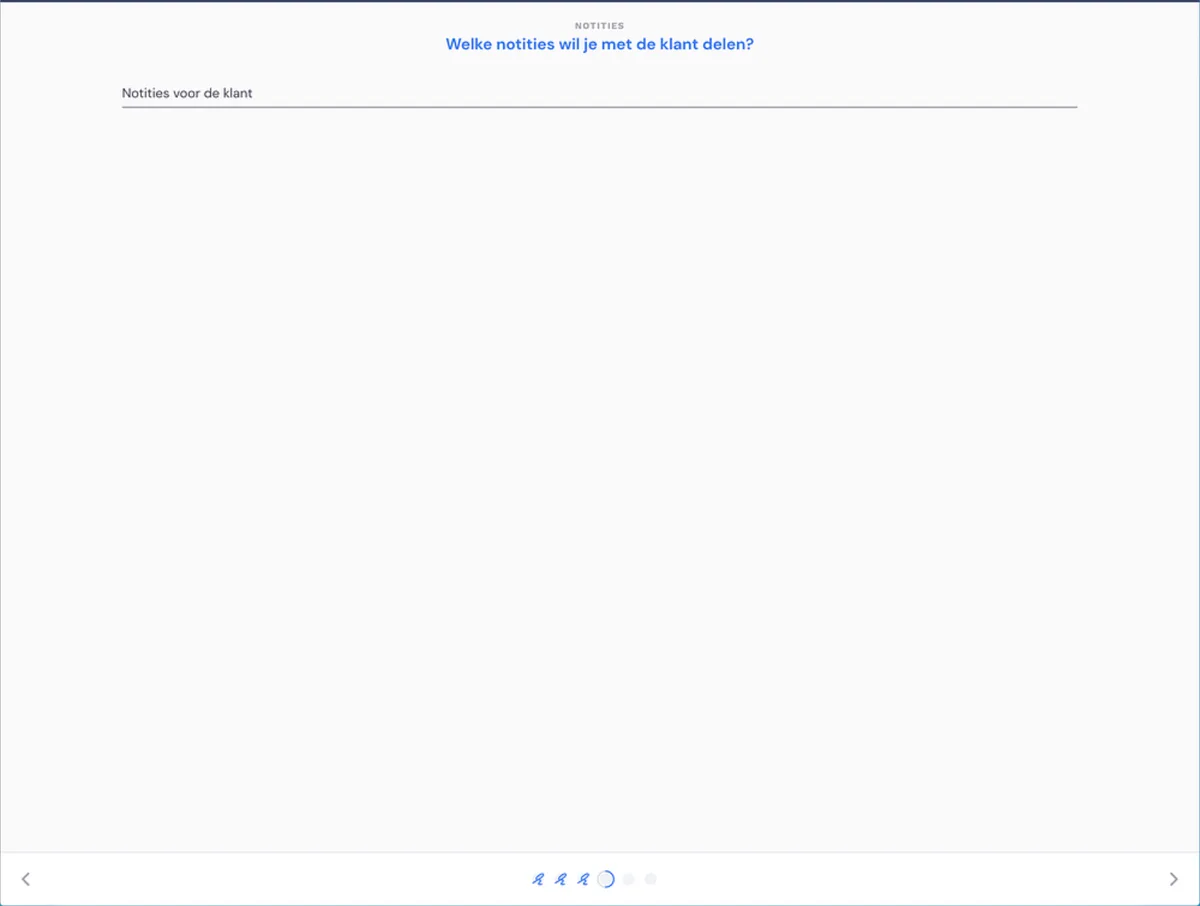
Ajoutez des notes dans cette étape. Vous pouvez ajouter des notes à usage interne ou des notes pour le client. Ces dernières sont reprises dans le devis.
Étape 6 - accords de paiement
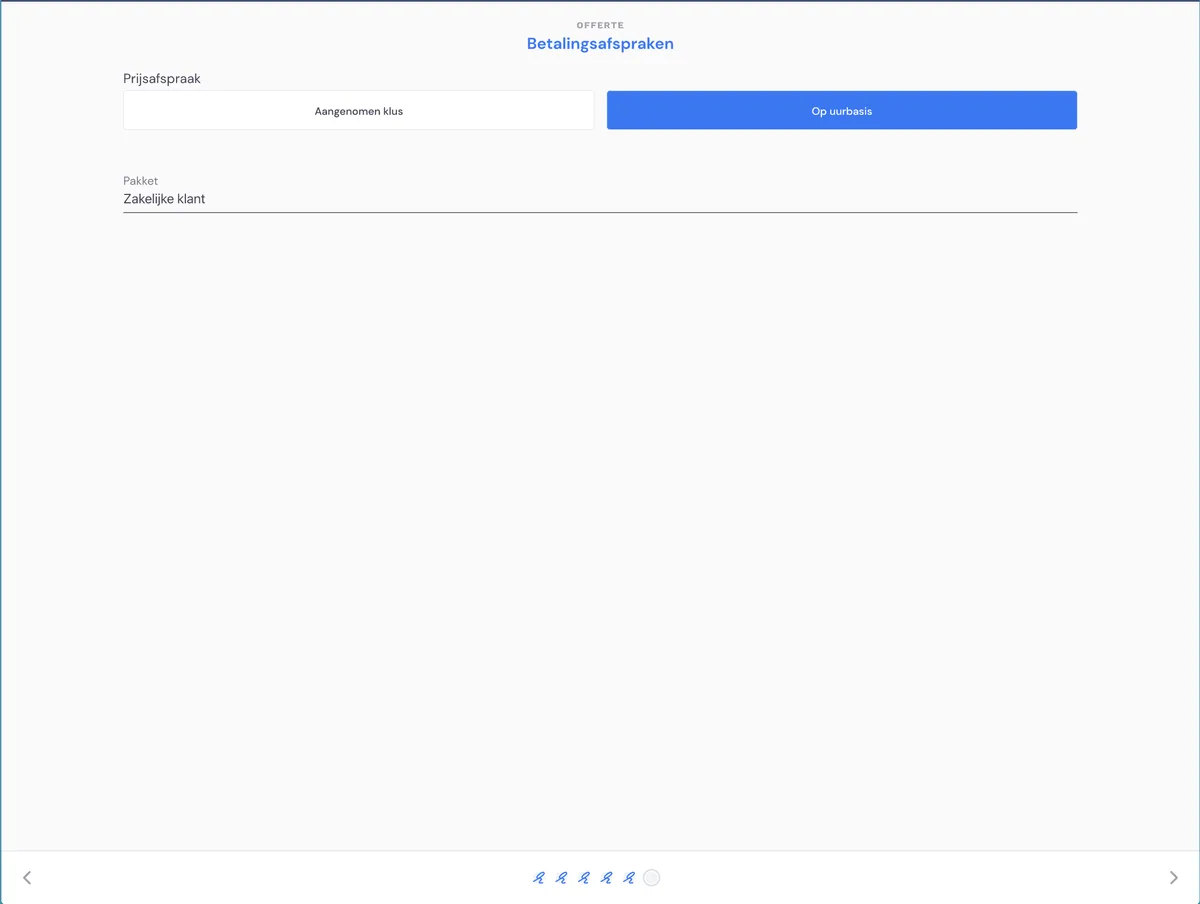
Choisissez dans cette étape l'accord de prix (chantier au forfait ou à l'heure, donc en régie). Ensuite, vous choisissez le pack (celui-ci détermine les modèles de documents, les moments de facturation, les messages au client, etc.).
Étape 7 - chiffrage
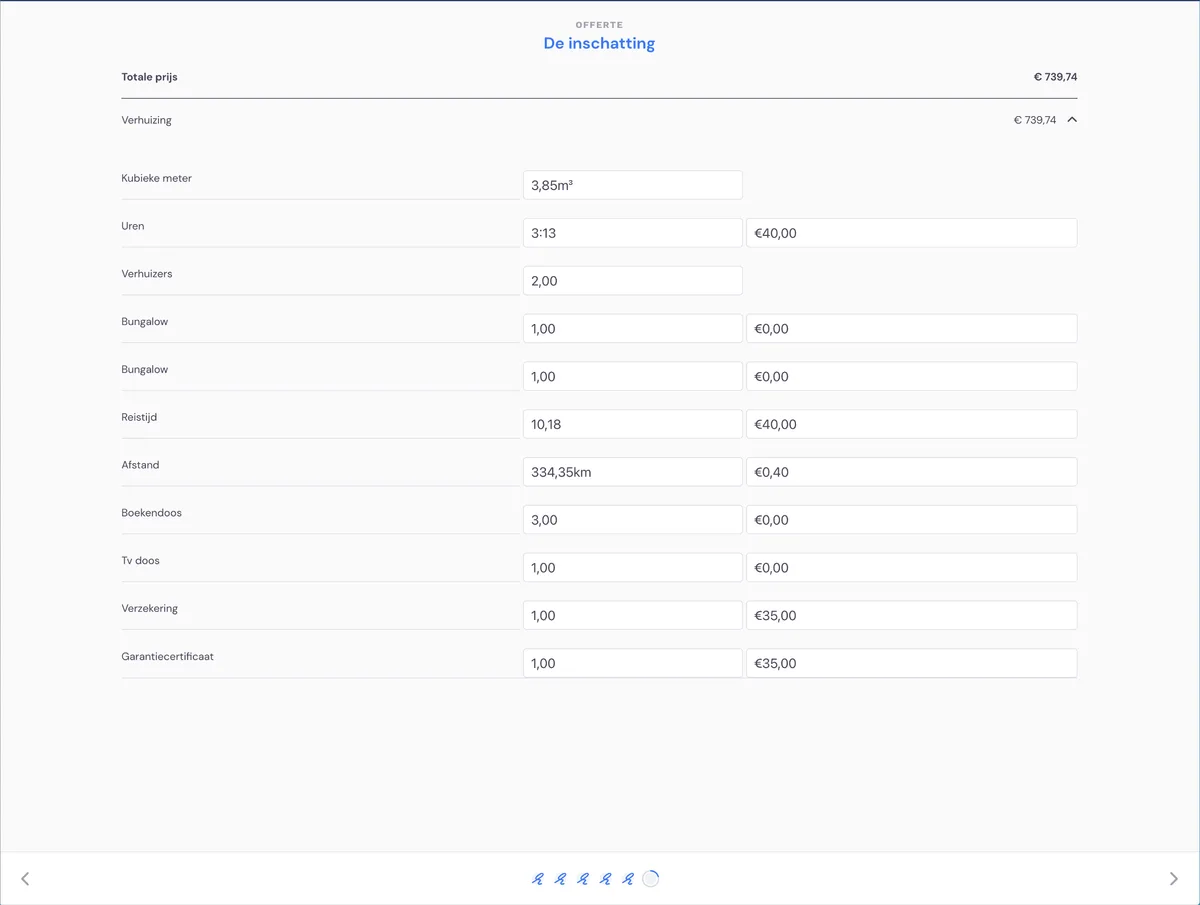
Dans le chiffrage, vous voyez le cubage et les coûts estimés sur la base de l'estimation. Vous pouvez les ajuster si vous le souhaitez ; vous gardez ainsi toujours le contrôle sur le contenu du devis.
Étape 8 - le devis
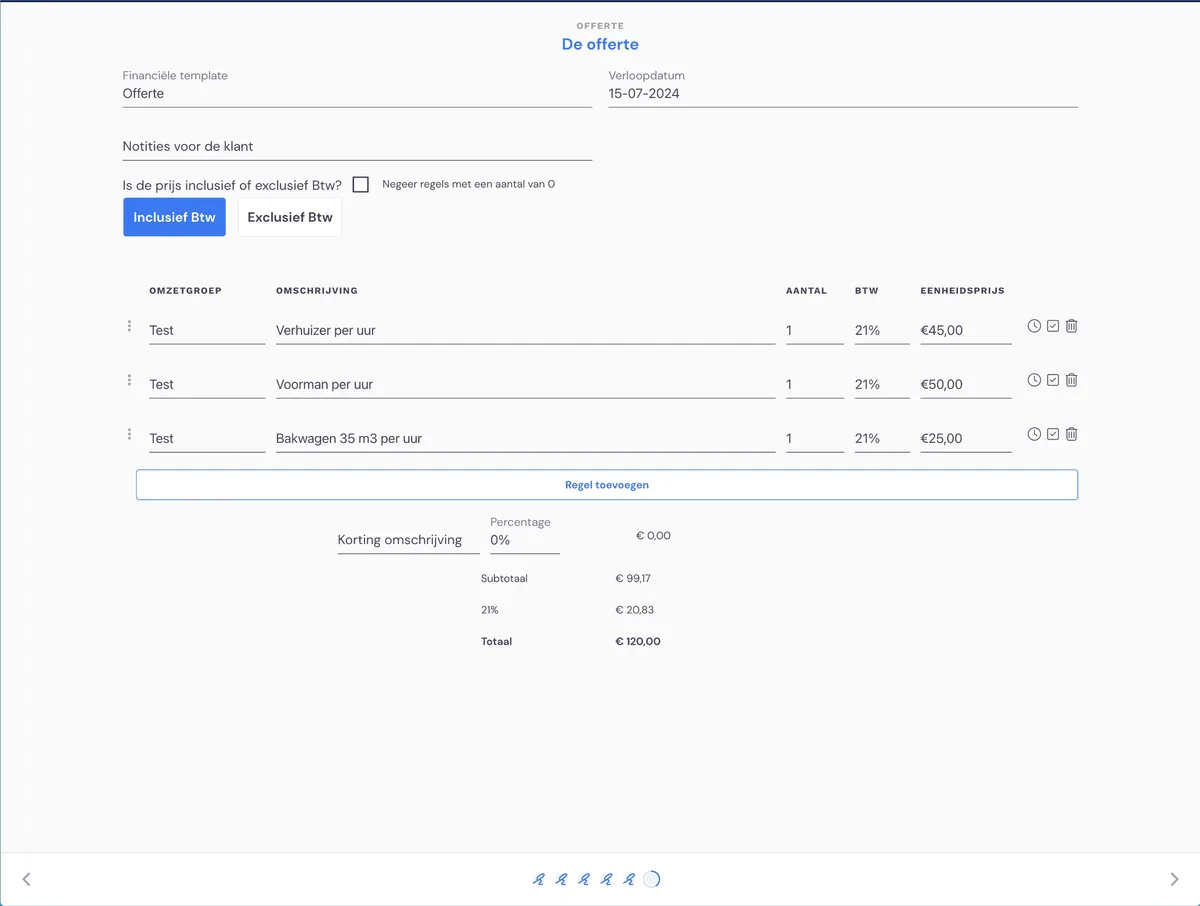
Après vérification du chiffrage, les coûts sont présentés en lignes les unes sous les autres. Elles peuvent être modifiées, et vous pouvez également ajouter des lignes. Vous pouvez aussi accorder ici une remise au client.
Étape 9 - envoi
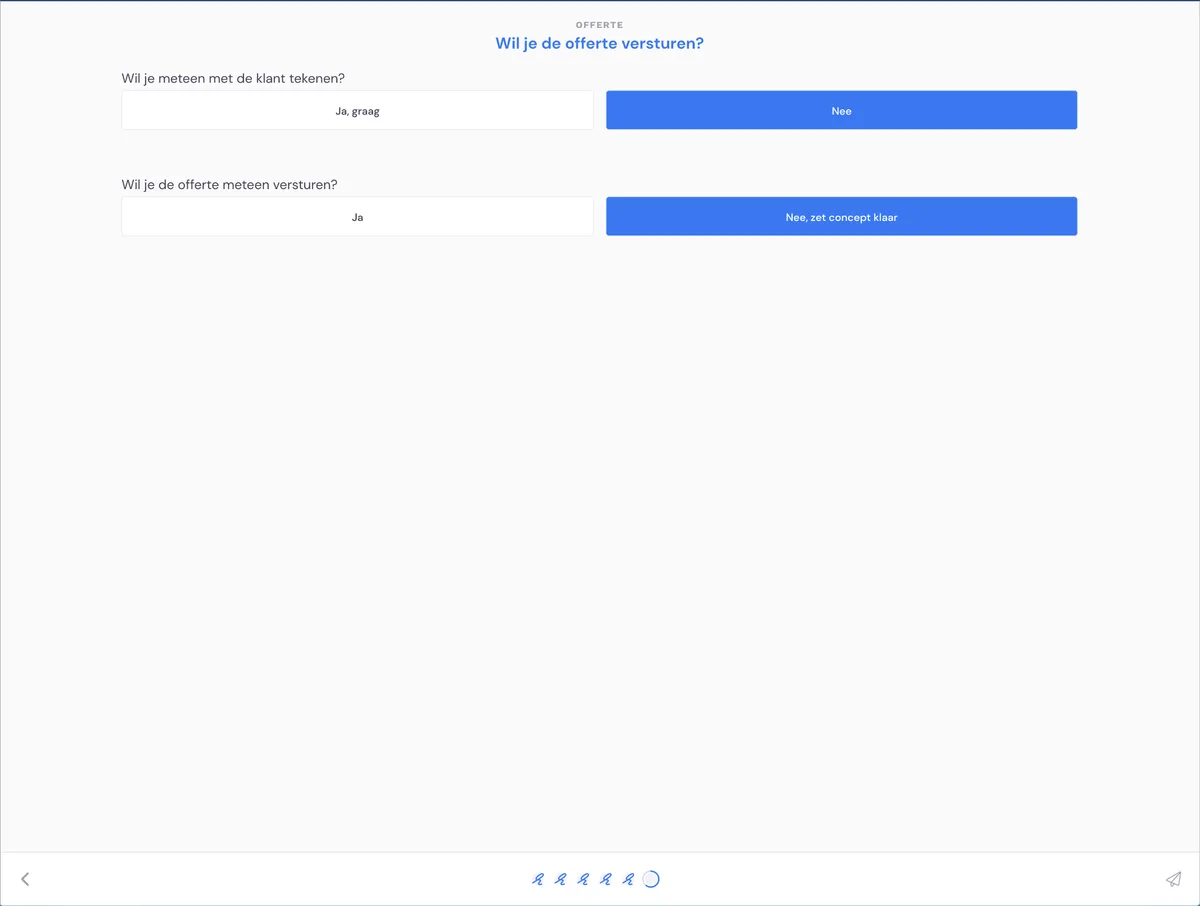
Dans la dernière étape, vous choisissez le traitement du devis. Vous pouvez :
faire signer le client directement (uniquement possible avec l'application)
envoyer le devis directement (à l'adresse e-mail du client)
enregistrer le devis comme brouillon (afin de pouvoir le vérifier et l'envoyer plus tard)
Dans cette étape, enregistrez le devis comme brouillon.
L'estimation est terminée !
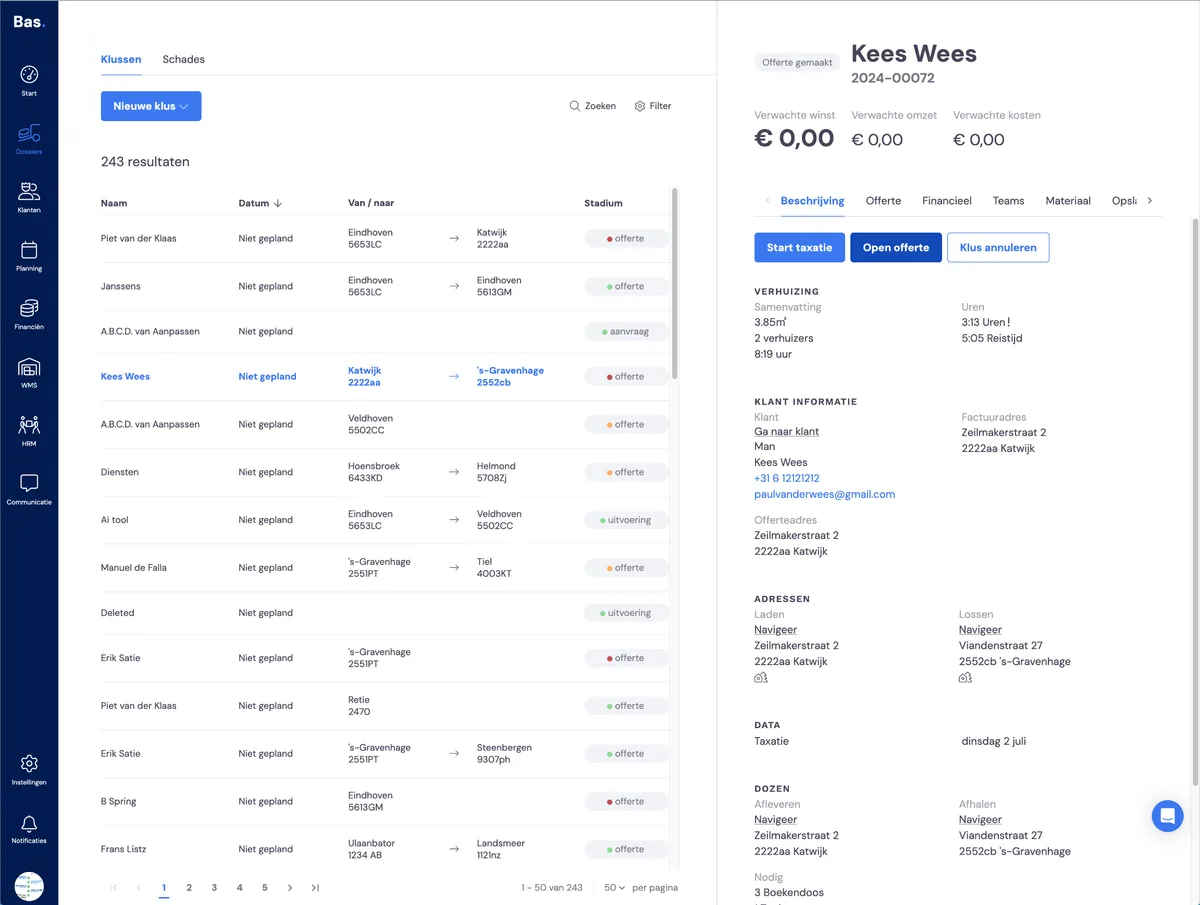
Le devis est prêt dans le chantier. Cliquez sur 'ouvrir le devis'.
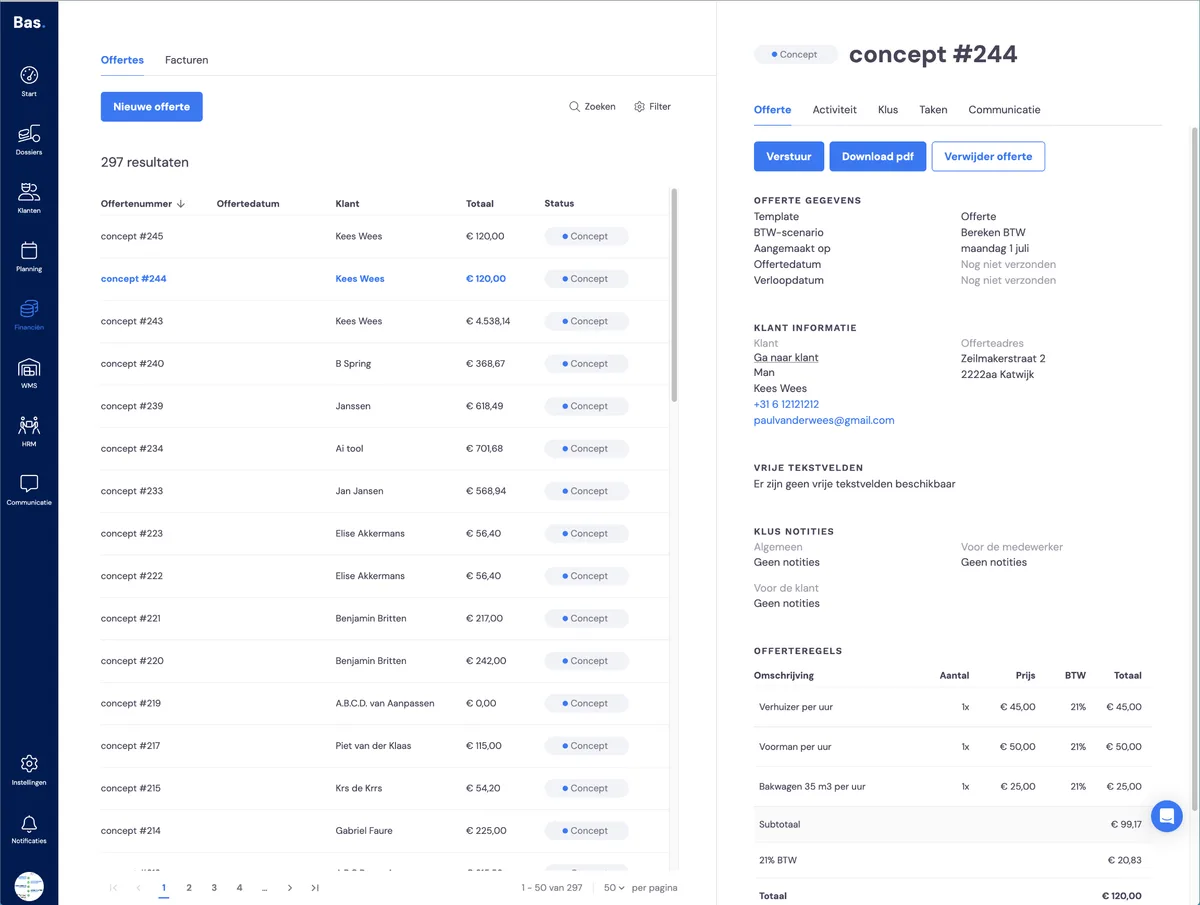
Vous pouvez ici télécharger le PDF afin de vérifier qu'il est entièrement correct, tant au niveau du contenu que de la mise en page.