
Lors de la phase 1, des entrepôts et des emplacements de stockage ont été créés. Dans cette étape, vous allez vous entraîner à stocker l'inventaire pour un client. Vous choisissez une unité de stockage, vous la chargez et vous réglez également la facturation.
Stockage
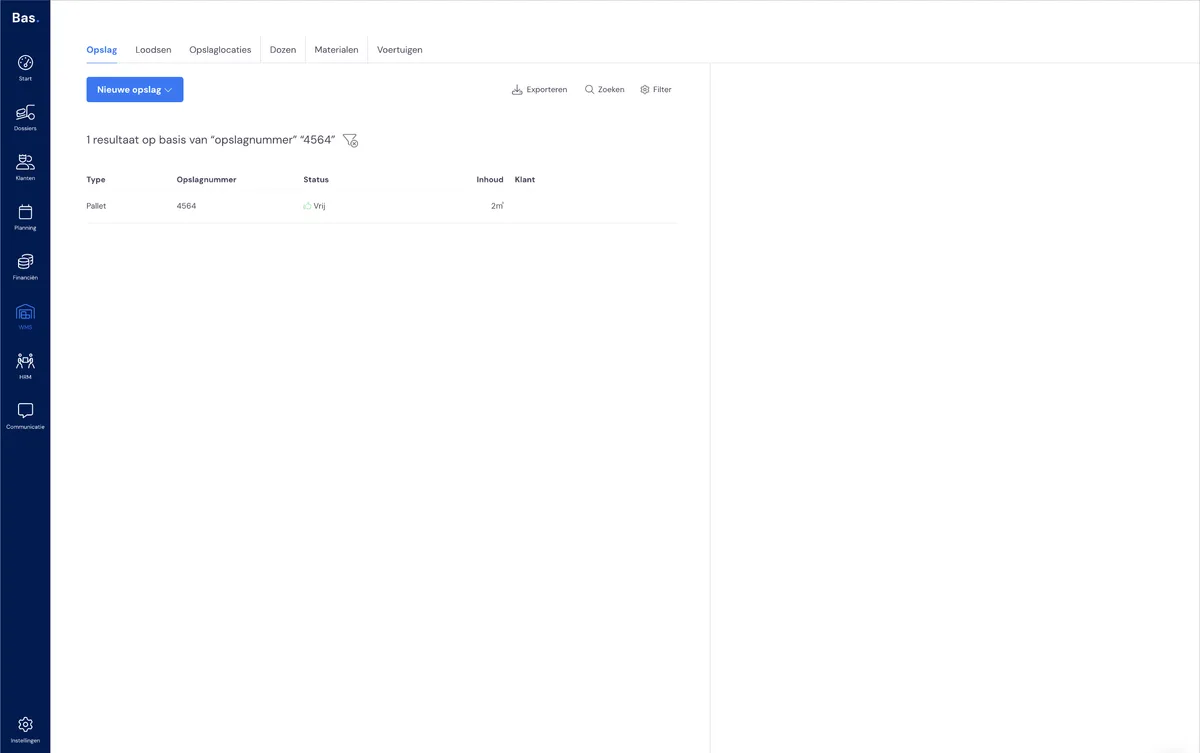
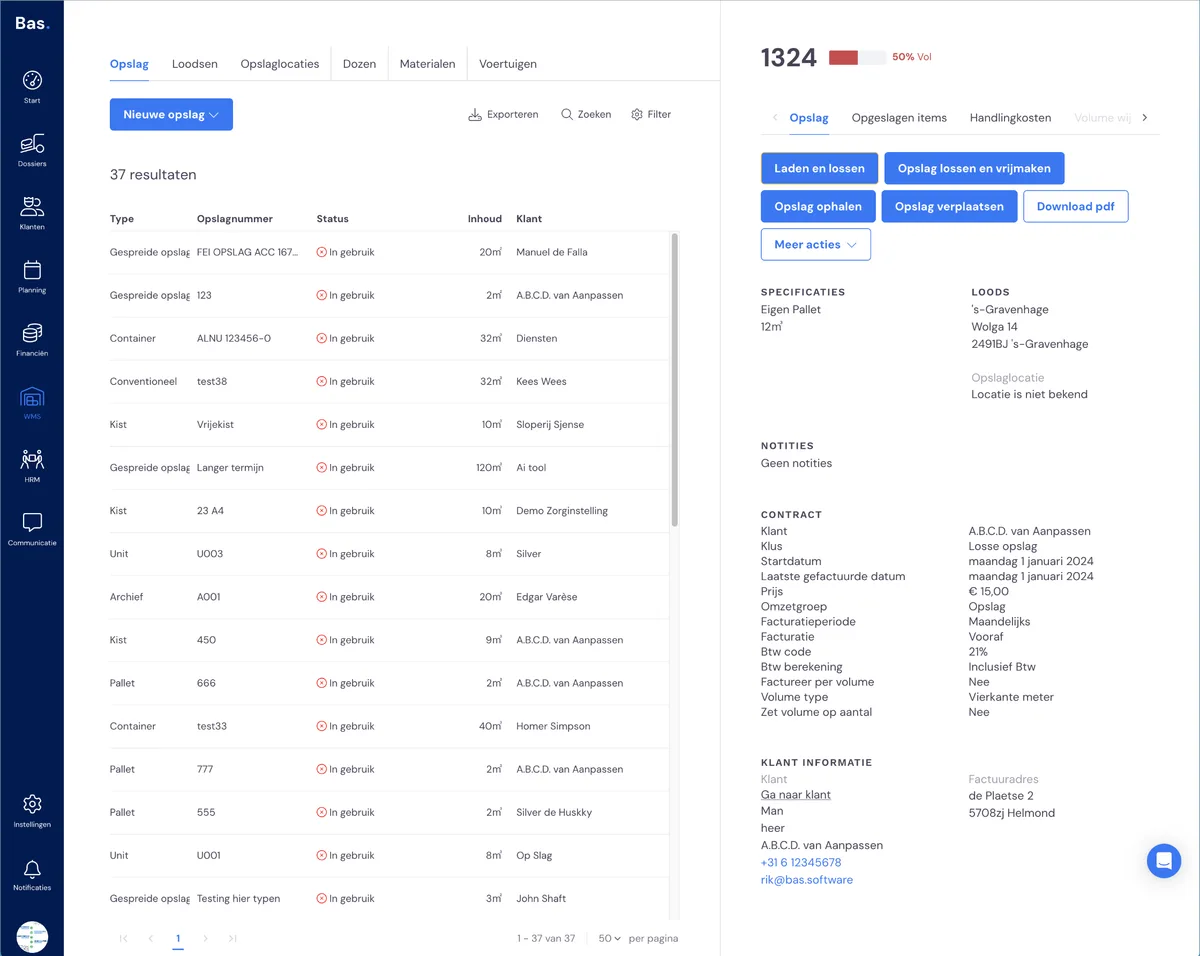
Vous trouvez le stockage via WMS > puis Stockage. Vous y trouvez toutes les unités de stockage créées précédemment : palettes, conteneurs, etc. Si des unités de stockage sont déjà utilisées pour des clients, elles sont « en cours d'utilisation ». Les autres unités de stockage sont « libres » ; vous pouvez y stocker l'inventaire d'un client.
Associer le stockage à un client
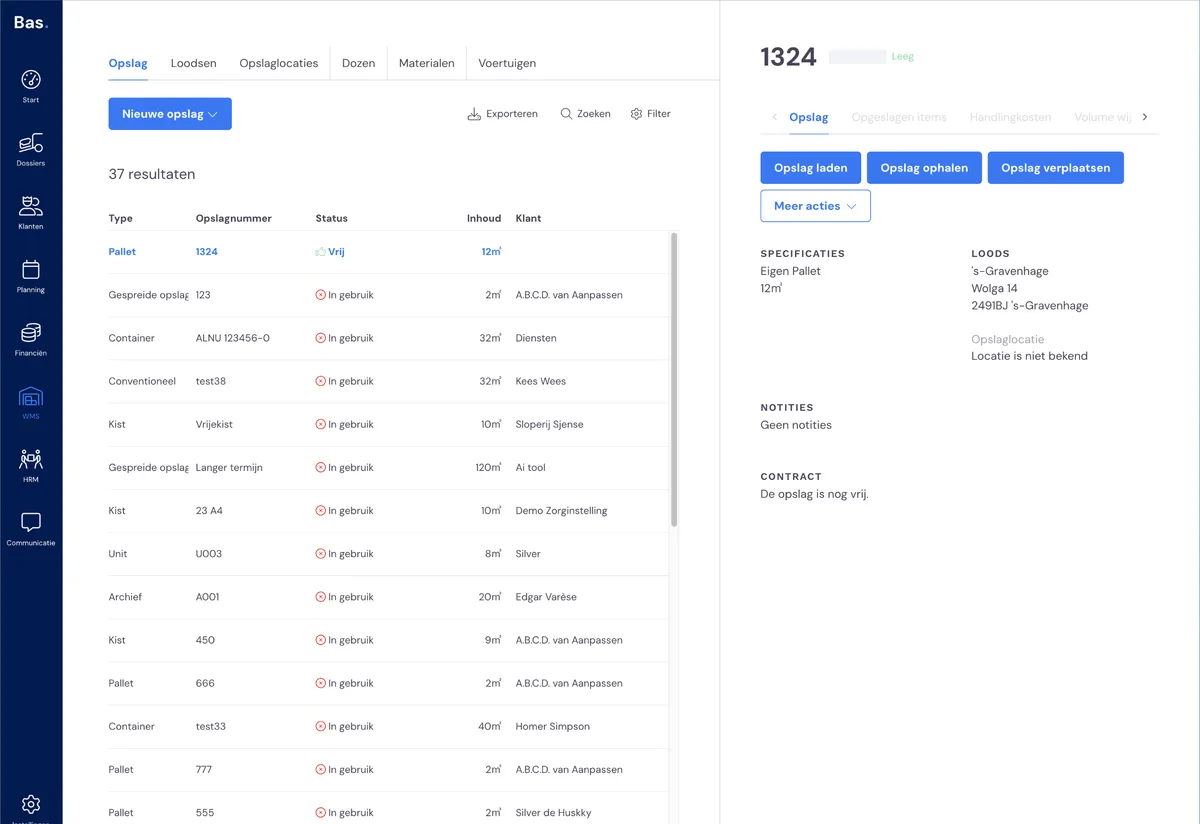
Choisissez l'une des unités de stockage dans la liste sous « stockage ». Choisissez une unité de stockage qui est « libre ». Puis choisissez « charger le stockage ». Vous êtes alors guidé(e) à travers toutes les étapes pour charger le stockage pour le client. Choisissez d'abord si vous souhaitez utiliser le stockage pour un client existant ou pour un nouveau client.
Étape 1 - choisissez le client
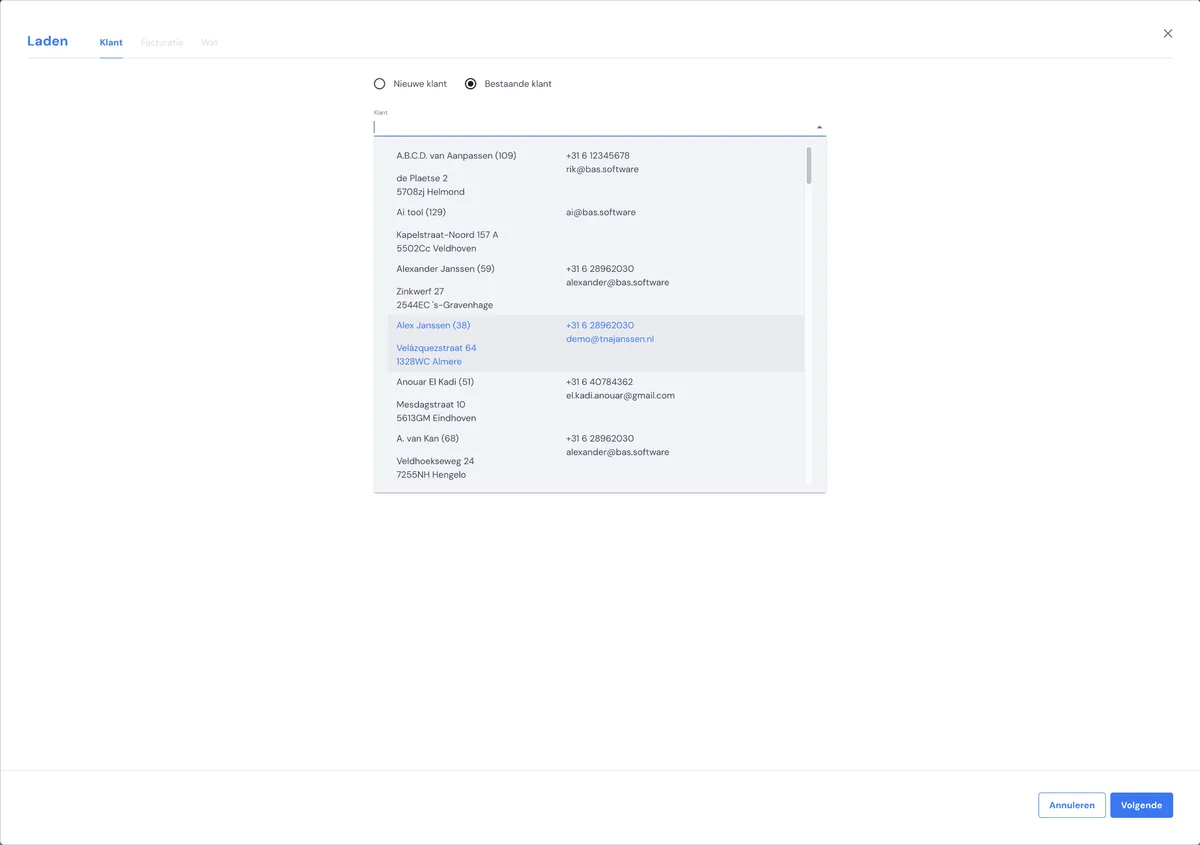
Lors de l'exercice, vous vous êtes créé(e) vous-même en tant que client. Choisissez-vous vous-même.
Étape 2 - configurez la facturation
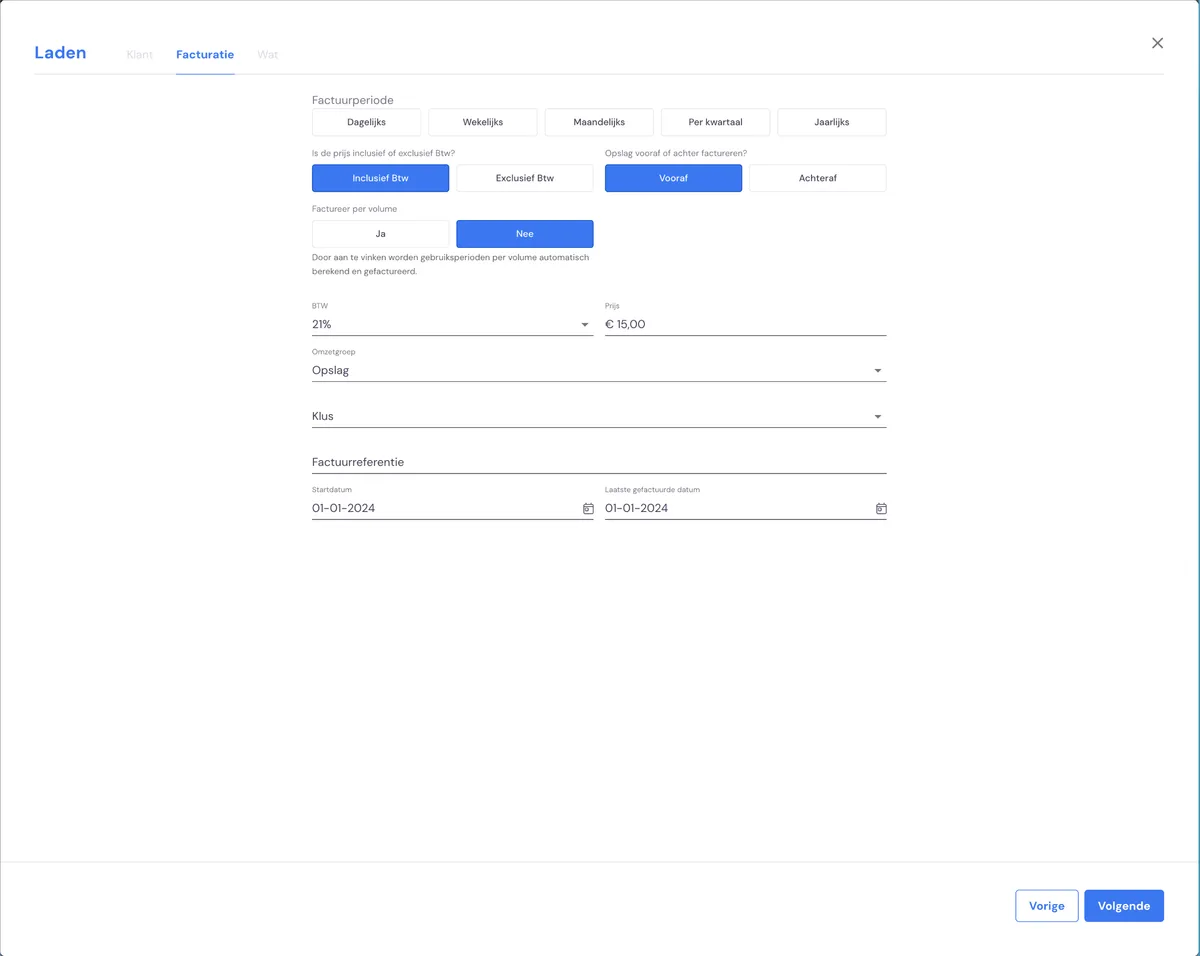
Choisissez une période de facturation et configurez les autres caractéristiques de la facturation.
Étape 3 - ajoutez les articles chargés
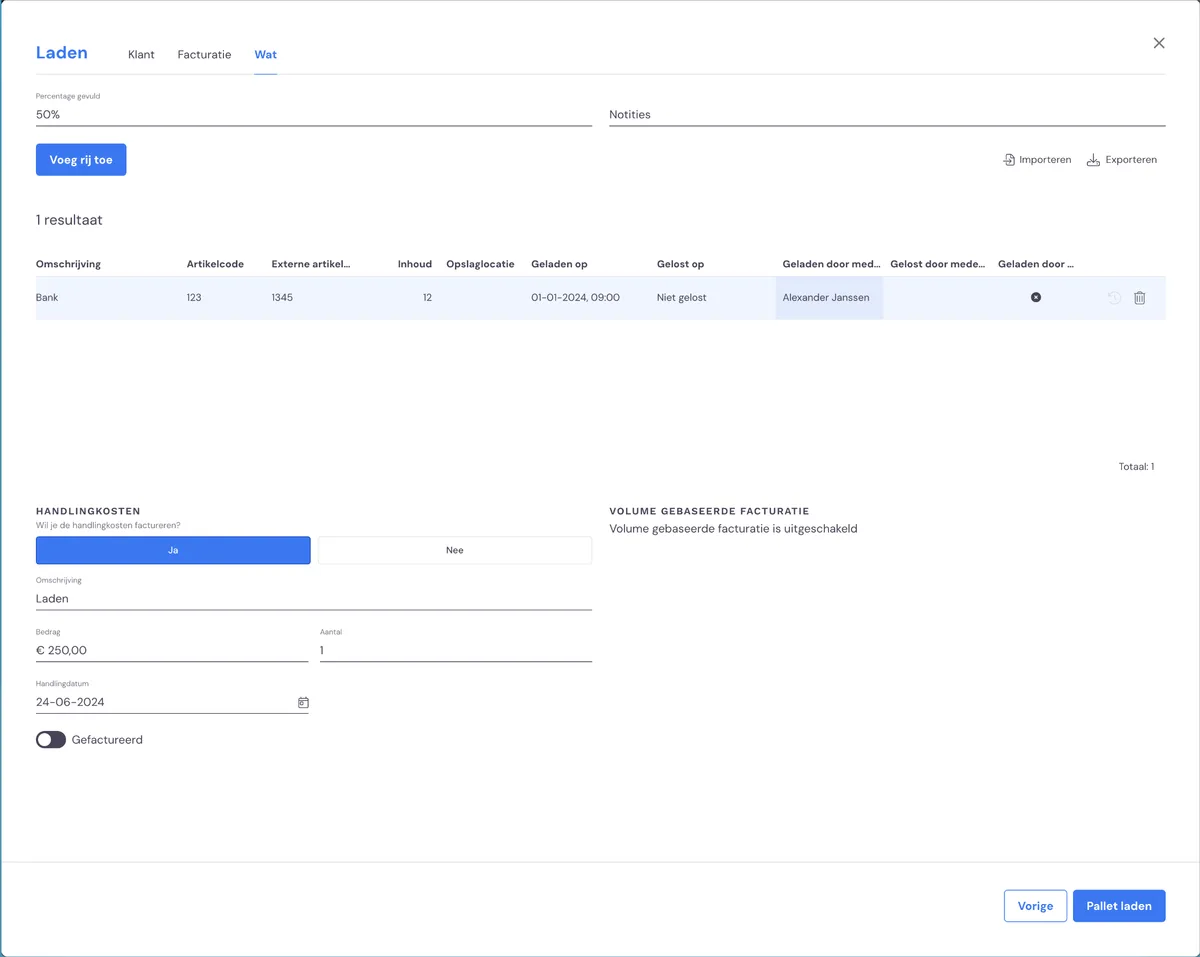
Ensuite, vous ajoutez les articles qui ont été chargés. Il est possible, en option, d'ajouter des frais de manutention. Après avoir cliqué sur « charger le stockage », le stockage est mis en service et la facturation est réglée.
Étape suivante
Après cette étape, vous avez terminé la phase 3 : maîtriser les bases. Si vous avez suivi toutes les étapes, vous êtes prêt(e) à approfondir, lors de la phase 4, les situations pertinentes pour votre rôle spécifique au sein de votre équipe. Retournez maintenant à l'aperçu >