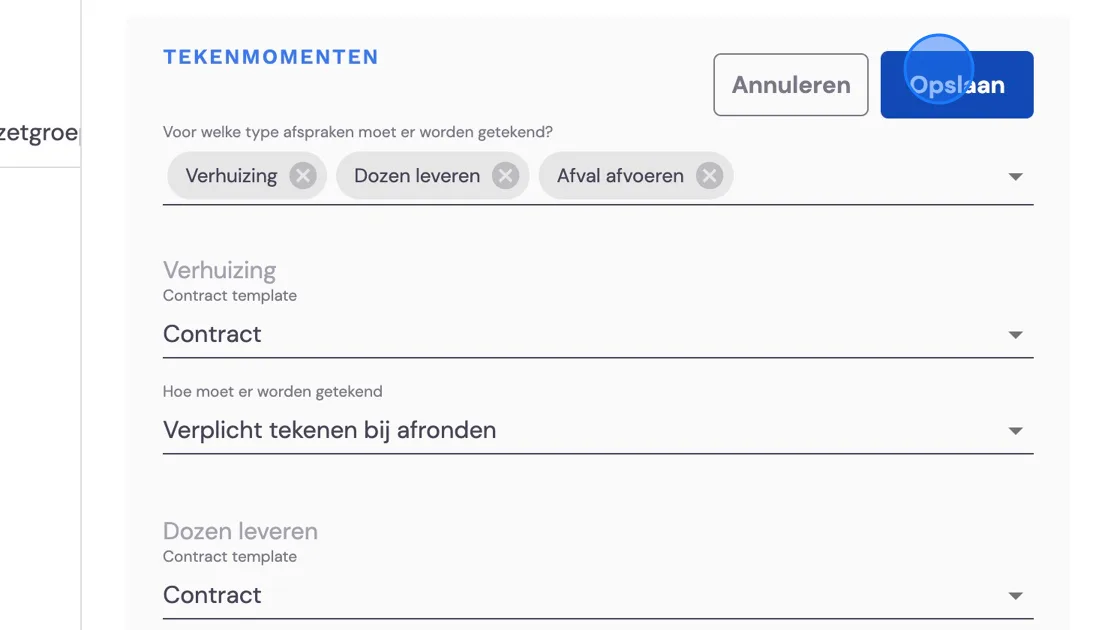
1. Willkommen bei Teil 2 für das Einrichten eines privaten Umzugspakets. Haben Sie das Ende von Teil 1 noch offen, dann scrollen Sie nach oben. Sollten Sie das Paket bereits gespeichert haben und nun fortfahren wollen, suchen Sie das Paket unter Einstellungen - Pakete - und das betreffende Paket, an dem Sie gearbeitet haben. Klicken Sie danach auf Bearbeiten.
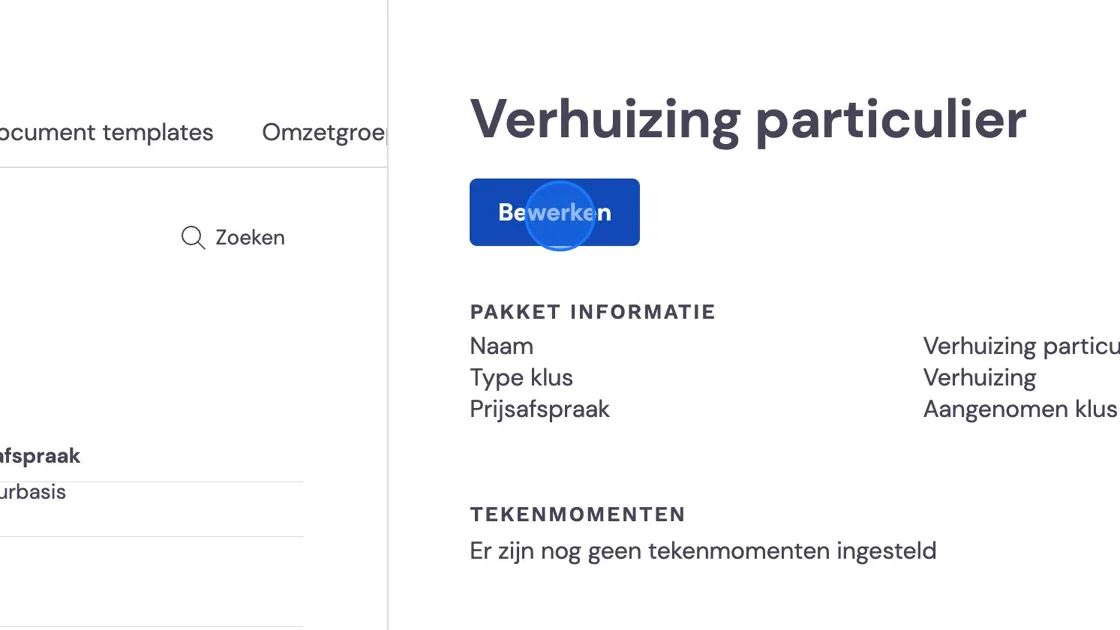
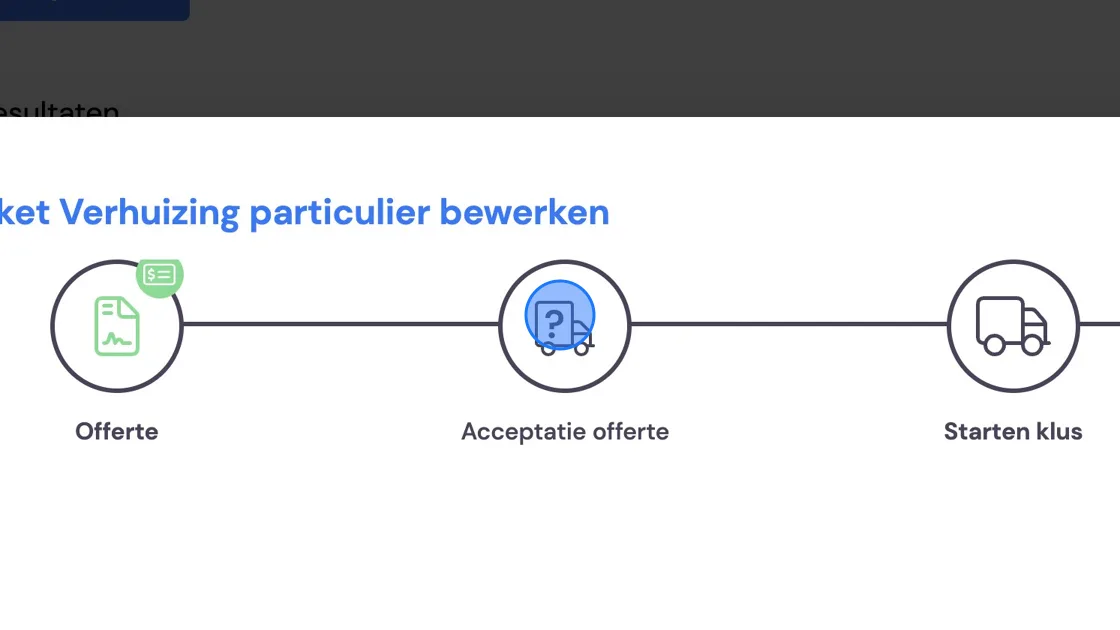
2. Wir wählen nun den Moment, an dem die Aufgabe „Rechnung stellen“ erstellt wird. Es gibt hierfür zwei Szenarien:
100 % Fakturierung, das kann zu jedem Zeitpunkt des Auftrags erfolgen. Dafür wählen Sie den für Sie am besten geeigneten Moment.
teilweise Fakturierung, z. B. 50/50 bei einem Umzug über Lager oder 10 % Anzahlung. Für diese Option wählen Sie zwei Rechnungsmomente. Wir erklären Ihnen weiter unten, was dann alles passiert.
Achtung: Wenn Sie mit einer Anzahlung arbeiten, oder der Umzug bezahlt sein muss, bevor er ausgeführt wird, hat das Auswirkungen auf den Ablauf des Umzugs innerhalb von Bas. Der Umzug mit einem Paket, das einen Zahlungsmoment bei der Annahme des Angebots hat, kennt die Phasen Anzahlung gesendet und Anzahlung erhalten. Solange keine Zahlung eingegangen ist, ist es nicht möglich, den Umzug einzuplanen. Sie können also keine Arbeitsscheine erstellen, um Kartons zu liefern, die für die Mitarbeiter sichtbar sind. Sollten Sie den Umzug dennoch bereits vor Erhalt einer Anzahlung einplanen können wollen, empfehlen wir, bei "starten Auftrag" den Rechnungsmoment festzulegen und bei Features die Aufgabe zum Versenden der Rechnung an die Wünsche Ihres Unternehmens anzupassen.

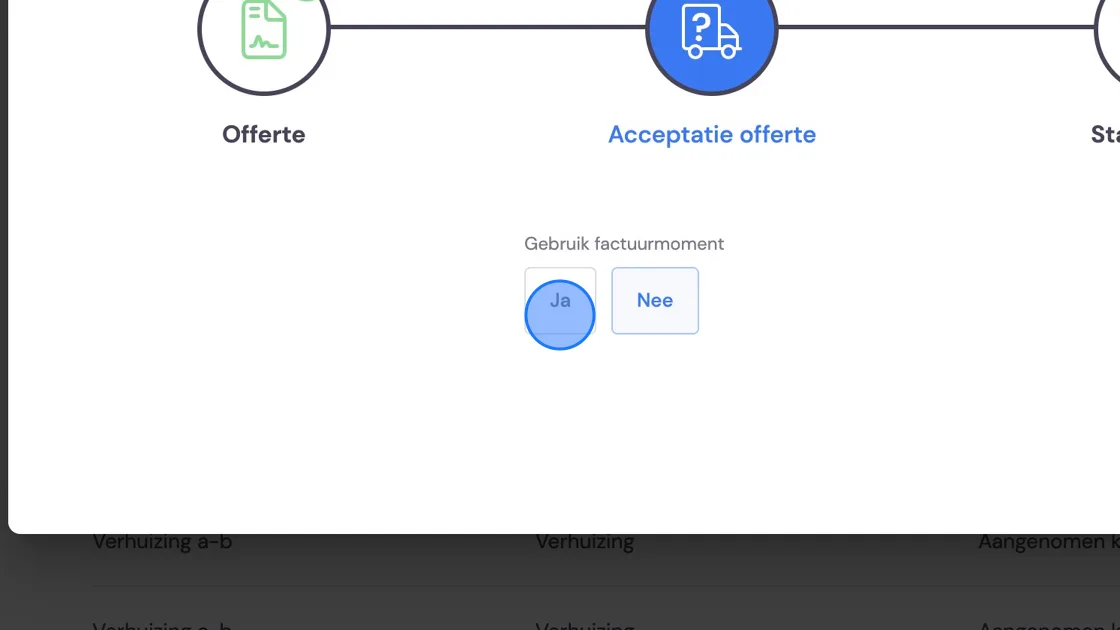
3. Wählen Sie „Ja“.
4. Wählen Sie hier Inklusive oder Exklusive MwSt und die von Ihnen zuvor erstellte Rechnungsvorlage. Achtung: Haben Sie sich für einen der letzten 3 Rechnungsmomente entschieden, dann haben Sie hier auch die Option, die Umzugshelfer den Auftrag abrechnen zu lassen. Dies können Sie per Karte oder bar tun, aber wir bieten außerdem einen Link mit dem Zahlungsdienst „Mollie“ an. Alle Möglichkeiten dazu finden Sie unter:
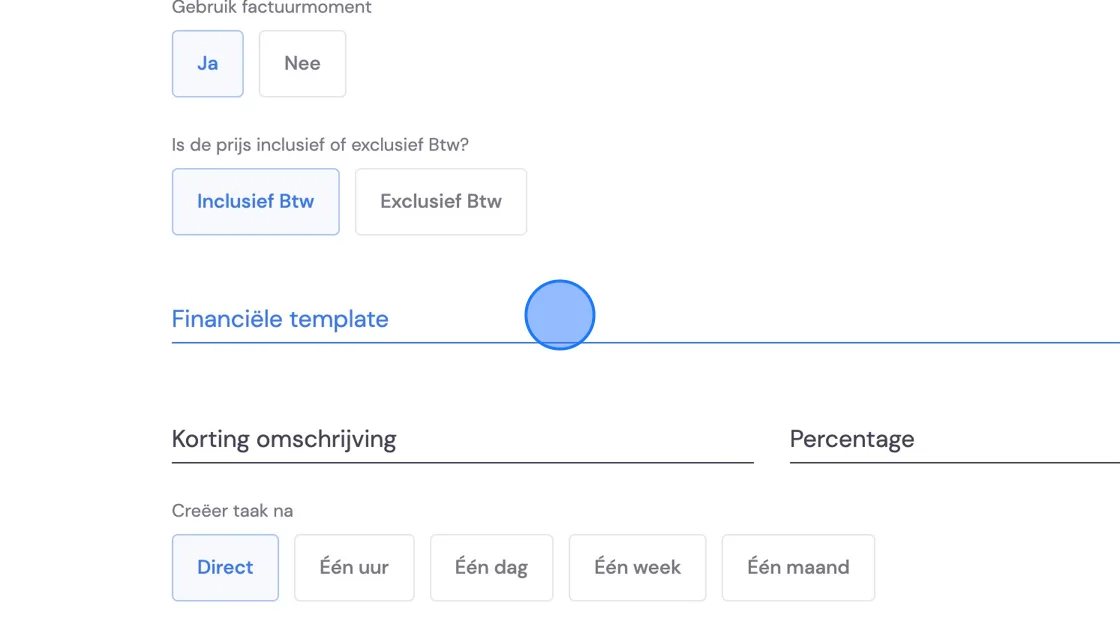
5. Hier können Sie bei Bedarf Standardrabattpositionen eingeben. Es handelt sich dabei immer um Prozentsätze. Diese können später vom Umzugsberater angepasst oder entfernt werden.
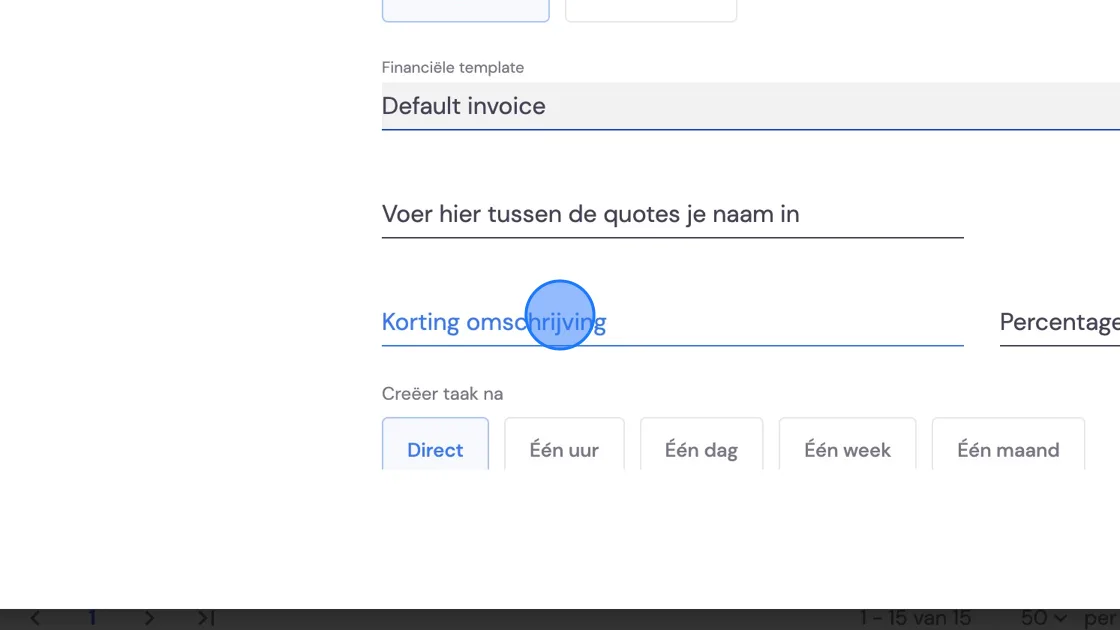
6. Die Option „Aufgabe erstellen nach“ gibt Ihnen die Möglichkeit, den Zeitpunkt, an dem die Aufgabe zum Erstellen und Versenden der Rechnung liegt, je nach Ihrer Arbeitsweise zu verschieben.
Danach haben Sie die Wahl, noch weitere Dinge zur Rechnung hinzuzufügen. Das Hinzufügen fester Beträge gilt für Pakete ohne Angebot (siehe Erstellen eines Pakets für Geschäftsumzüge).
Haben Sie sich in Ihrem Paket jedoch für zwei oder mehr Rechnungsmomente entschieden, können Sie beim ersten Rechnungsmoment den Prozentsatz oder festen Betrag eintragen, den Sie zunächst in Rechnung stellen möchten. Anschließend wird beim zweiten Rechnungsmoment, sobald sich der Umzug in dieser Phase befindet, eine Rechnung mit dem vollständigen Umzugsbetrag abzüglich des bereits fakturierten Betrags erstellt. (NB. Die Lagerfakturierung steht hiervon unabhängig)
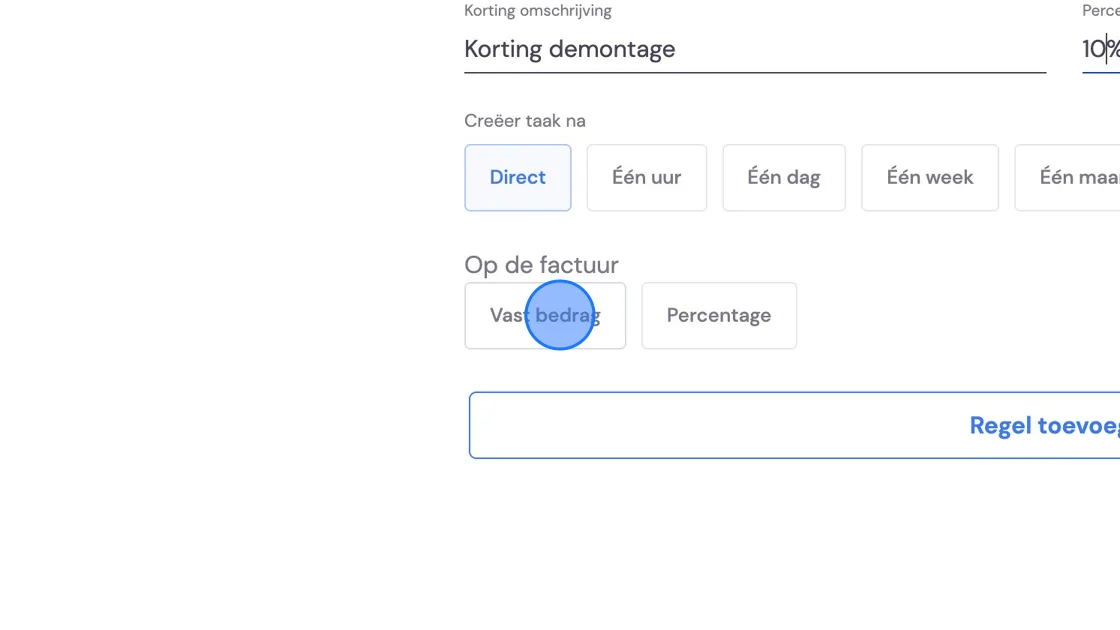
7. Klicken Sie auf „Speichern“, aber Sie sind noch nicht fertig!
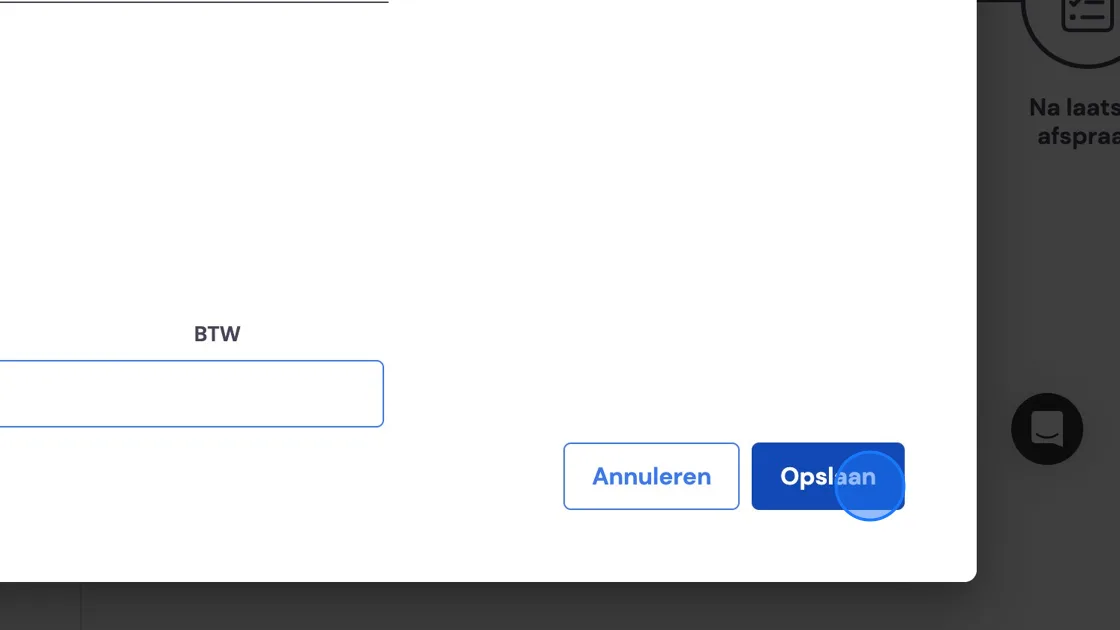
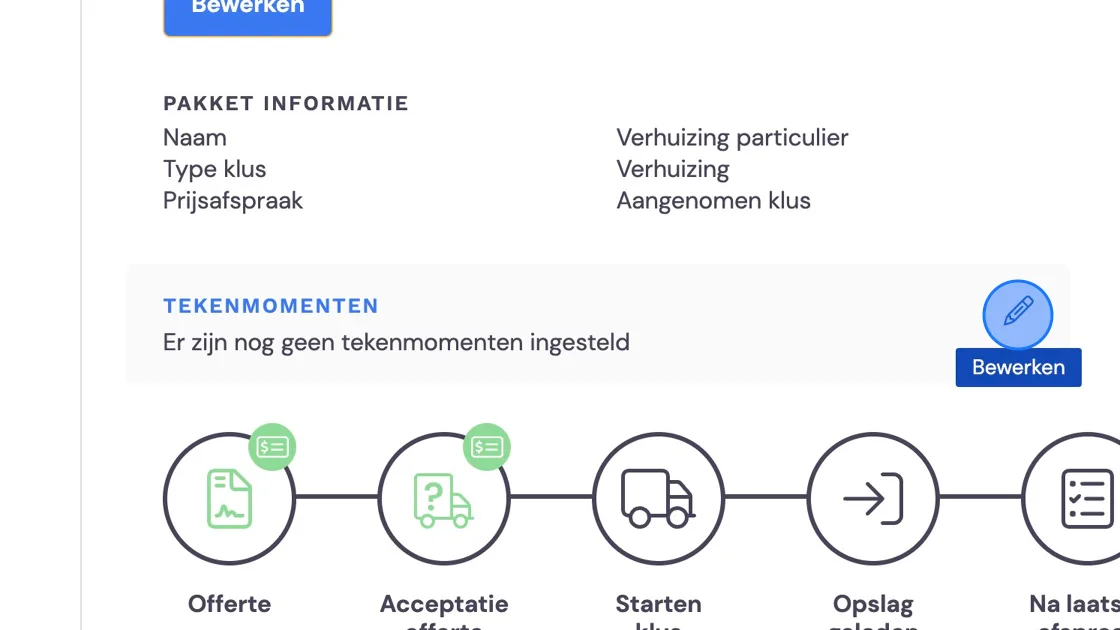
8. Sie müssen noch einen Moment wählen, an dem der Umzugshelfer den Kunden um eine Unterschrift bittet. (Der Umzugshelfer kann diesen Schritt überspringen, siehe Punkt 10.) Zum Beispiel für den Erhalt von Kartons und den abgeschlossenen Umzug. Klicken Sie auf das Bleistift-Symbol bei Unterschriftsmomenten. (Dieses erscheint, sobald Sie mit der Maus über dieses Feld fahren)
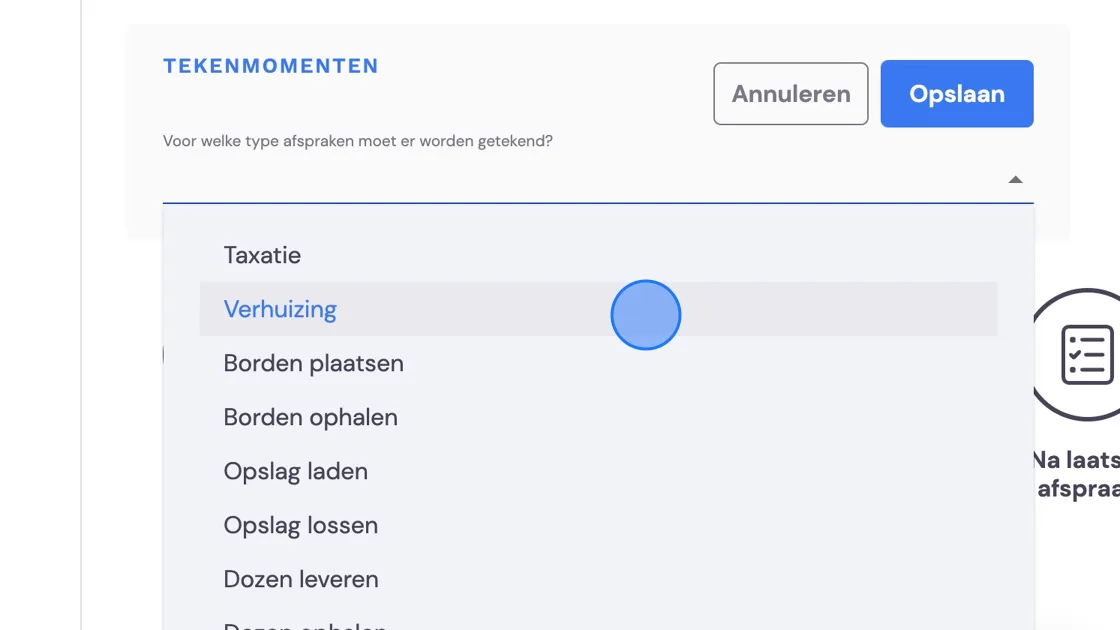
9. Wählen Sie die Momente aus.
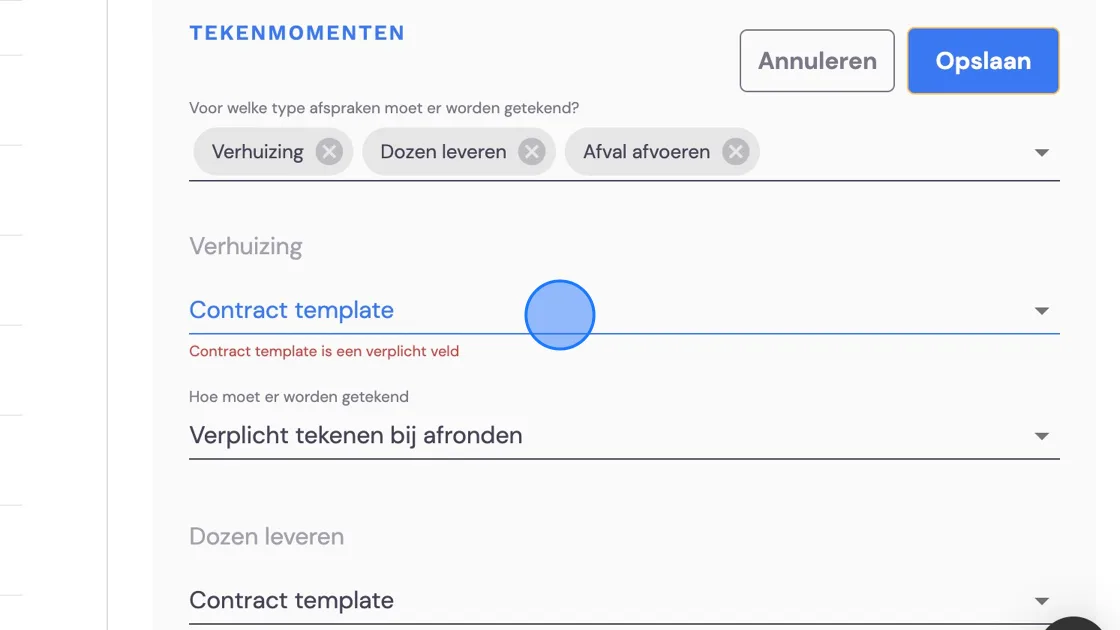
10. Wählen Sie hier eine Unterschriftsvorlage für jeden einzelnen Moment. Bas liefert eine Standardvorlage, aber Sie haben auch die Möglichkeit, diese zu personalisieren. Das können Sie im selben Menü tun, in dem Sie die Rechnungs- und Angebotsvorlagen erstellt haben.
Unter der Vorlage können Sie außerdem wählen, ob der Umzugshelfer verpflichtet ist, eine Unterschrift einzuholen, oder ob dies übersprungen werden kann.
11. Sobald Sie damit fertig sind, können Sie mit diesem Umzugspaket loslegen.