
Für einen klaren Überblick über die Urlaubs- und Krankheitstage eines Mitarbeiters gehen Sie zur Urlaubskarte. Auf diesem Bildschirm können Sie außerdem einfach neue Urlaubstage hinzufügen, Anträge genehmigen und herausfinden, wie viele Stunden einem Mitarbeiter noch zur Verfügung stehen.
Die Urlaubskarte
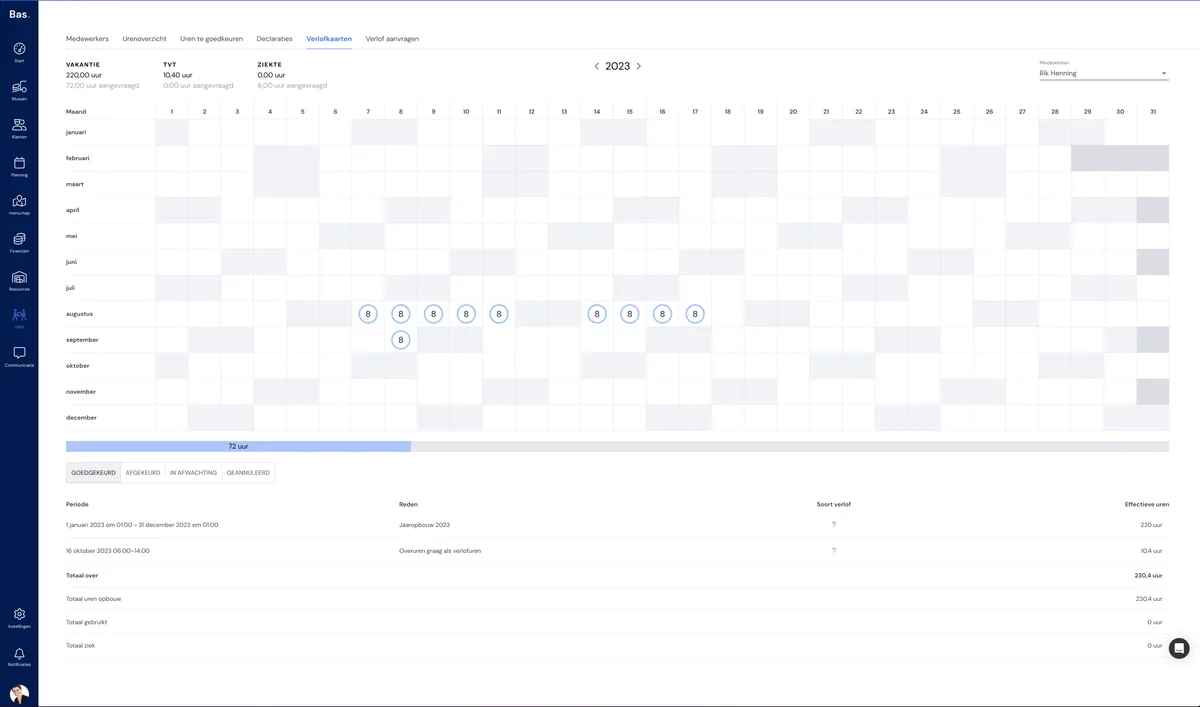
Um Urlaubskarten einzusehen, klicken Sie im Hauptmenü auf 'HRM' und dann auf 'Urlaubskarten' in den Reitern.
Urlaubstage hinzufügen
Auf der Urlaubskarte können Sie alle Urlaubstage und Urlaubszeiträume hinzufügen, die für das kommende Jahr bereits gewährt wurden. Sie können diese einzeln hinzufügen, indem Sie auf ein Datum klicken. Wenn Sie dies tun, erscheint ein Bildschirm, in dem Sie einen Urlaubsantrag hinzufügen.
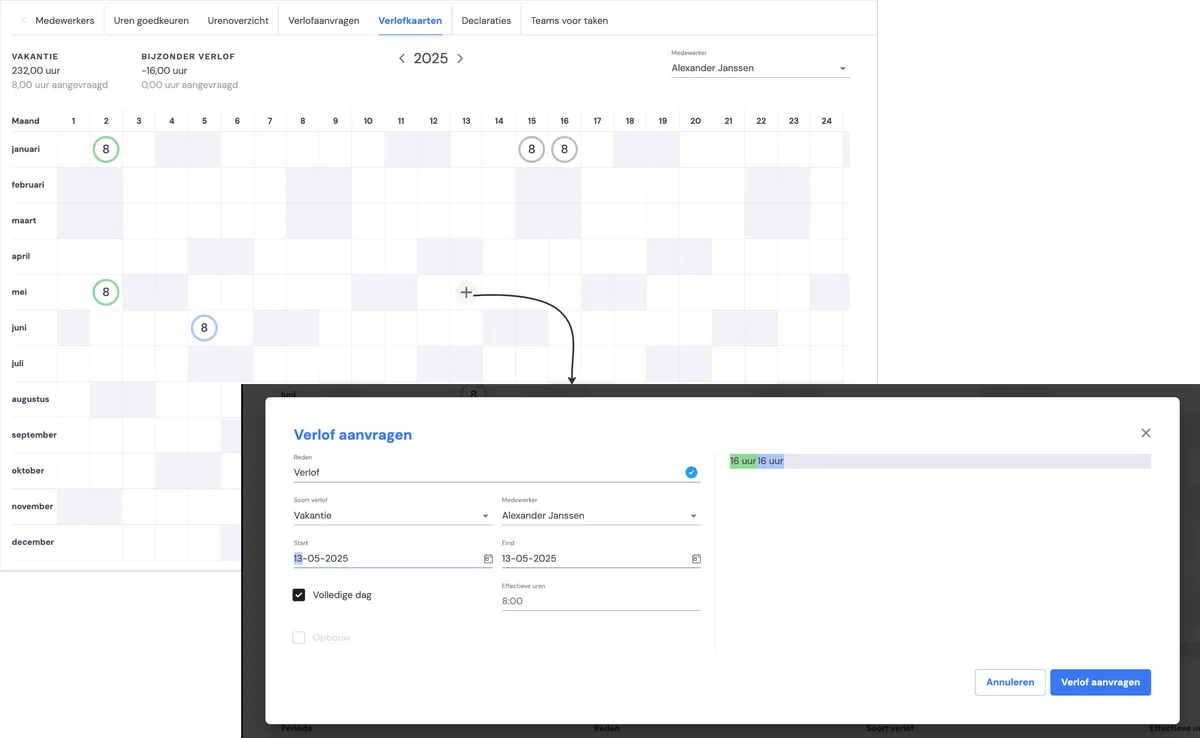
Sie sehen den Antrag in der Urlaubskarte erscheinen. Sie erkennen den Antrag an dem blauen Kreis an diesem Tag. Sie müssen diesen Antrag noch genehmigen. Das machen Sie, indem Sie erneut auf das Datum klicken:
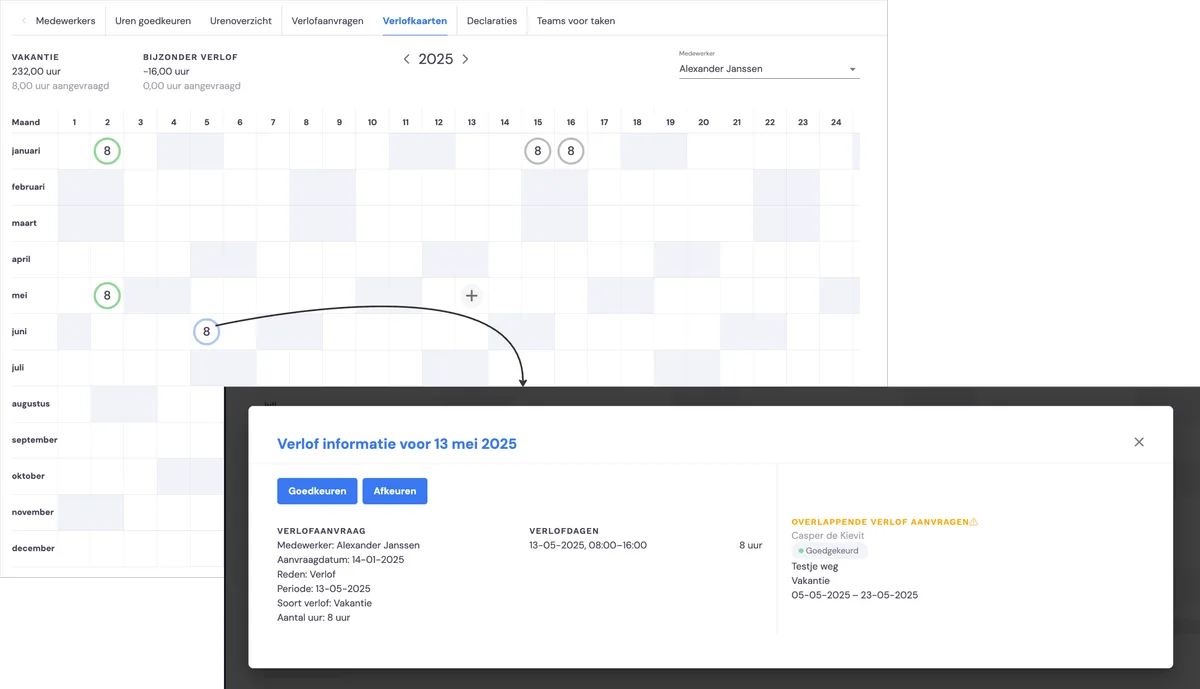
Wenn Sie den Antrag genehmigt haben, sehen Sie ihn als grünen Kreis in der Urlaubskarte. Sie haben den Urlaubstag jetzt erfasst.
Wenn Sie dies getan haben, sind die Salden korrekt und die Urlaubstage erfasst.
Weitere Informationen auf der Urlaubskarte
Salden einsehen
Oben auf dem Bildschirm sehen Sie die verschiedenen Salden. Zunächst finden Sie den Urlaubssaldo und wie viele Urlaubsstunden bereits beantragt wurden. Daneben sehen Sie dieselben Informationen für den Saldo der aufgebauten Ausgleichsstunden. Schließlich wird rechts angezeigt, wie viele Stunden der Mitarbeiter bereits krank war und wie viele Krankheitsstunden noch gemeldet sind.
Kalendertabelle
In der Kalendertabelle sehen Sie oben den Wochentag und links die Tage des Monats. Wenn ein Monat weniger als 31 Tage hat, wird das Feld dunkelgrau. Wenn ein Mitarbeiter an einem bestimmten Tag nicht arbeitet (zum Beispiel am Wochenende oder bei einer 32-Stunden-Woche), wird das Feld hellgrau.
Urlaub oder Krankheit erscheint in dem entsprechenden Feld, das dem Tag des Monats entspricht. In der Mitte des Kreises sehen Sie die Anzahl der Urlaubs- oder Krankheitsstunden, und der Kreis darum zeigt den Status der Stunden an. Hellblau bedeutet 'In Bearbeitung', 'Genehmigt' wird mit Grün angezeigt und abgelehnte Anträge verschwinden automatisch aus diesem Kalender.
Urlaubserfassungen
Unten auf dem Bildschirm sehen Sie eine Tabelle mit Urlaubserfassungen. Standardmäßig sind diese nach dem Status 'Genehmigt' gefiltert. Außerdem finden Sie die Summen der aufgebauten Stunden, abgebauten Stunden und Krankheitsstunden.
Wenn Sie die Erfassungen mit einem anderen Status einsehen möchten, können Sie dies einfach tun, indem Sie auf eine der Schaltflächen klicken, die dem Status der Urlaubserfassungen entspricht, die Sie einsehen möchten.
Nächster Schritt
Sehen Sie, wie ein Mitarbeiter einen Urlaubsantrag über die App einreicht >