
Der Mitarbeiter findet alles rund um Urlaub in der App. Urlaubssaldo, beantragten Urlaub, freie Tage und die Möglichkeit, Urlaub zu beantragen.
Urlaub in der App
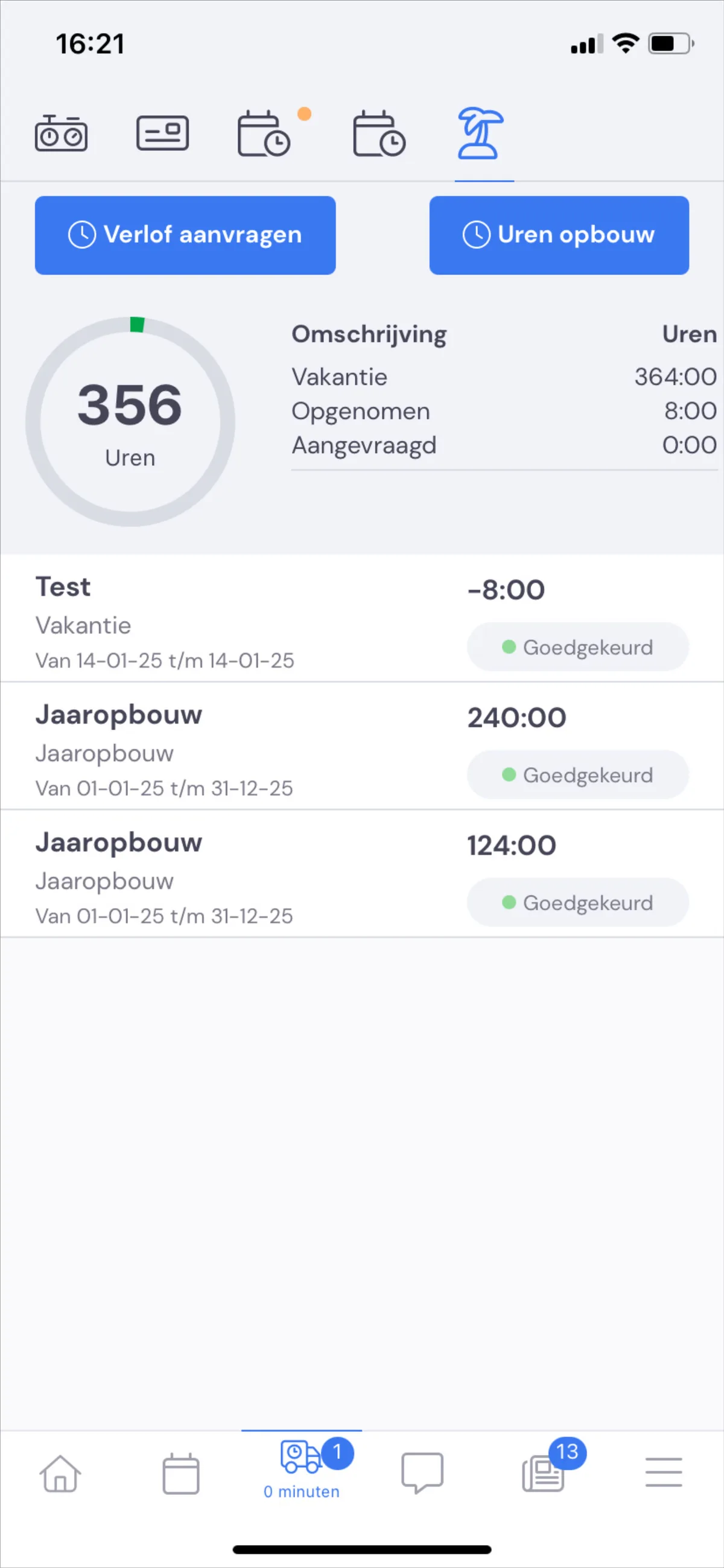
Urlaub finden Sie, indem Sie auf das kleine Lkw-Symbol und dann auf die Palme klicken. Hier finden Sie eine Schaltfläche zum Beantragen von Urlaub, eine Übersicht darüber, wie viele Stunden Ihnen noch zur Verfügung stehen, und darunter eine Liste all Ihrer Urlaubsanträge und deren Status (Genehmigt, Abgelehnt, In Bearbeitung und Storniert)
Urlaub beantragen
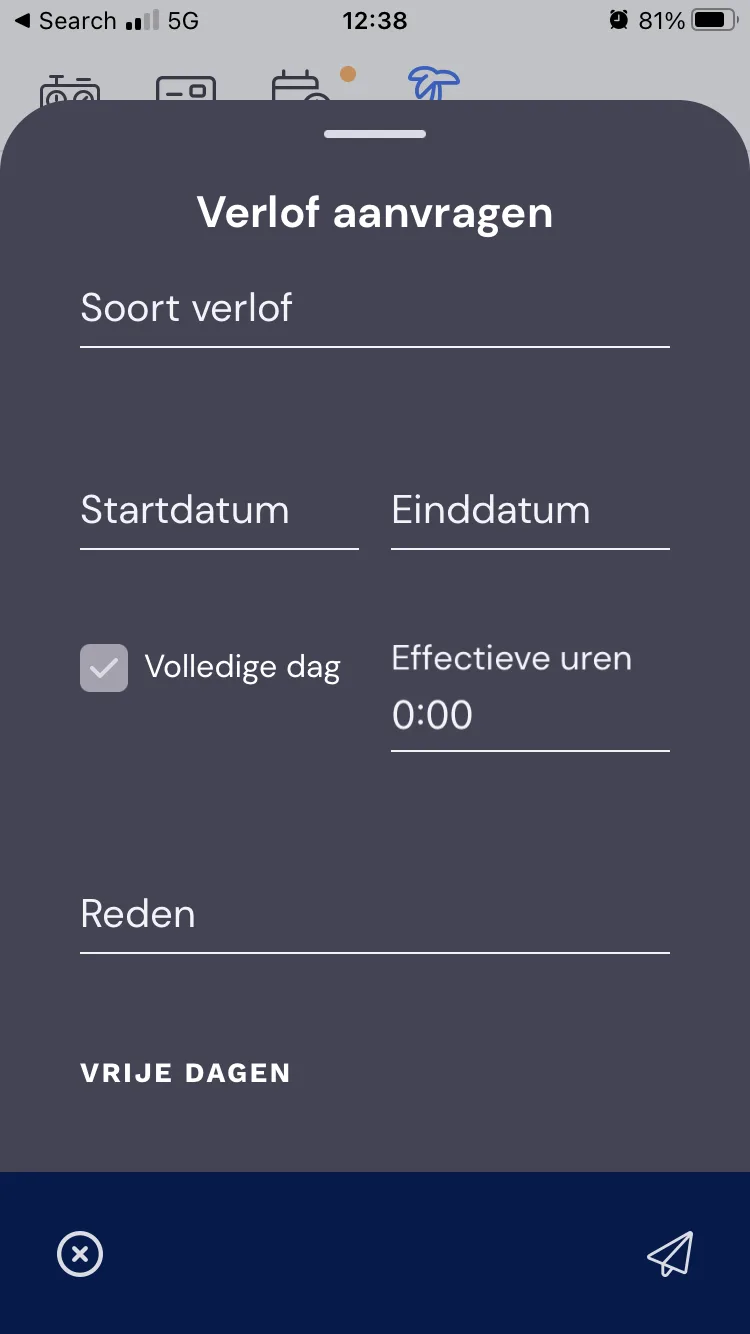
Bei der Schaltfläche 'Urlaub beantragen' erscheint die untenstehende Liste, die Sie ausfüllen und direkt an das Büro senden können. In der Übersicht sehen Sie, ob Ihr Antrag genehmigt wurde oder nicht.
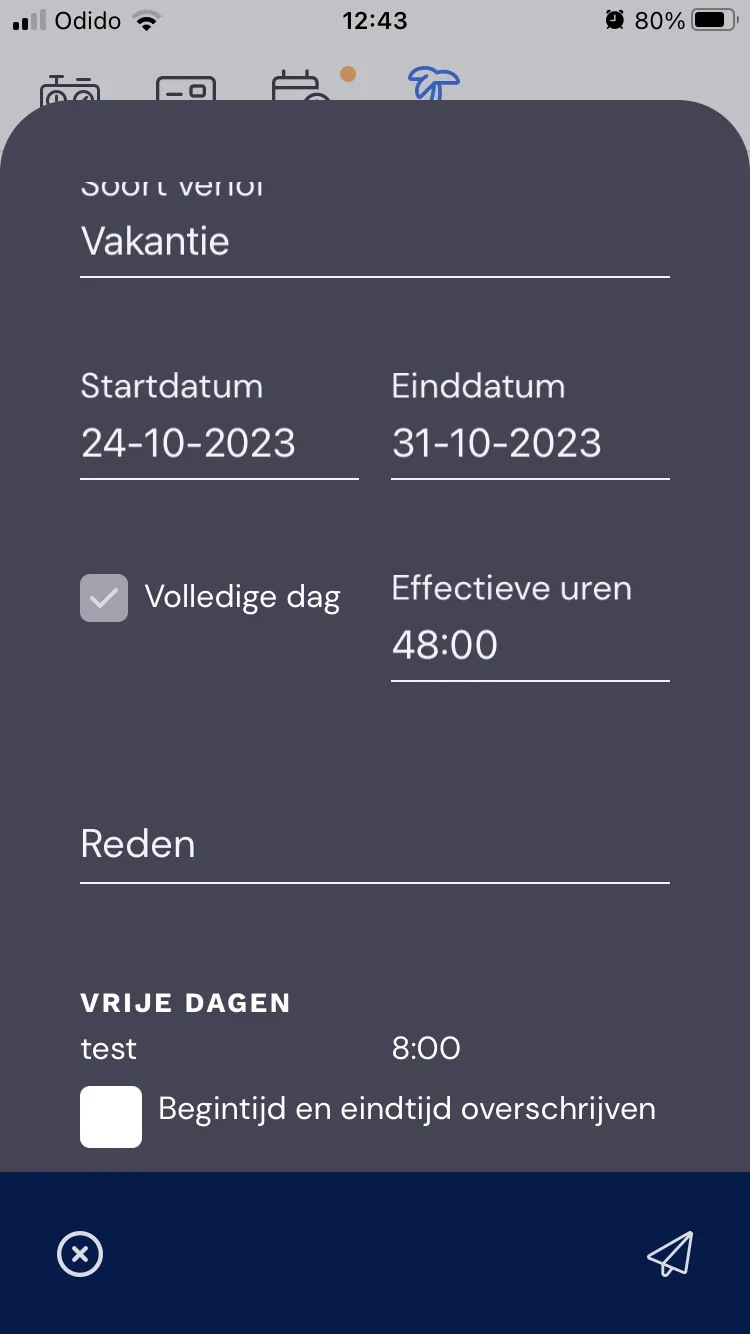
Bei einem Antrag erscheint unten eine Liste mit den einzelnen Tagen, für die Sie Freizeit beantragt haben. Normalerweise werden Wochenenden und Standardtage, an denen Sie eventuell nicht arbeiten, nicht mitgezählt, und es werden grundsätzlich 8 Stunden pro Arbeitstag eingetragen.
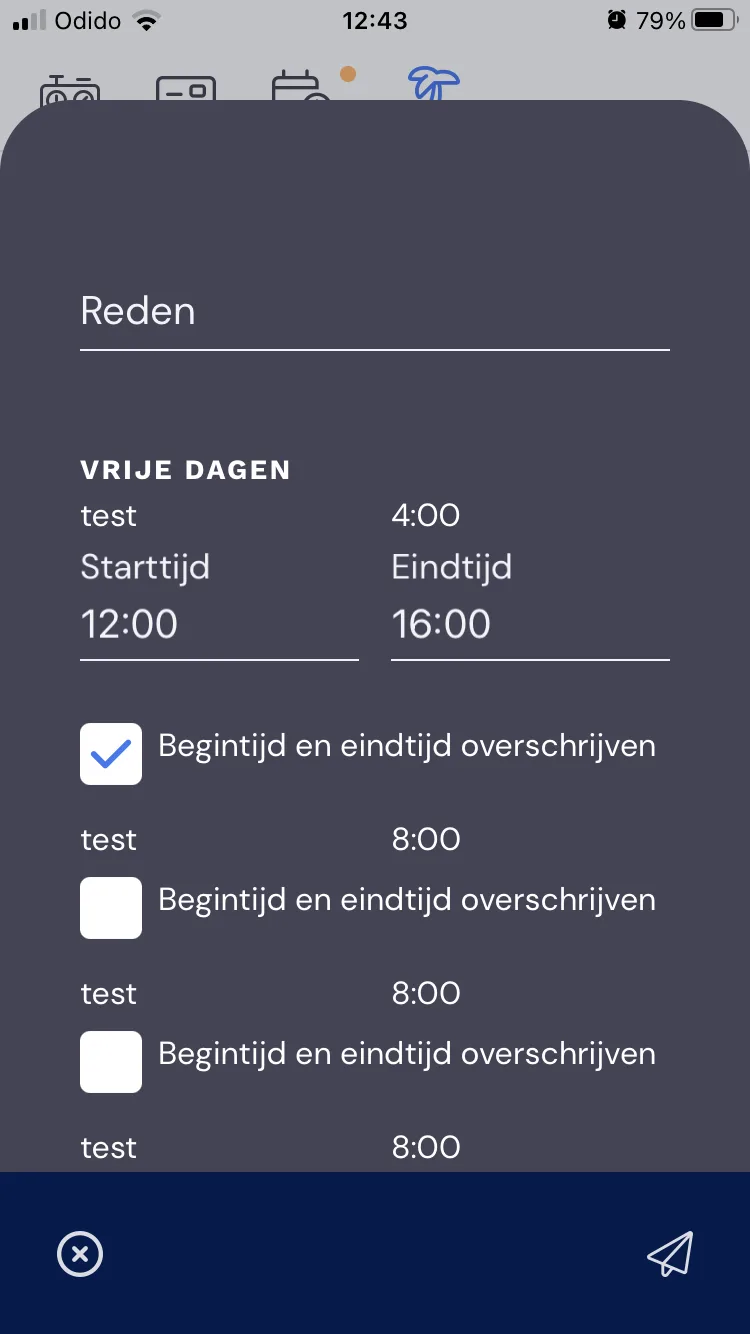
Wenn es einen Tag gibt, an dem Sie nicht vollständig frei sein müssen, können Sie dies ebenfalls angeben, wie unten gezeigt.
Status des Urlaubsantrags
Sobald Sie Urlaub beantragen, erhält dieser den Status 'In Bearbeitung'. Wenn das Büro diesen genehmigt, erhält er den Status 'Genehmigt'. Sollten sich Ihre Urlaubspläne ändern, kann das Büro diesen dennoch 'Stornieren'. Sollte ein Urlaubsantrag aus irgendeinem Grund abgelehnt worden sein, ist das ebenfalls hier zu sehen mit dem Status 'Abgelehnt'. Sie können den abgelehnten Antrag ansehen und den Grund dafür finden. Gegebenenfalls können Sie eine Änderung vornehmen und erneut einen Antrag stellen.
Updates an den Mitarbeiter
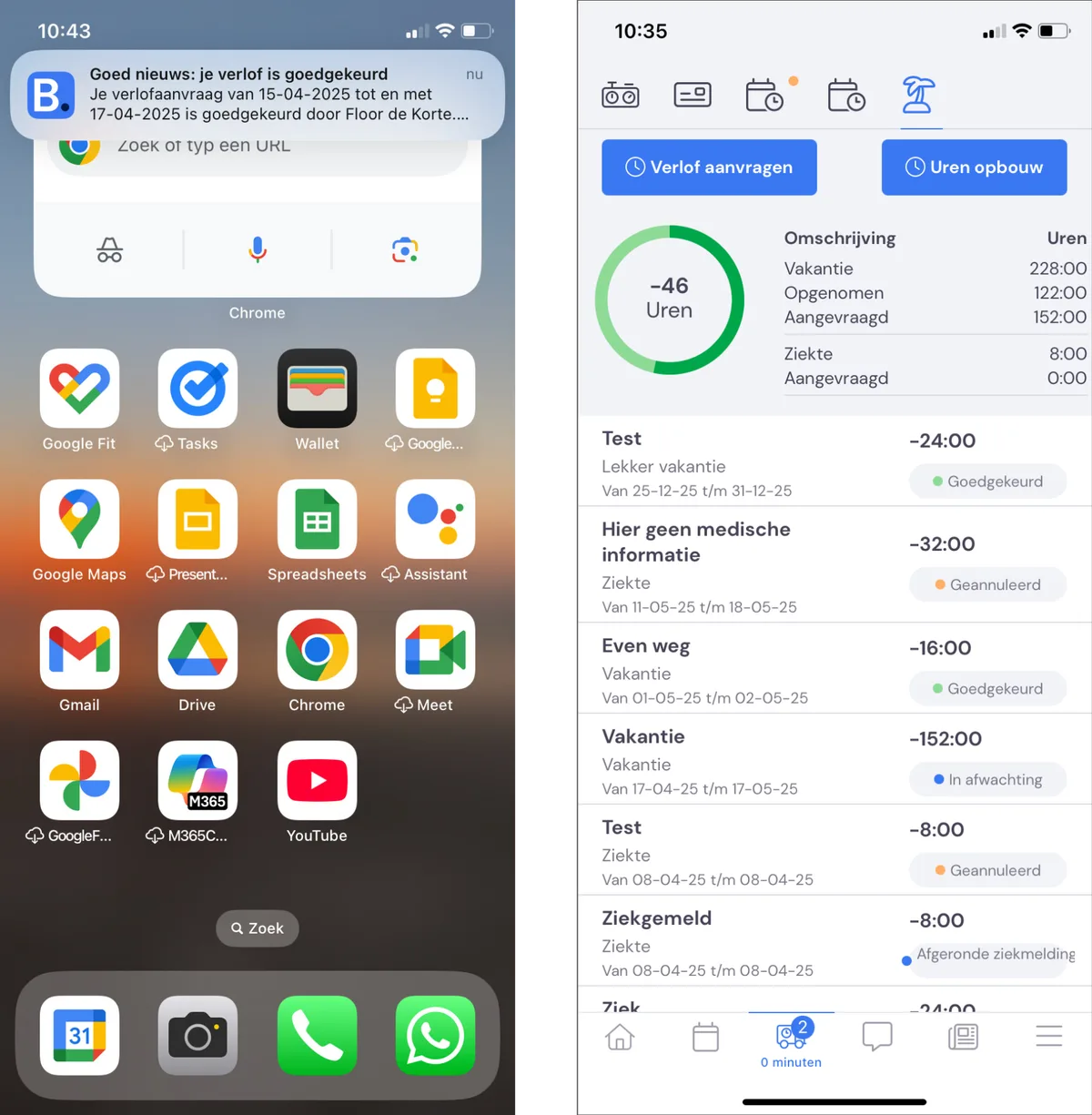
Der Mitarbeiter erhält sofort ein Update zum Status des Urlaubsantrags über eine Push-Benachrichtigung. Durch Klicken auf die Push-Benachrichtigung gelangt der Mitarbeiter zur Liste der Urlaubsanträge und des Stundenaufbaus.
Erhält der Mitarbeiter keine Push-Benachrichtigung? Überprüfen Sie dann, ob die App Benachrichtigungen für die Bas-App anzeigen darf. Ist diese ausgeschaltet, werden die Benachrichtigungen nicht angezeigt!
Antrag durch das Backoffice bearbeiten
Als Backoffice-Mitarbeiter sehen Sie alle Anträge und können diese direkt bearbeiten unter: Urlaubsanträge >