
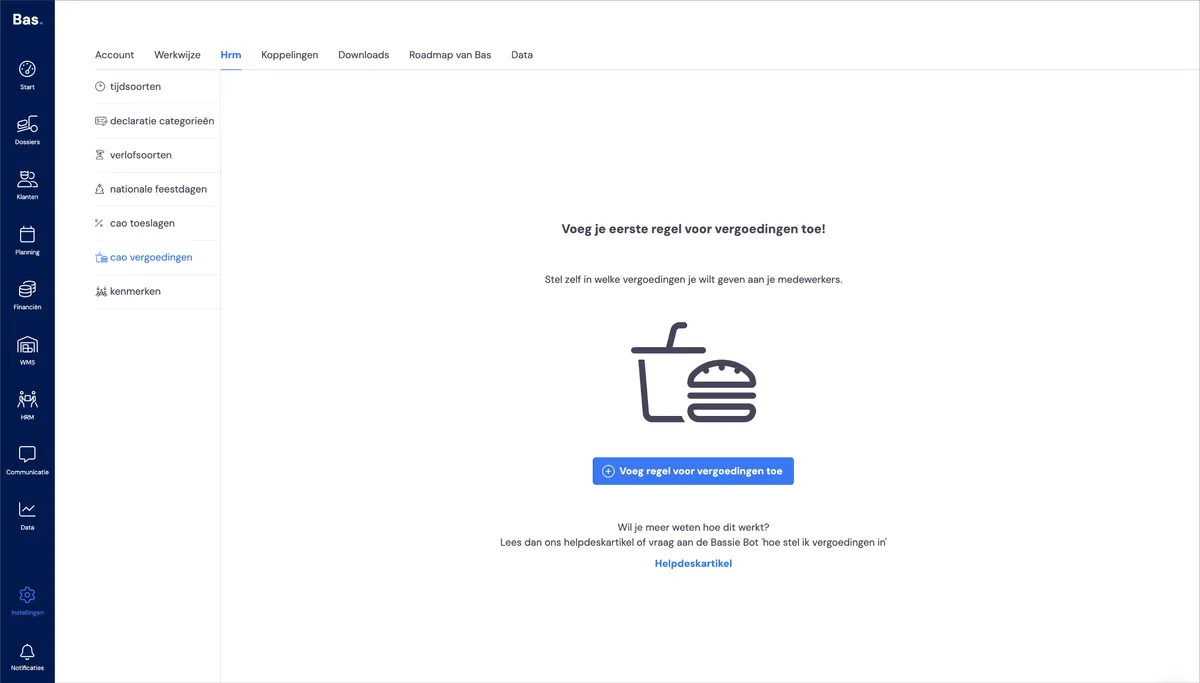
Sie finden die Übersicht der eingestellten Vergütungen unter Einstellungen, dann HRM und dann Tarifvertrag-Vergütungen.
Neue Vergütung anlegen
Sie legen eine neue Vergütung mit der Schaltfläche 'Vergütung hinzufügen' an. Danach werden Sie durch einen Assistenten geführt, in dem Sie alle Merkmale der Tarifvertragsregel hinzufügen.
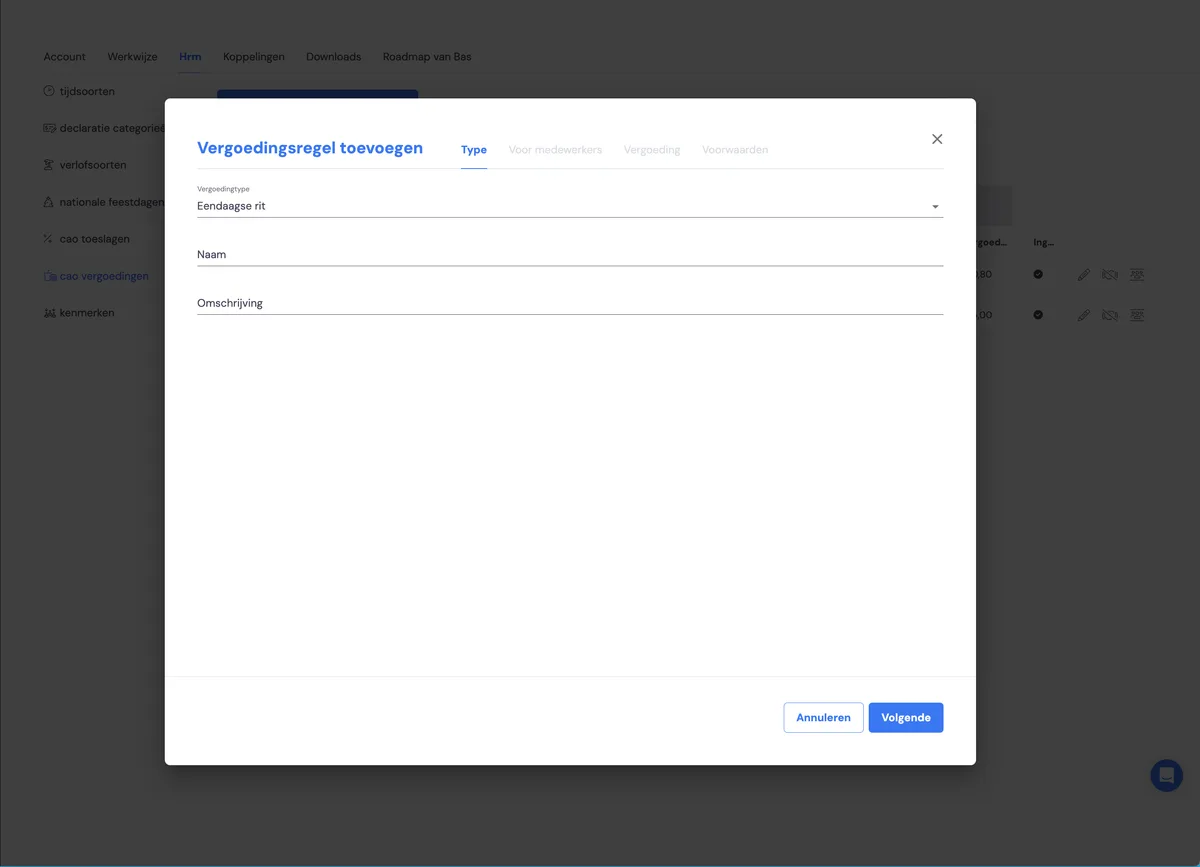
Geben Sie hier den Namen und die Beschreibung ein. Diese dienen rein zur Identifikation später im Prozess. Wählen Sie einen Namen, der für Sie als Benutzer wiedererkennbar ist.
Mitarbeiter auswählen
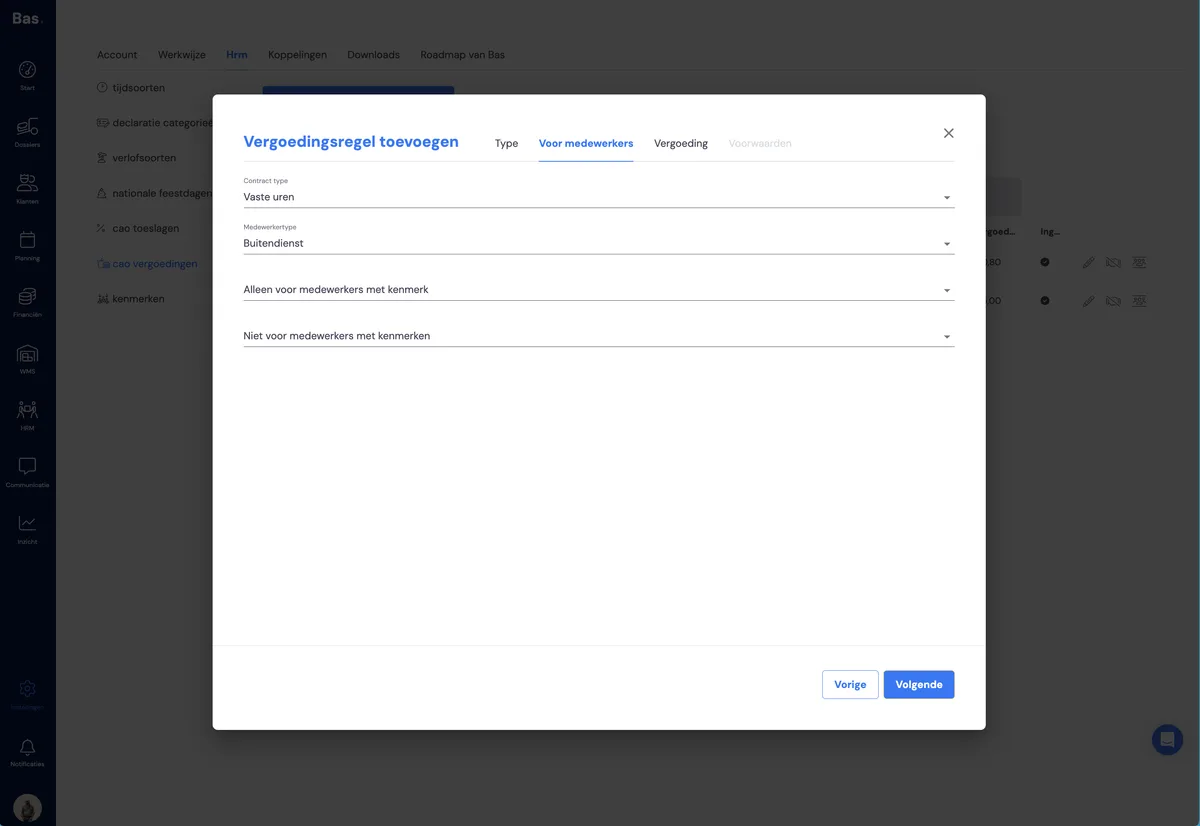
In diesem Schritt wählen Sie aus, für welche Mitarbeiter die Vergütung gelten soll. Sie haben die folgenden Optionen:
Vertrag: Wählen Sie, für welche Vertragsform der Zuschlag gelten soll
Mitarbeitertyp: Wählen Sie Mitarbeiter im Außendienst (das sind Mitarbeiter mit einer Fähigkeit wie Umzugshelfer, Möbelmonteur, Vorarbeiter usw.) oder Mitarbeiter im Innendienst (Mitarbeiter ohne eine dieser Fähigkeiten, also zum Beispiel Planer)
nur für Mitarbeiter mit Merkmal: Lassen Sie den Zuschlag nur für Mitarbeiter mit einem Merkmal gelten (das Sie dem Mitarbeiter über HRM hinzugefügt haben)
nicht für Mitarbeiter mit Merkmal: Schließen Sie Mitarbeiter mit einem bestimmten Merkmal aus
Stellen Sie die Vergütung ein
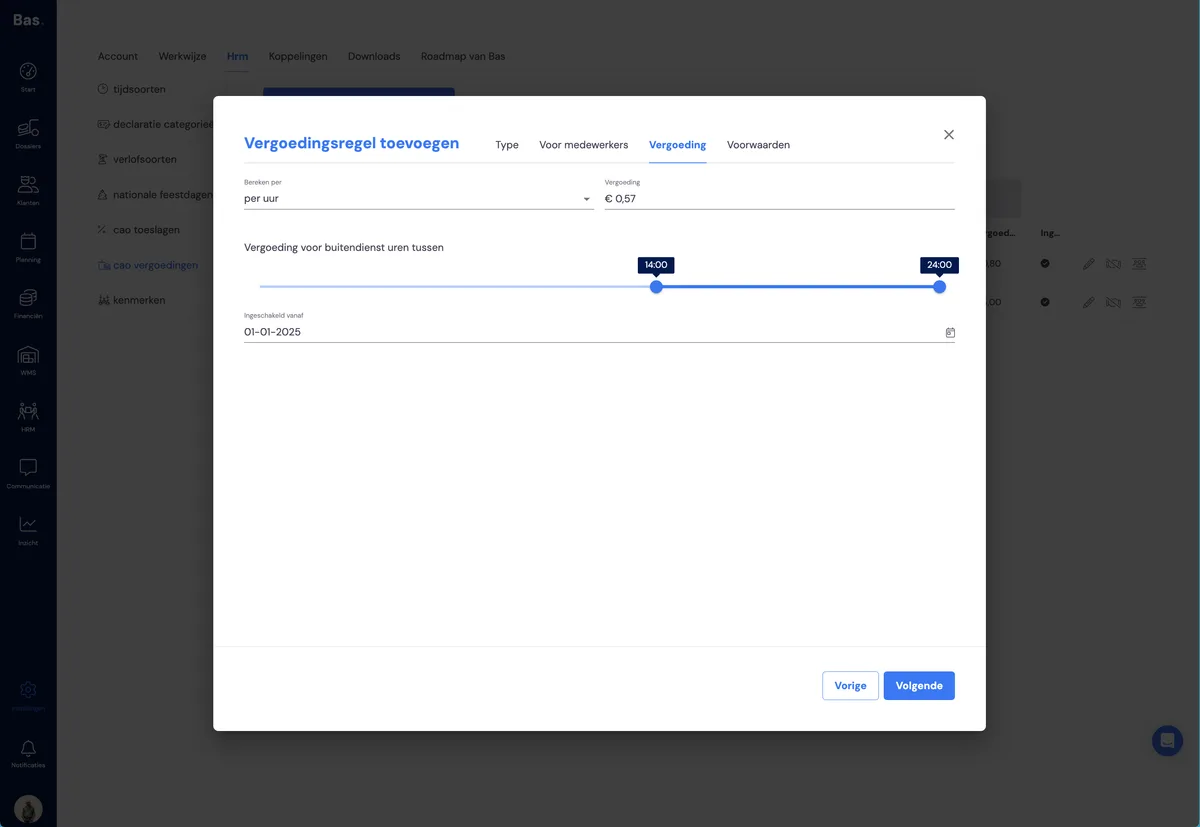
Legen Sie die Höhe der Vergütung fest:
pro Tag oder pro Stunde: Dies bestimmt, ob die Vergütung pro Tag oder pro Stunde berechnet wird
Höhe: der Betrag in Euro pro Stunde oder pro Tag
Vergütung für Stunden zwischen: Wenn es keine Rolle spielt, für welche Stunden der Zuschlag zählt, wählen Sie den ganzen Tag (von 00:00 bis 24:00); wenn die Vergütung für bestimmte Stunden gilt, wählen Sie diese mit dem Schieberegler
Startdatum: ab welchem Datum die Vergütung gelten soll
Legen Sie fest, unter welchen Bedingungen die Vergütung gewährt wird
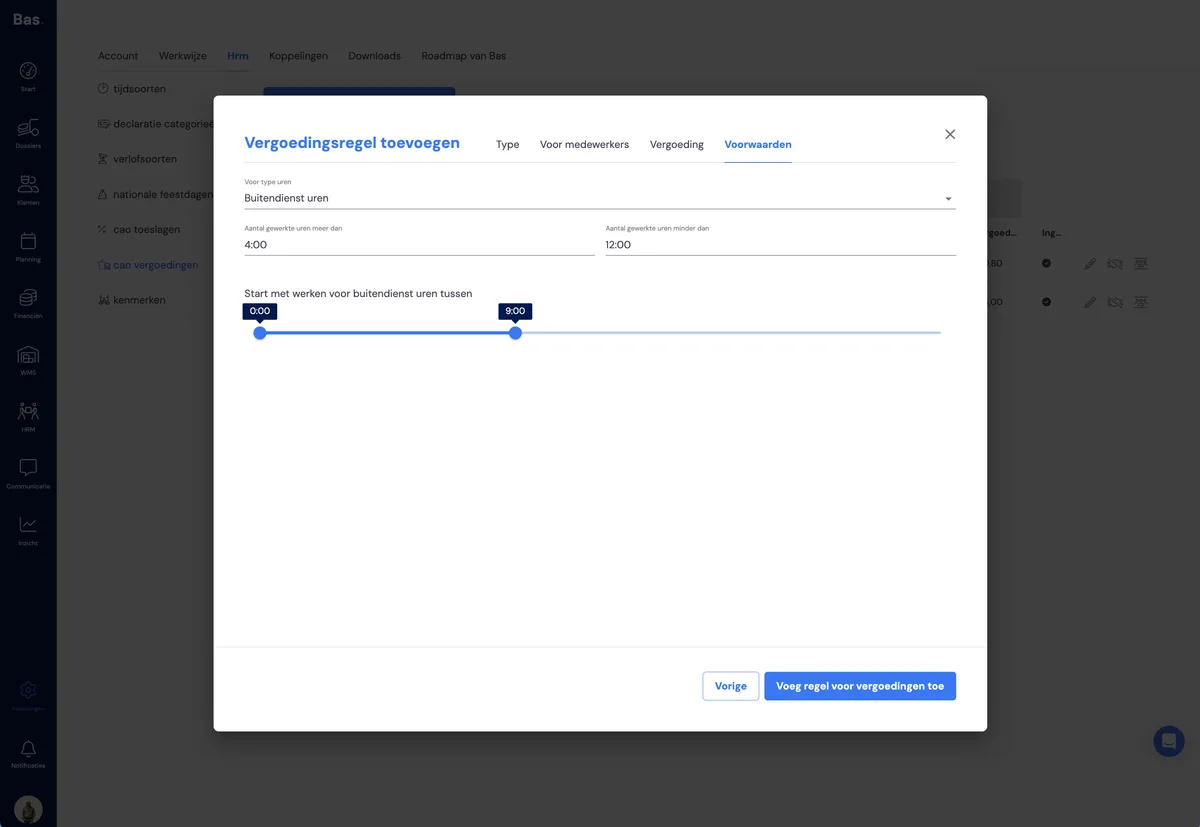
Wählen Sie, unter welcher Bedingung die Vergütung gewährt wird:
Stundentyp: Wenn die Vergütung nur für Außendienst-Stunden gilt (wie Umziehen), wählen Sie diesen Stundentyp
Anzahl geleisteter Stunden mehr als / weniger als: für den Fall, dass Sie die Vergütung nur gewähren, wenn der Mitarbeiter mehr als 4 Stunden pro Tag gearbeitet hat, aber weniger als 12 Stunden, weil hierfür eine andere Vergütung gilt
Arbeitsbeginn: Hiermit können Sie das Zeitfenster eingeben, in dem der Mitarbeiter mit der Arbeit begonnen haben muss
Zuschlagsregel bearbeiten
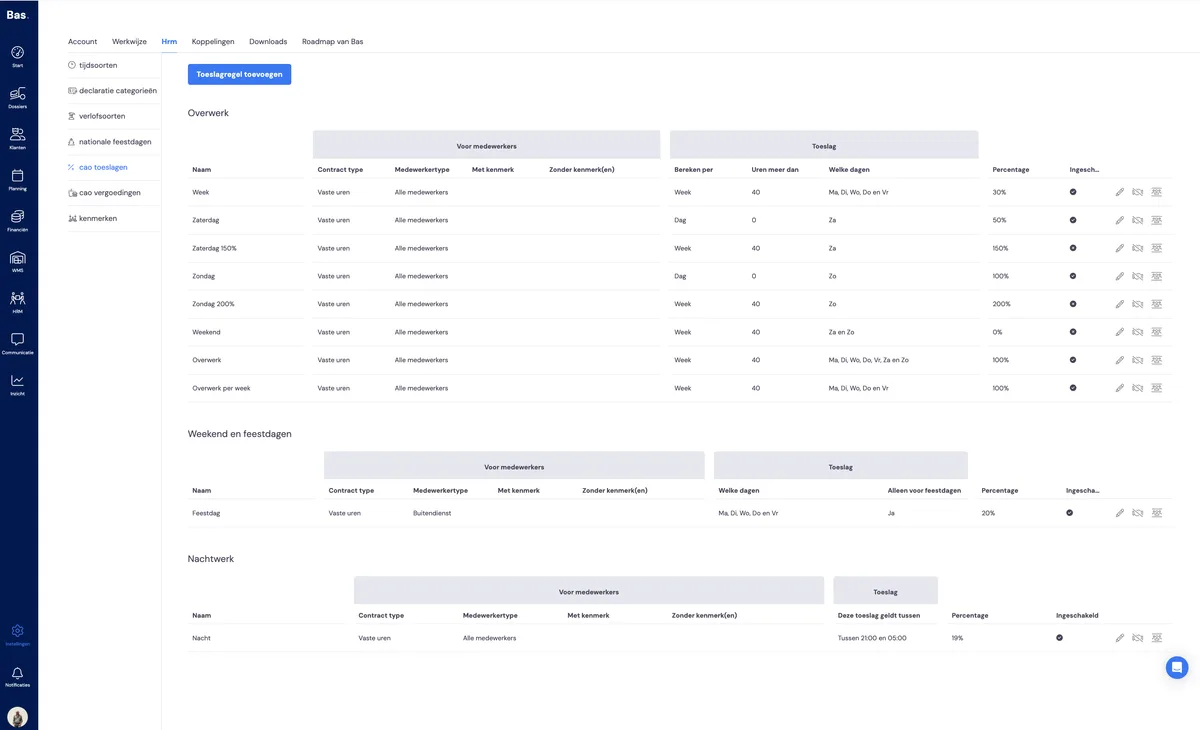
Sie können eine Zuschlagsregel
mit dem Bleistiftsymbol auf der rechten Seite der Regel bearbeiten.
mit dem Datumssymbol aktivieren oder deaktivieren.
Prüfen, für welche Mitarbeiter eine Regel gilt
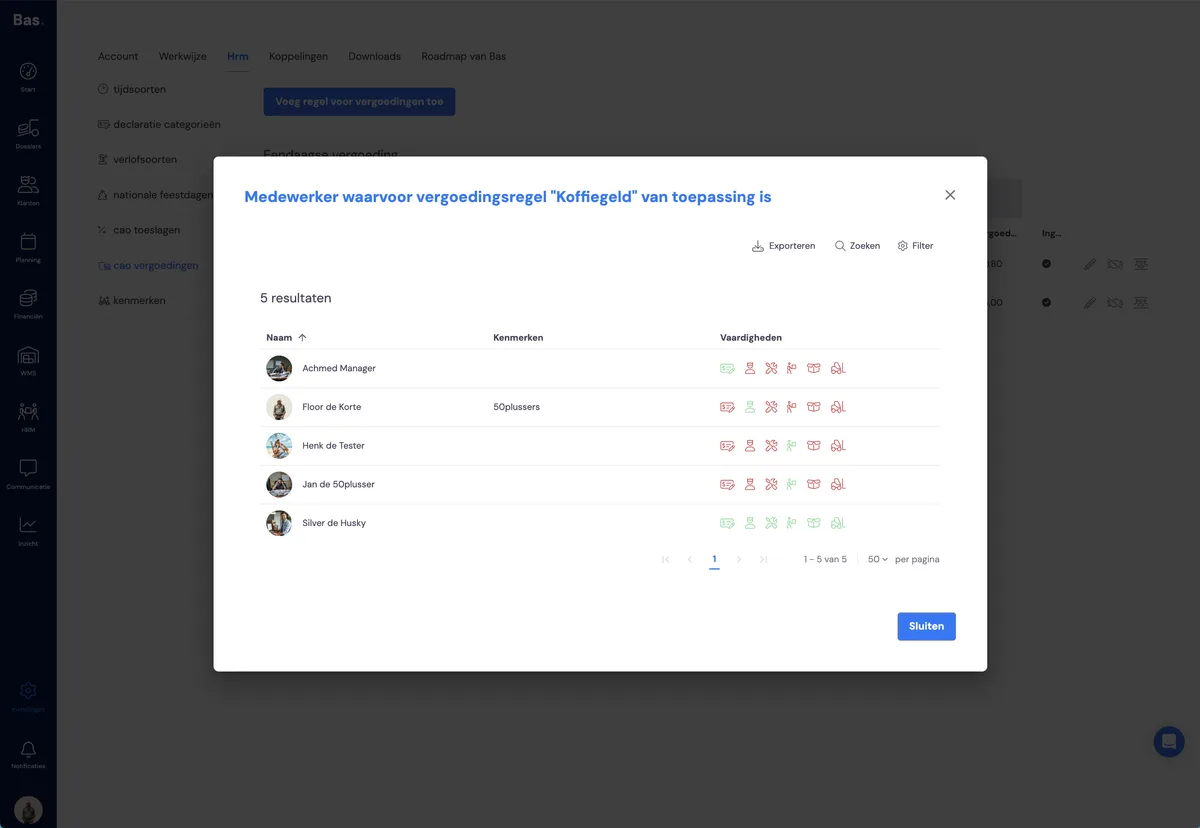
Sie können prüfen, für welche Mitarbeiter der Zuschlag gilt, indem Sie auf das Personensymbol klicken.
Was Sie tun können
Stellen Sie die Regeln für Zuschläge selbst ein
Erstellen Sie spezifische Merkmale für Mitarbeiter und verknüpfen Sie diese mit Tarifvertragsregeln