
Zuschlagsregeln
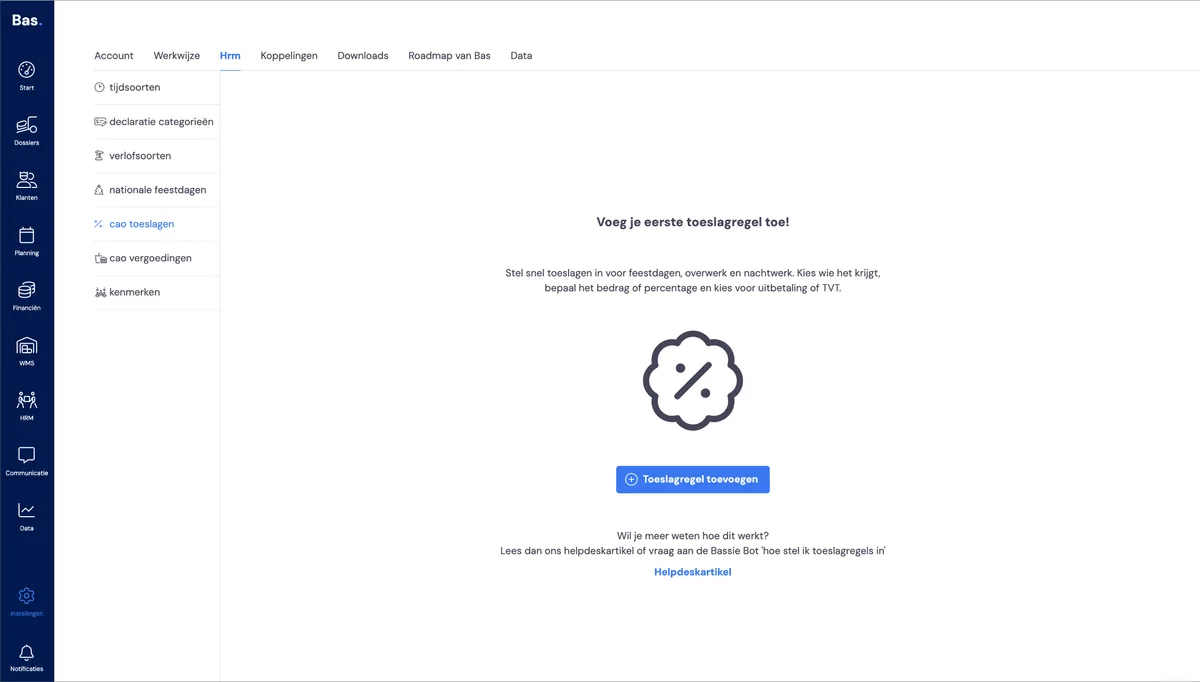
Sie finden die Übersicht aller eingestellten Zuschlagsregeln über Einstellungen > HRM und dann Tarifvertrag-Zuschläge.
Neue Zuschlagsregel anlegen
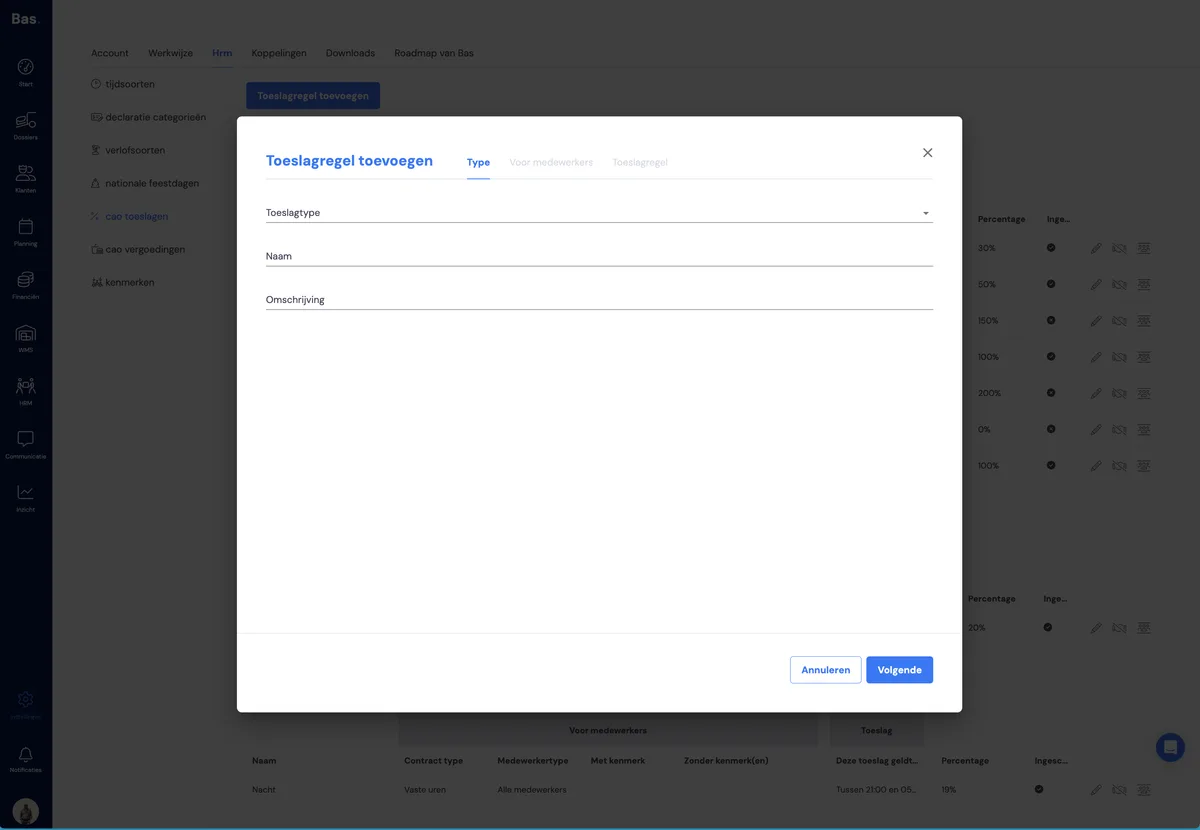
Sie fügen eine neue Zuschlagsregel mit der Schaltfläche 'Zuschlagsregel hinzufügen' hinzu. Danach werden Sie durch einen Assistenten geführt, in dem Sie alle Merkmale der Tarifvertragsregel hinzufügen.
Wählen Sie Zuschlagstyp, Name und Beschreibung
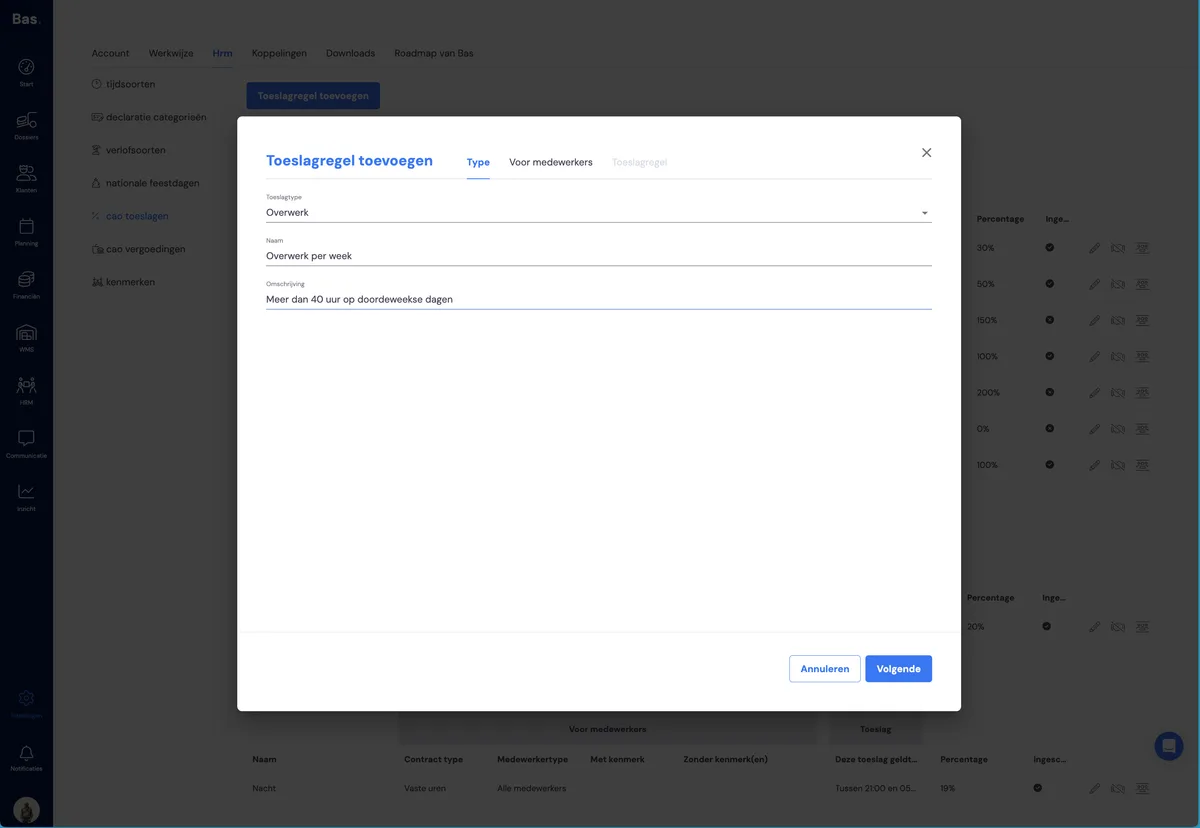
Sie können Zuschlagsregeln für Überstunden pro Tag oder Überstunden pro Woche erstellen sowie Zuschläge für Arbeit am Wochenende und Arbeit an Feiertagen. Wählen Sie, welchen Zuschlagstyp Sie hinzufügen möchten, und geben Sie danach den Namen und die Beschreibung ein.
Mitarbeiter auswählen
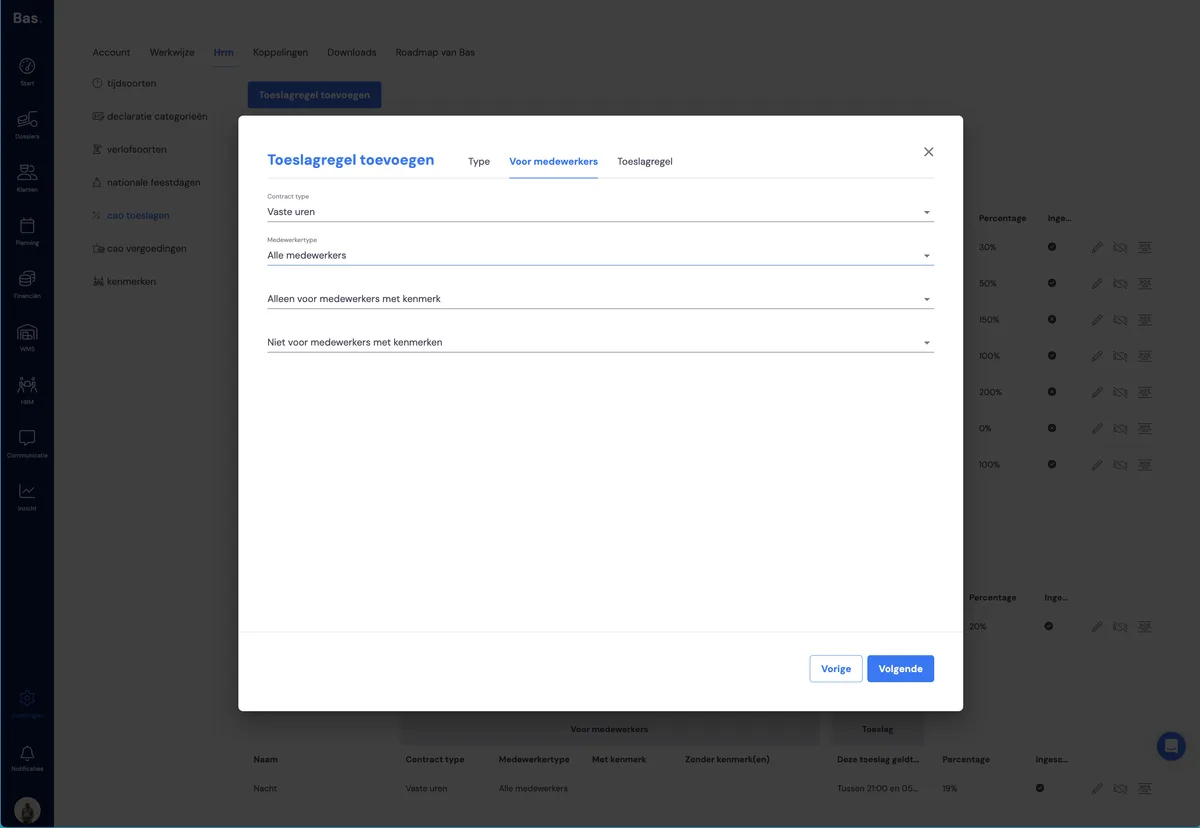
In diesem Schritt wählen Sie aus, für welche Mitarbeiter der Zuschlag gelten soll. Sie haben die folgenden Optionen:
Vertrag: Wählen Sie, für welche Vertragsform der Zuschlag gelten soll
Mitarbeitertyp: Wählen Sie Mitarbeiter im Außendienst (das sind Mitarbeiter mit einer Fähigkeit wie Umzugshelfer, Möbelmonteur, Vorarbeiter usw.) oder Mitarbeiter im Innendienst (Mitarbeiter ohne eine dieser Fähigkeiten, also zum Beispiel Planer)
nur für Mitarbeiter mit Merkmal: Lassen Sie den Zuschlag nur für Mitarbeiter mit einem Merkmal gelten (das Sie dem Mitarbeiter über HRM hinzugefügt haben)
nicht für Mitarbeiter mit Merkmal: Schließen Sie Mitarbeiter mit einem bestimmten Merkmal aus
Legen Sie den Zuschlag fest
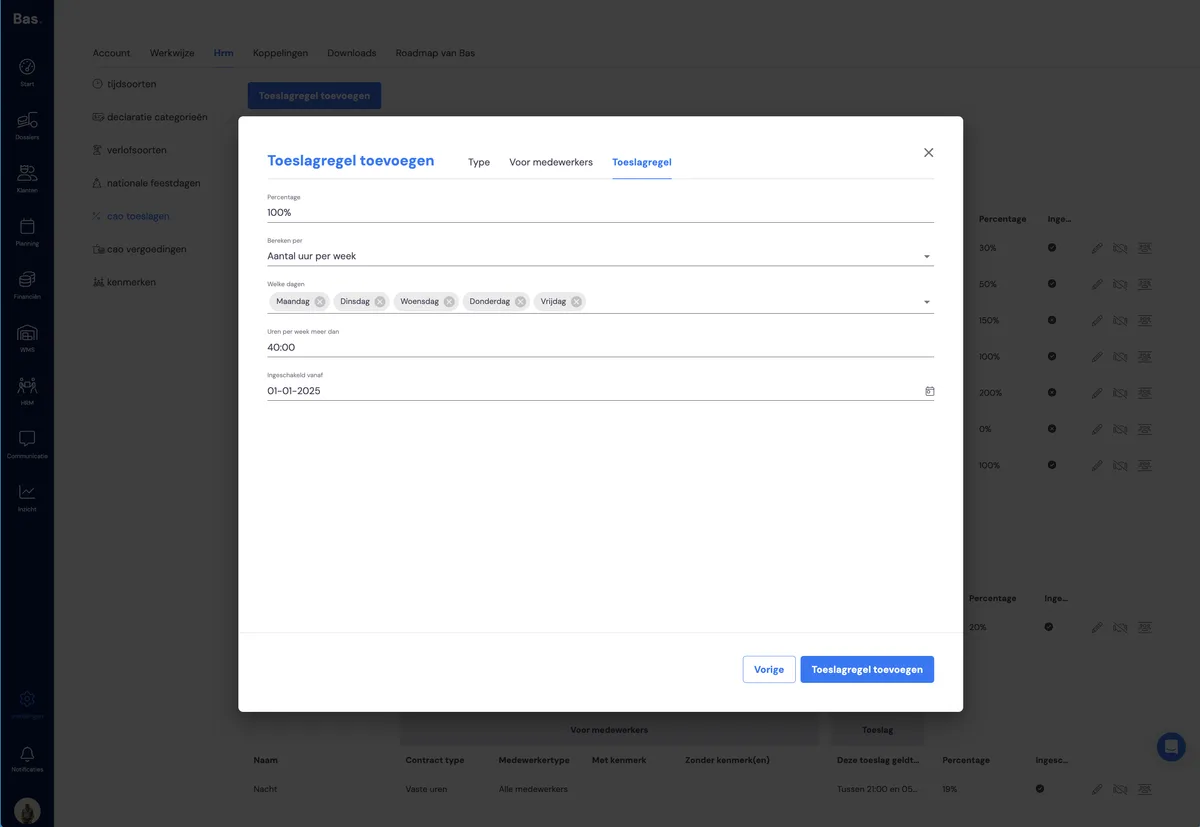
Im Beispiel von Überstunden geben Sie die folgenden Daten ein:
Prozentsatz: der Prozentsatz, der zusätzlich zum normalen Gehalt vergütet wird (in Form von Freizeitausgleich oder Auszahlung)
pro Tag oder pro Woche: Legen Sie fest, ob Überstunden auf Basis der Stundenzahl pro Tag (zum Beispiel mehr als 8) oder pro Woche (mehr als 40 Stunden) bestimmt werden
Tage: Wählen Sie, auf Basis welcher Tage die Berechnung erfolgt
aktiviert ab: der Zeitpunkt, ab dem die Zuschlagsregel aktiv wird
Wenn Sie alle Schritte durchlaufen haben, erscheint Ihre Zuschlagsregel in der Übersicht.
Zuschlagsregel anpassen
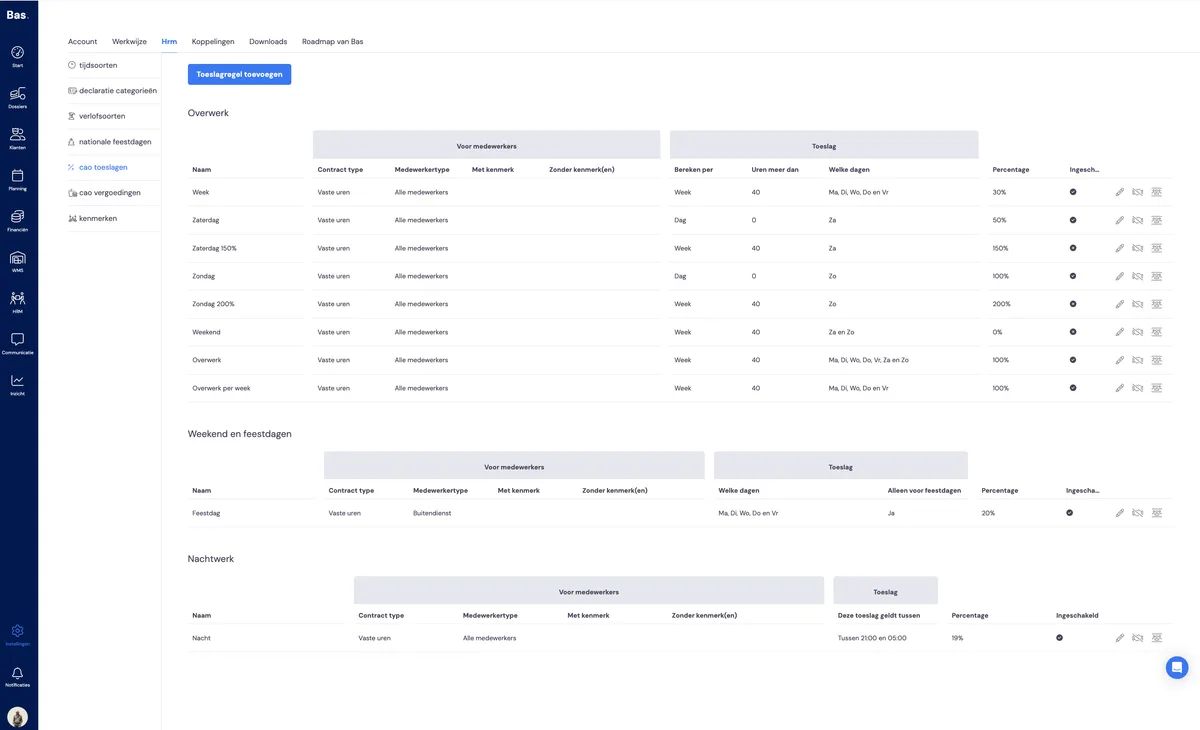
Sie können eine Zuschlagsregel
mit dem Bleistiftsymbol auf der rechten Seite der Regel bearbeiten.
mit dem Datumssymbol aktivieren oder deaktivieren.
Prüfen, für welche Mitarbeiter eine Regel gilt
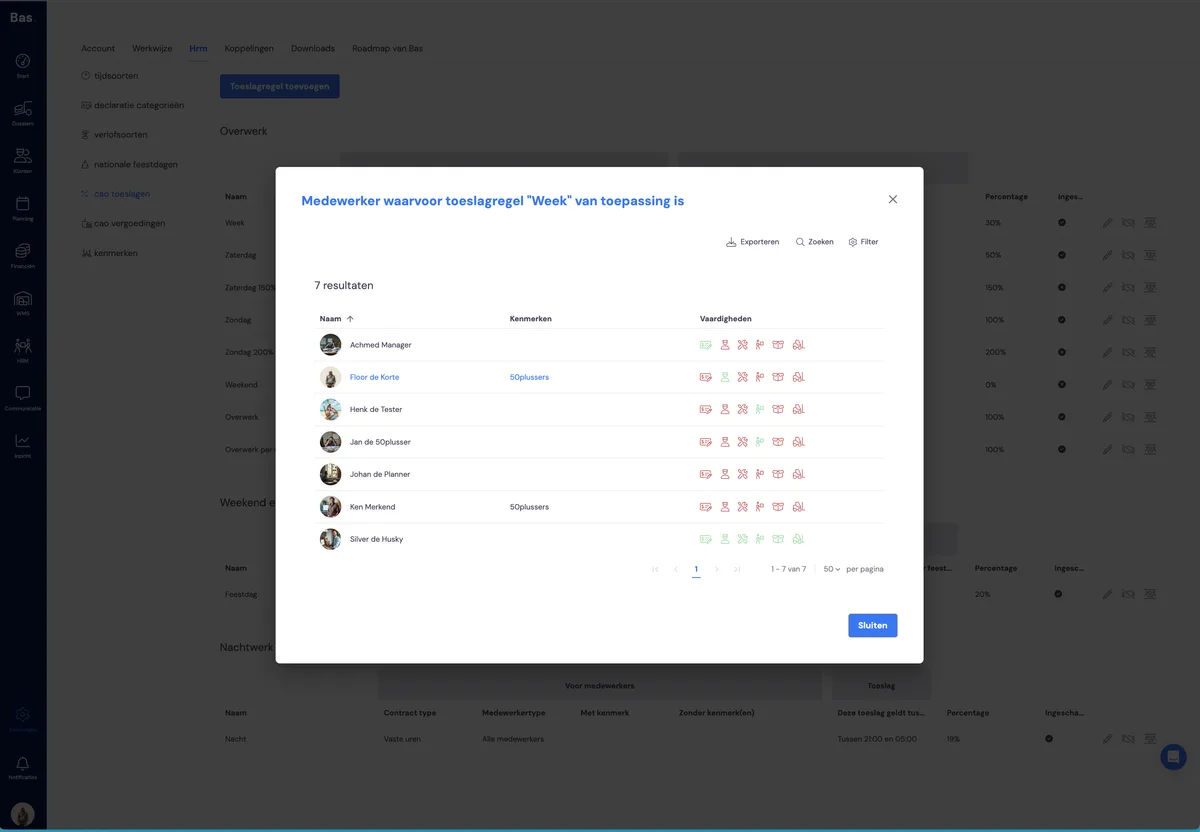
Sie können prüfen, für welche Mitarbeiter der Zuschlag gilt, indem Sie auf das Personensymbol klicken.
Was Sie tun können
Stellen Sie die Regeln für Vergütungen selbst ein
Erstellen Sie spezifische Merkmale für Mitarbeiter und verknüpfen Sie diese mit Tarifvertragsregeln