Wenn Sie einen Kunden haben, bei dem Sie keine Besichtigung durchführen möchten, sondern auf Basis eines Stundensatzes oder eines Richtpreises arbeiten, können Sie die folgenden Schritte durchlaufen, um keine Besichtigung durchführen zu müssen.
Allerdings müssen Sie hierfür passende Pakete mit zugehörigen Vorlagen für das Angebot einrichten. Dafür verweisen wir Sie gerne auf diese Artikel als Leitfaden.
Das Überspringen der Besichtigung hat ein paar Nachteile:
Die Umzugshelfer und der Kunde erhalten keine Umzugsgutliste des Umzugs
Im Falle einer Einlagerung gibt es also auch keine Liste der Gegenstände, die in die Lagereinheit kommen.
Der Planer muss seine Besetzung anderweitig beschaffen
Material wie Kartons und Möbelhunde müssen manuell und an separater Stelle vermerkt werden.
Für das Erstellen des Angebots beginnen Sie bei einem neuen Umzug oder neuen Auftrag. Dies kann für einen bestehenden oder neuen Kunden sein.
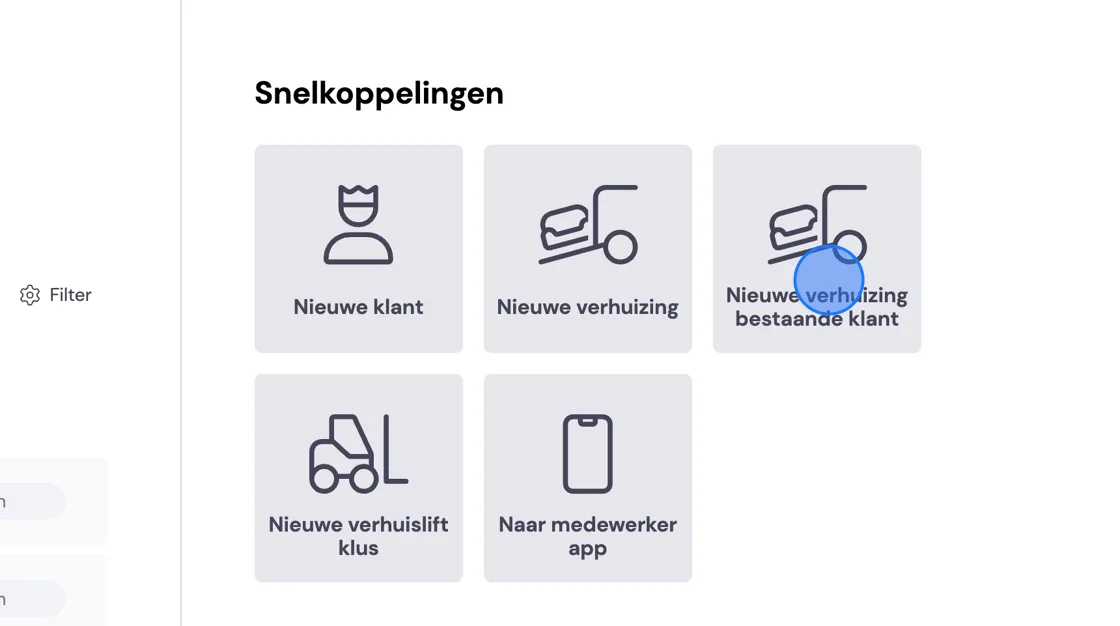
Sie durchlaufen alle Schritte.
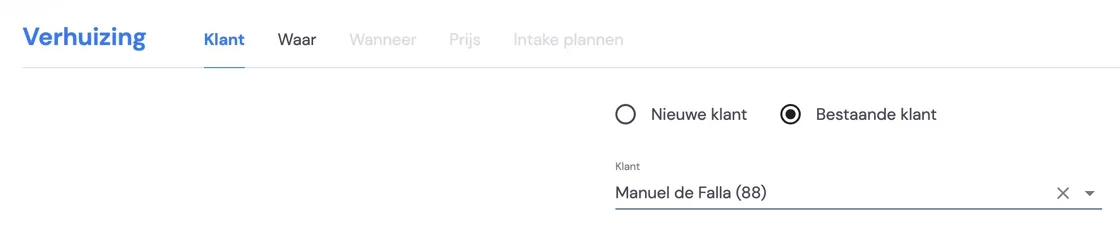
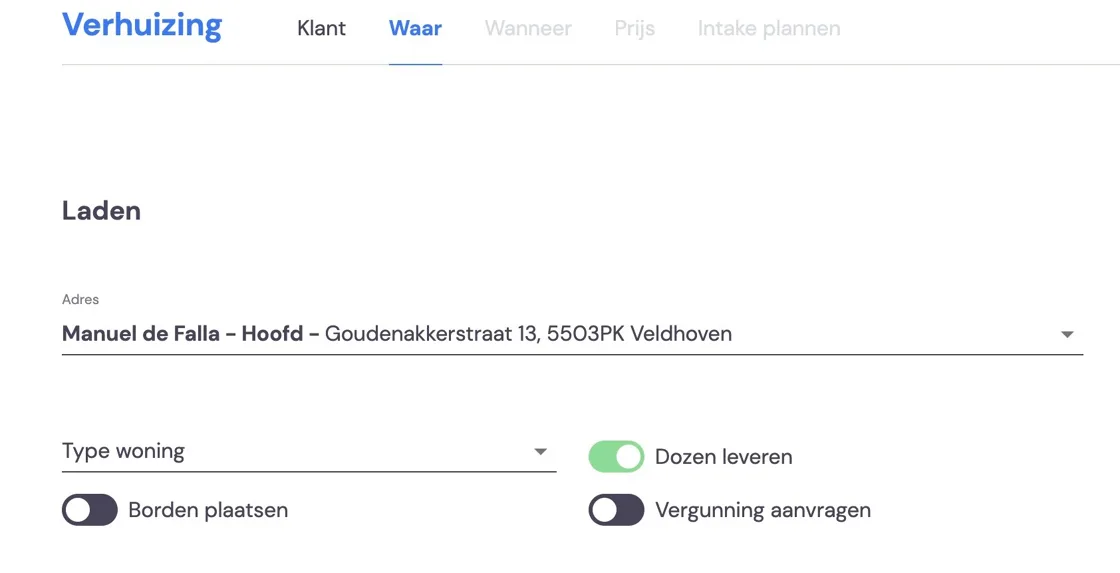
Die Ladeadresse ist erforderlich. Die Entladeadresse nicht.
Sie können ein Umzugsdatum angeben, dies ist aber noch nicht erforderlich.
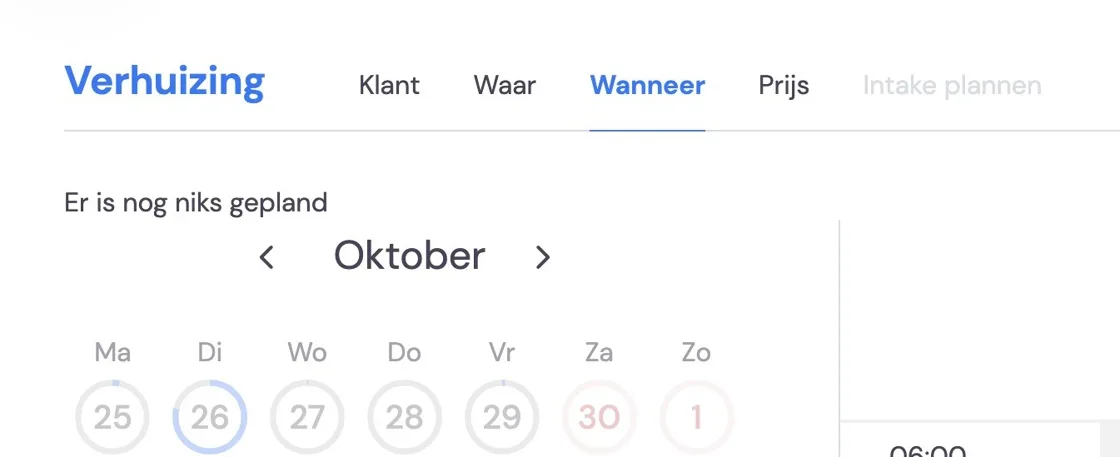
Wählen Sie hier Ihr Paket mit Tarifen aus.
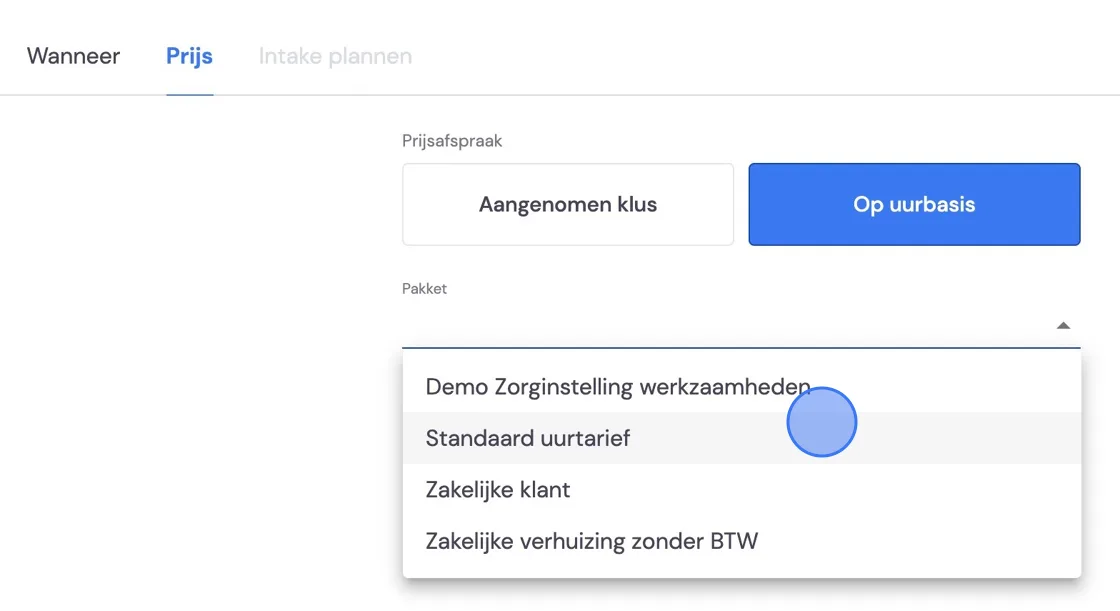
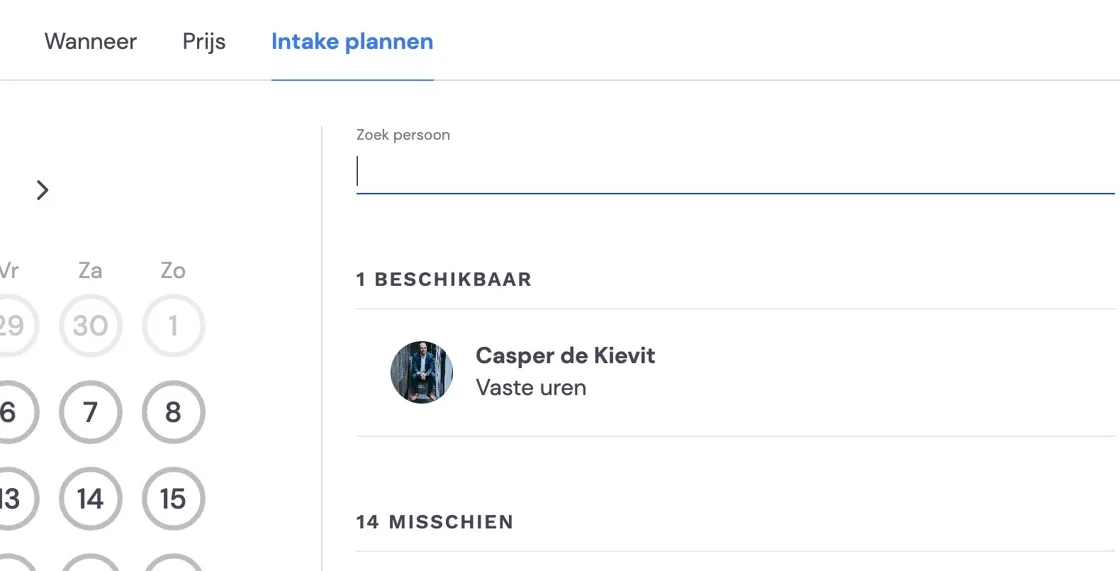
Beim nächsten Schritt fragt Bas, ob eine Besichtigung eingeplant werden soll. Diesen Schritt können Sie einfach überspringen und unten rechts auf "Neuer Umzug" klicken.
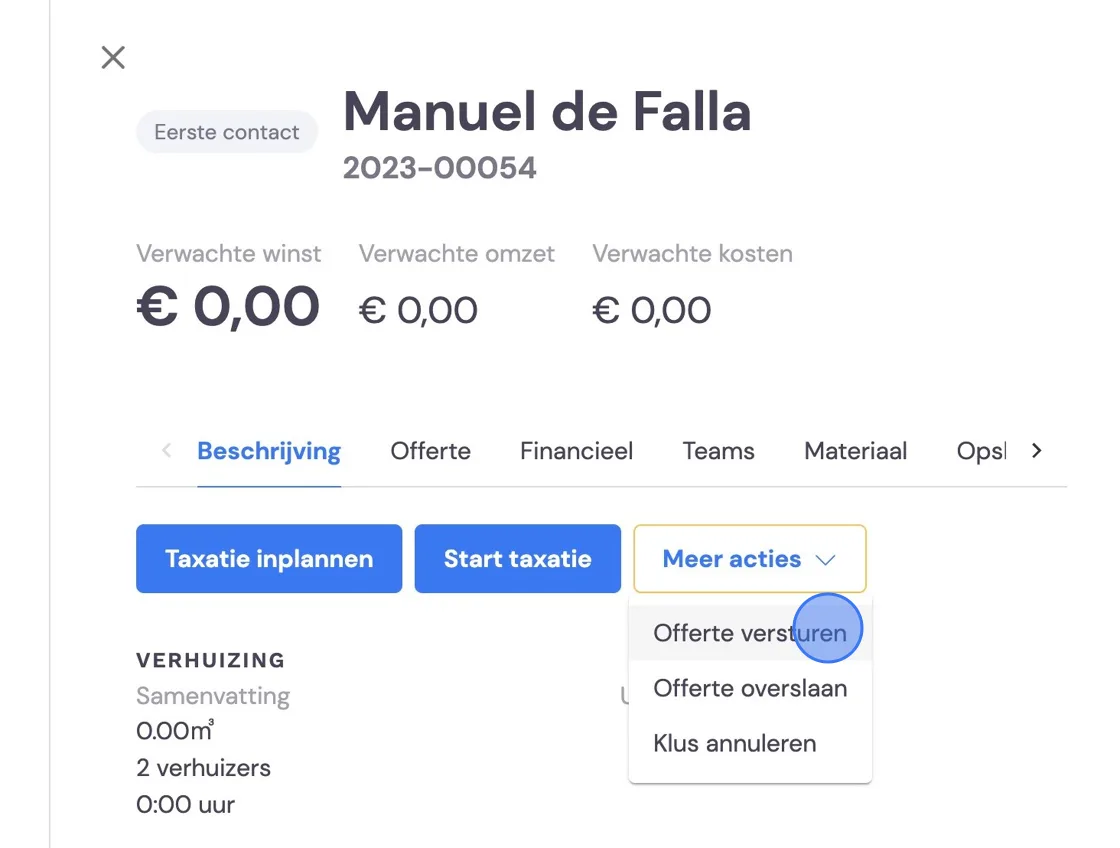
Dann gelangen Sie zum neuen Auftrag. Die Schaltflächen Besichtigung einplanen und Besichtigung starten können Sie ignorieren, gehen Sie zu Weitere Aktionen und wählen Sie Angebot versenden.
Dort prüfen Sie die Daten in den ersten beiden Schritten noch einmal.
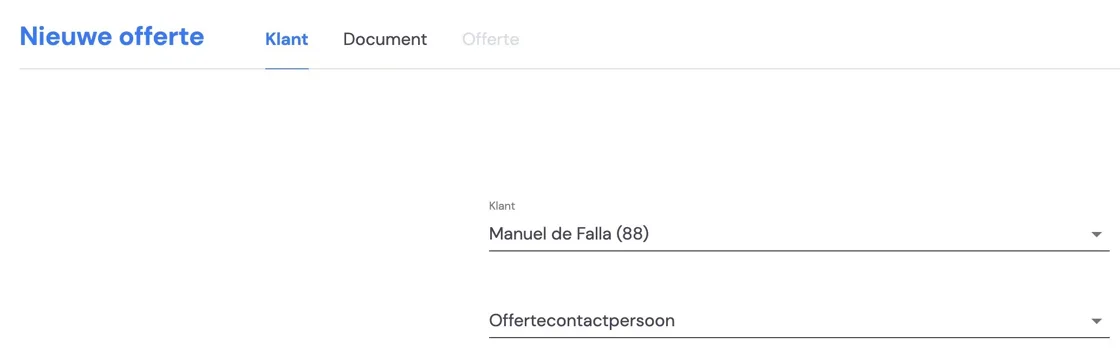
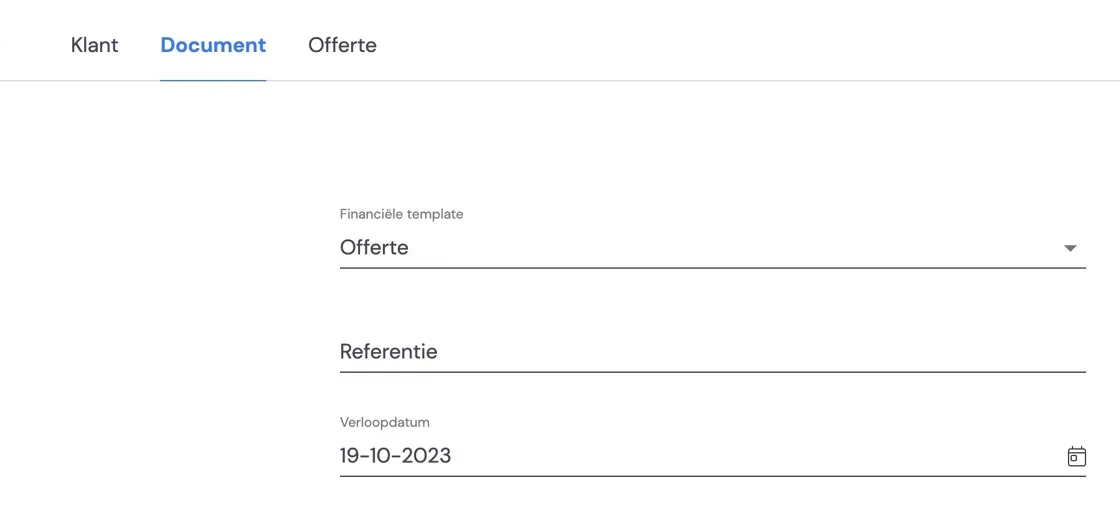
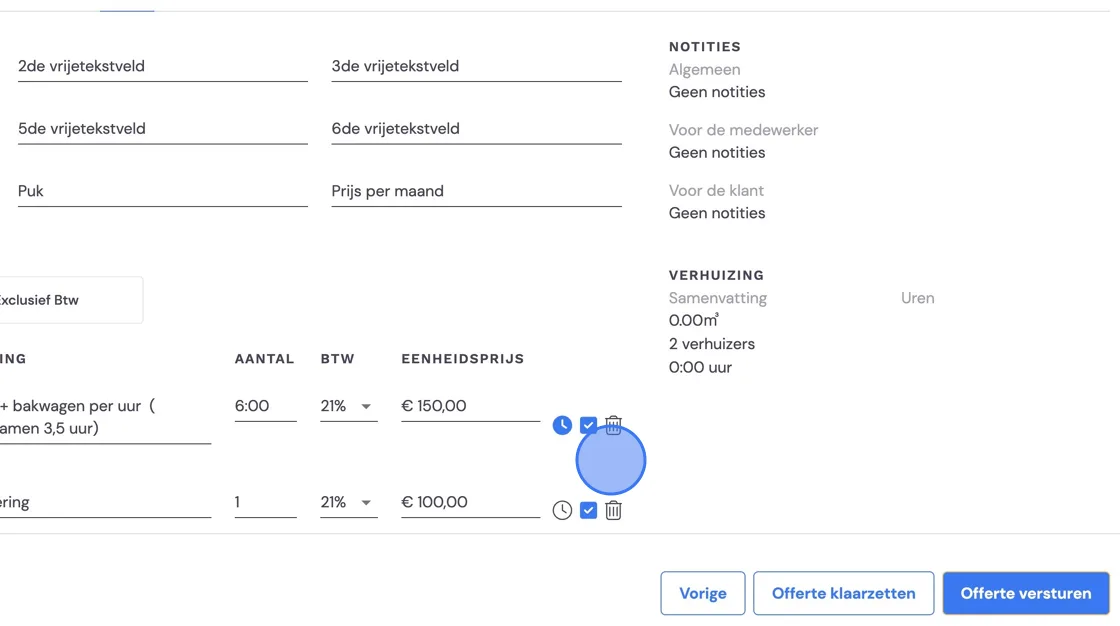
Beim dritten Schritt können Sie Ihre Preisliste sehen, die zu Ihrem gewählten Paket gehört, und diese gegebenenfalls anpassen. Darüber stehen alle Textfelder, die Sie in Ihrer Angebotsvorlage hinzugefügt haben. Dort können Sie Ihr Angebot personalisieren, wenn Sie das möchten. Wie Sie Textfelder in Angeboten erstellen können, lesen Sie in:
Rechts stehen noch Notizfelder, die für Büro und Planung von Bedeutung sein können. Diese können Sie auch später noch ausfüllen, aber es ist nicht unklug, sofort aufzuschreiben, was Sie dem Kunden versprochen haben.
Die Zusammenfassung für die Umzugshelfer können Sie nicht anpassen. Dafür ist eine Besichtigung erforderlich. Sie können jedoch die Größe des Umzugsteams bei den Notizen angeben, und der Planer kann später die Größe seines Teams auf seiner Plantafel anpassen.
Anschließend können Sie das Angebot bereitstellen, um es kurz als PDF anzusehen, bevor Sie es versenden.
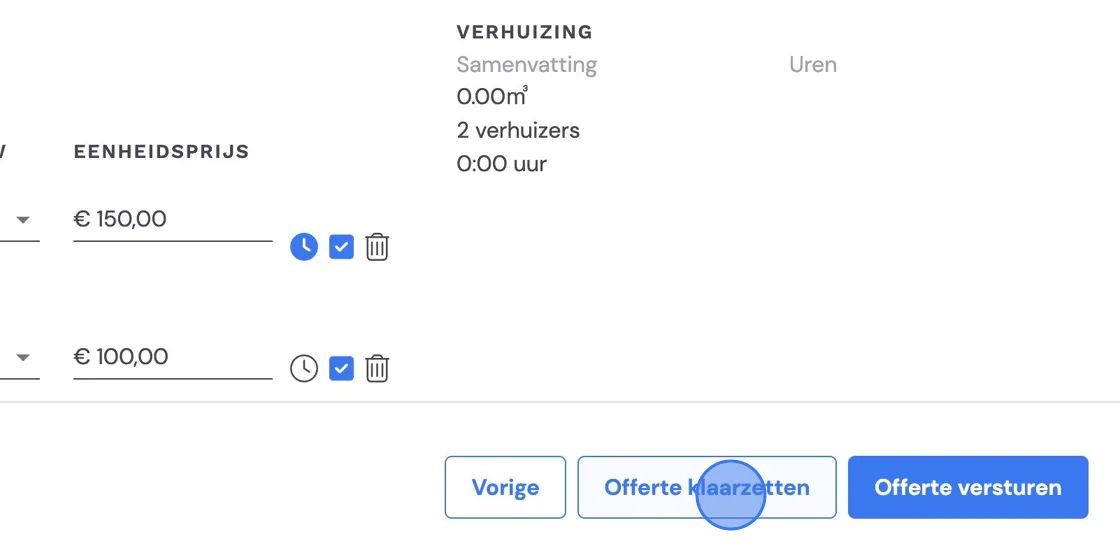
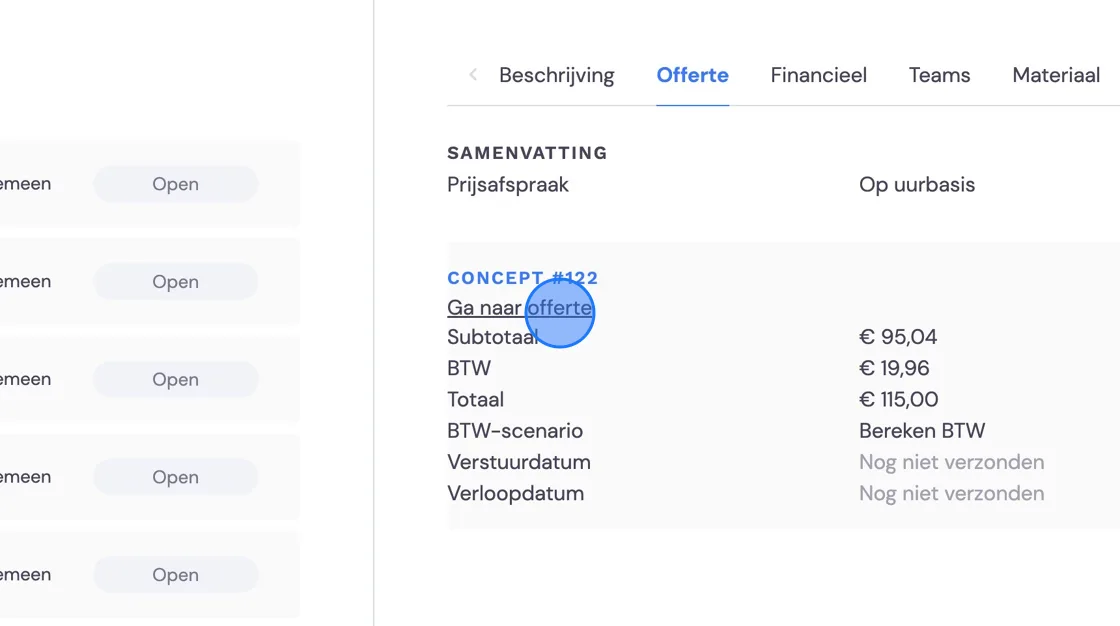
Sie finden den Angebotsentwurf unter Angebot.
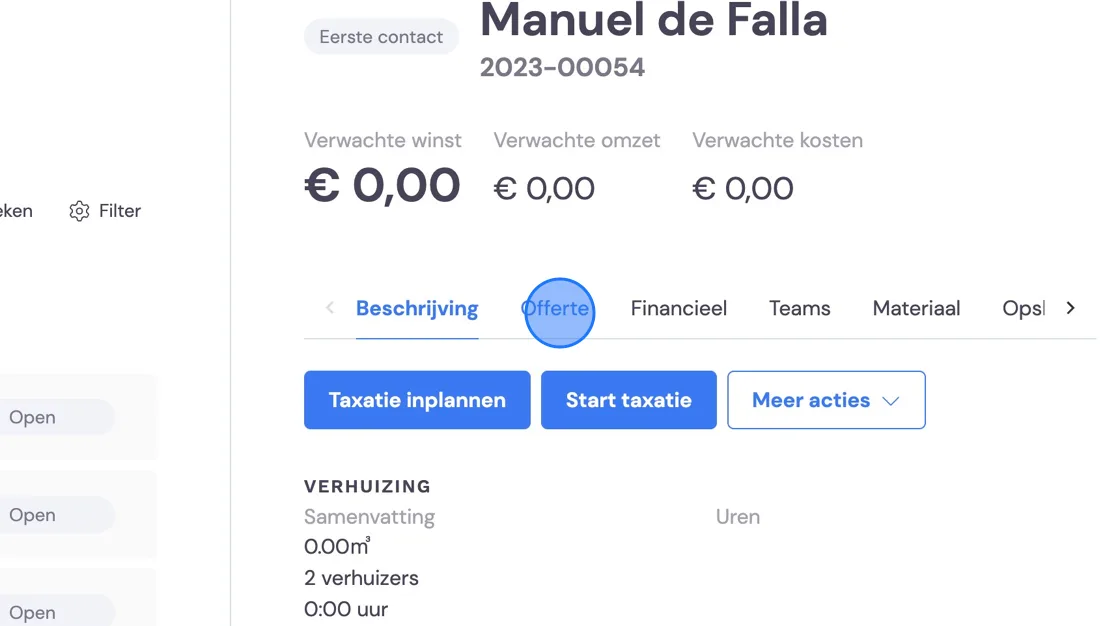
Klicken Sie auf den Link unter dem Entwurf.
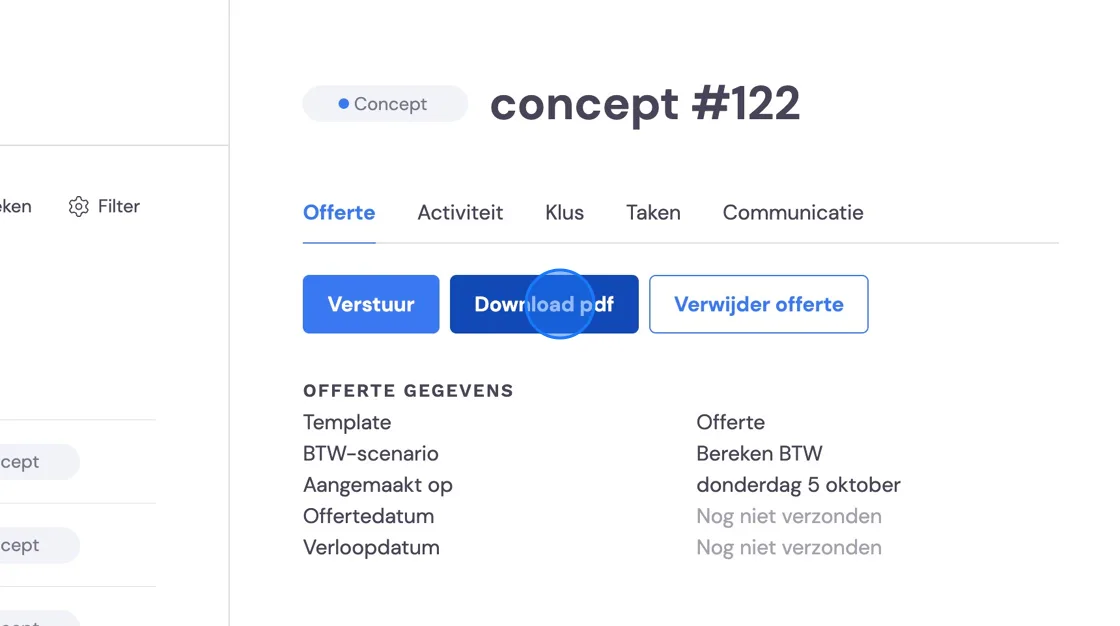
Dort können Sie das PDF mit Ihrem erstellten Angebot herunterladen und prüfen.
Weiter unten im Bildschirm können Sie gegebenenfalls noch Texte anpassen.
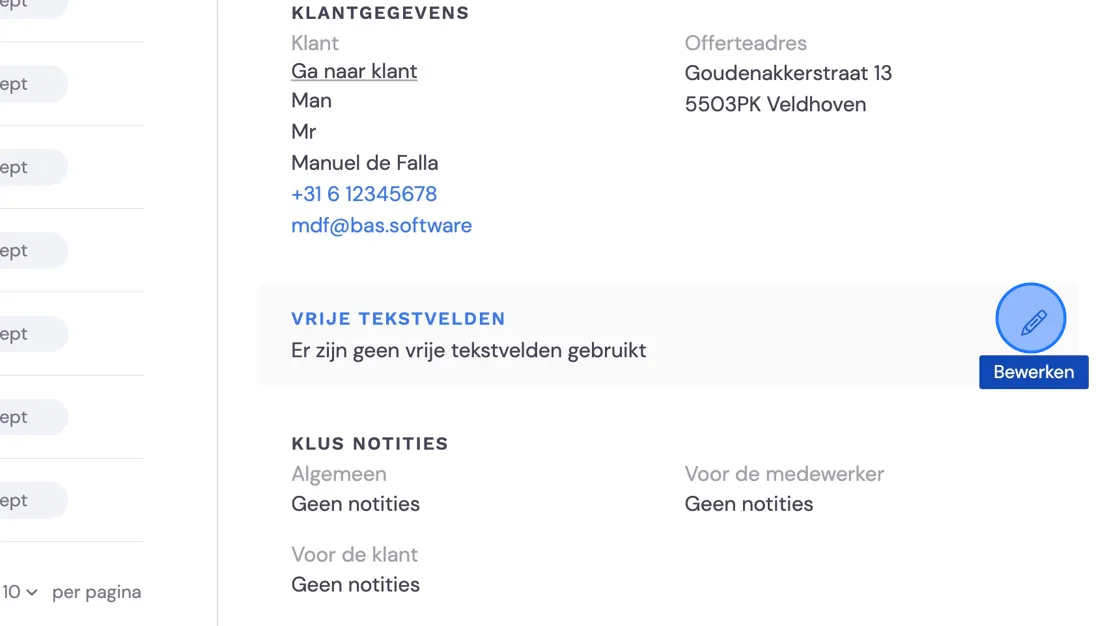
Auch können Sie hier noch einmal Anmerkungen für den Planer und die Umzugshelfer anpassen und ergänzen.
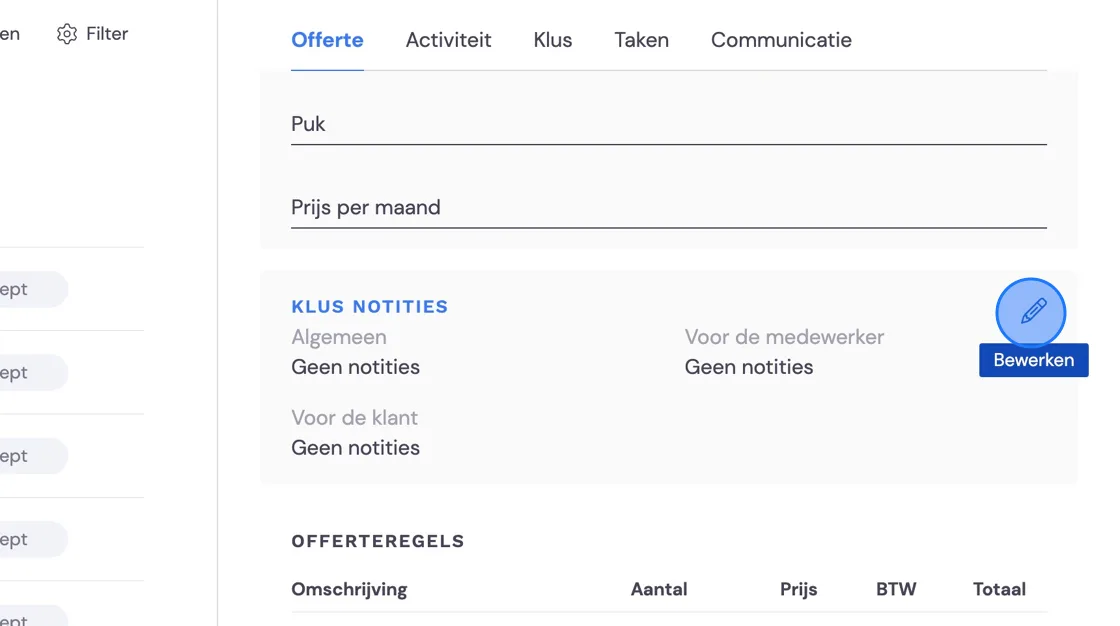
Klicken Sie immer auf Speichern, sonst werden die Änderungen nicht in Ihr Angebot übernommen.
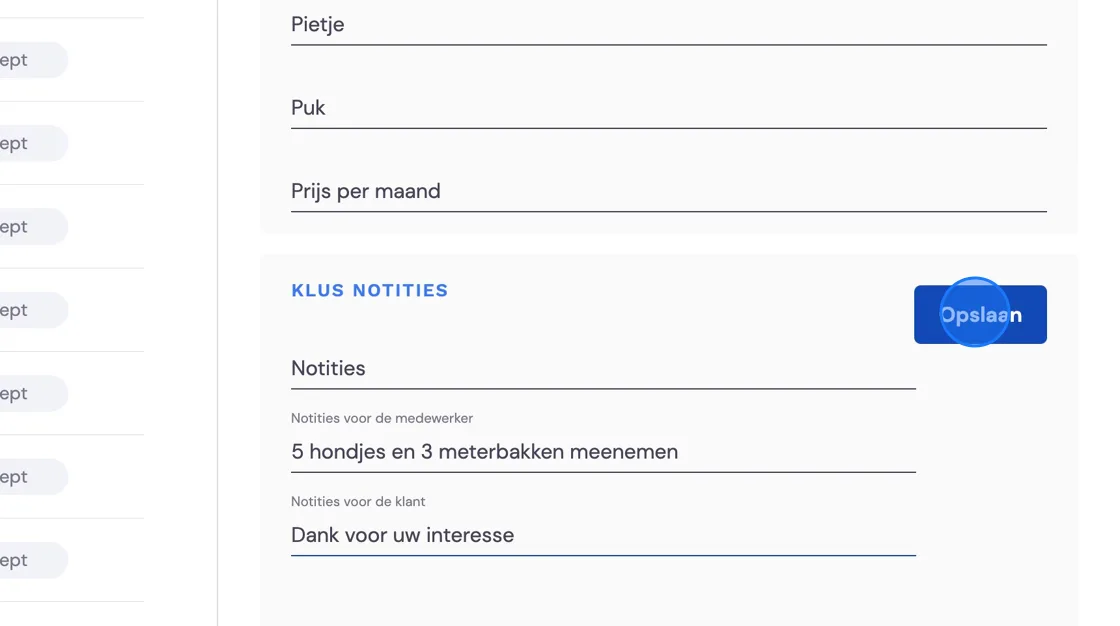
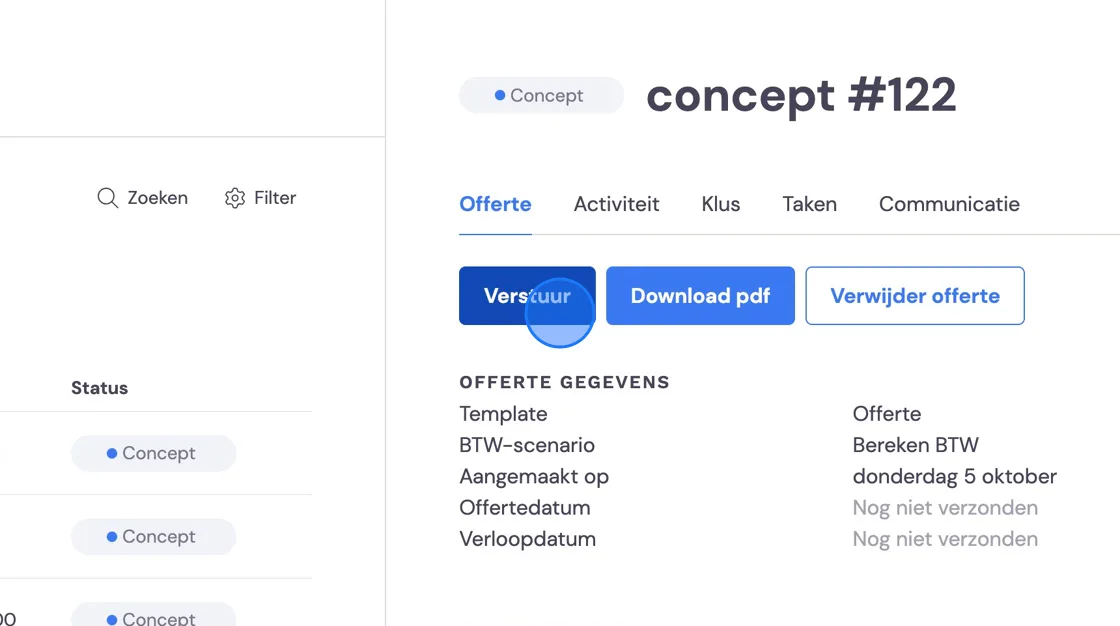
Wenn Sie zufrieden sind, können Sie das Angebot hier versenden.
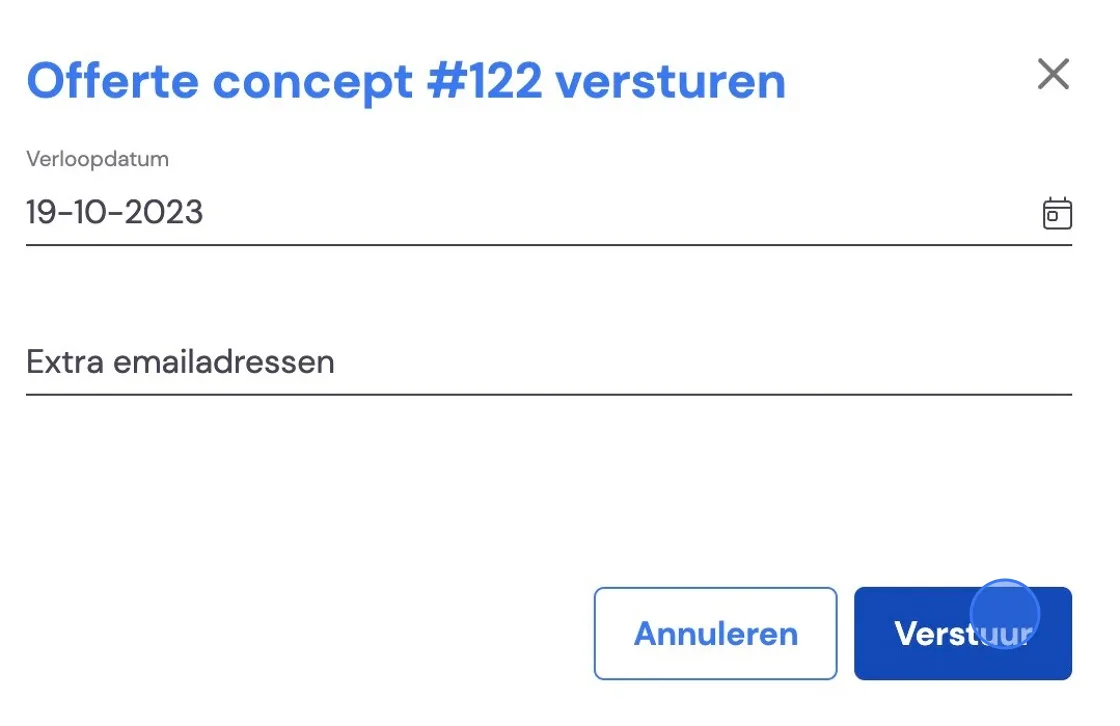
Hier können Sie gegebenenfalls zusätzliche E-Mail-Adressen hinzufügen, wenn es an mehrere Personen gehen soll.
Angenommen, der Kunde stimmt zu und der Auftrag kommt zum Planer. Dieser plant dann den Umzug ein.
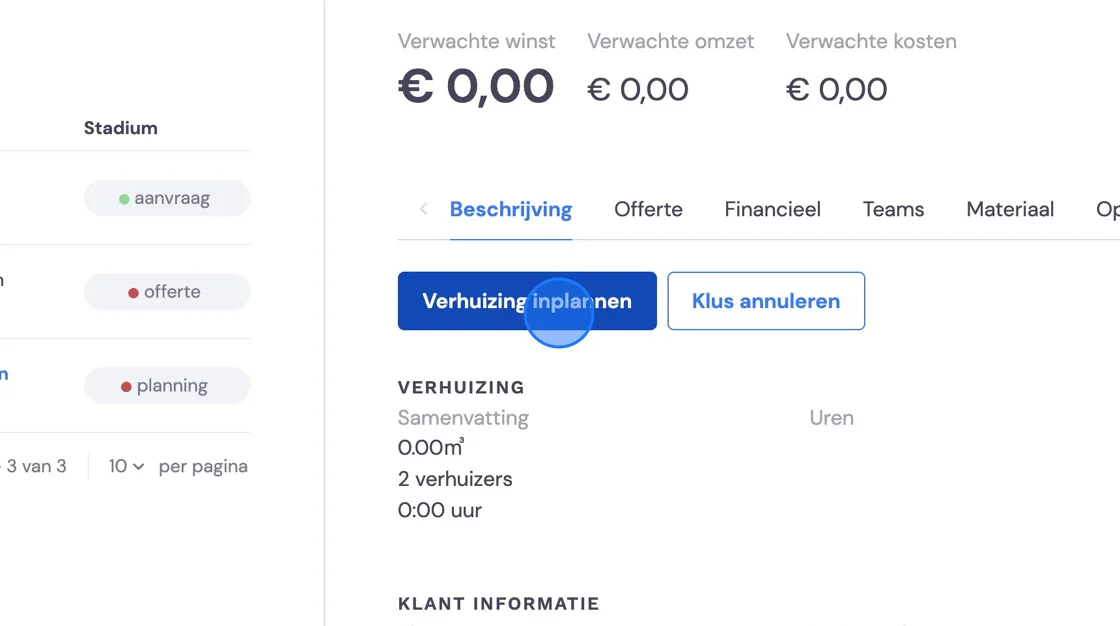
Dann kann er die Daten hier abrufen.
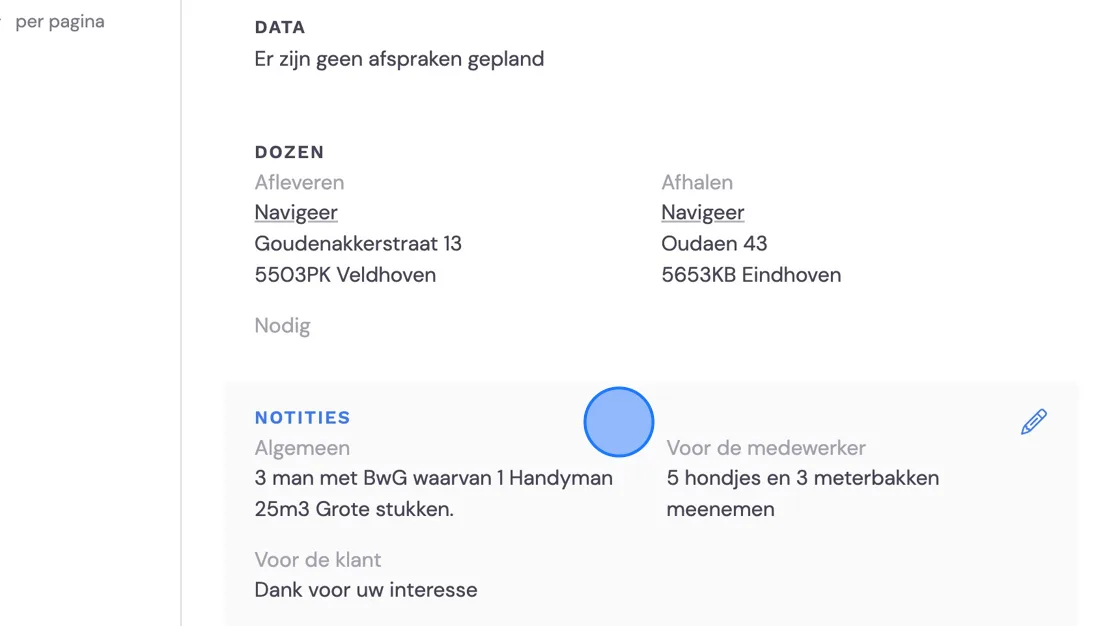
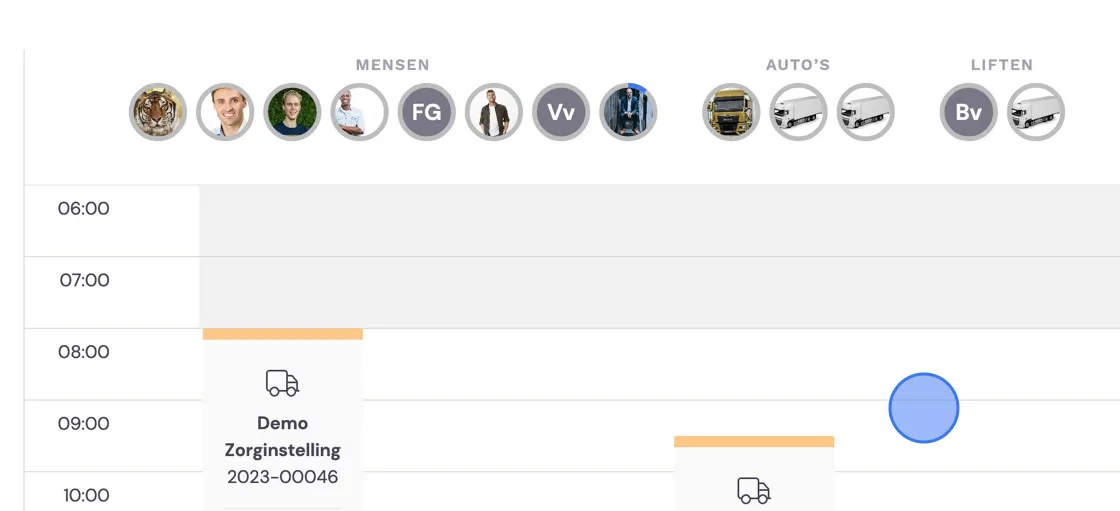
Anschließend wählt er den Tag des Umzugs
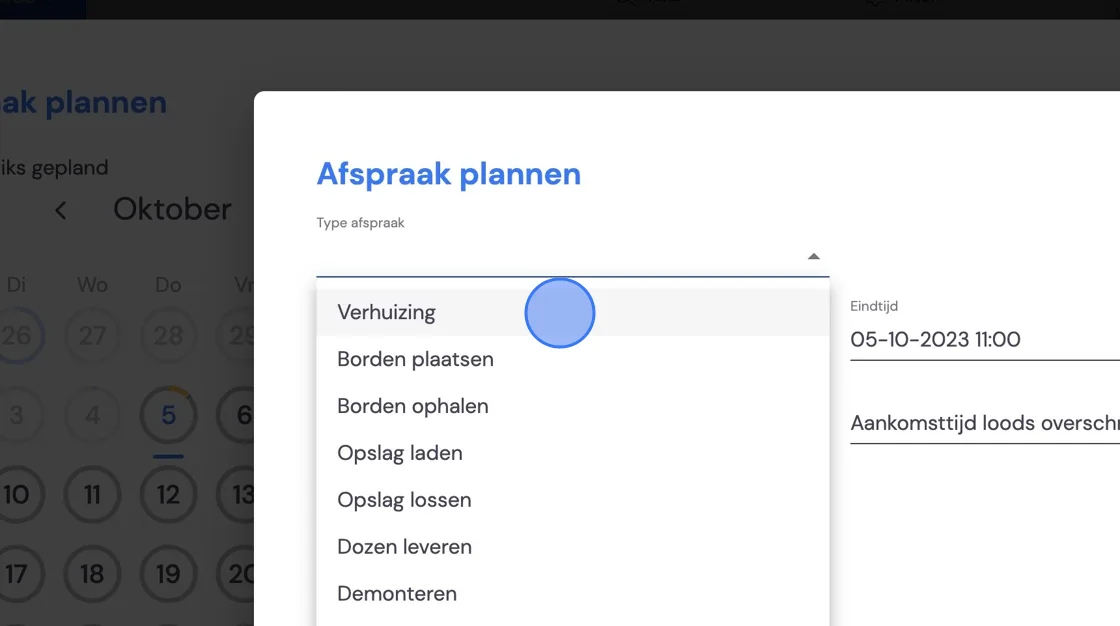
Wählt den Typ.
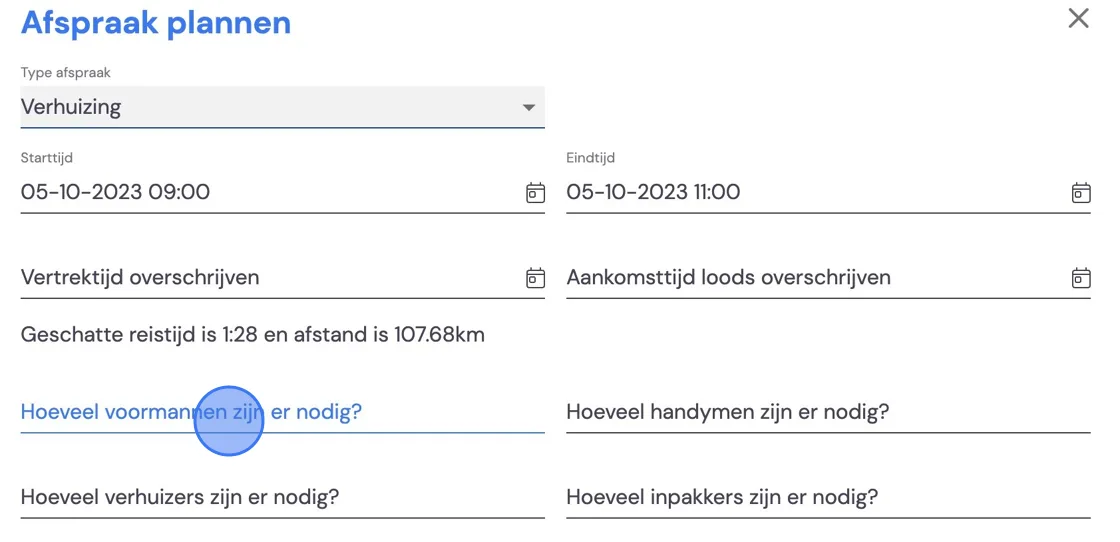
Hier kann der Planer die richtige Anzahl an Personen auswählen, die zu diesem Auftrag kommen sollen.
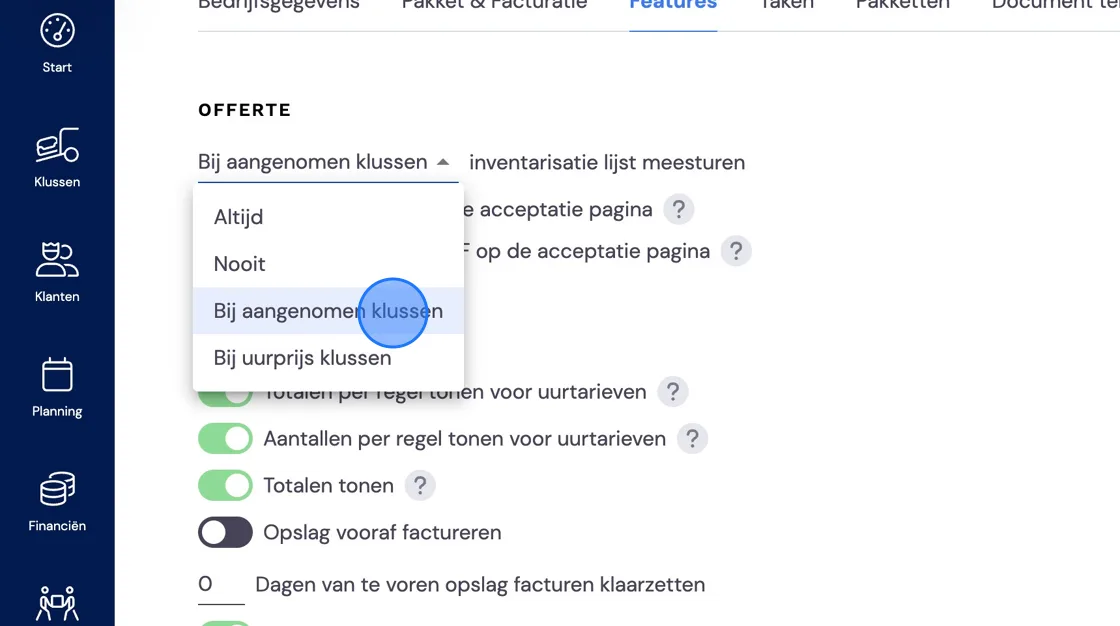
Gut zu wissen ist, dass Bas die Option hat, Umzugsgutlisten mitzusenden. Ohne Besichtigung ergibt dies eine leere Seite in Ihrem Angebot. Diese Option können Sie in den folgenden Schritten anpassen.
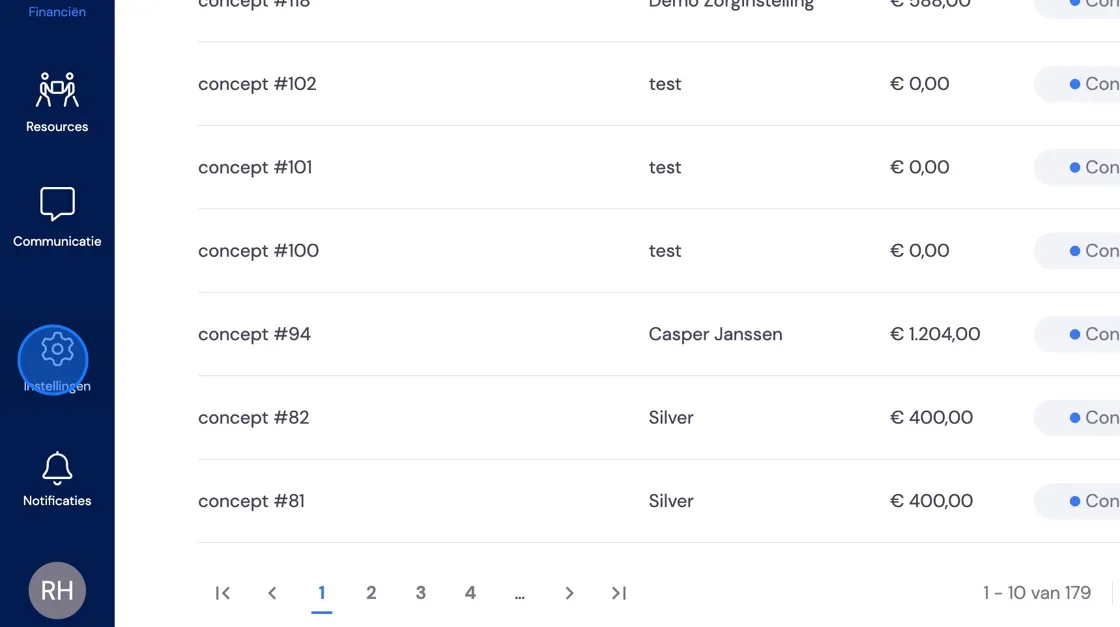
Gehen Sie zu Features
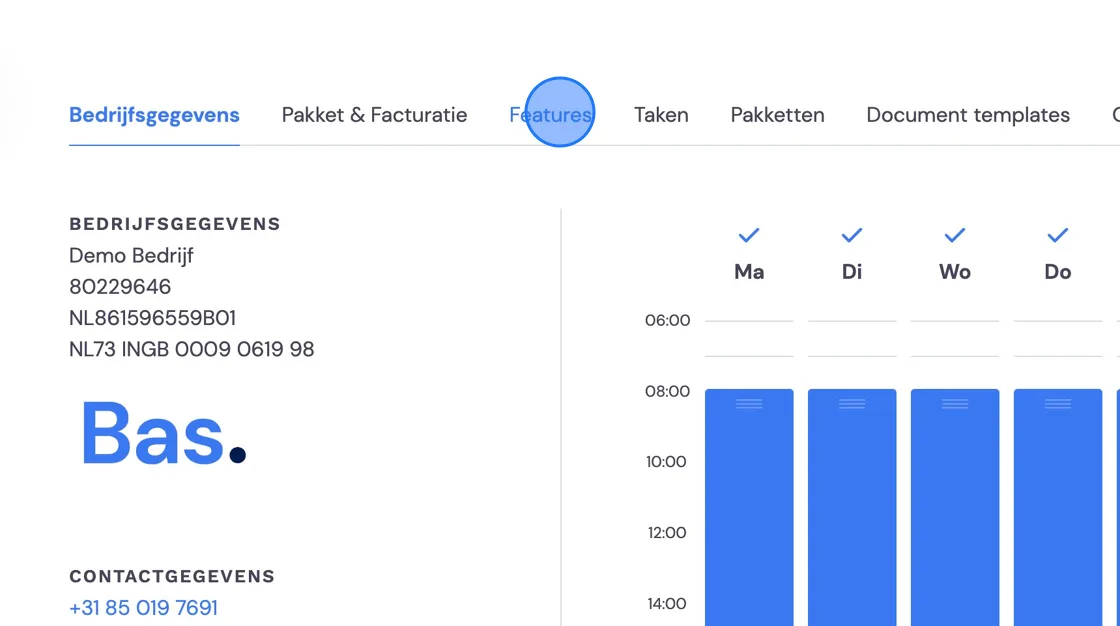
Und wählen Sie beispielsweise nur bei Festpreisaufträgen, bei denen Sie eine Besichtigung durchführen.