
Sie können in Bas einfach neue Mitarbeiter hinzufügen. Es funktioniert so: Sie legen einen neuen Mitarbeiter an, geben alle relevanten Daten ein und speichern. Danach wird der Mitarbeiter per E-Mail eingeladen, ein Konto anzulegen.
Neuen Mitarbeiter anlegen und einladen
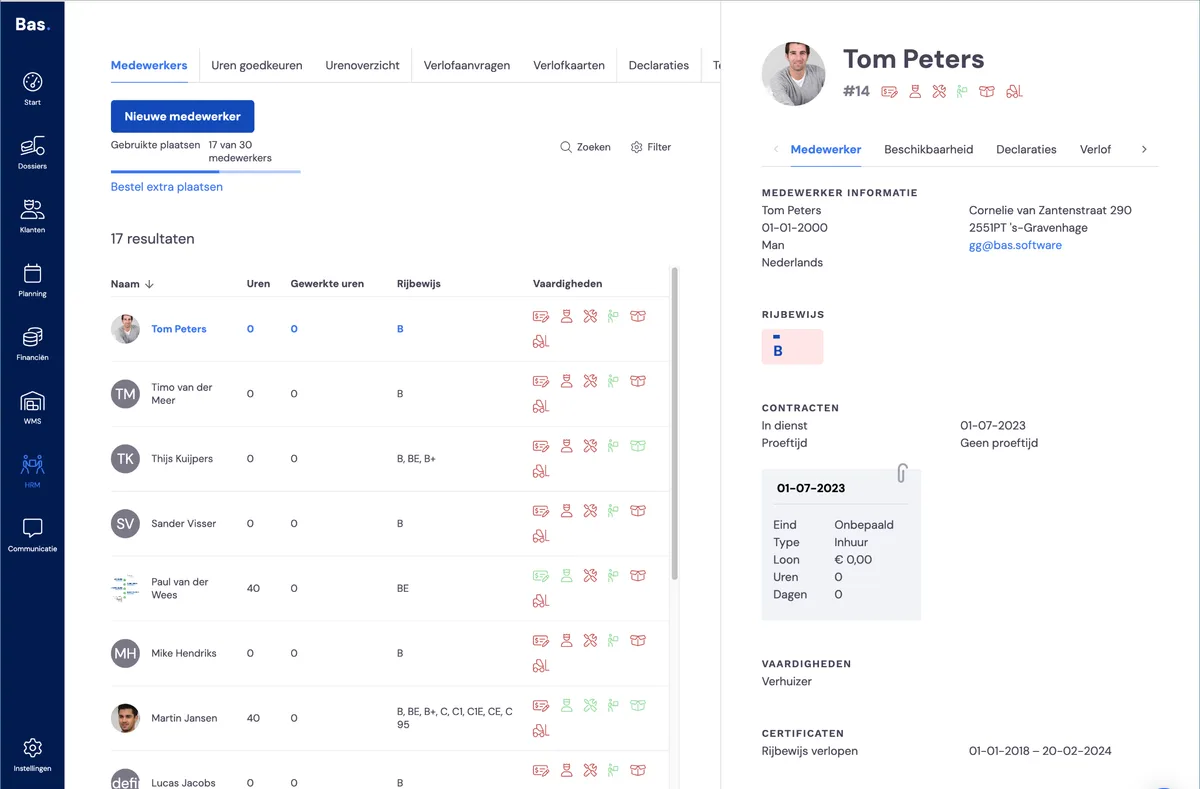
Gehen Sie zu HRM. Der Bildschirm öffnet sich bei der Mitarbeiterübersicht. Um einen neuen Mitarbeiter anzulegen und einzuladen, verwenden Sie die Schaltfläche 'Neuer Mitarbeiter'. Sie geben dann in mehreren Schritten alle relevanten Informationen ein. Nach dem Speichern wird der Mitarbeiter automatisch eingeladen.
Nachfolgend einige wichtige Punkte.
Datum Diensteintritt
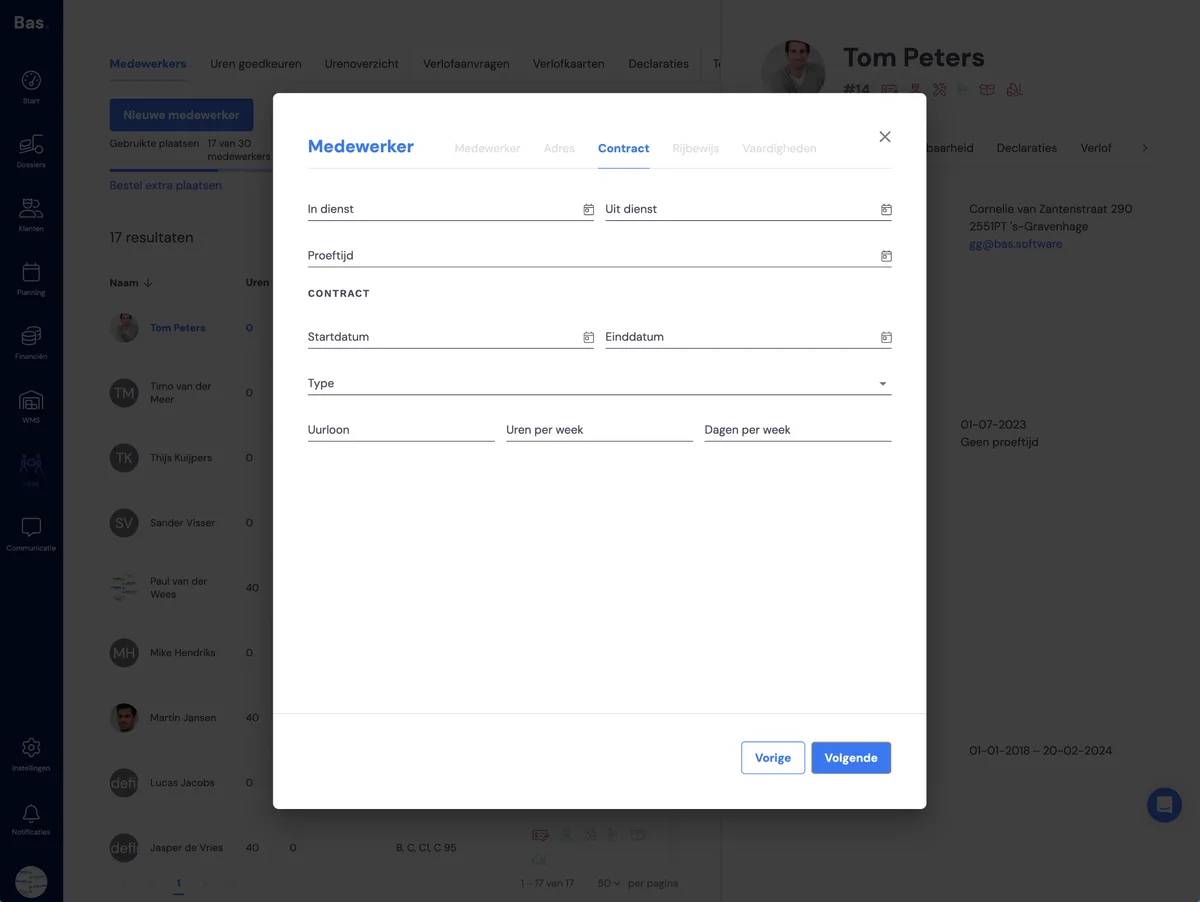
Ein Mitarbeiter kann sich nur anmelden, wenn er 'im Dienst' ist. Geben Sie daher ein Datum ein, das nicht in der Zukunft liegt.
Vertragsform
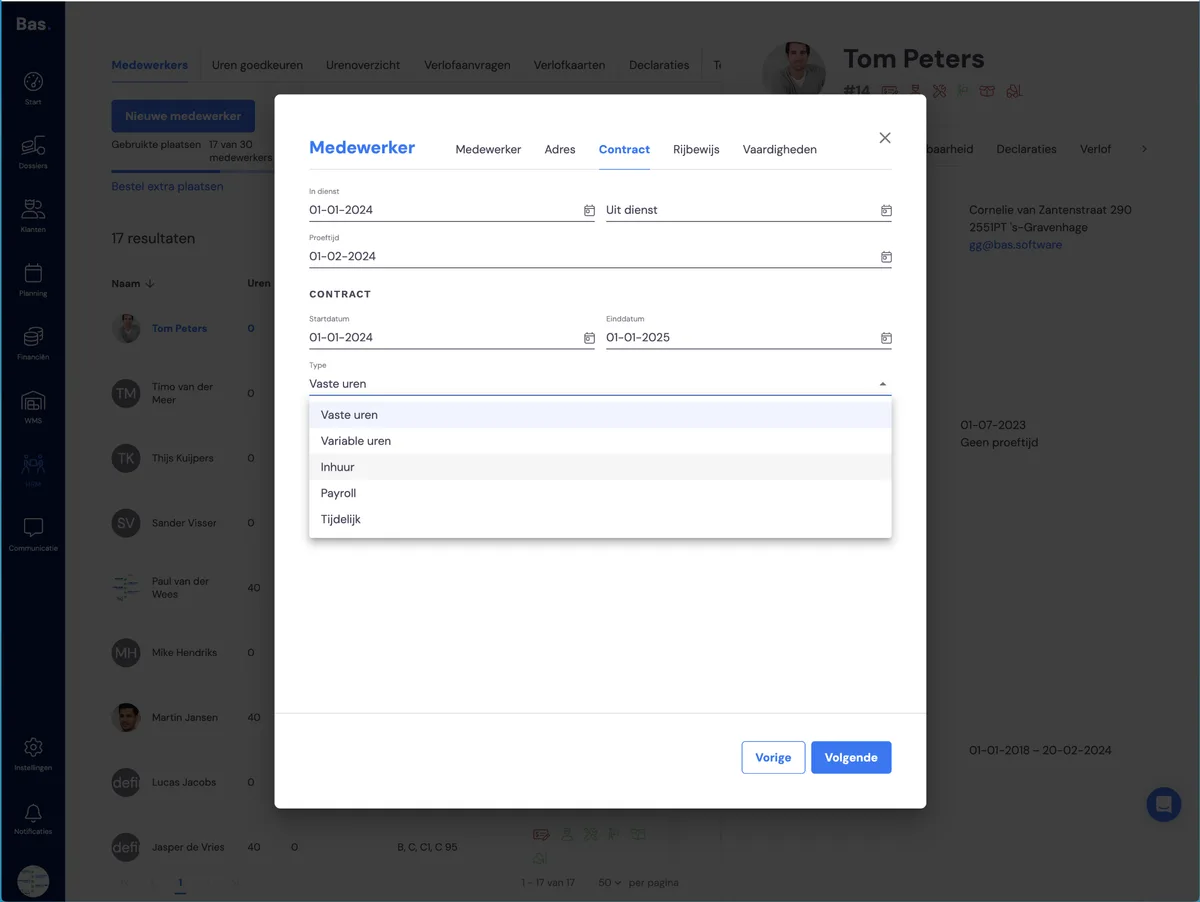
Wählen Sie die richtige Vertragsform. In der Planung werden Mitarbeiter mit einem festen Vertrag in einer separaten Übersicht angezeigt, sodass Sie diese zuerst einplanen können und erst danach die Aushilfskräfte.
Fähigkeiten
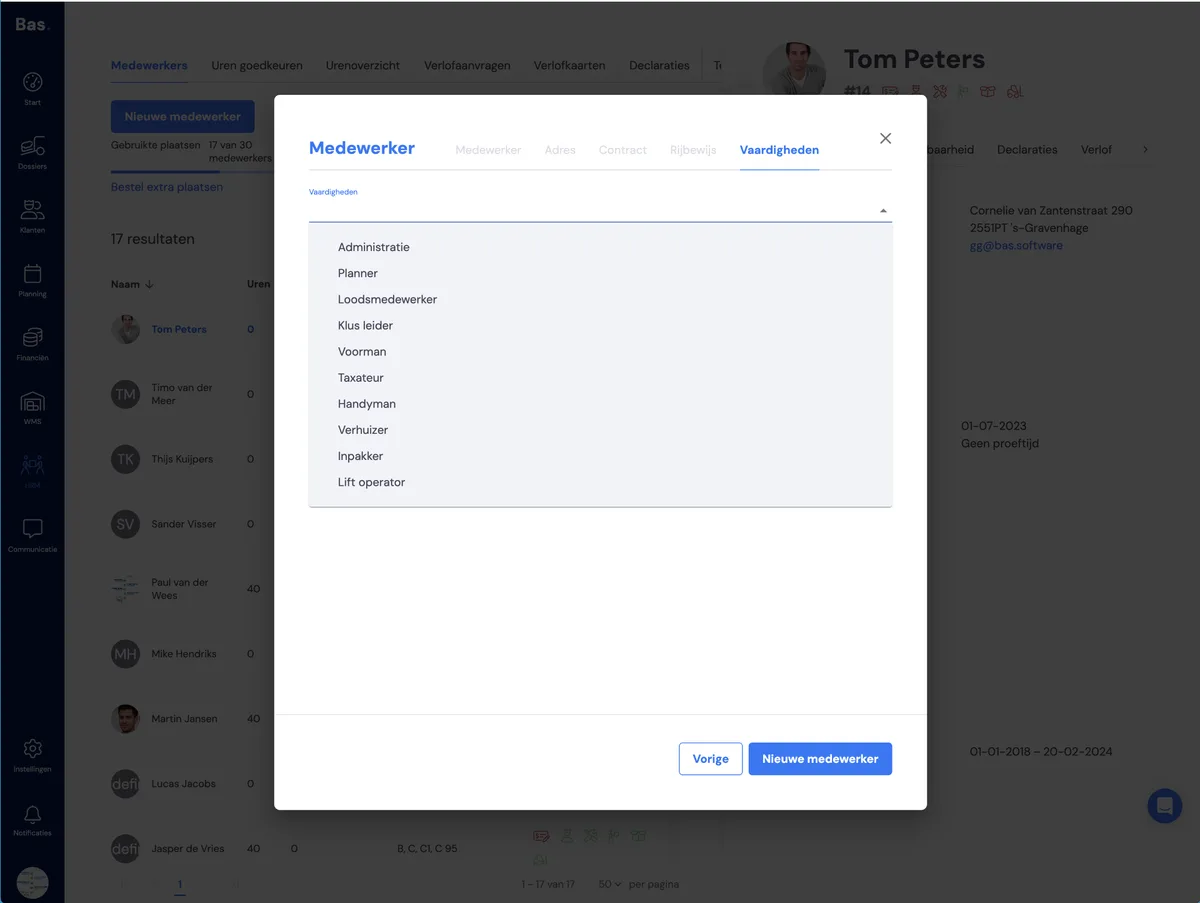
Beim Ausfüllen der Daten wird auch nach den Fähigkeiten des Mitarbeiters gefragt. Die hier getroffenen Auswahlmöglichkeiten beeinflussen, was ein Mitarbeiter tun darf und zu welchen Bereichen er in Bas Zugriff erhält.
Administration
Hat nur Zugriff auf das Backoffice.
Wenn Ihr Unternehmen Lead-Generatoren verwendet und diese mit Bas verbunden hat, landen diese im Postfach dieses Mitarbeiters. Auch jede Bestätigung eines angenommenen Angebots erscheint im Postfach.Planer
Kann nur im Backoffice arbeiten
Auftragsleiter / VorarbeiterKann nur in der Mitarbeiter-App arbeiten.
Hat die Möglichkeit, den Kunden unterschreiben zu lassen und eine Zahlung über unsere App durchzuführen.
Umzugsberater
Kann in der Mitarbeiter-App arbeiten und hat dort die Option 'Besichtigen' und kann im Backoffice arbeiten
Lagermitarbeiter
Kann im Menü Lagerarbeiten in der App und im WMS im Backoffice arbeiten.
Umzugshelfer
Kann nur in der Mitarbeiter-App arbeiten
Handwerker
Kann nur in der Mitarbeiter-App bei den Lagerarbeiten arbeiten
EinpackerKann nur in der Mitarbeiter-App arbeiten
LiftbedienerKann nur in der Mitarbeiter-App arbeiten
Einladung mit einem 24 Stunden gültigen Link
Nach dem Hinzufügen eines Mitarbeiters erhält er/sie eine E-Mail. Dieser Link ist 24 Stunden gültig. Wenn die Anmeldung nicht mehr gelingt, kann Ihr Mitarbeiter zunächst ein neues Passwort anfordern. Er erhält dann eine neue E-Mail mit einem neuen Link. Dieser ist wiederum 24 Stunden gültig.
Eingeben, aber noch nicht einladen
Wenn Sie einen Mitarbeiter zwar anlegen, aber noch nicht einladen möchten, können Sie eine fiktive E-Mail-Adresse verwenden. Der Mitarbeiter kann dann später über 'Passwort vergessen' alle Daten abrufen, um sich anmelden zu können
Letzter Schritt: Eingabe des Arbeitsplans für die Kapazitätsberechnung in der Planung
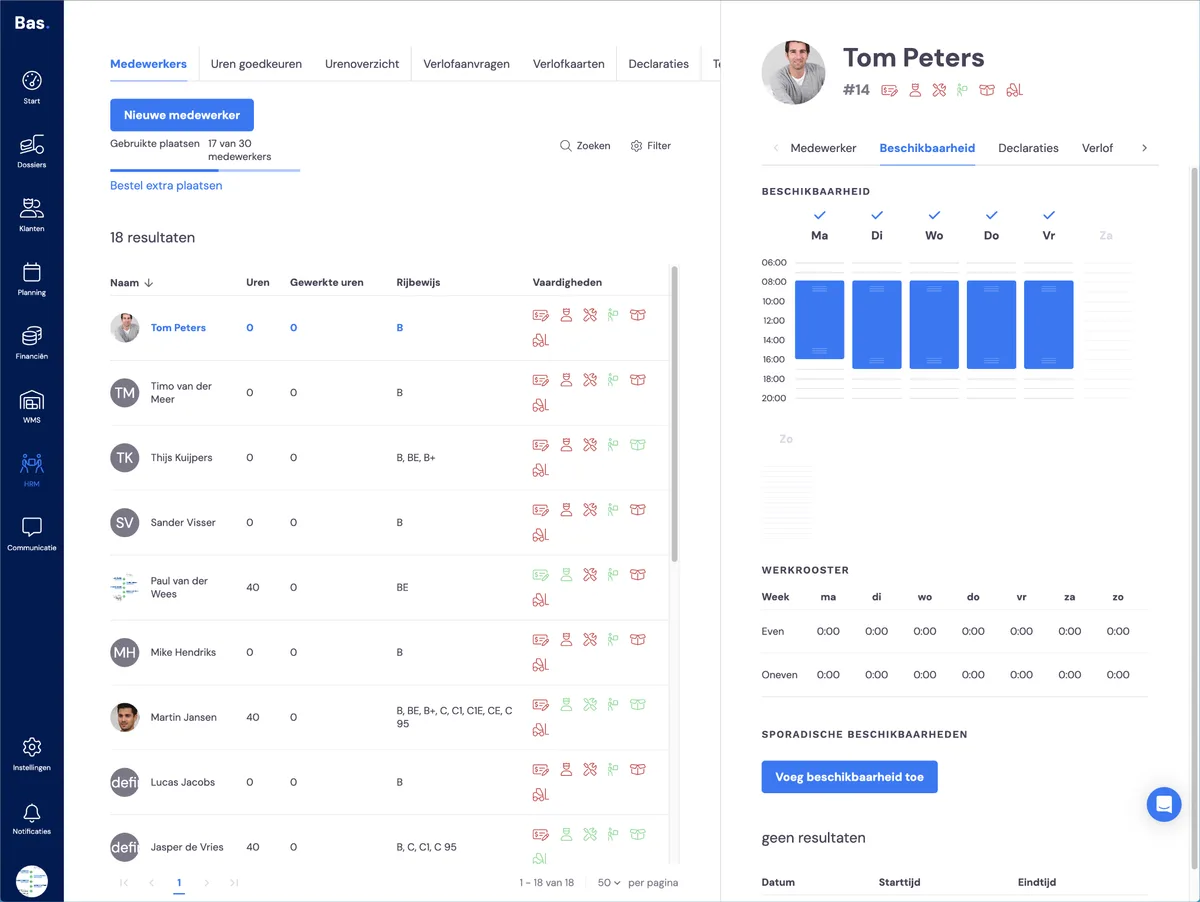
Es scheint, dass Sie nach diesem Schritt fertig sind, aber vergessen Sie nicht, noch den Arbeitsplan für den Planer anzugeben. Gehen Sie zum Mitarbeiter in der Liste. Geben Sie die arbeitsfähigen Stunden unter 'Arbeitsplan' beim Mitarbeiter ein.
Nächster Schritt
Der nächste Schritt ist das Installieren der Mitarbeiter-App >