
In diesem Schritt sehen Sie sich das Angebot an, das aus der zuvor durchgeführten Besichtigung hervorgegangen ist, passen den Inhalt dieses Angebots an und versenden es per E-Mail.
Sobald das Angebot versendet ist, kann es vom Kunden angenommen werden und der Auftrag kann eingeplant werden. In diesem Fall nehmen Sie das Angebot also selbst an.
Das Angebot
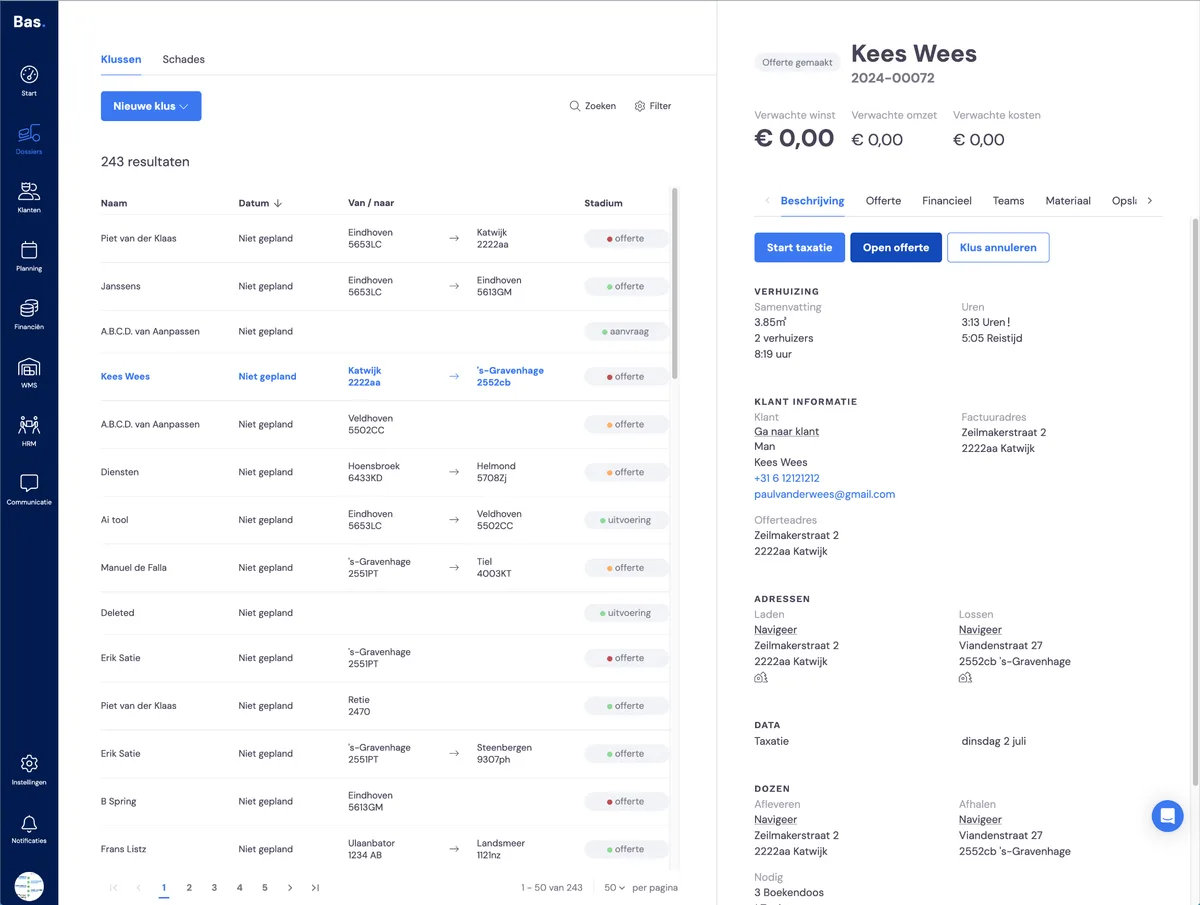
Um das Angebot zu prüfen und zu versenden, gehen Sie zunächst zum Auftrag. Dort wählen Sie 'Angebot öffnen'. (Sie können hier gegebenenfalls auch die Besichtigung über die Schaltfläche 'Besichtigung starten' ändern, solange das Angebot noch nicht versendet wurde).
Angebot prüfen
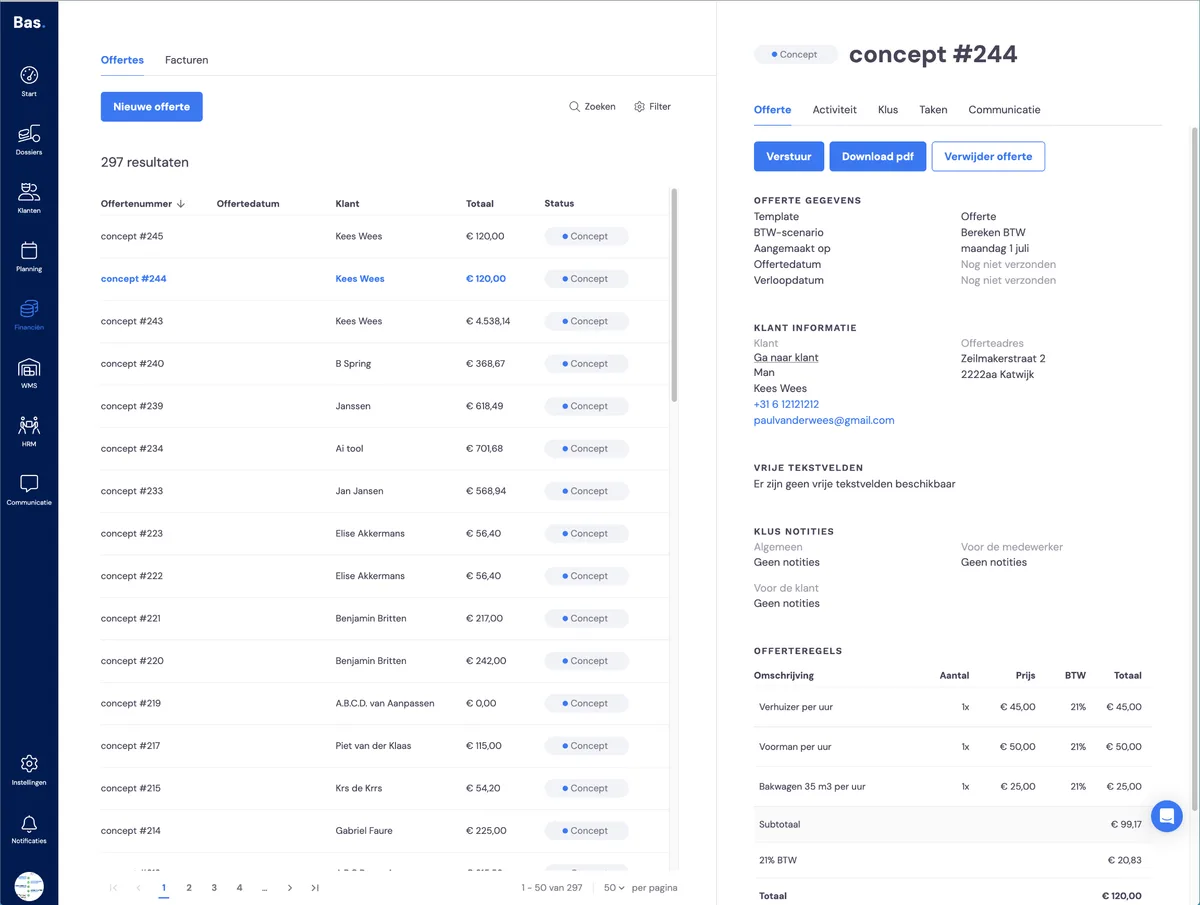
Sie können den Inhalt des Angebots prüfen, indem Sie die Angebotsdaten auf der rechten Seite kontrollieren. Hier stehen die Angebotsdaten, die Kundendaten, die Positionen im Angebot.
Prüfen Sie nun den Inhalt und die Formatierung des Angebots, indem Sie es über 'PDF herunterladen' herunterladen. Sie erhalten nun die Datei als Download, so wie der Kunde sie erhält.
Angebot anpassen
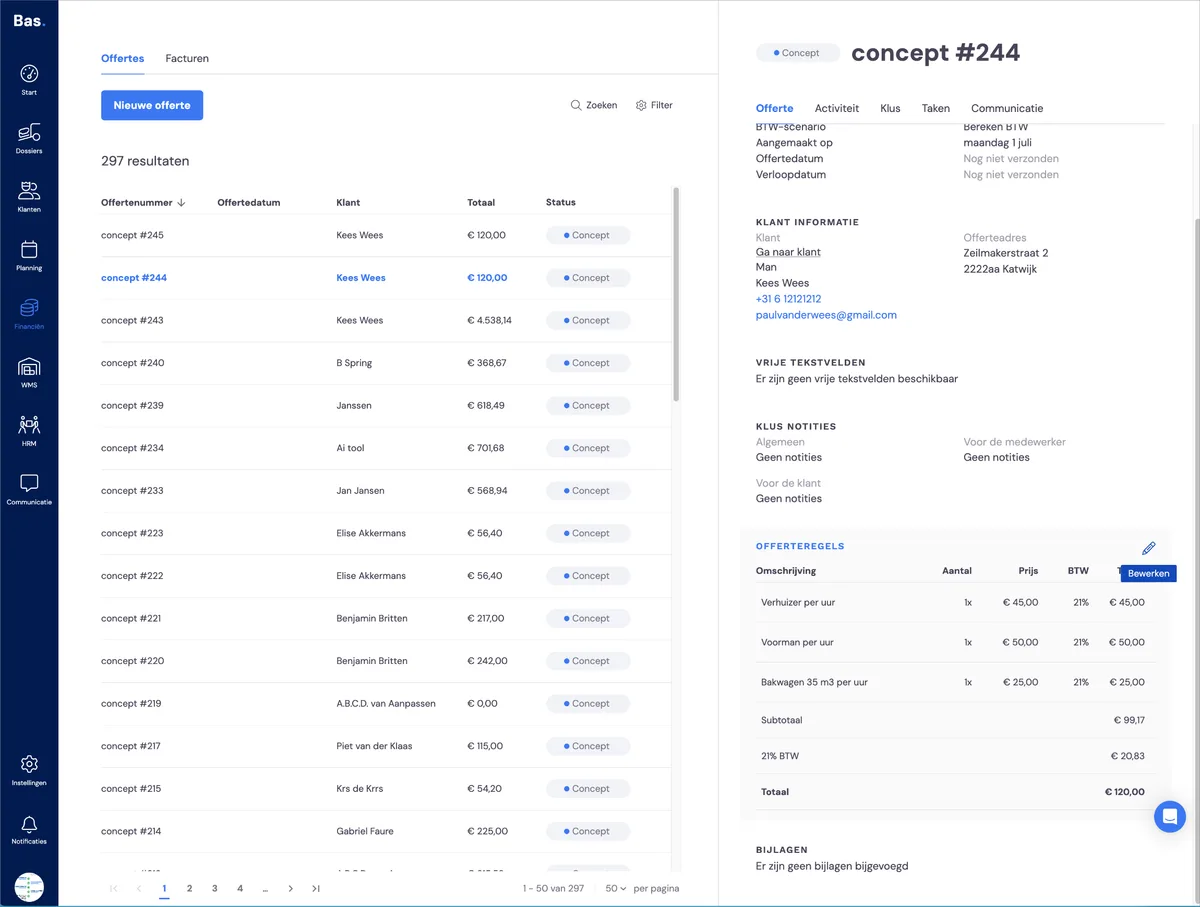
Sie können die Angebotsdaten anpassen, indem Sie auf der rechten Seite des Bildschirms über die verschiedenen Bestandteile fahren. Sie können die einzelnen Elemente bearbeiten, indem Sie auf das Stiftsymbol klicken.
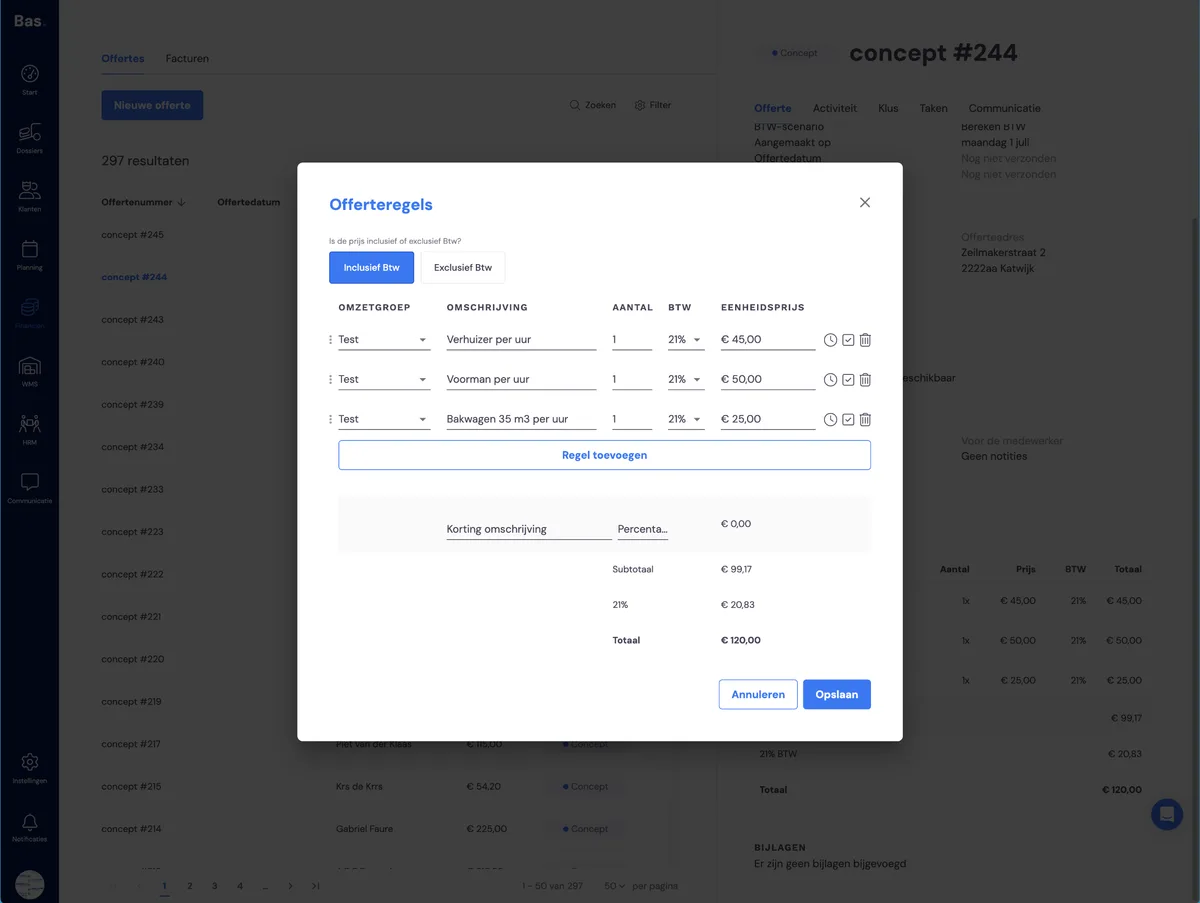
Klicken Sie dann auf Angebotspositionen. Fügen Sie hier eine Position hinzu. Speichern Sie und sehen Sie sich das Ergebnis über 'Angebot herunterladen' an.
Angebot versenden
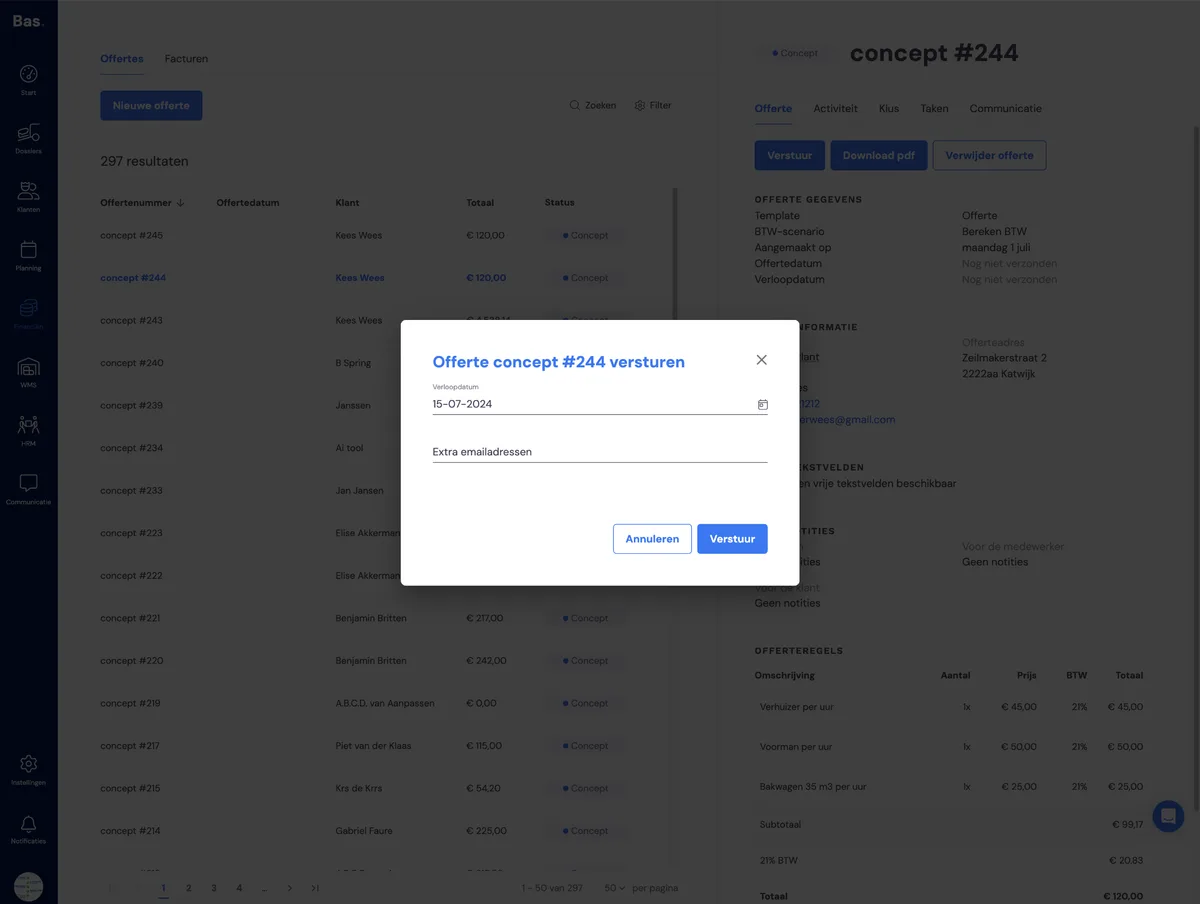
Wenn das Angebot in Ordnung ist, können Sie es versenden. Der Auftrag wechselt dann automatisch in die nächste Phase: versendet. Das Angebot kann nun vom Kunden angenommen werden.
Annahme des Angebots durch den Kunden
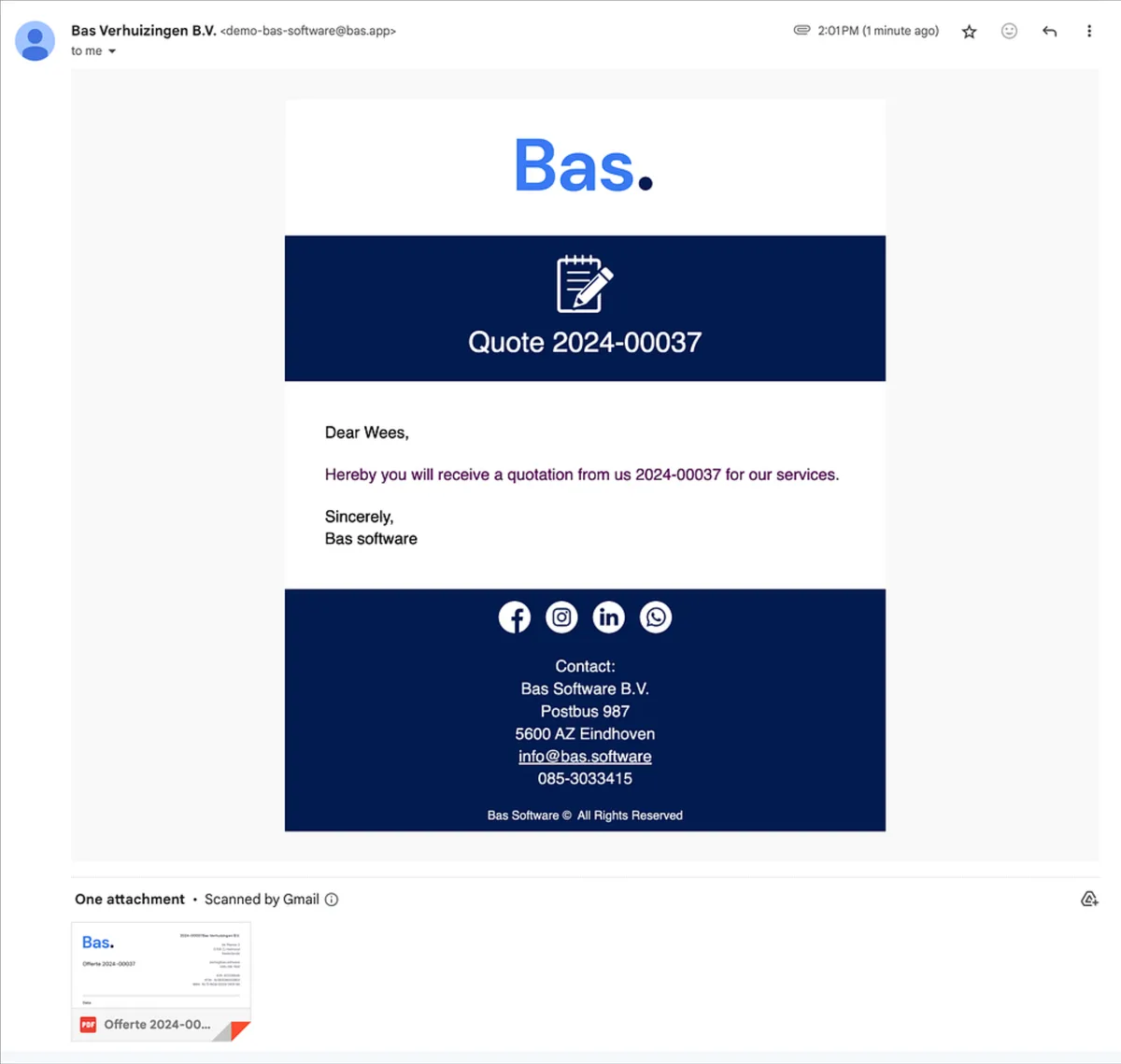
Der Kunde erhält eine E-Mail mit dem Inhalt des Angebots. Wenn die Online-Annahme aktiviert ist, kann der Kunde das Angebot hier direkt annehmen. Der Auftrag wechselt dann automatisch in die Phase 'Umzug einplanen'.
Annahme des Angebots über das Backoffice
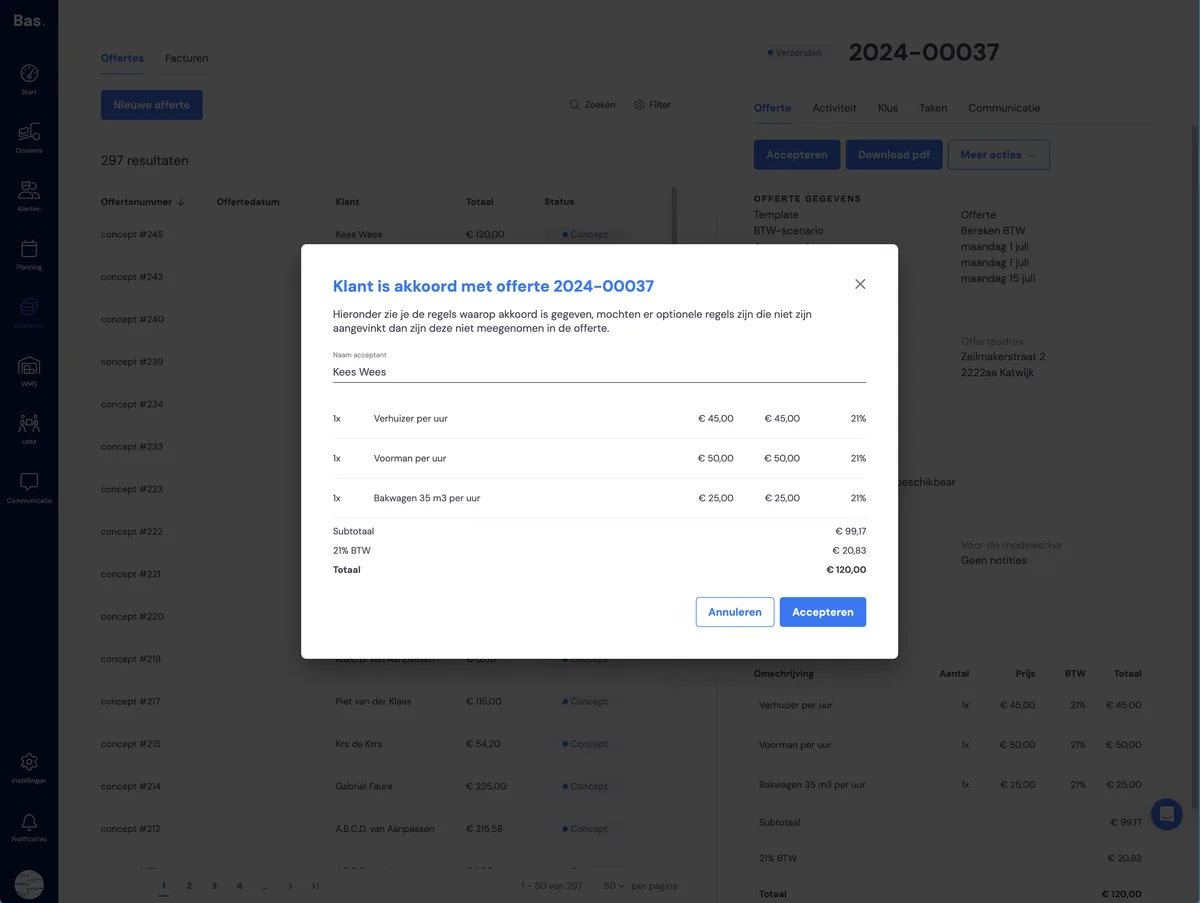
Sie können das Angebot auch selbst annehmen, zum Beispiel wenn Sie mit dem Kunden telefonieren. Klicken Sie dazu beim Angebot auf 'Annehmen'. Auch in diesem Fall wechselt der Auftrag automatisch in die nächste Phase.
Auftrag im Status Einplanen
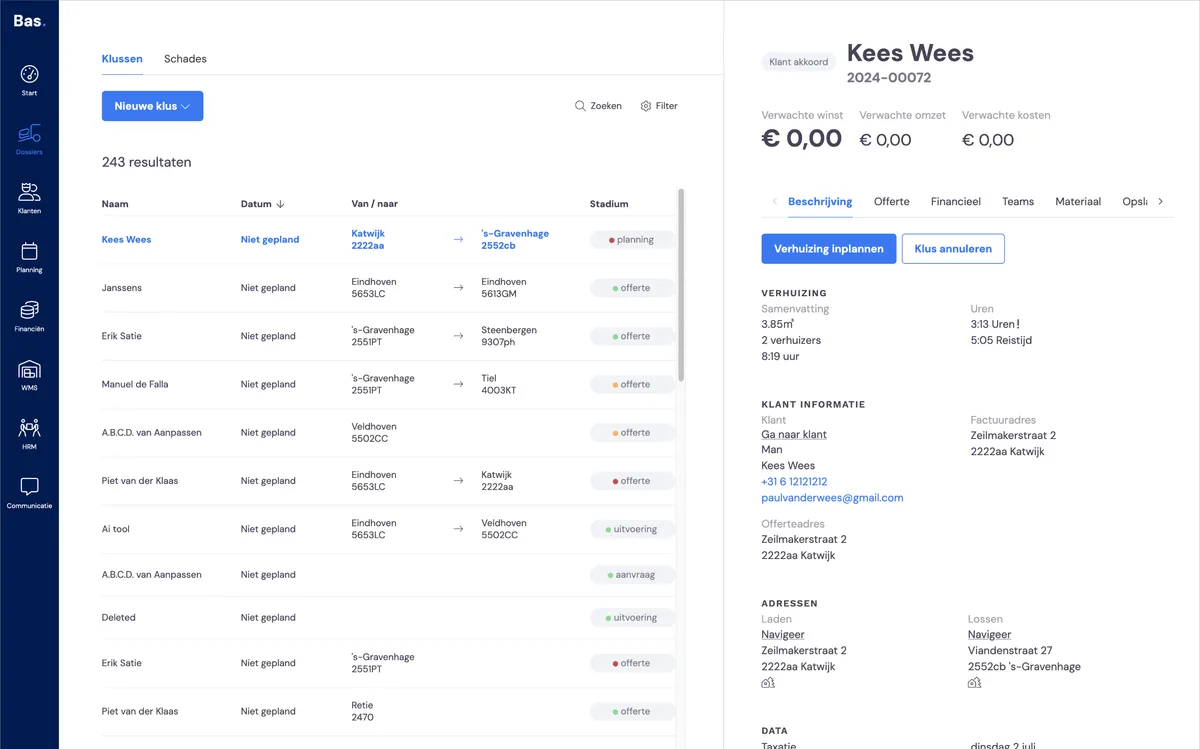
Nach Annahme des Angebots befindet sich der Auftrag im Status 'Umzug einplanen'. Sie sehen, dass Sie die Besichtigung nicht mehr starten können und dass die Schaltfläche 'Umzug einplanen' erschienen ist.
Nächster Schritt
Der nächste Schritt ist das Einplanen des Auftrags, den der Kunde in Auftrag gegeben hat >
Nächster Schritt: Versenden Sie die Rechnung und bezahlen Sie Ihren Umzug
Nächster Schritt: Versenden Sie die Rechnung und bezahlen Sie Ihren Umzug
Nächster Schritt: Planen Sie Ihren Umzug