
Vous pouvez configurer vous-même la connexion avec Exact Online. Ce dont vous avez besoin :
un environnement Exact Online
un compte Exact Online disposant de droits suffisants
une vue d'ensemble des comptes généraux avec lesquels vous souhaitez établir la connexion depuis Bas
des groupes de chiffre d'affaires dans Bas, afin de pouvoir les relier aux comptes généraux
Activer la connexion
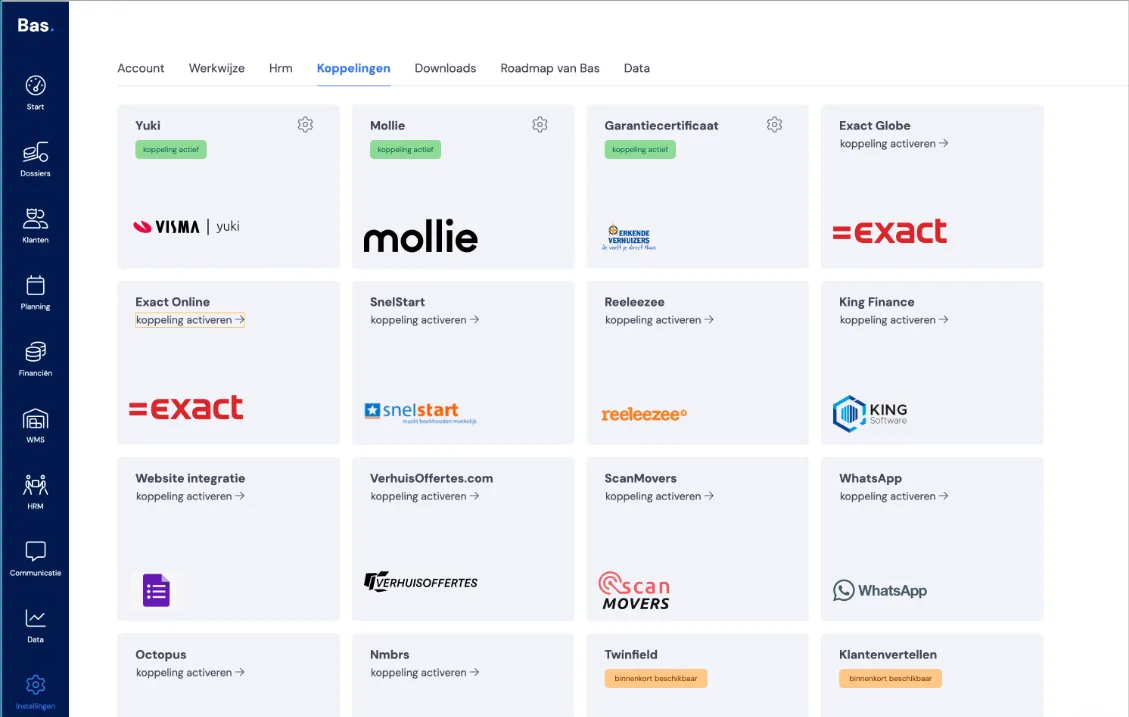
Allez dans 'Paramètres' puis dans 'Connexions'. Cliquez ici sur 'Activer la connexion'.
Connecter Exact Online
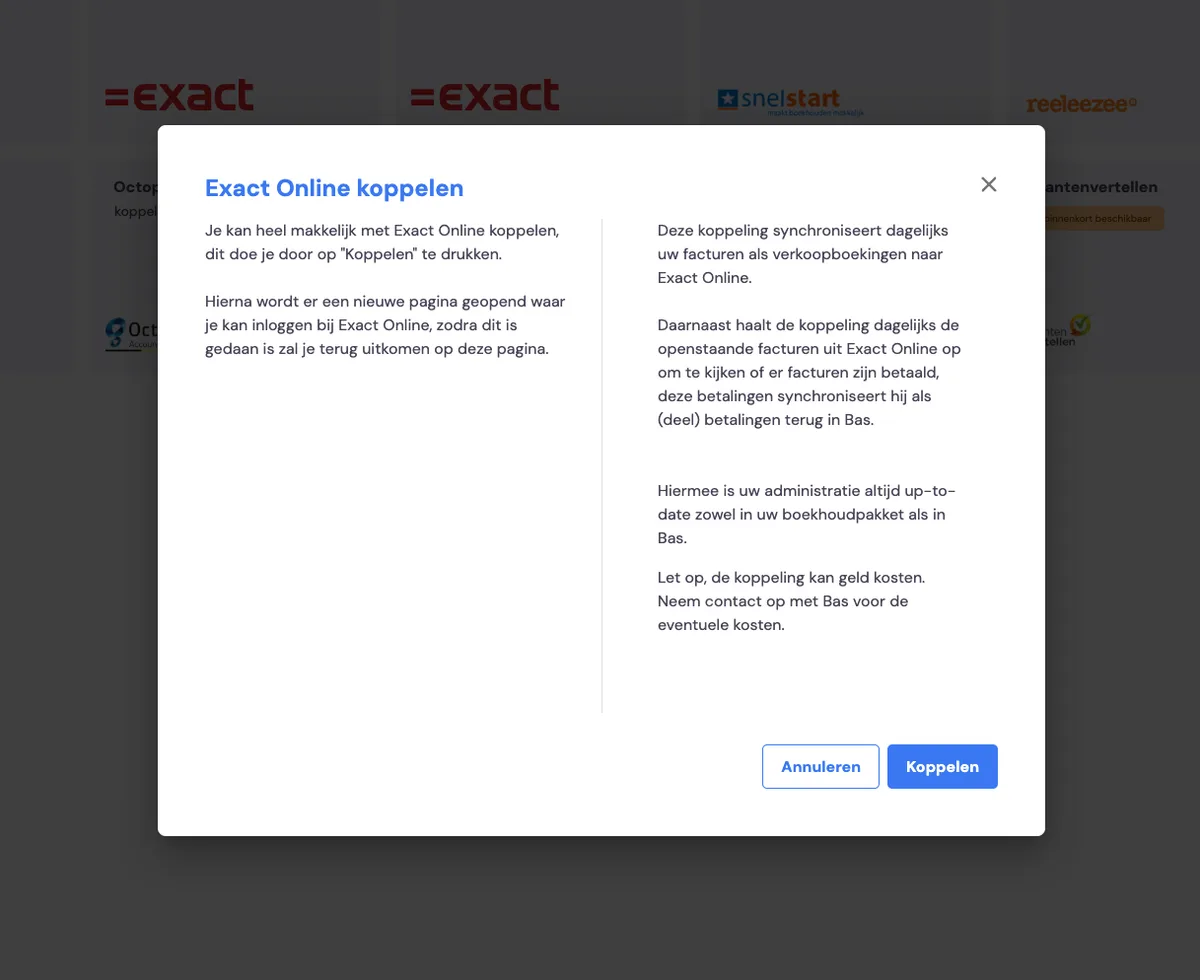
Cliquez sur cet écran sur 'connecter'. Vous êtes alors automatiquement redirigé vers Exact Online. C'est dans Exact Online que se déroule le traitement de la connexion. Une fois la connexion créée, vous retournez dans Bas pour y relier les groupes de chiffre d'affaires aux comptes généraux souhaités.
Se connecter à Exact Online
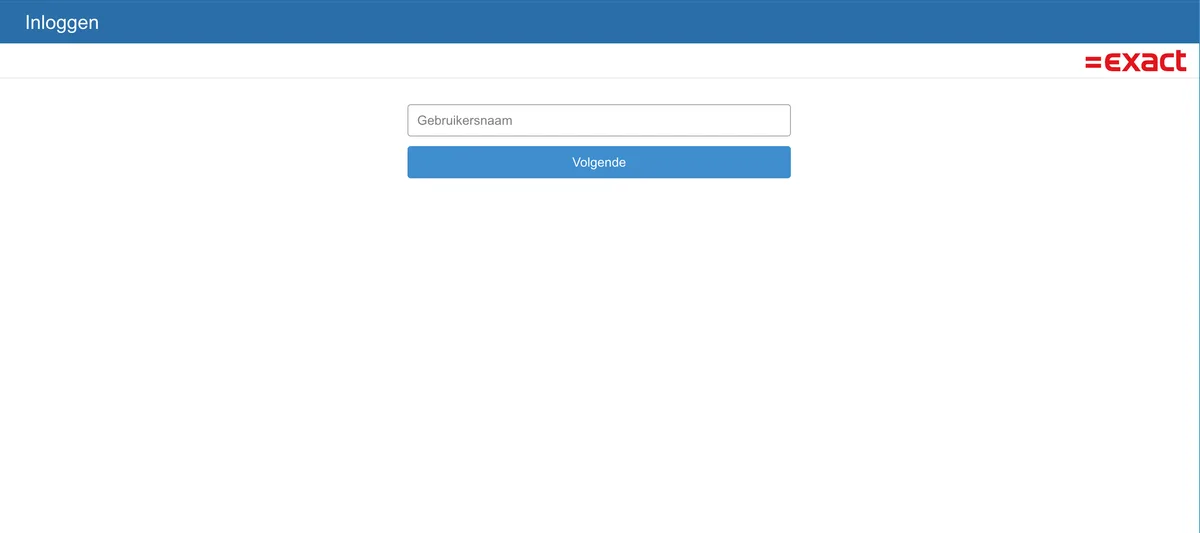
Vous vous connectez à votre environnement Exact Online. Vous pouvez le faire avec votre propre compte, ou créer ici un nouveau compte à cet effet si vous le préférez.
Vous devez activer les autorisations suivantes pour ce compte :
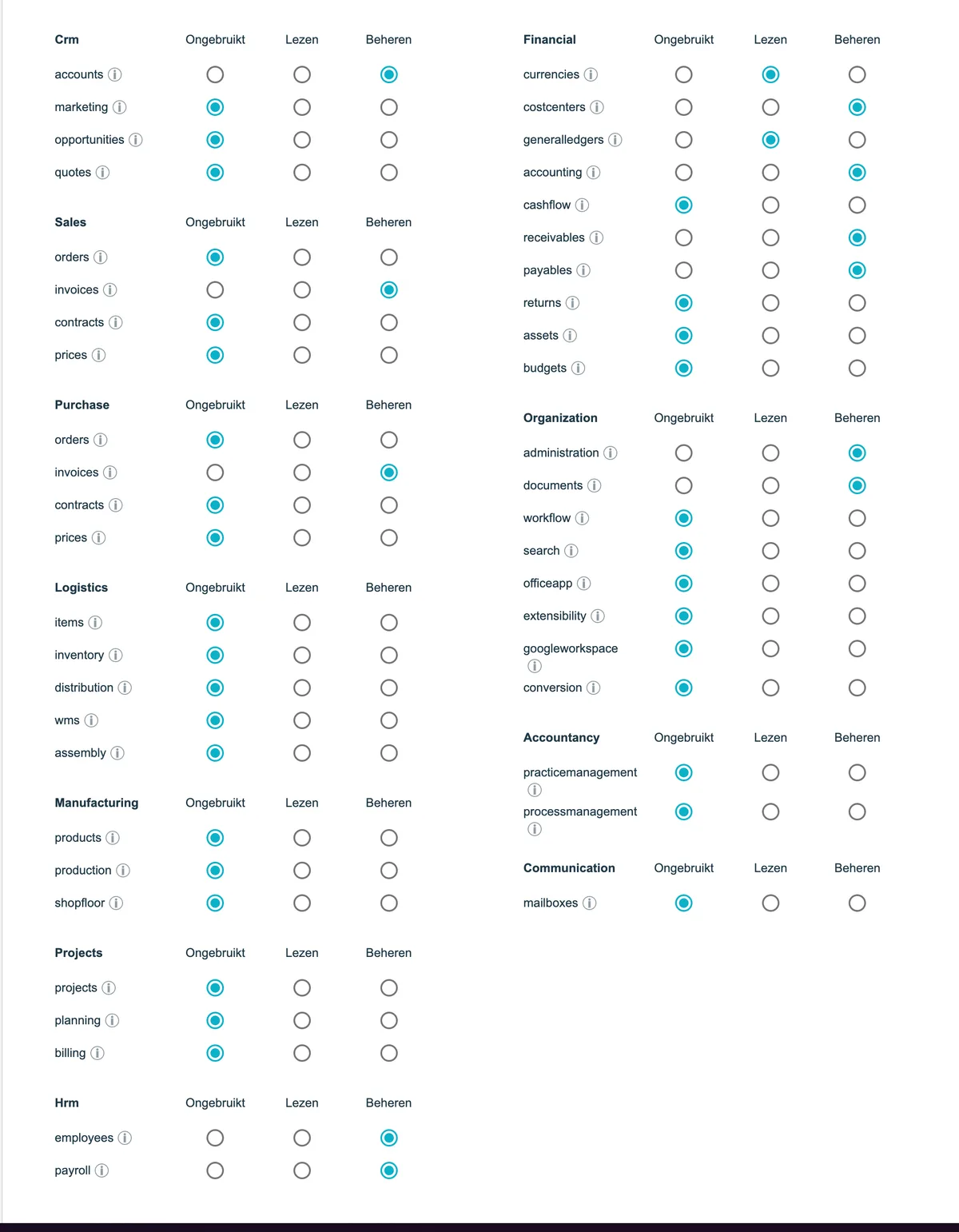
CRM | Gérer les comptes | Pour pouvoir créer des clients dans Exact Online depuis Bas |
Sales | Gérer les factures | Pour pouvoir créer des factures |
Purchase | Gérer les factures | Pour pouvoir importer les factures d'achat dans Bas ; les coûts peuvent ainsi être liés aux dossiers afin de déterminer le résultat dans Bas |
HRM | Gérer les employés | Cela permettra (à l'avenir) de créer des employés (dans le cadre de la paie) |
Gérer la paie | Cela permettra (à l'avenir) de saisir des données de paie | |
Financial | Lire les devises | Pour le traitement des factures dans la bonne devise |
Gérer les centres de coûts | Pour pouvoir lire les centres de coûts, afin que les factures d'achat puissent être importées en tant que poste de coût | |
Lire les grands livres généraux | Pour pouvoir lire les comptes généraux existants et les rendre connectables dans Bas | |
Gérer la comptabilité | Pour la création de factures | |
Gérer les créances | Accès aux postes ouverts afin de récupérer le statut de paiement des factures | |
Gérer les dettes | Pour le traitement des factures d'achat | |
Organization | Gérer l'administration | Pour pouvoir sélectionner la bonne administration |
Documents : gérer | Pour l'enregistrement des factures au format PDF | |
Paramètres et mapping
Ensuite, vous allez régler le mapping. Vous allez relier les groupes de chiffre d'affaires précédemment créés à vos comptes généraux. Et vous allez mapper votre TVA.
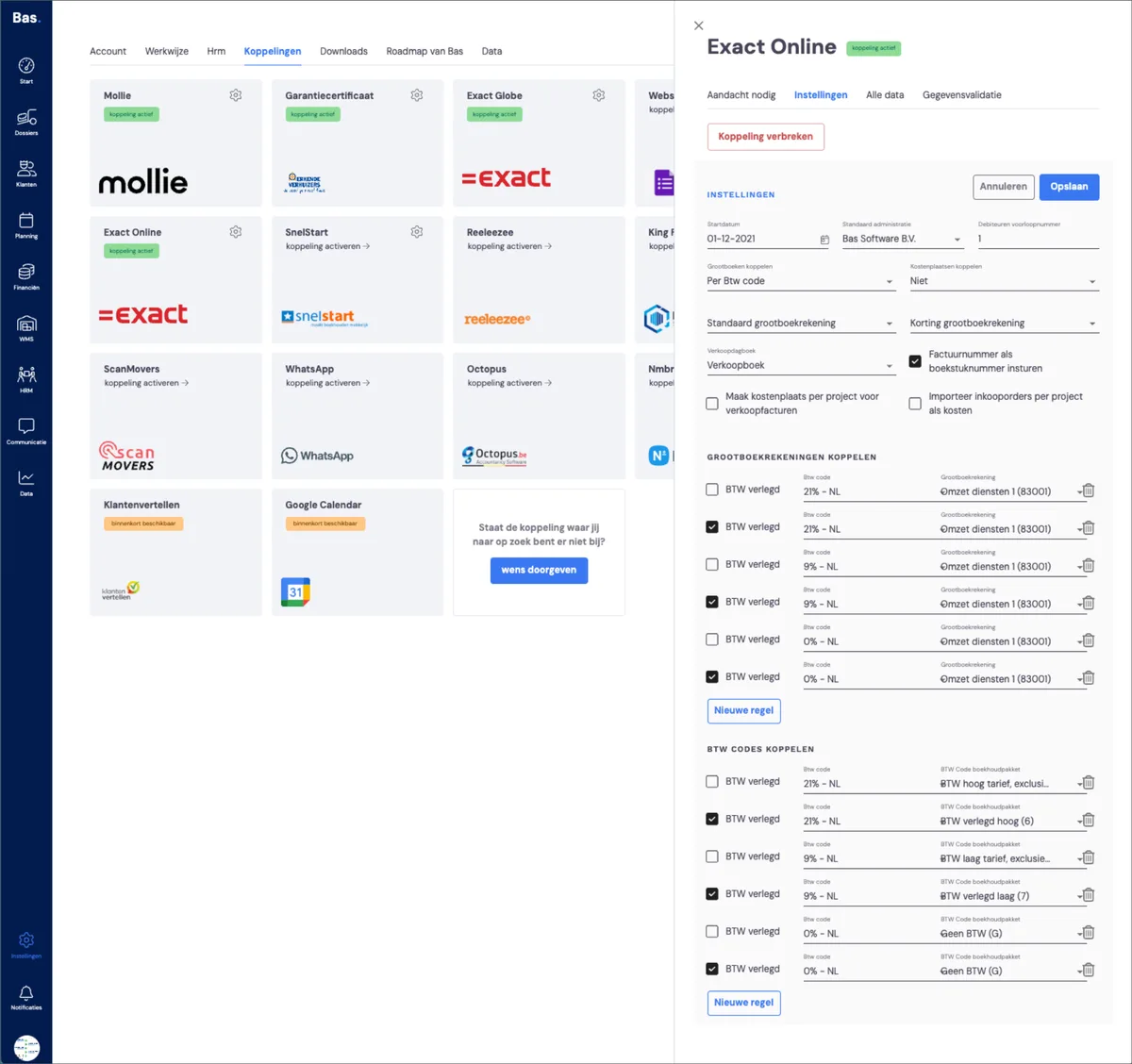
Date de début
Il s'agit de la date à laquelle la synchronisation entre Bas et Exact Online démarre. Choisissez ici la date à partir de laquelle vous commencez à utiliser Bas pour enregistrer et synchroniser les factures et autres données comptables. Attention : les factures ou données antérieures à cette date de début ne sont pas synchronisées automatiquement.
Administration par défaut
Si vous avez plusieurs administrations dans Exact Online (par exemple pour différentes sociétés ou différents départements), choisissez ici l'administration avec laquelle Bas doit se synchroniser. Toutes les factures, clients et autres données sont envoyés par défaut vers cette administration.
Préfixe numéro de débiteur
Utilisez ce champ si vous souhaitez attribuer aux nouveaux clients depuis Bas un numéro unique reconnaissable dans Exact Online. En appliquant un préfixe (par ex. 1), vous pouvez facilement reconnaître les clients créés via Bas. Si vous ajoutez ce numéro, vous pourrez plus tard facilement dédupliquer les débiteurs dans Exact Online.
Relier les comptes généraux
Choisissez comment vous souhaitez relier les comptes généraux d'Exact à Bas. Vous pouvez configurer ceci : par code de TVA – pratique si vous voulez répartir votre chiffre d'affaires selon le pourcentage de TVA, ou par groupe de chiffre d'affaires – pratique si vous travaillez avec différents types de catégories de chiffre d'affaires (par ex. transport, garde-meuble, montage).
Relier les centres de coûts
Choisissez ici de les relier à un groupe de chiffre d'affaires dans Bas, ou choisissez de ne pas le faire.
Compte général par défaut
Si une facture n'a pas de lien spécifique via un code de TVA ou un groupe de chiffre d'affaires, elle est comptabilisée sur ce compte général par défaut. Attention : ce compte doit être du type « Chiffre d'affaires » dans Exact Online.
Compte général de remise
Si vous souhaitez comptabiliser séparément les remises sur les factures, vous pouvez définir ici un compte général pour les remises. Par exemple : « 8090 – Remises sur chiffre d'affaires ». Si ce champ reste vide, la remise est traitée dans les lignes de chiffre d'affaires normales. Si vous travaillez dans une franchise comme Topmovers et que vous appliquez une redevance par dossier, vous pouvez également utiliser ce champ pour administrer le montant de cette redevance.
Journal des ventes
Sélectionnez ici le journal des ventes dans Exact Online dans lequel les factures de vente provenant de Bas sont comptabilisées. Par défaut, il s'agit souvent de quelque chose comme « Journal des ventes » ou « VHB ». Veillez à ce que ce journal soit actif et disponible au sein de l'administration sélectionnée.
Envoyer le numéro de facture comme numéro de pièce comptable
Si vous activez cette option, le numéro de facture de Bas est également utilisé comme numéro de pièce comptable dans Exact Online. Cela facilite la reconnaissance et la recherche des factures dans les deux systèmes. Activez cette option, sinon les numéros de facture dans Bas et Exact ne sont pas faciles à faire correspondre, ce qui complique la recherche d'une facture dans les deux systèmes.
Relier le compte général
Reliez ici les groupes de chiffre d'affaires que vous avez créés dans Bas aux comptes généraux tels qu'ils ont été importés depuis Exact Online.
Relier les codes de TVA
Reliez ici les pourcentages de TVA créés via les forfaits au bon code de TVA dans Exact Online.
Relier les coûts d'achat
Reliez ici les types de coûts dans Bas au bon compte général dans Exact Online. Cela permet de relier les coûts à un dossier, afin de pouvoir déterminer le résultat réel d'un dossier.
Facultatif : si vous utilisez les 'factures d'achat'
Créer un centre de coûts par projet pour les factures de vente
Cela vous permet de faire créer automatiquement un centre de coûts par dossier. Vous pouvez ainsi imputer les coûts par dossier afin de déterminer plus tard quels coûts et revenus sont liés au dossier.
Importer les commandes d'achat par projet en tant que coûts
Cela vous permet d'importer dans Bas les commandes d'achat provenant d'Exact qui sont liées au dossier. Vous avez ainsi dans Bas une vue d'ensemble des coûts d'achat engagés sur le dossier.
Utilisation quotidienne de la connexion avec Exact
Découvrez ce que vous devez faire dans l'article utilisation quotidienne de la connexion