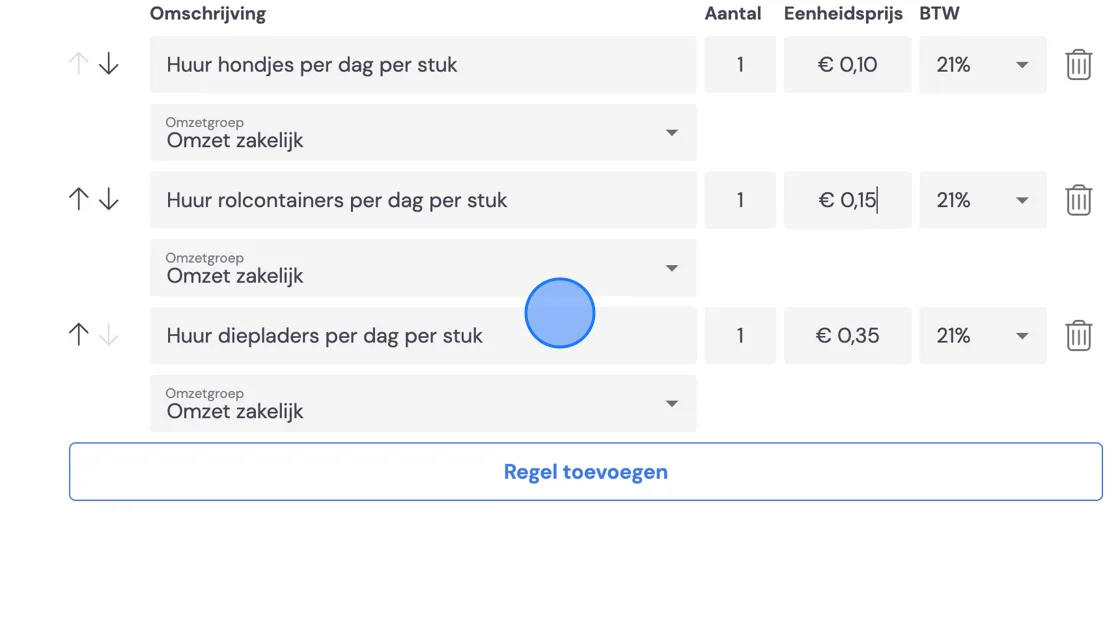
1. Si vous avez déjà créé un forfait pour un déménagement particulier, nous allons maintenant vous guider dans la création d'un forfait sans chantier. Ceux-ci sont destinés aux situations où aucun bon de travail ne doit être créé. Pensez par exemple à la vente au comptoir de cartons ou à la location de matériel. Dans ce guide, nous traitons la création d'un contrat de location professionnel standard pour la location de diables, de véhicules et autres.
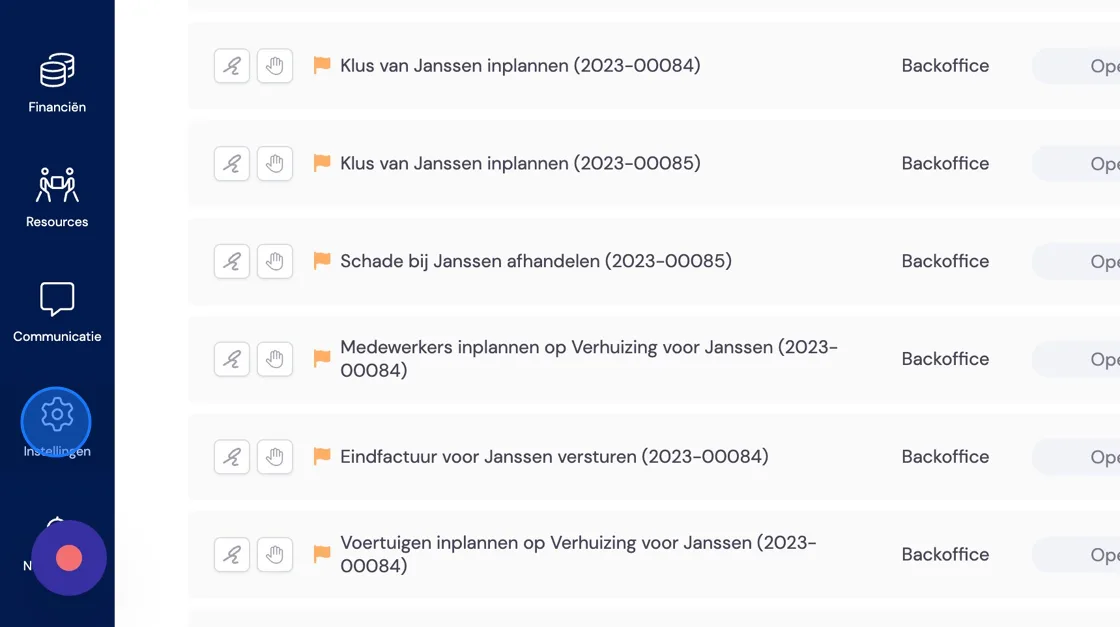
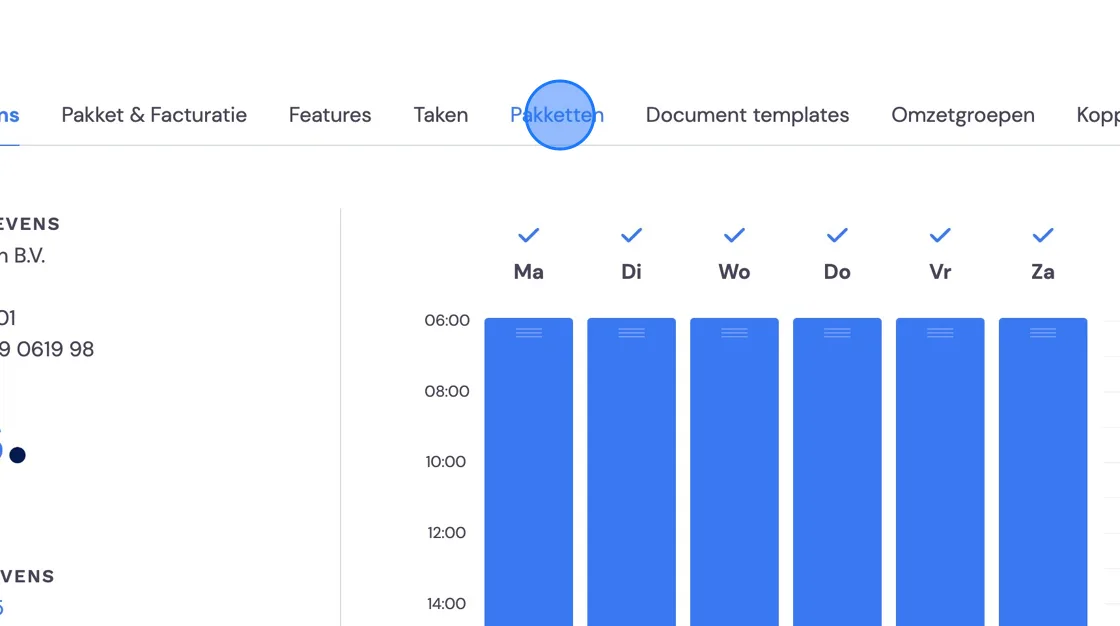
2. Cliquez sur « Forfaits »
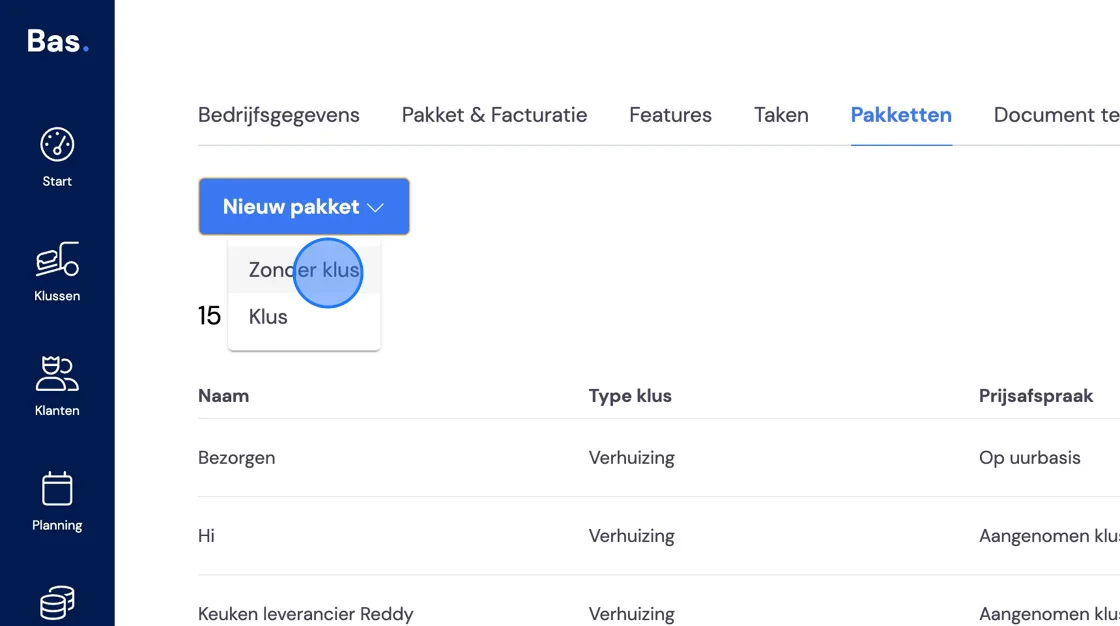
3. Sous « Nouveau forfait », choisissez l'option « Sans chantier »
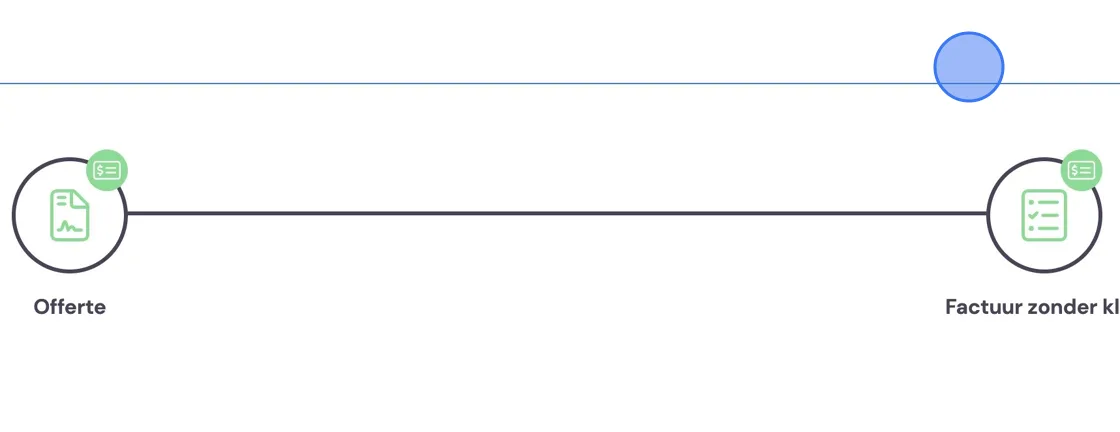
4. Vous voyez ici le flux de travail qui sera suivi. Donnez au forfait un nom que vous pouvez reconnaître.
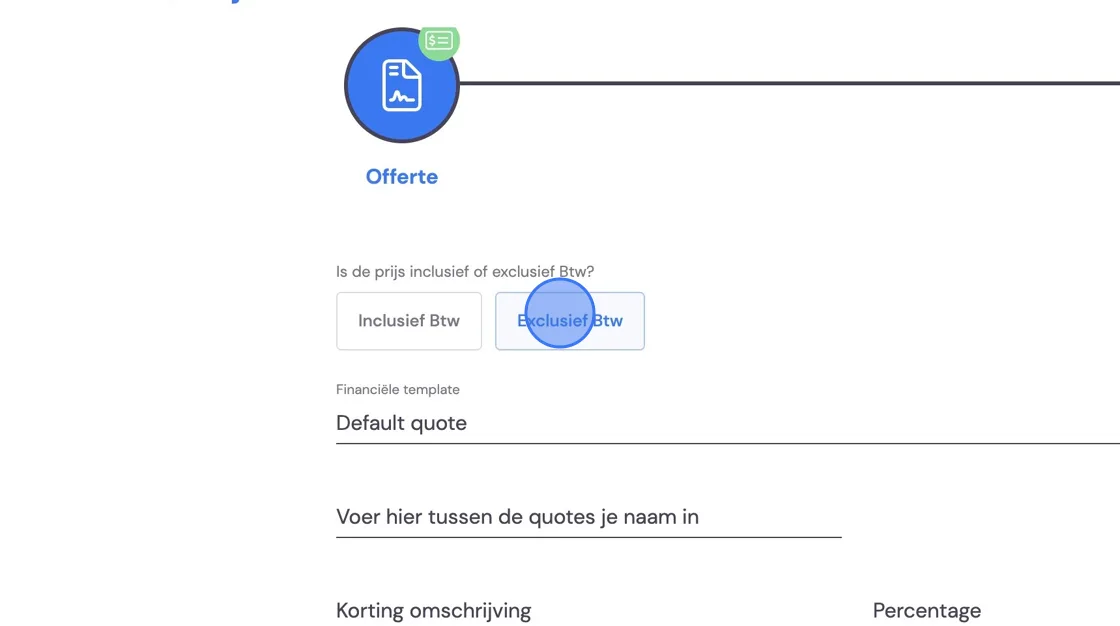
5. Vous pouvez créer, au niveau du devis, un aperçu avec les accords tarifaires pour un client. En bas, vous pouvez indiquer les prix. Notez bien que ces lignes n'apparaîtront pas sur la facture. Configurez également vos tarifs à nouveau au niveau des factures à l'étape suivante. Cela tient au fait que vous ne donnez parfois qu'une facture à un client. Parfois, un client souhaite connaître les prix à l'avance et vous pouvez alors lui envoyer un devis par e-mail avec vos prix.
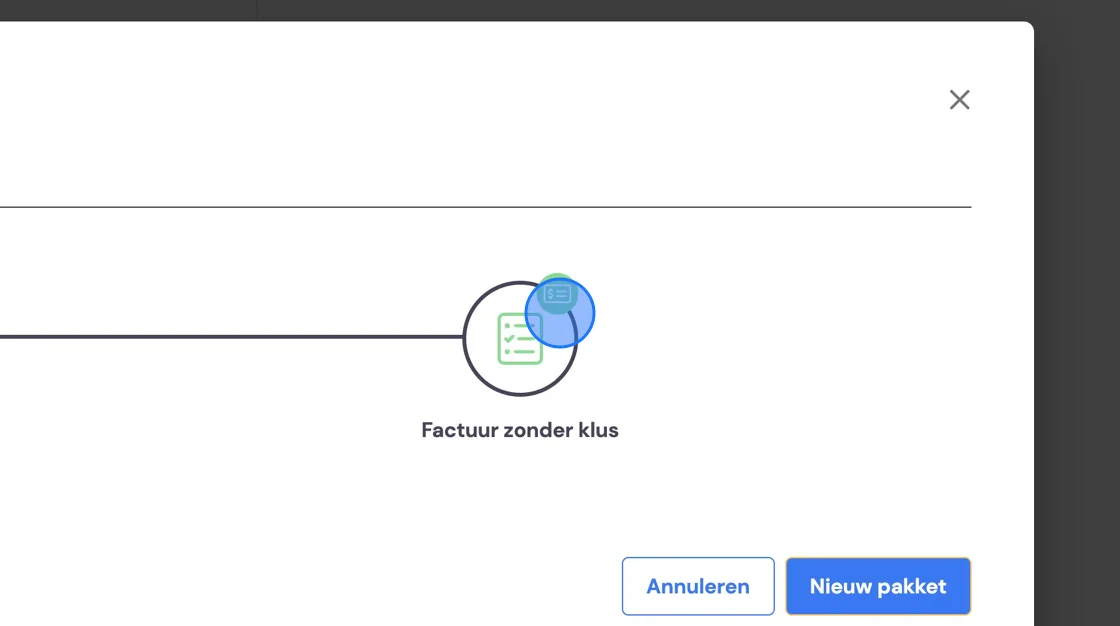
6. Configurez maintenant la facture.
7. Configurez ici des éléments tels que la TVA, le modèle que vous avez normalement déjà créé, et une éventuelle remise ou reversement à des tiers. Remplissez ensuite les lignes standard qui apparaîtront lors de la facturation. Si les tarifs venaient à changer, vous les modifierez le moment venu. Toutes les factures déjà envoyées restent inchangées. Vous pouvez encore modifier manuellement les factures en brouillon. Toutes les nouvelles factures reprendront automatiquement les nouveaux tarifs. Notez bien qu'il faut modifier les tarifs à la fois pour le devis ET la facture.
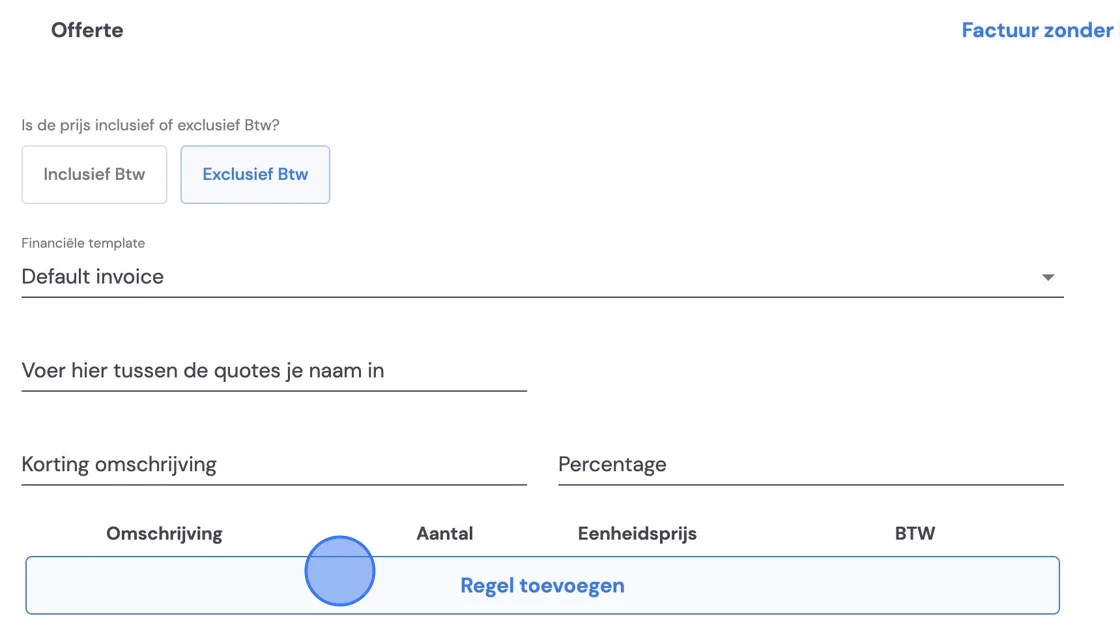
8. N'oubliez pas d'indiquer correctement ici également les groupes de revenus. Cliquez ensuite sur « Enregistrer » et votre forfait est configuré. En cas de modification tarifaire, n'oubliez pas non plus d'adapter ce modèle (voir point 7).