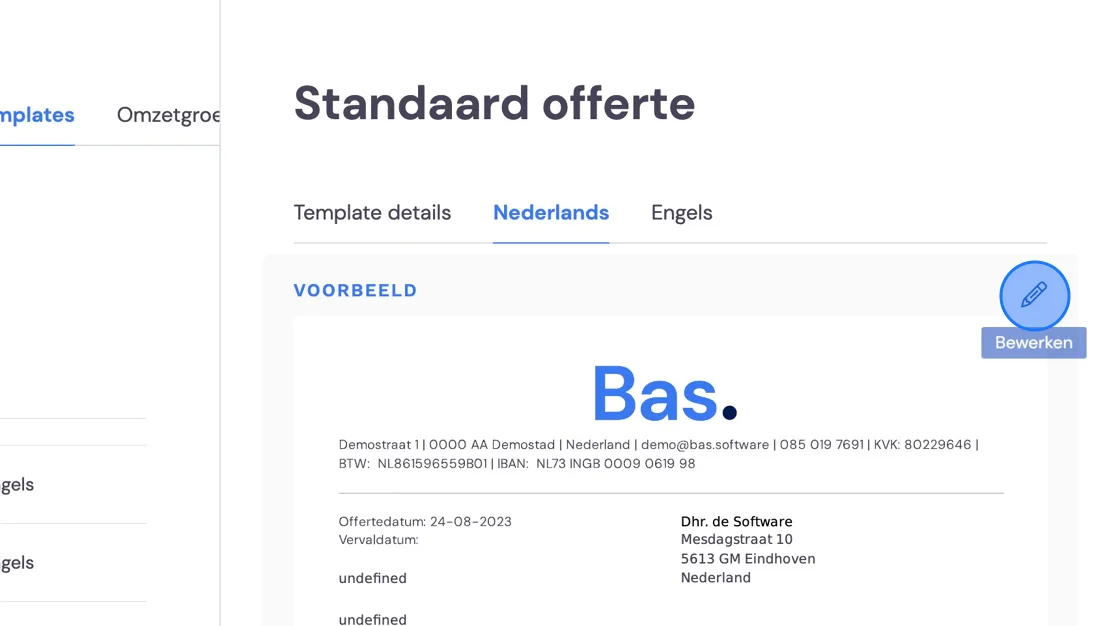
Pour personnaliser ou préciser vos factures et devis, vous avez la possibilité de le faire dans votre modèle. Nous vous expliquons volontiers comment procéder. Allez d'abord dans "Paramètres" -> "Modèles de documents". Choisissez le modèle que vous souhaitez modifier ou commencez-en un nouveau. Vous pouvez ouvrir les modèles en cliquant sur l'icône crayon.
Vous accédez à la partie éditeur où vous pouvez modifier toute la mise en page. Nous allons maintenant uniquement ajouter les champs de texte libre. Leur placement se fait dans des blocs que vous pouvez compléter depuis le côté droit.
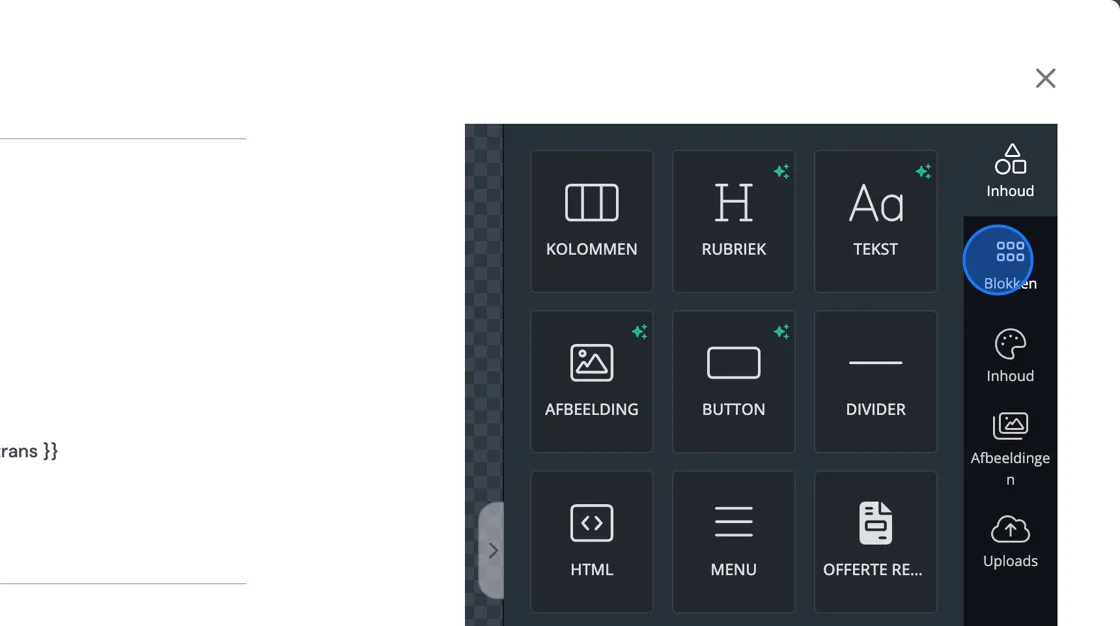
Sélectionnez la forme que vous souhaitez et faites-la glisser à l'endroit voulu dans votre modèle.
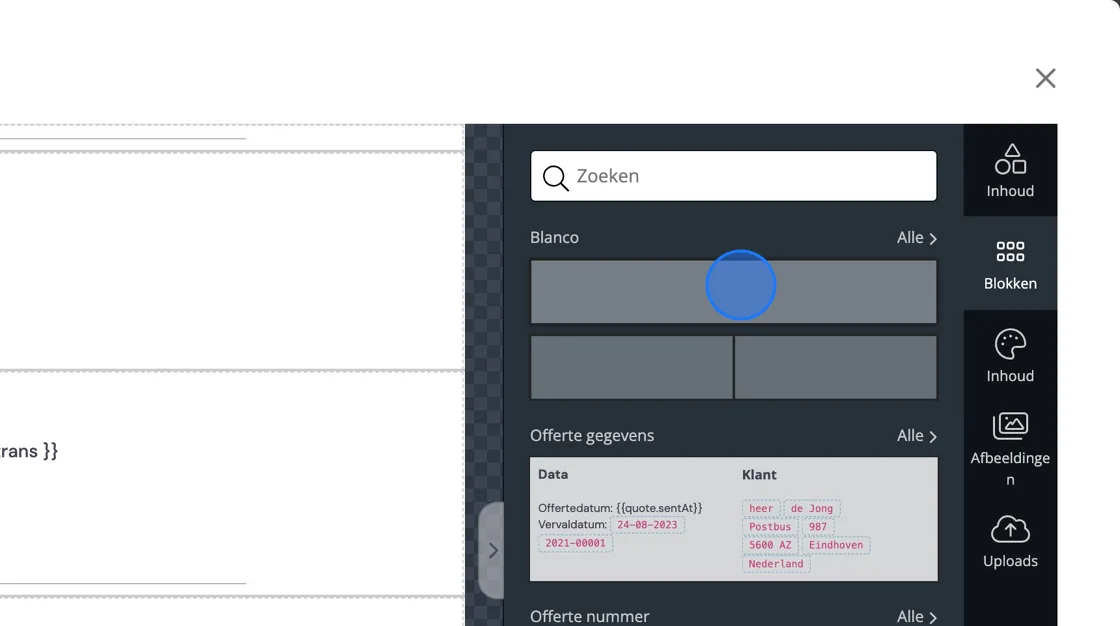
Nous avons maintenant placé ici un champ de texte vide. Comme vous le voyez, nous avions déjà inséré un champ de texte libre juste au-dessus de ce bloc. Nous allons maintenant en créer un nouveau et devons indiquer dans ce bloc que nous allons utiliser du texte. Cliquez sur la croix en haut à droite de l'écran.
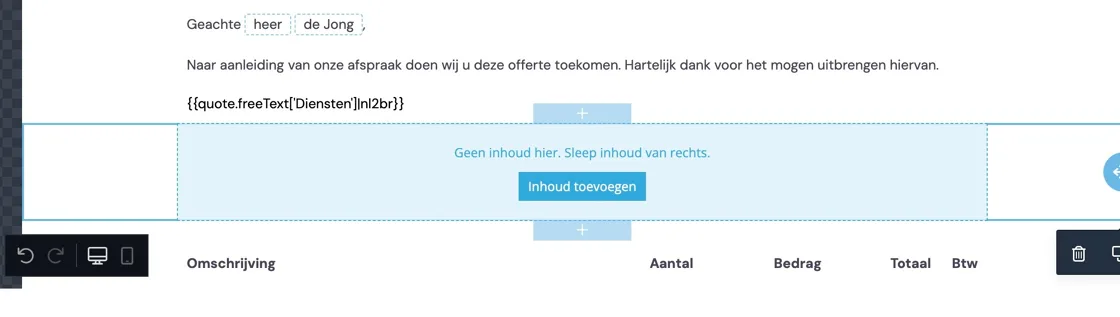
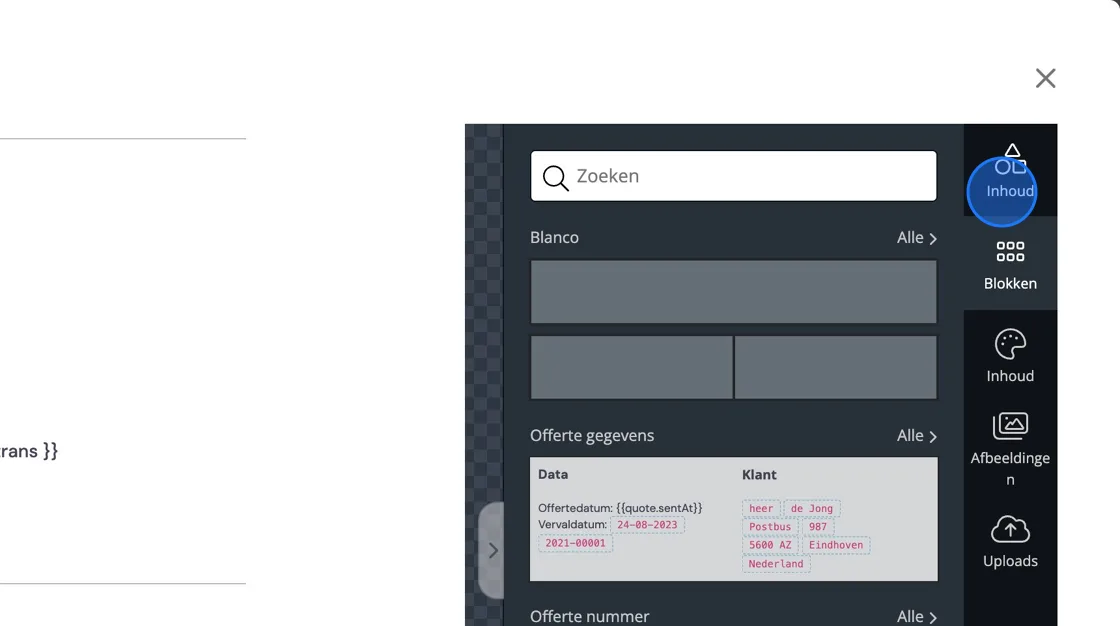
Vous revenez alors là où vous étiez précédemment et sélectionnez maintenant contenu.
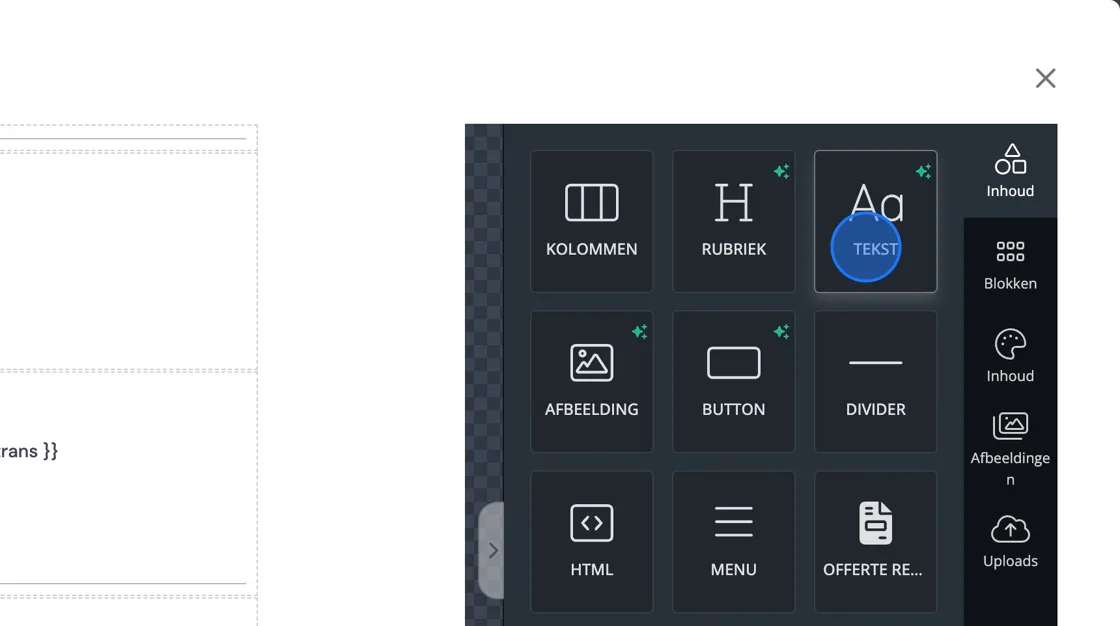
Sélectionnez maintenant "TEXTE" et faites-le glisser vers votre bloc.
Sélectionnez le bloc de texte.
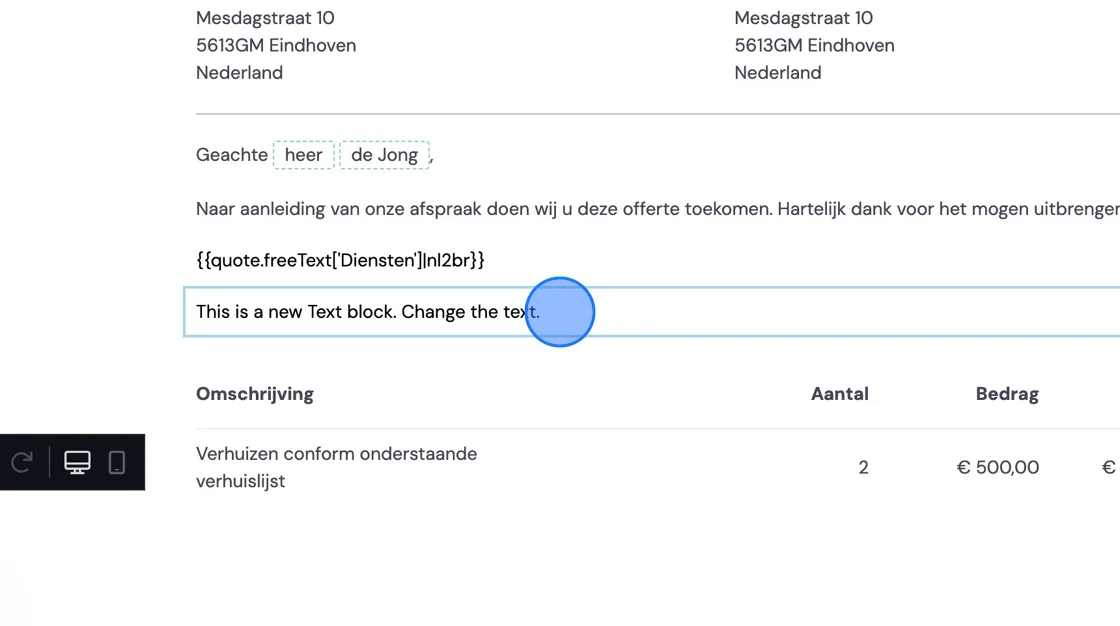
Vous pouvez choisir ici de nombreuses variables.
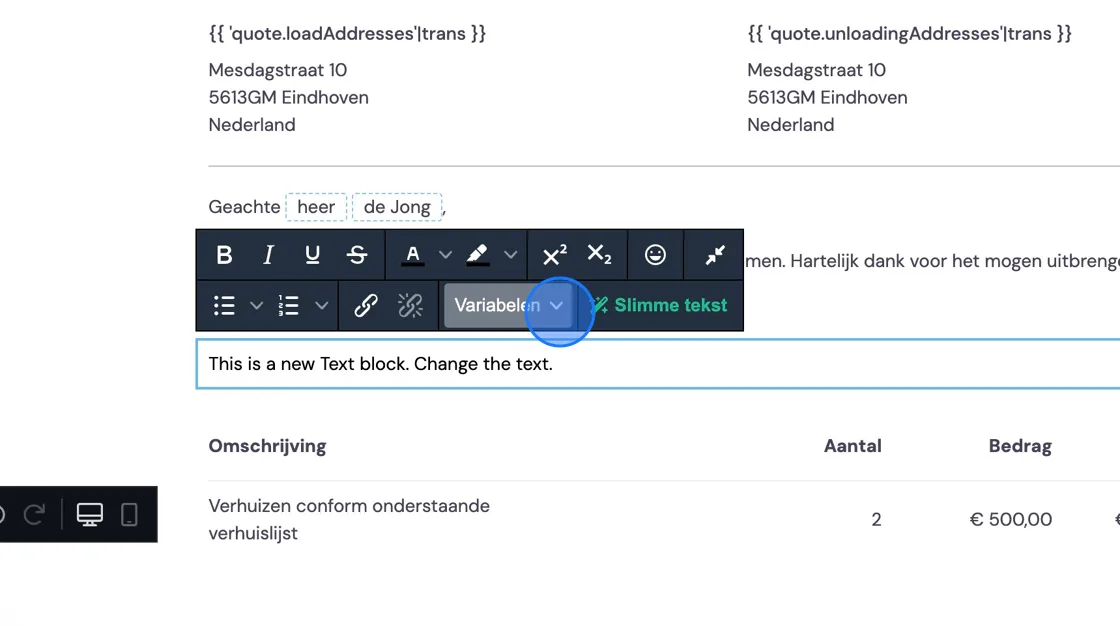
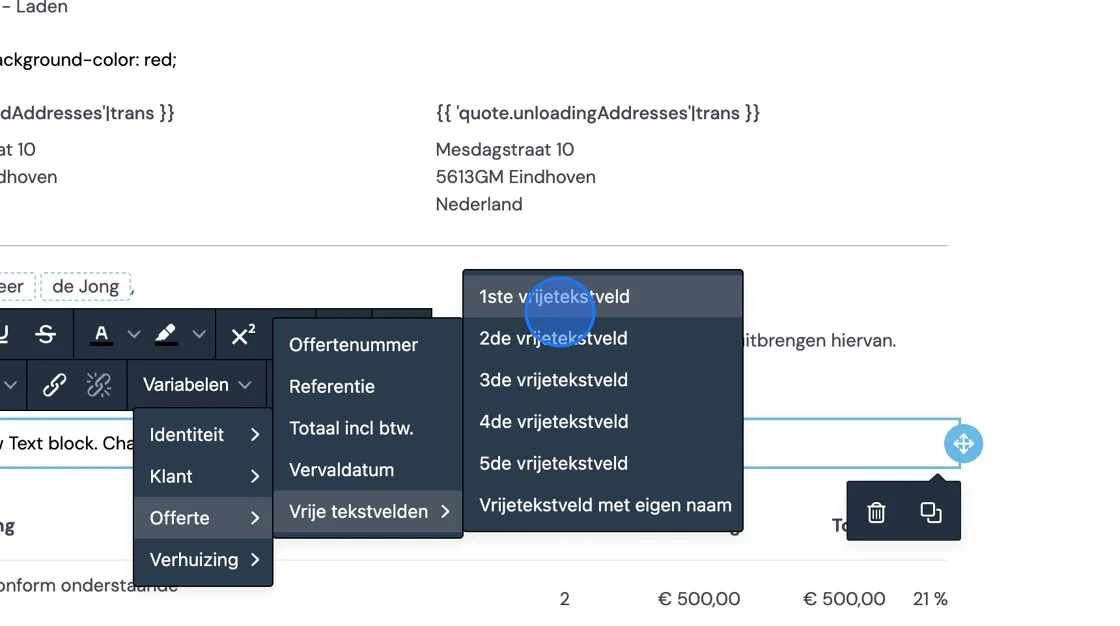
Nous nous concentrons sur les champs de texte libre. Vous pouvez ici choisir rapidement des champs de texte libre, mais parfois un titre est utile pour reconnaître ce que vous allez placer où dans votre devis ou votre facture. C'est pourquoi nous utilisons des champs de texte libre avec un nom propre. Si vous les sélectionnez, vous pouvez obtenir un code pour saisir votre propre titre. Nous vous donnons d'emblée le code ici afin que vous puissiez le copier.
Le code est #{{quote.freeText['titel die u wilt hebben']|nl2br}}. Entre les ' ' vous pouvez saisir ce que vous voulez. Par exemple : #{{quote.freeText['aantal kuubs']|nl2br}} ou #{{quote.freeText['overige aanvullingen']|nl2br}} Si vous modifiez autre chose dans le code, tout le modèle ne fonctionnera plus, mais vous pouvez toujours revenir en arrière pour corriger les erreurs. N'ayez pas peur d'expérimenter avec cela.
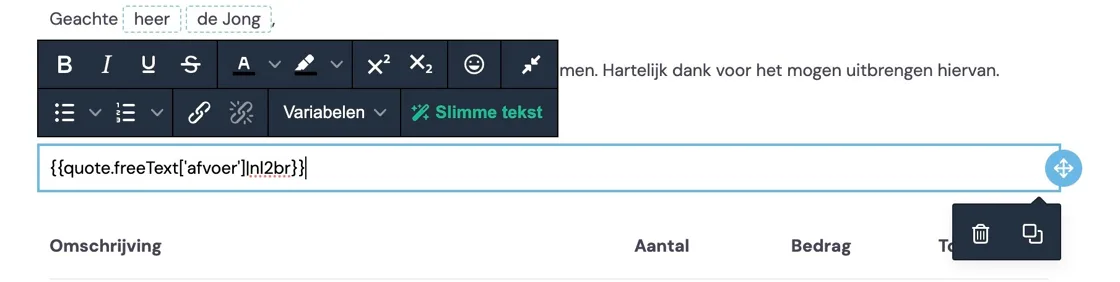
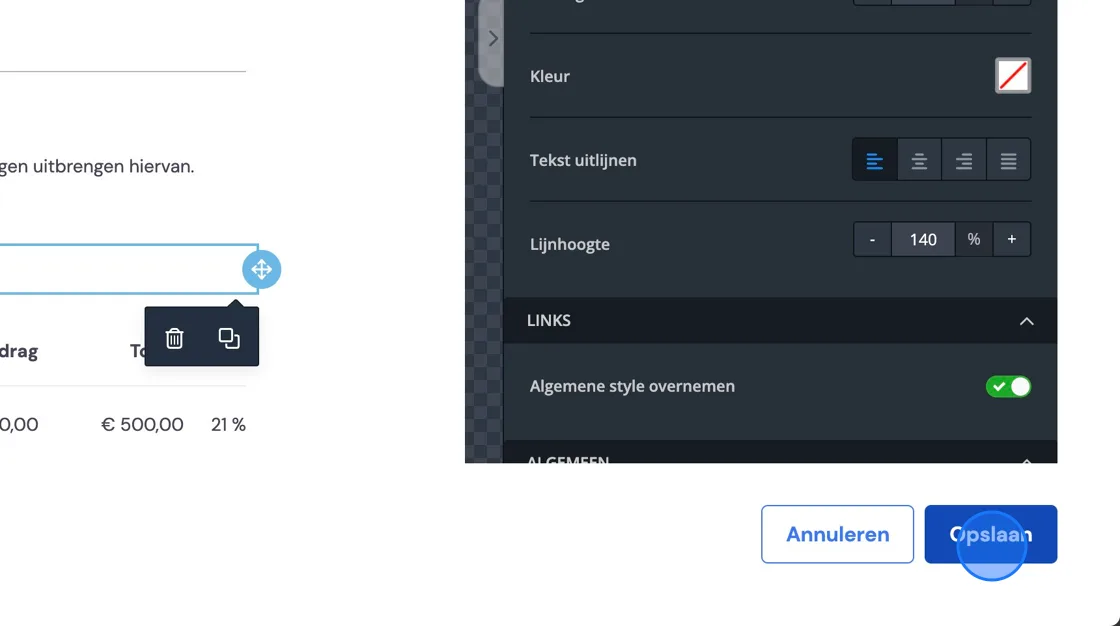
Cliquez sur enregistrer et votre modèle est prêt.
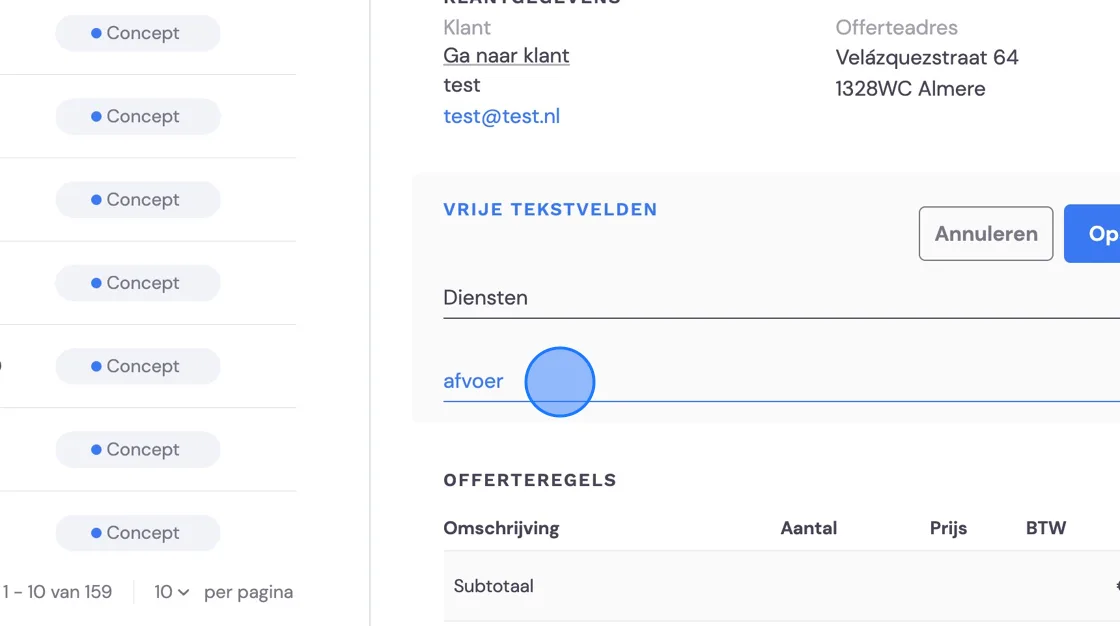
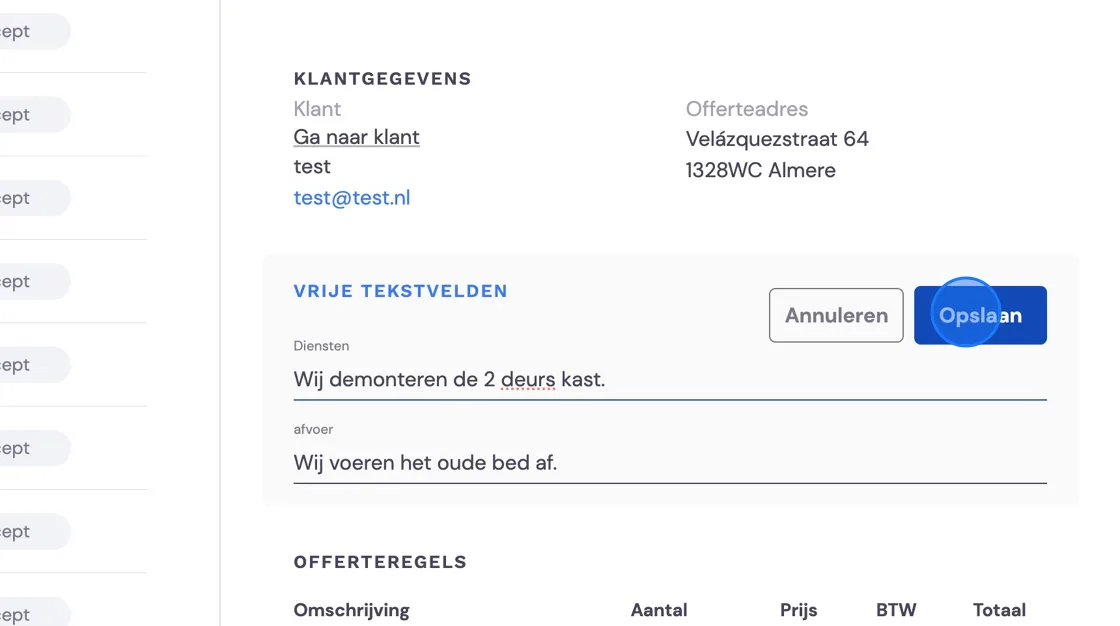
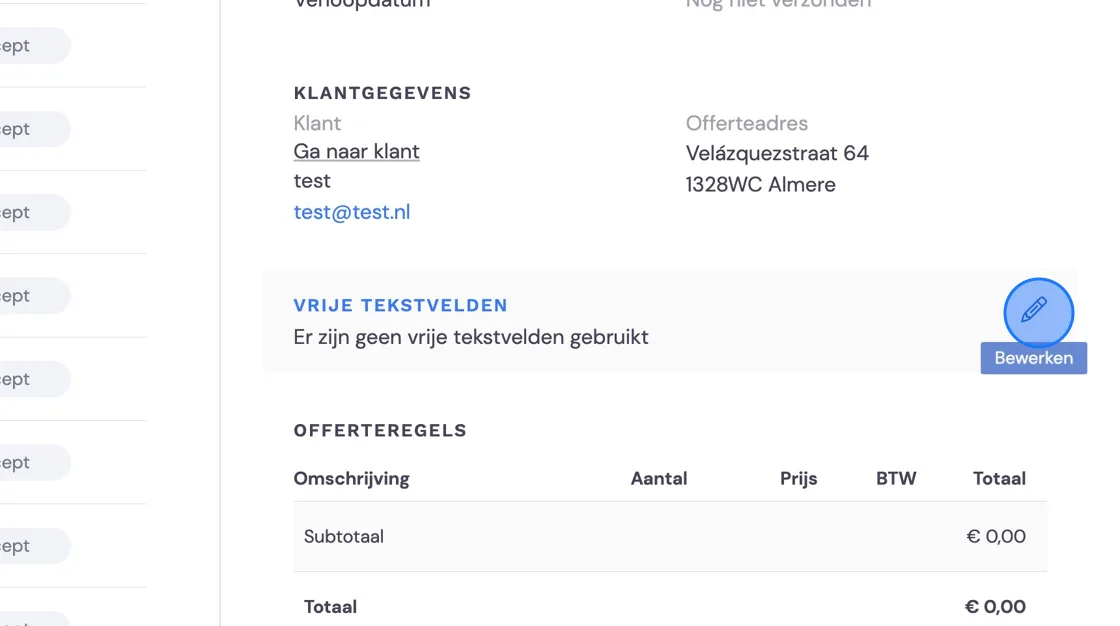
Pour voir comment cela fonctionne, créez une facture ou un devis quelconque (sous Finances) et vous pouvez remplir les champs de texte en cliquant sur l'icône crayon à droite de votre écran.
Remplissez ce dont vous avez besoin. Les titres que vous saisissez (comme Services et évacuation dans l'exemple) n'apparaissent pas sur le devis ou la facture.