
Introduction
Sous 'Messages clients', vous déterminez vous-même la mise en forme et le contenu de tous les e-mails envoyés aux clients.
Les e-mails sont envoyés automatiquement aux différentes étapes du processus de déménagement. Ainsi, un e-mail est envoyé lorsque vous proposez un devis au client. Vous pouvez adapter cet e-mail existant si vous le souhaitez.
Vous pouvez également créer de nouveaux messages clients que vous associez à un modèle de document. Plus d'informations à ce sujet dans l'article méthode de travail.
Lors de la modification, des fonctions spécifiques sont également disponibles, comme 'accepter le devis en ligne' et 'payer la facture en ligne'; si vous souhaitez utiliser ces options, vous pouvez les activer dans le message client.
Quand l'utilisez-vous
Vous pouvez créer un nouveau message client si
vous avez créé un nouveau forfait pour lequel vous avez créé un modèle de document spécifique et pour lequel vous souhaitez également envoyer un e-mail spécifique
Vous pouvez modifier un message client existant si
vous souhaitez modifier le contenu d'un message existant
vous souhaitez modifier la mise en forme d'un message
vous souhaitez ajouter des options comme 'accepter en ligne' ou 'payer en ligne'
vous souhaitez adapter la formule d'appel dans le message
vous souhaitez apporter une modification aux horaires standard communiqués au client, par exemple un créneau horaire au lieu d'un moment de livraison
vous souhaitez ajouter des e-mails dans une langue supplémentaire
Où le trouver
Vous trouvez les messages clients sous paramètres > méthode de travail > messages clients.
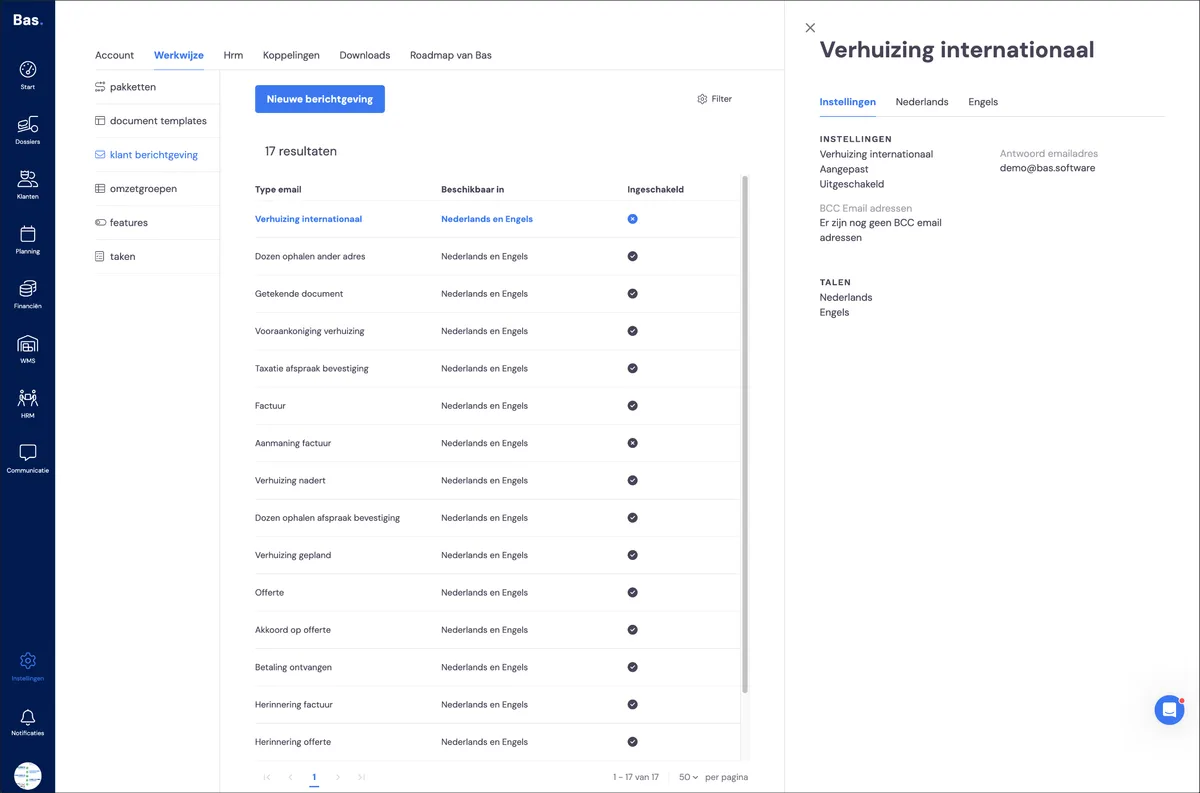
Vous trouvez ici un aperçu de tous les messages clients créés précédemment. Vous pouvez également créer directement un nouveau message client ici.
Comment cela fonctionne
Vous pouvez modifier des messages clients existants et créer de nouveaux messages clients.
Modifier les caractéristiques d'un message existant
Vous pouvez modifier les caractéristiques des paramètres d'un message client avec l'icône crayon qui s'affiche lorsque vous déplacez le curseur sur les caractéristiques à droite.
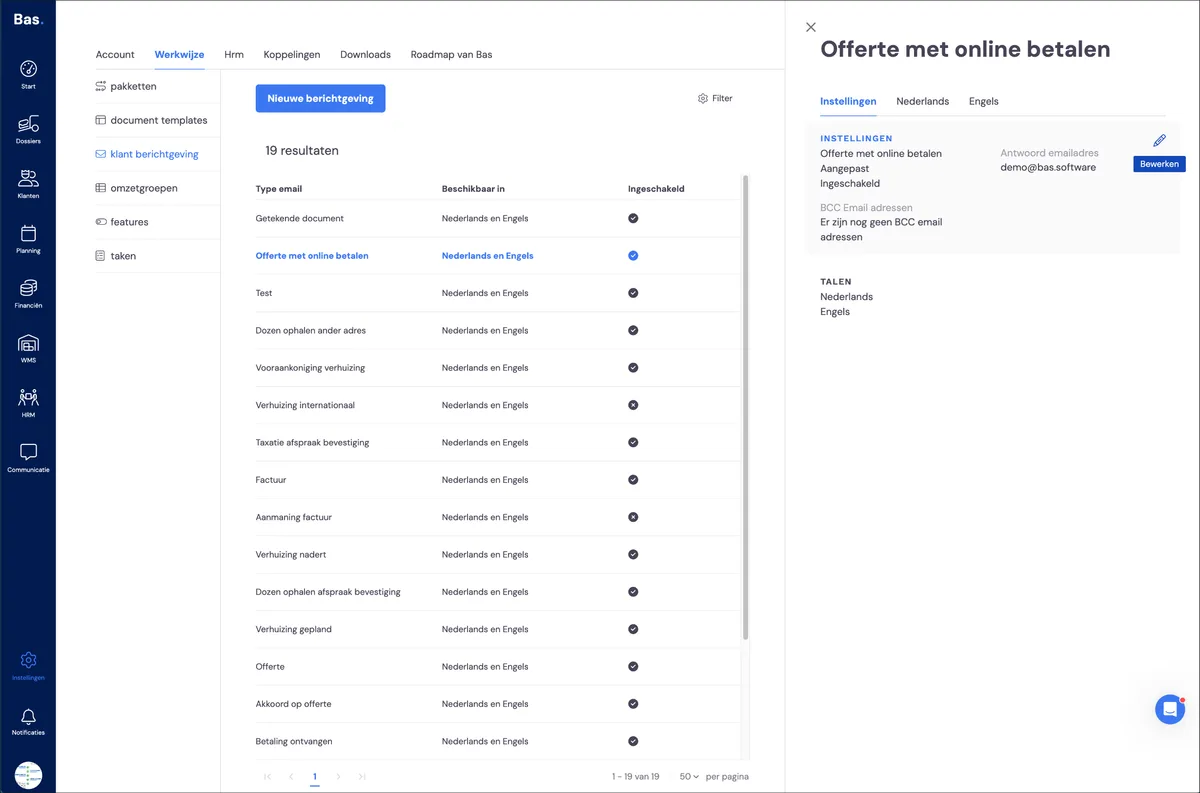
Ce que vous pouvez modifier :
Activer/désactiver le message client
Un message client doit être activé pour pouvoir envoyer des e-mails. Si vous ne souhaitez plus envoyer un message client, vous pouvez le désactiver.
Modifier l'adresse de réponse
Vous pouvez modifier cette adresse si vous souhaitez que les clients puissent répondre à l'e-mail en envoyant à l'adresse de réponse.
Configurer un CCI standard
Vous pouvez faire envoyer un CCI de chaque e-mail. Cela peut être utile si vous souhaitez, pour chaque facture payée
Modifier l'objet, la mise en forme et le contenu d'un message client
Modifier l'objet ('subject') de l'e-mail
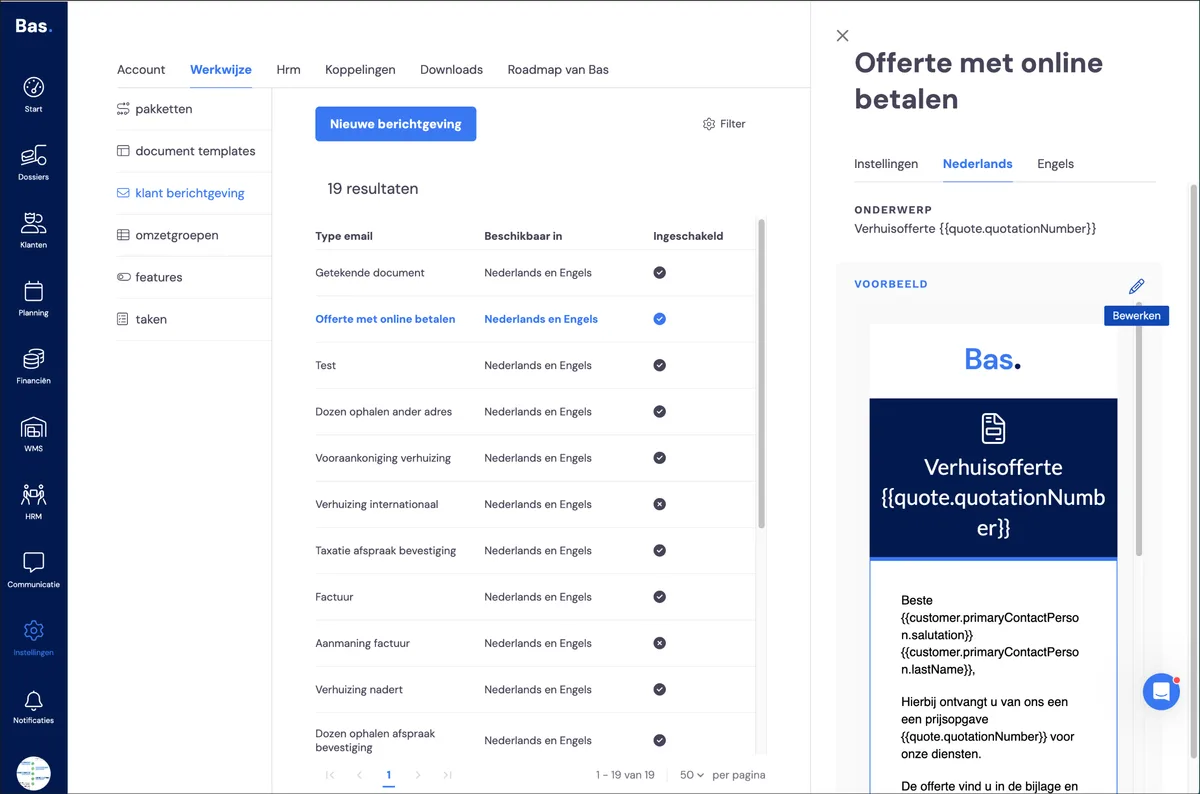
Le nom du message client est par défaut l'objet tel qu'il est reçu par le client. Vous pouvez modifier l'objet de l'e-mail par langue en cliquant sur 'objet' et en modifiant le texte.
Modifier la mise en forme et le contenu de l'e-mail
Avec l'éditeur d'e-mails, vous pouvez modifier l'e-mail. Pour ouvrir l'éditeur, sélectionnez d'abord la langue de l'e-mail, puis cliquez sur modifier :
L'éditeur s'ouvre ensuite :
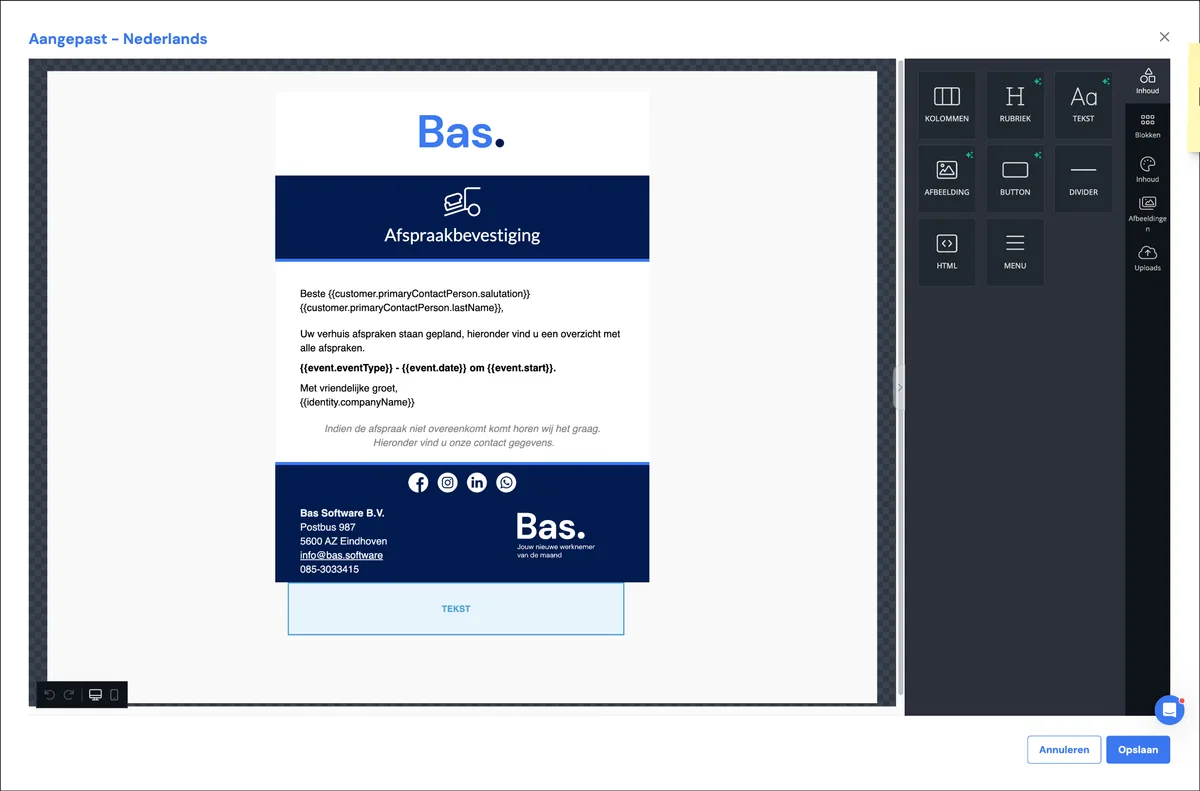
Ce que vous pouvez modifier ici :
Modifier le contenu du message client
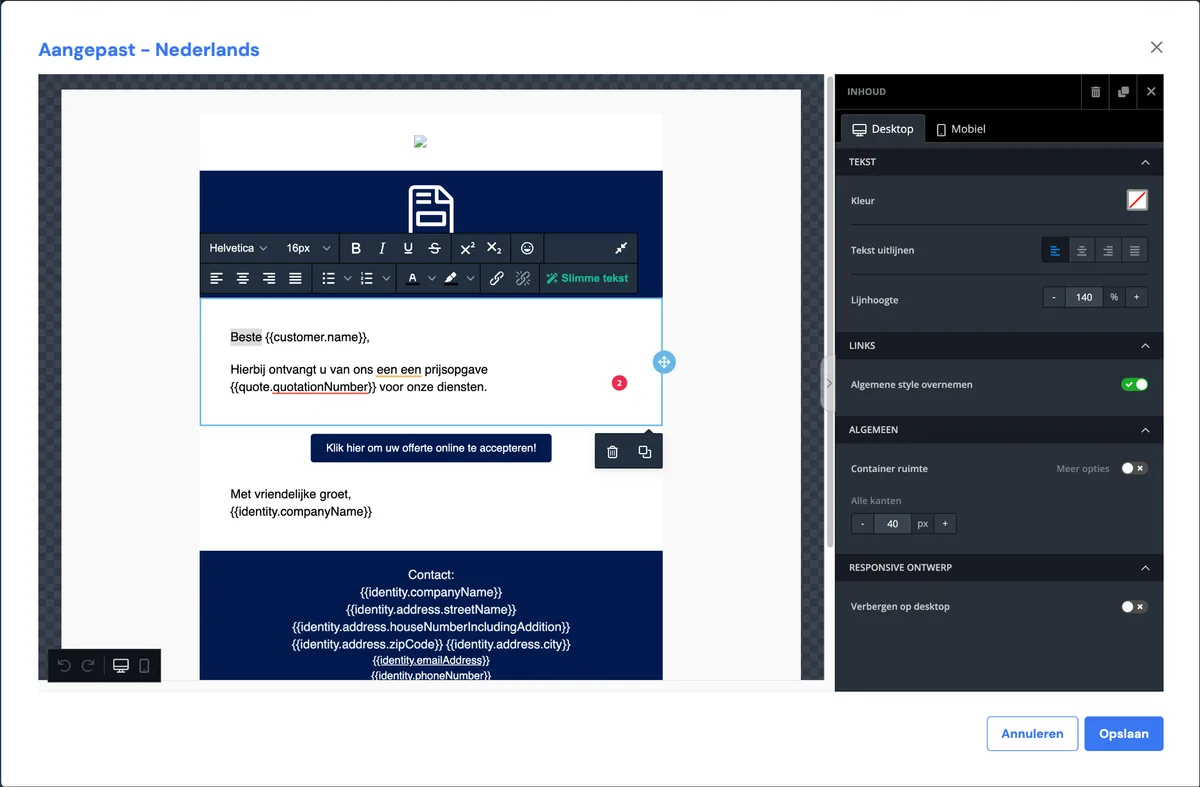
Vous pouvez modifier le texte de l'e-mail en cliquant dans le texte que vous souhaitez modifier :
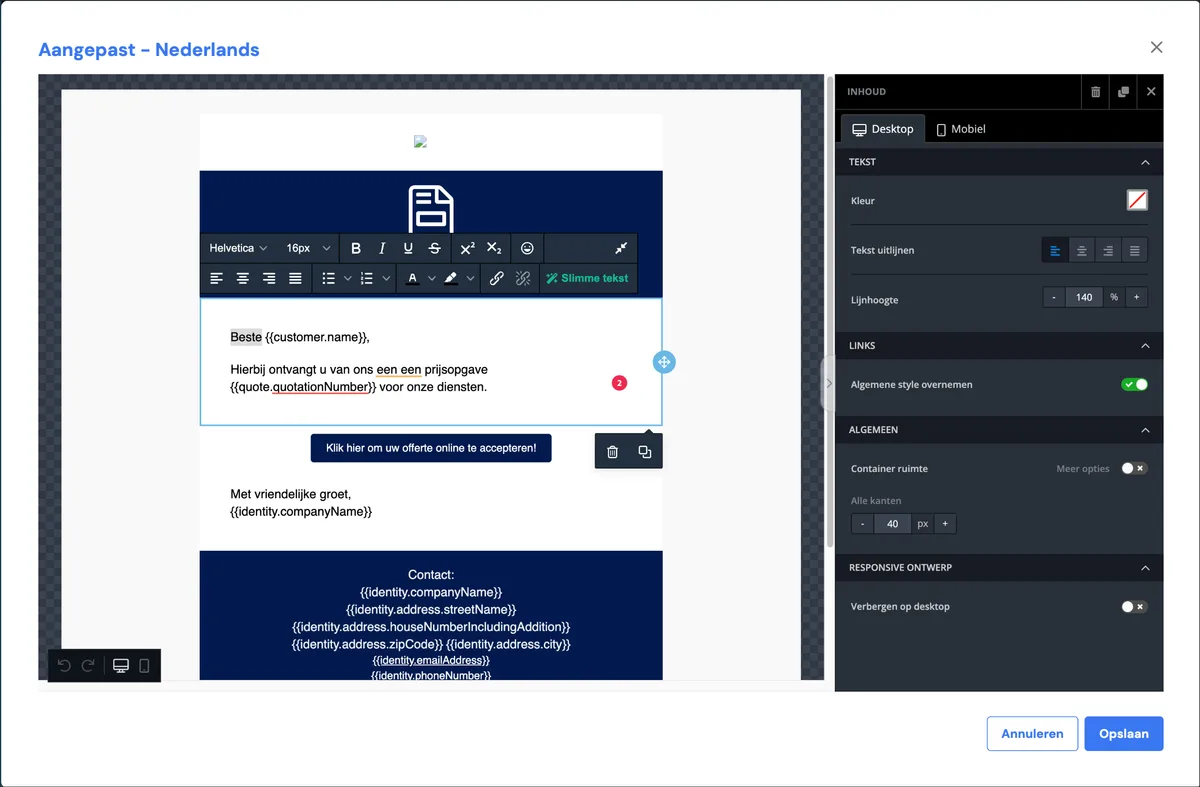
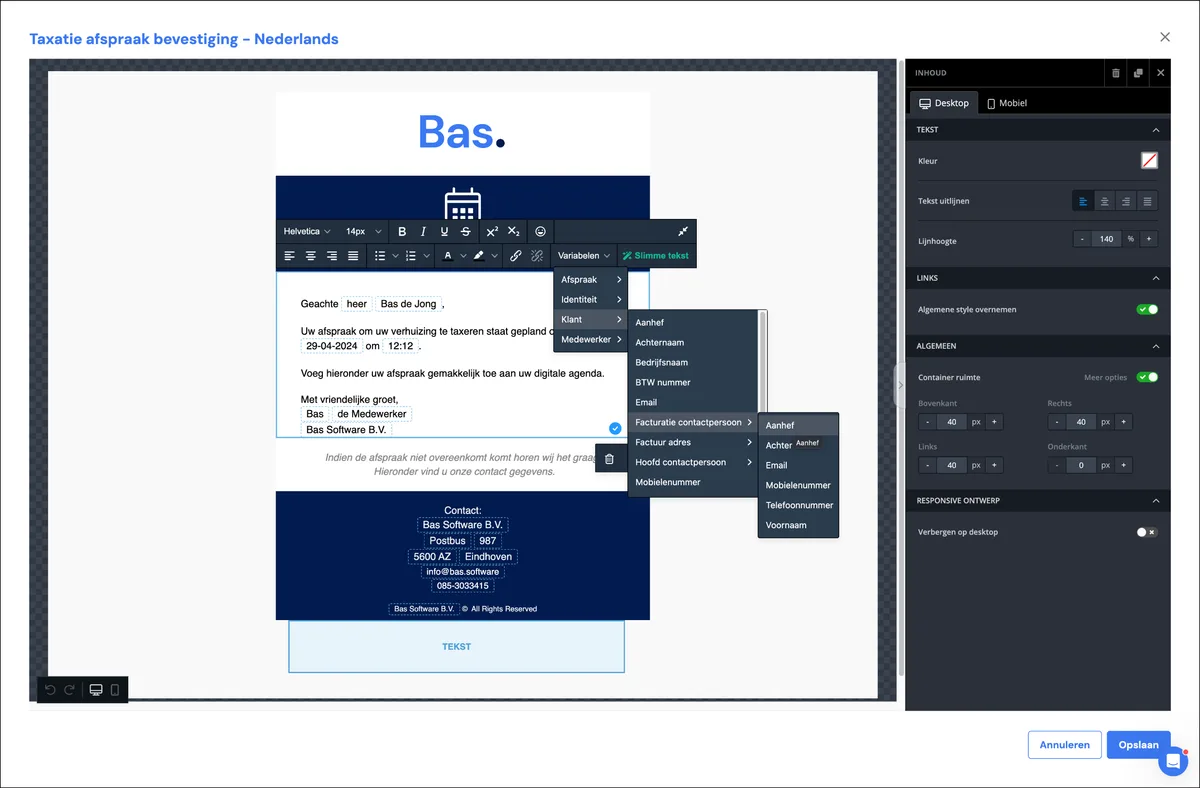
Travailler avec des variables
Différentes variables sont disponibles que vous pouvez utiliser ; sélectionnez la variable souhaitée en fonction de la catégorie ; un clic sur la variable souhaitée l'ajoute
Travailler avec des codes twig : adapter la formule d'appel, adapter les dates et travailler avec des créneaux horaires
Avec ces codes, vous pouvez créer des fonctions spécifiques ; vous devez toutefois respecter le format de twig.
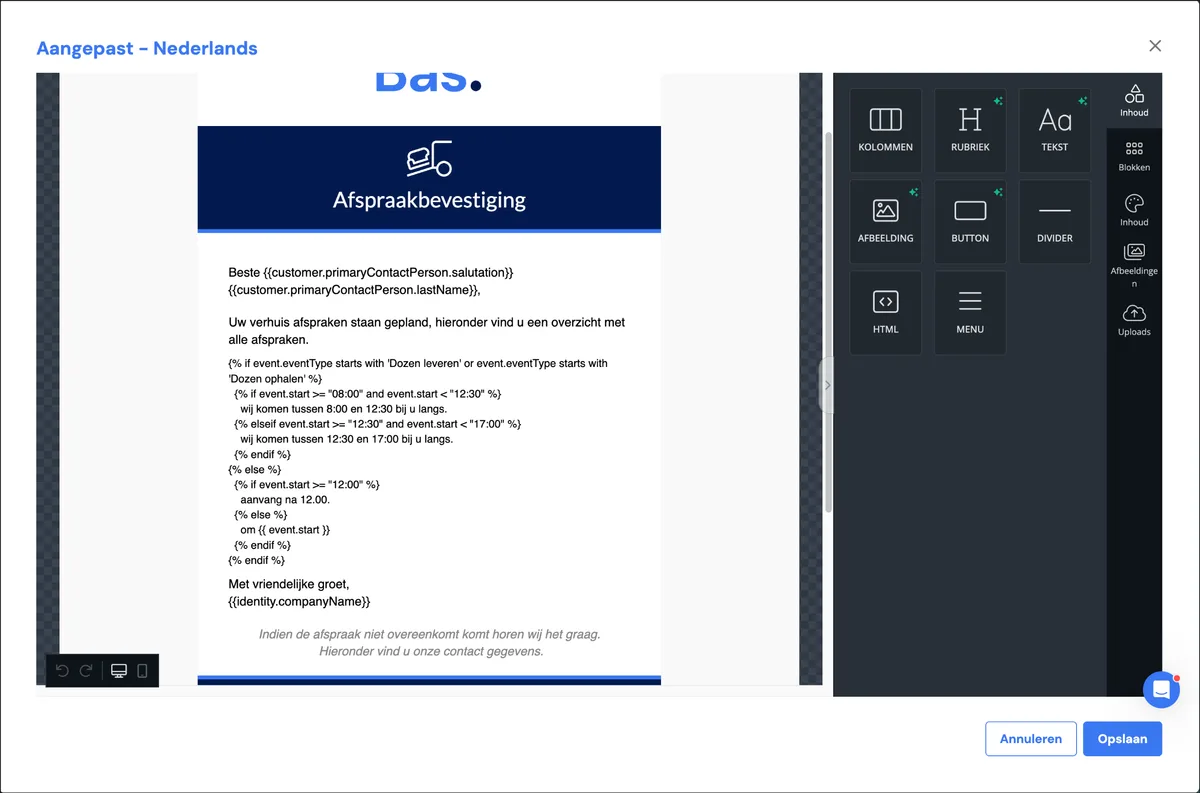
Exemple : vous pouvez adapter la formule d'appel dans un message client afin qu'elle soit dotée de majuscules, avec le code suivant en combinaison avec des variables :
{% if customer.primaryContactPerson.salutation == 'heer' %} Monsieur (variable nom de famille){% elseif customer.primaryContactPerson.salutation == 'mevrouw' %}
Madame (variable nom de famille)
{% else %}
(variable formule d'appel) (variable nom de famille)
{% endif %}
Exemple : vous pouvez indiquer qu'un paiement doit être reçu cinq jours après la date actuelle. Le code pour cela est :
{% set dateInFiveDays = "now"|date_modify("+5 days") %}#{{ dateInFiveDays|date("d-m-Y") }}
Ajouter le paiement en ligne
En ajoutant le bloc 'payer en ligne', vous permettez le paiement direct via l'e-mail.
Questions fréquentes sur les messages clients
Puis-je adapter la formule d'appel dans mes e-mails ?
Mon e-mail est-il bien envoyé ?
Vous pouvez vérifier si un message client a été envoyé sous 'activités' au niveau du chantier ou du document que vous avez envoyé.
Que se passe-t-il si l'e-mail est bien envoyé, mais n'arrive pas ?
L'e-mail a alors probablement atterri dans la boîte spam du client.