
Introduction
Avec 'Modèles de documents', vous déterminez vous-même la mise en forme et le contenu des documents que vous partagez avec vos clients.
Les documents sont les devis, les factures et les contrats. Vous envoyez ces documents manuellement ou ils sont envoyés automatiquement aux différentes étapes du processus de déménagement.
Ainsi, un devis est par exemple créé automatiquement sur la base du modèle de document dans le forfait après une visite technique, et vous l'envoyez lorsque vous proposez un devis au client. L'envoi se fait avec le message client que vous associez au modèle de document.
Vous pouvez créer vous-même de nouveaux modèles ou modifier des modèles existants. Vous pouvez, en plus de la mise en forme et du contenu, ajouter des caractéristiques spécifiques comme le délai de validité pour un devis, le délai de paiement pour une facture.
Quand l'utilisez-vous ?
Vous pouvez créer des modèles de documents si vous souhaitez apporter une adaptation à votre processus.
Si vous souhaitez par exemple définir un délai de paiement spécifique pour les clients professionnels, vous pouvez créer un forfait à cet effet et y associer un modèle de document avec ce délai de paiement.
Vous pouvez modifier des modèles si vous souhaitez adapter le délai de paiement, adapter la mise en forme de vos documents ou ajouter une page de garde ou une quatrième de couverture standard.
Où le trouver
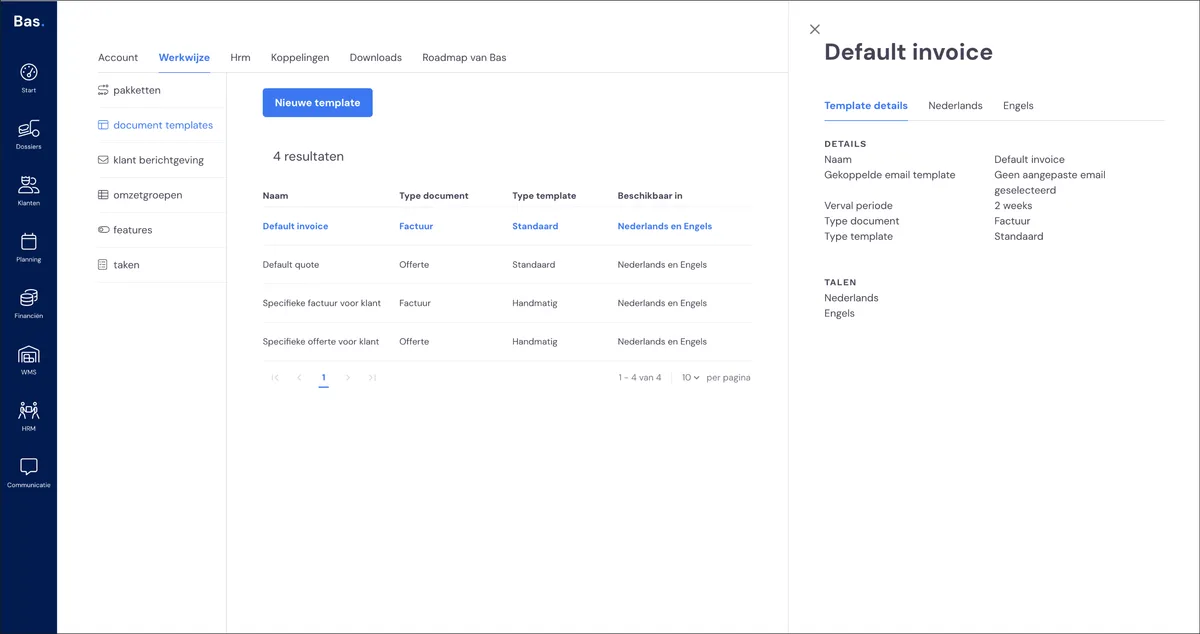
Vous trouvez les modèles de documents sous méthode de travail > modèles de documents
Comment cela fonctionne
Vous pouvez modifier des modèles de documents existants et créer de nouveaux modèles de documents à utiliser dans un nouveau forfait.
Modifier un modèle de document existant
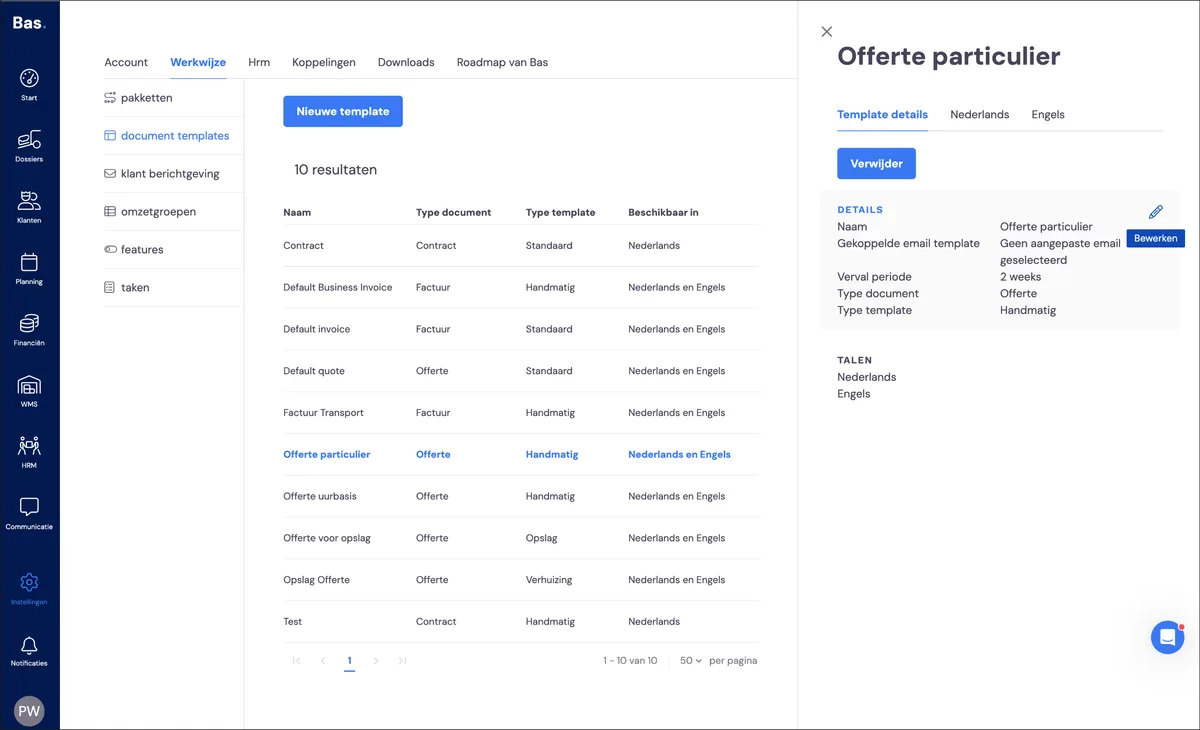
Allez dans paramètres > méthode de travail > modèles de documents. Cliquez ici sur le modèle de document que vous souhaitez modifier
Modifier les caractéristiques du modèle
Nom
Choisissez un nom descriptif pour le modèle afin de le reconnaître lorsque vous l'utiliserez dans les forfaits
Modèle d'e-mail associé
Il s'agit du message client utilisé pour envoyer le devis, la facture ou le contrat au client
Période de validité
Celle-ci détermine, pour les modèles de devis, le délai de validité et, pour les modèles de facture, le délai d'échéance ; veillez à la saisir dans le bon format !Variantes de langue
Vous pouvez créer des modèles de documents en néerlandais, anglais, français et allemand
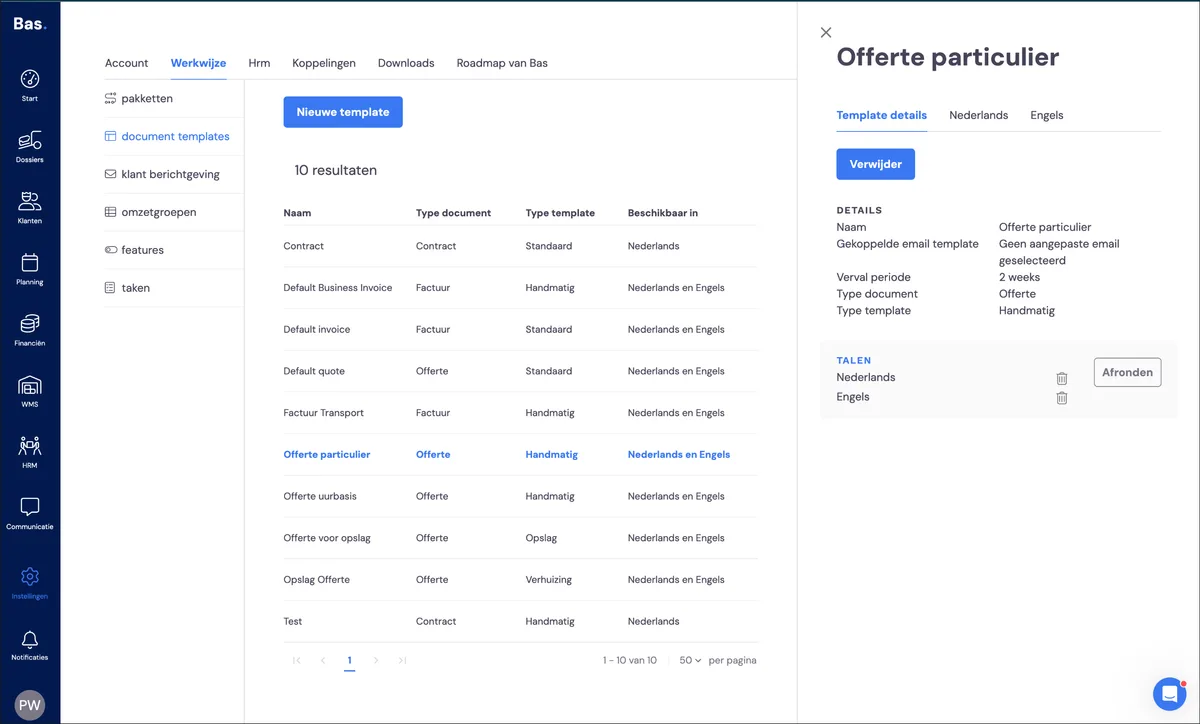
Vous pouvez supprimer une variante de langue en cliquant sur modifier
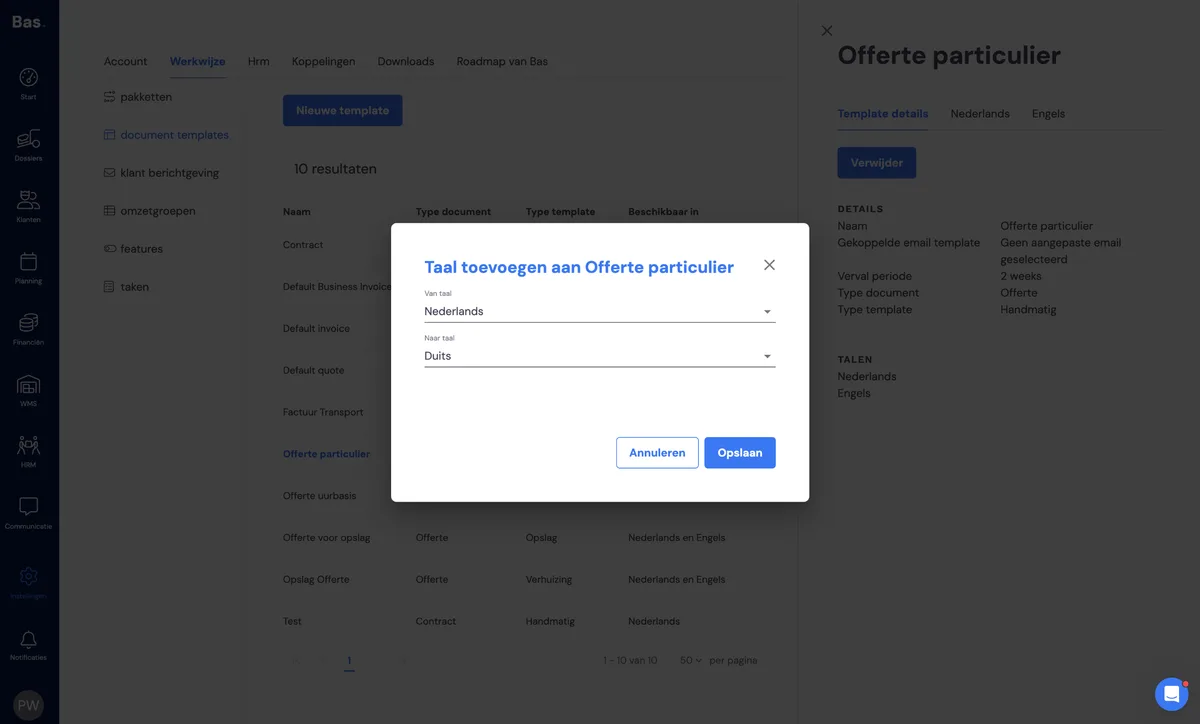
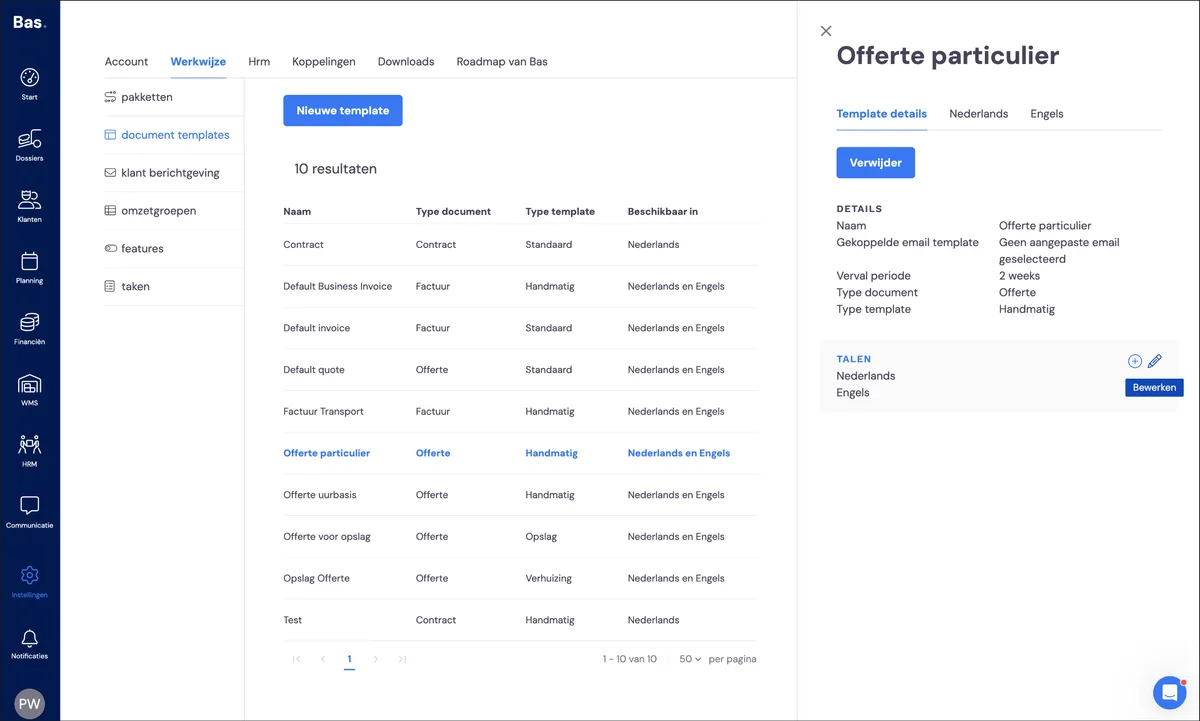
Vous pouvez ajouter une variante de langue en cliquant sur le plus. Choisissez ensuite la langue sur laquelle sera basée la nouvelle variante de langue souhaitée. Une fois la nouvelle variante de langue créée, elle est disponible pour être modifiée. Attention : le modèle n'est pas traduit automatiquement !
Modifier la mise en forme et le contenu
Vous pouvez modifier la mise en forme et le contenu d'un modèle de document avec l'éditeur que vous obtenez lorsque vous modifiez le modèle. Voici quelques possibilités :
Modifier le texte
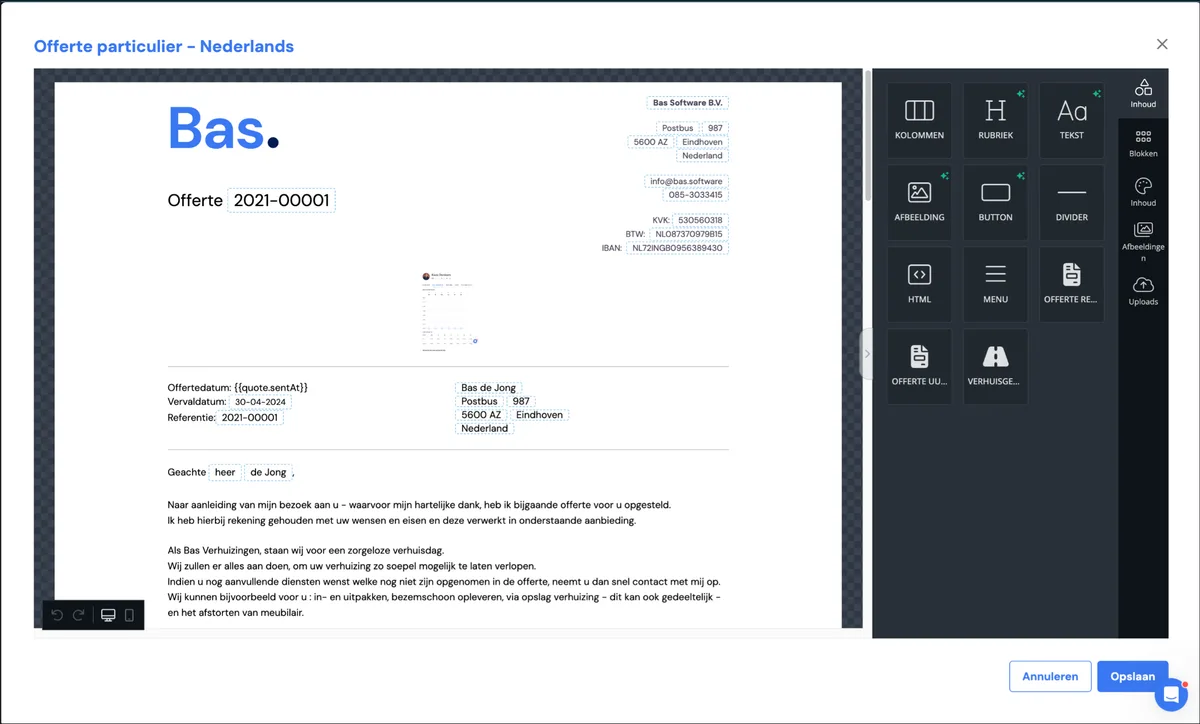
Vous pouvez modifier le texte de votre modèle en cliquant sur le texte, en le modifiant et en enregistrant le modèle.
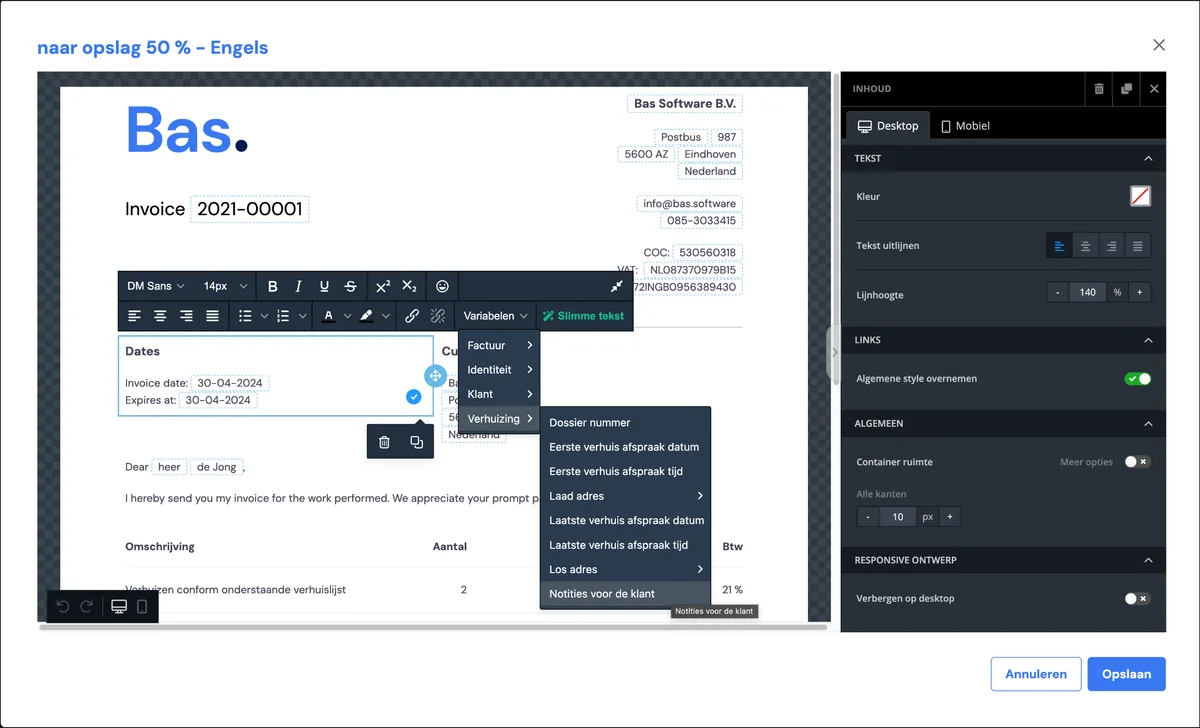
Vous pouvez également utiliser des variables disponibles dans Bas pour le texte. Vous pouvez ainsi, par exemple, faire glisser des notes pour le client dans le modèle de document.
Modifier les images
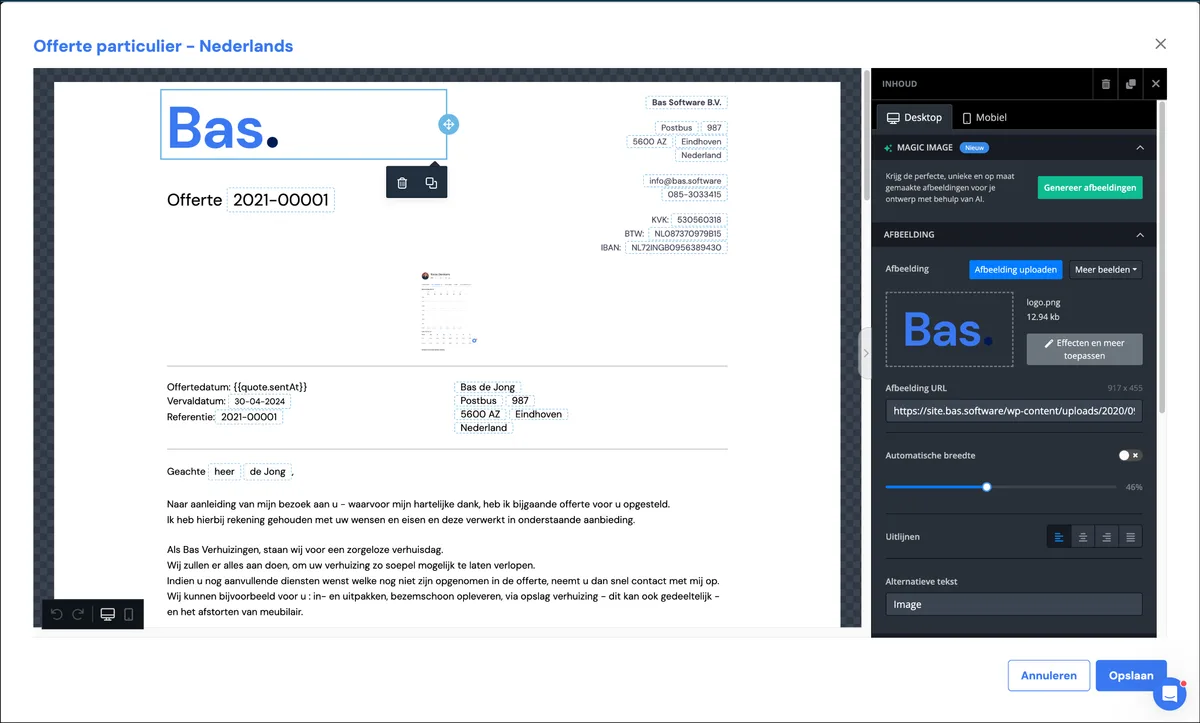
Vous pouvez cliquer sur une image ; l'éditeur affiche alors l'option de la modifier ou de télécharger une image qui remplace l'image existante.
Ajouter des éléments
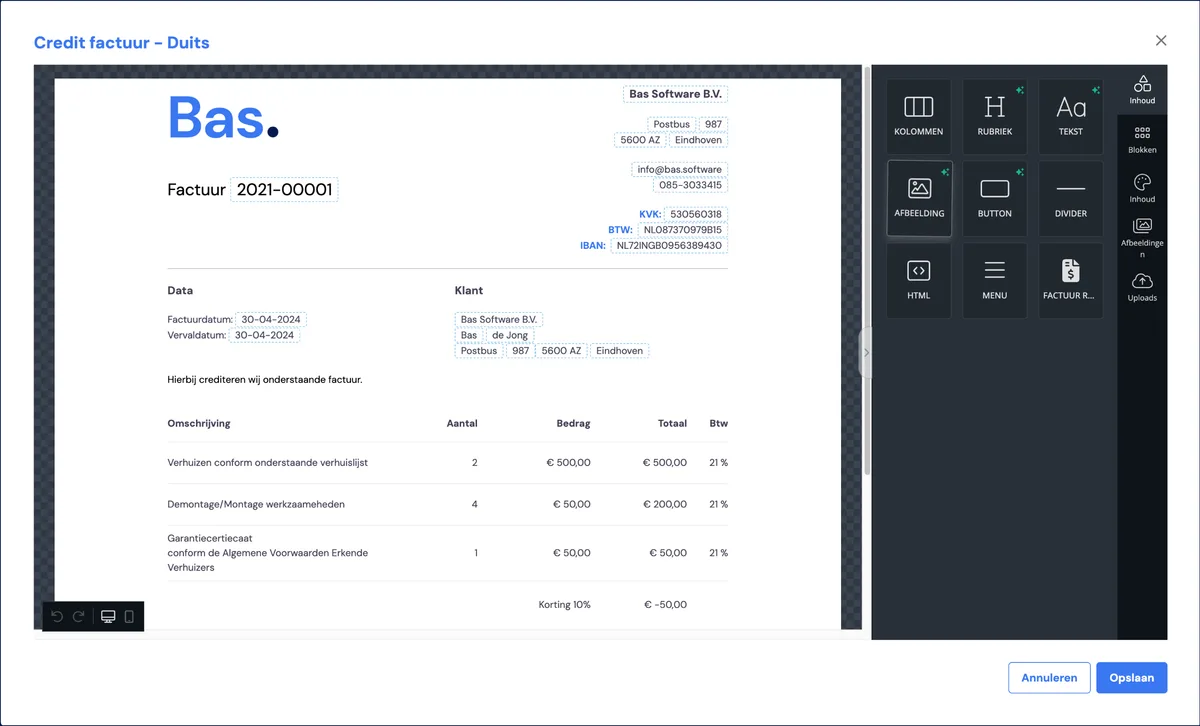
Vous pouvez ajouter des éléments au modèle en les sélectionnant depuis 'contenu' et en les faisant glisser dans le modèle
Créer un nouveau modèle de document
Vous pouvez créer un nouveau modèle de document via paramètres > méthode de travail > modèles de documents, puis en cliquant sur nouveau modèle.
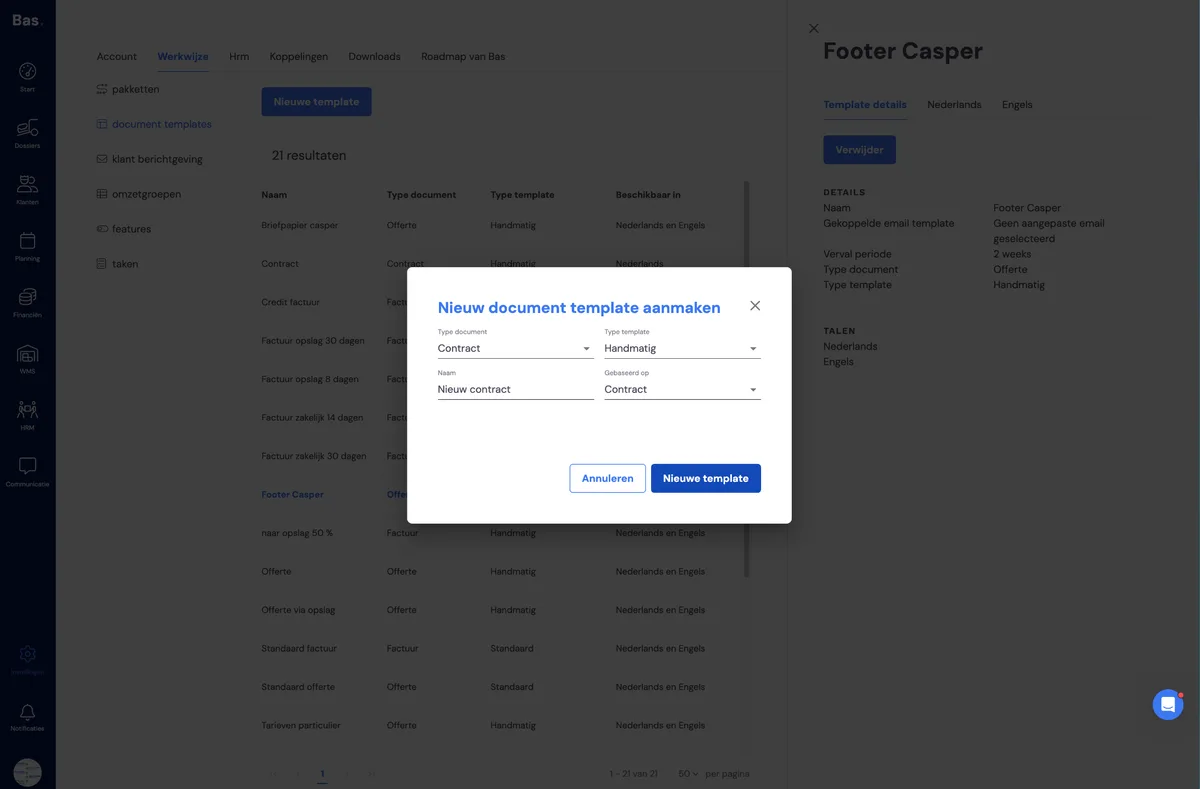
Vous pouvez créer de nouveaux modèles pour les différents types de documents (devis, facture, contrat). Choisissez le type souhaité, choisissez un nom, le type de chantier pour lequel il sera utilisé. Choisissez enfin le modèle existant sur lequel le nouveau modèle sera basé.
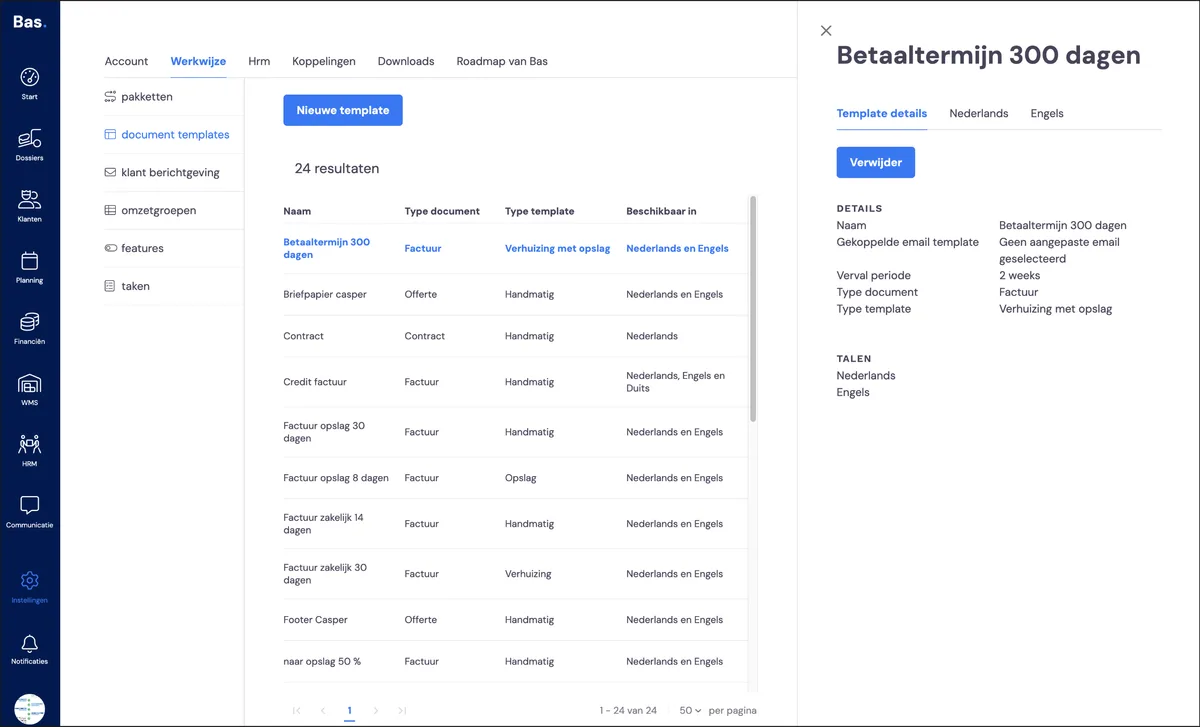
Le nouveau modèle est créé et apparaît dans la liste des modèles. Il peut ensuite être modifié selon vos souhaits.