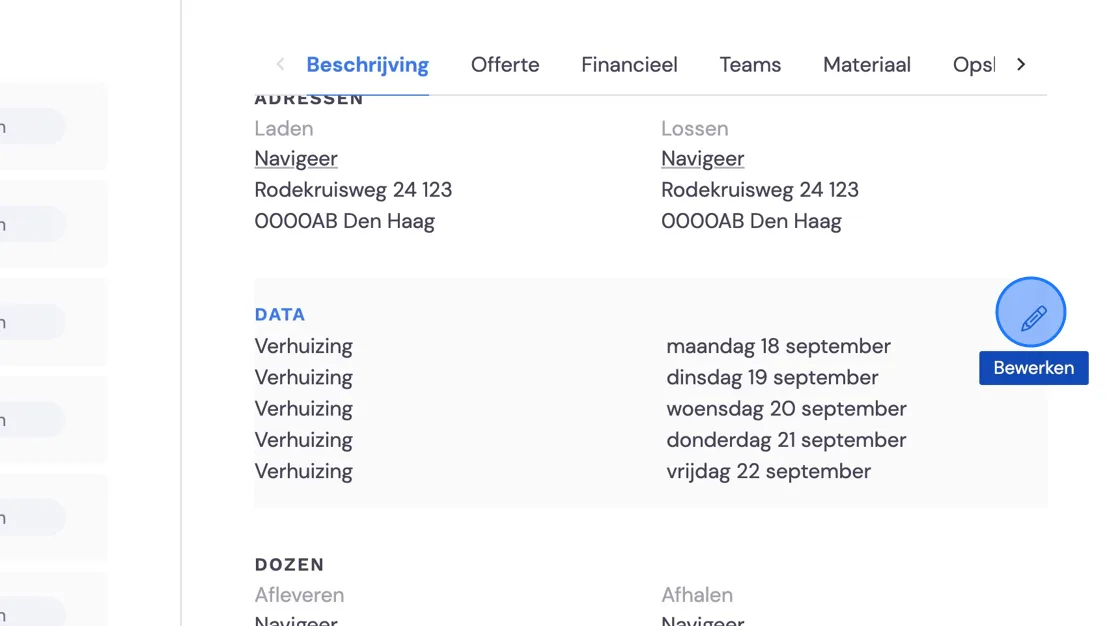
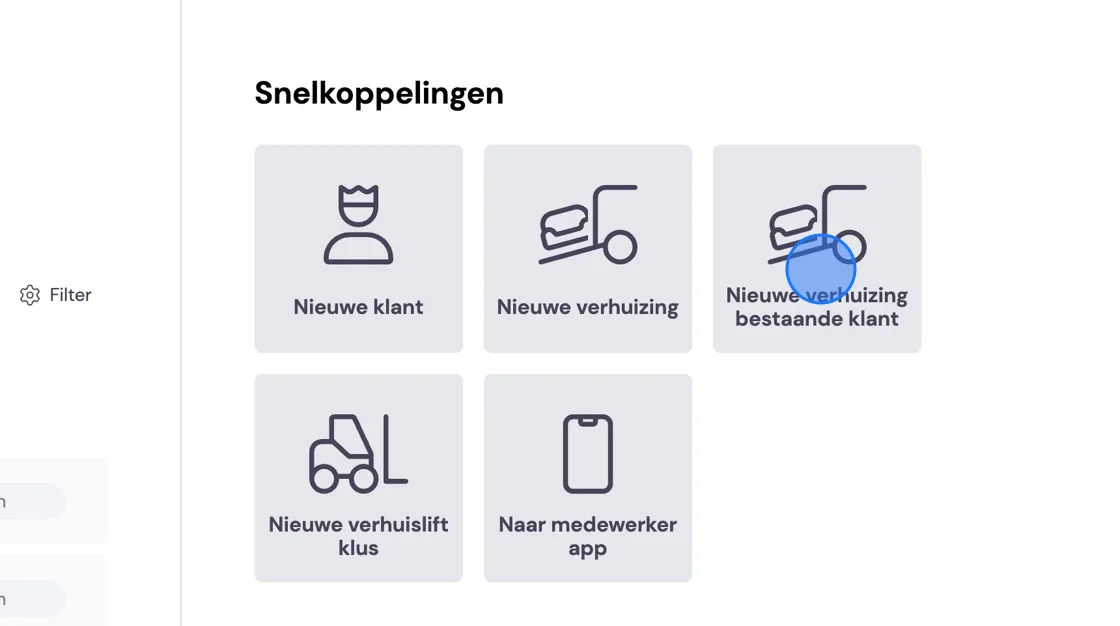
Si vous avez un client spécifique avec des missions récurrentes facturées sur une période donnée (par ex. mois/semaine), vous pouvez les créer de la manière suivante. Vous aurez pour cela besoin d'un forfait préconfiguré. Pour voir comment le créer, consultez Configurer les missions récurrentes. Vous pouvez créer un nouveau chantier/déménagement avec un client existant depuis l'écran de démarrage, mais aussi depuis Chantier.
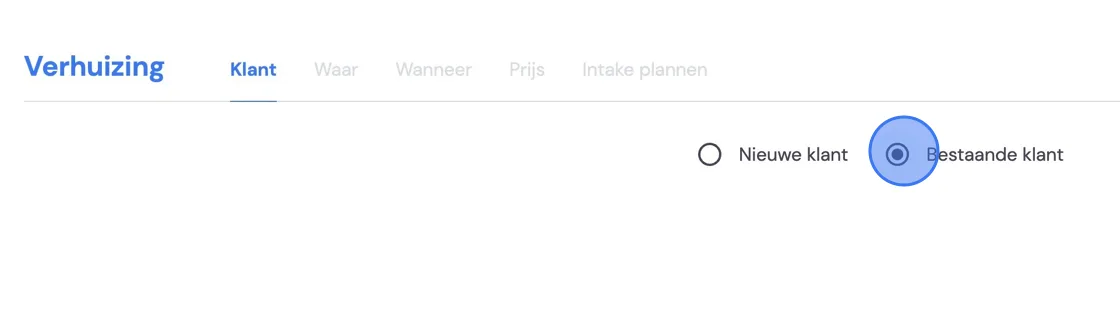
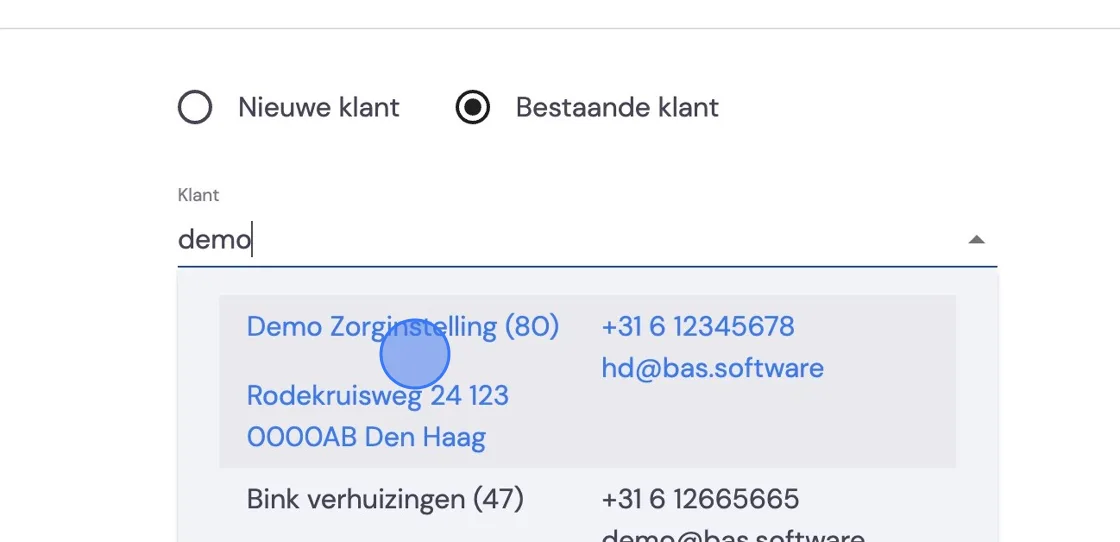
Choisissez le client.
Saisissez l'adresse de chargement et l'adresse de déchargement. Pas besoin d'adresse de déchargement ? Cochez adresse inconnue.
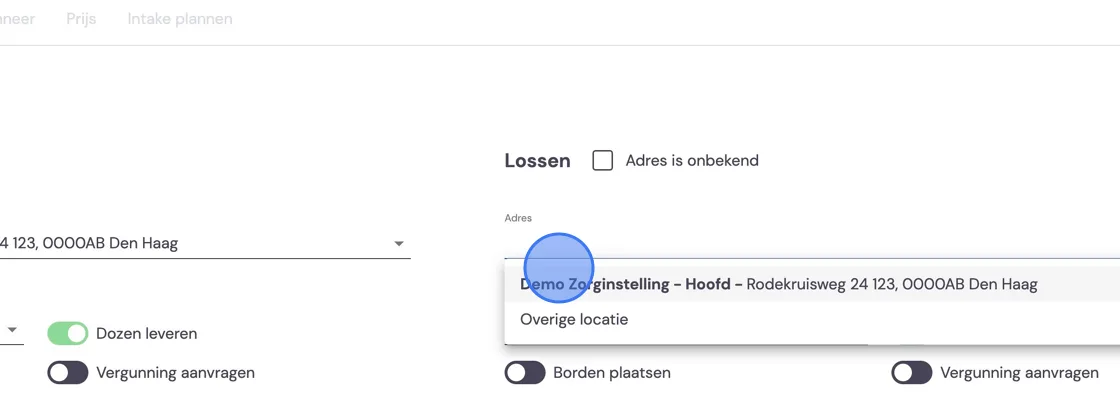
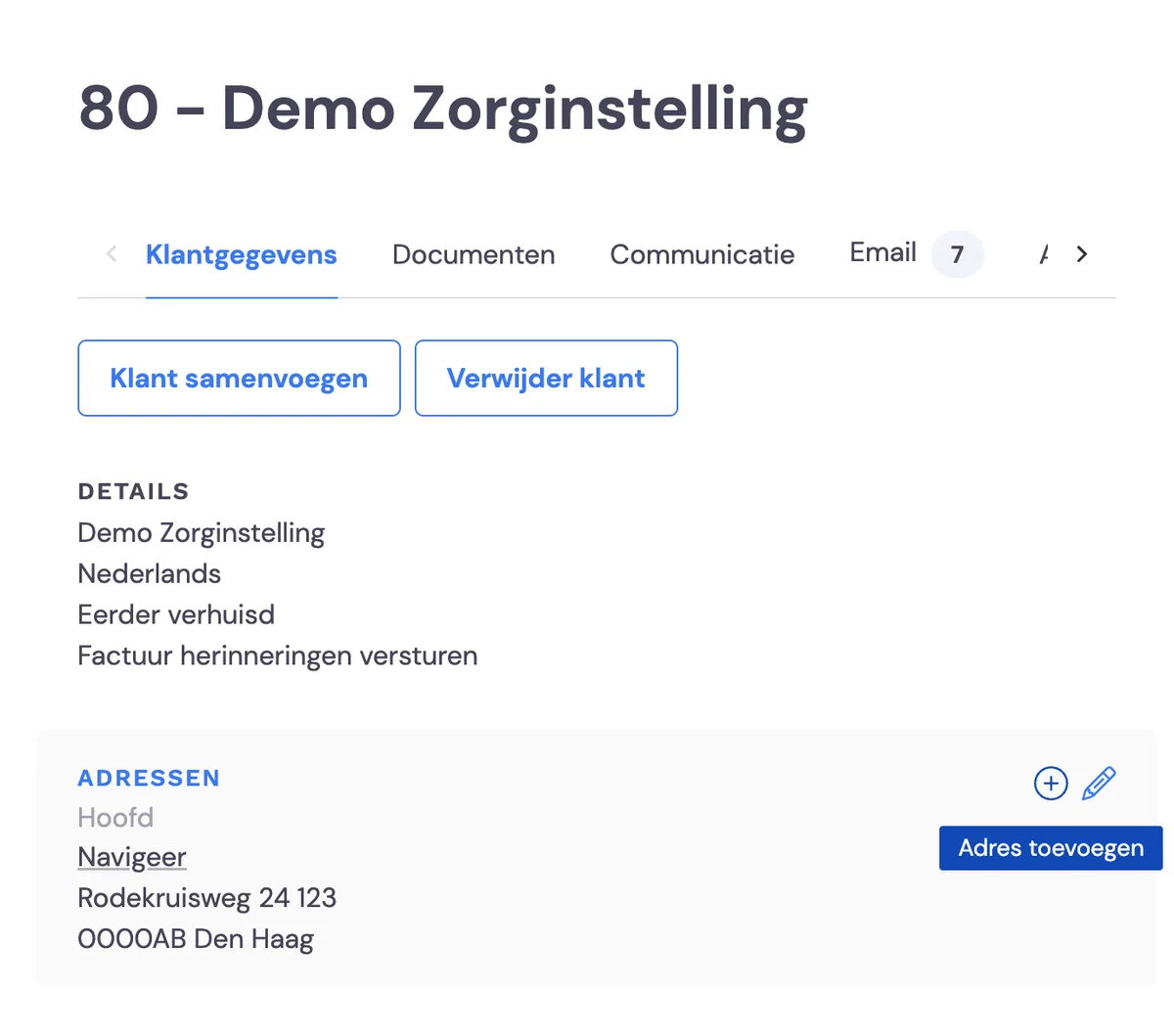
Si vous vous rendez souvent à certaines adresses pour ce client, vous pouvez les ajouter via : Clients-> Données client -> adresses, puis appuyer sur le petit plus. Le petit crayon vous permet de modifier une adresse déjà existante. De cette manière, les adresses apparaîtront lors de la planification de vos missions récurrentes. S'il s'agit exceptionnellement d'une adresse ponctuelle, vous pouvez ici choisir autre lieu.
Après avoir saisi les données d'adresse, vous planifiez pour chaque date à partir de quand et jusqu'à quand le travail doit être effectué.
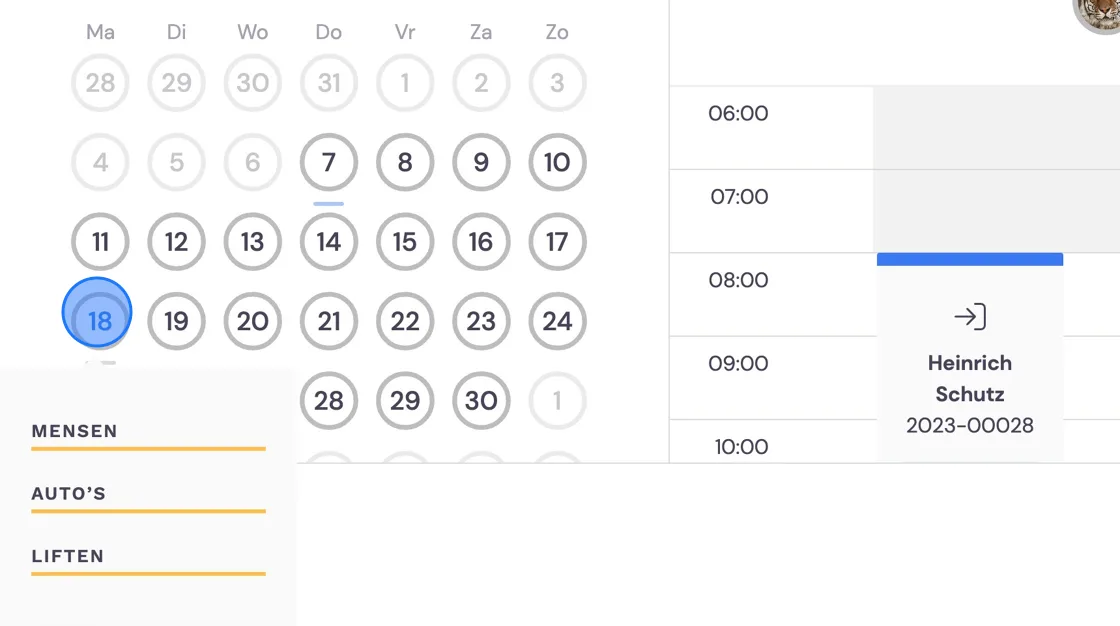
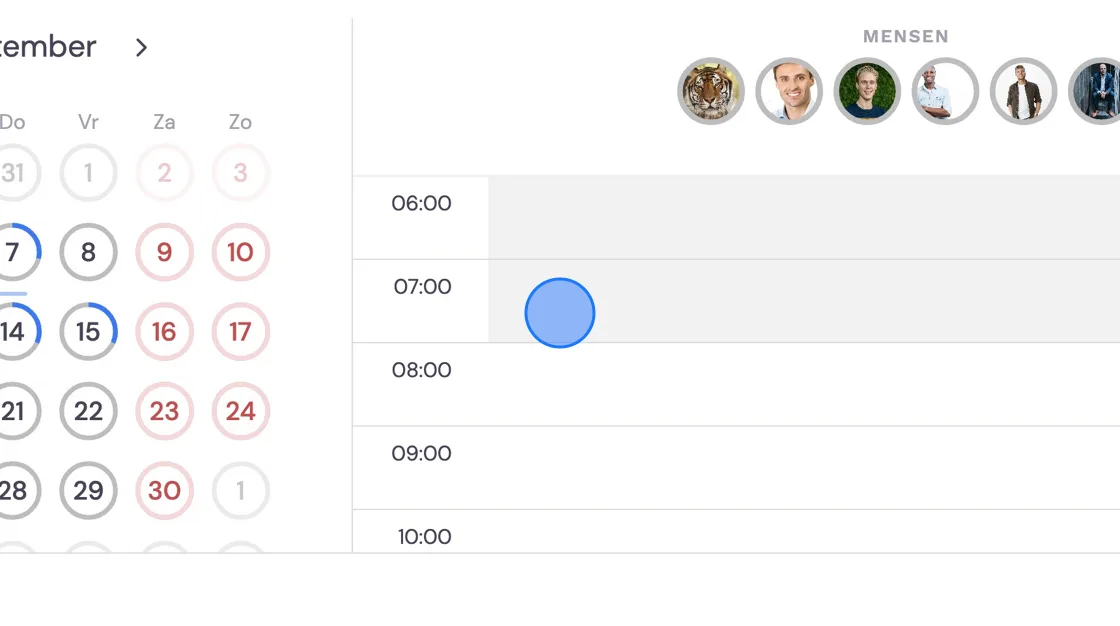
Saisissez le type de rendez-vous, les horaires et le nombre de personnes.
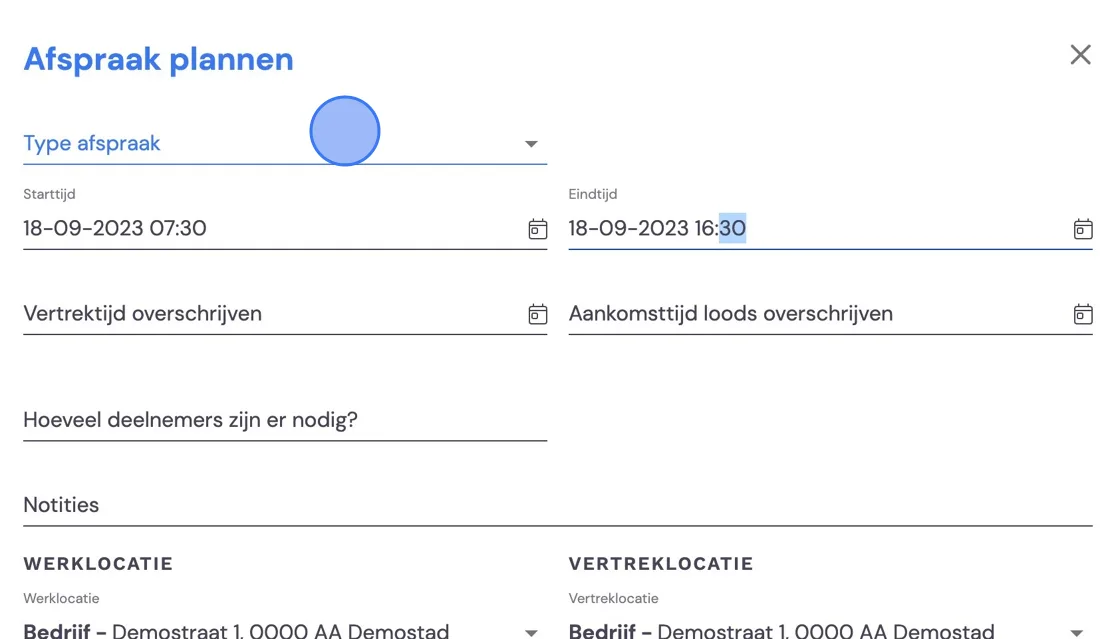
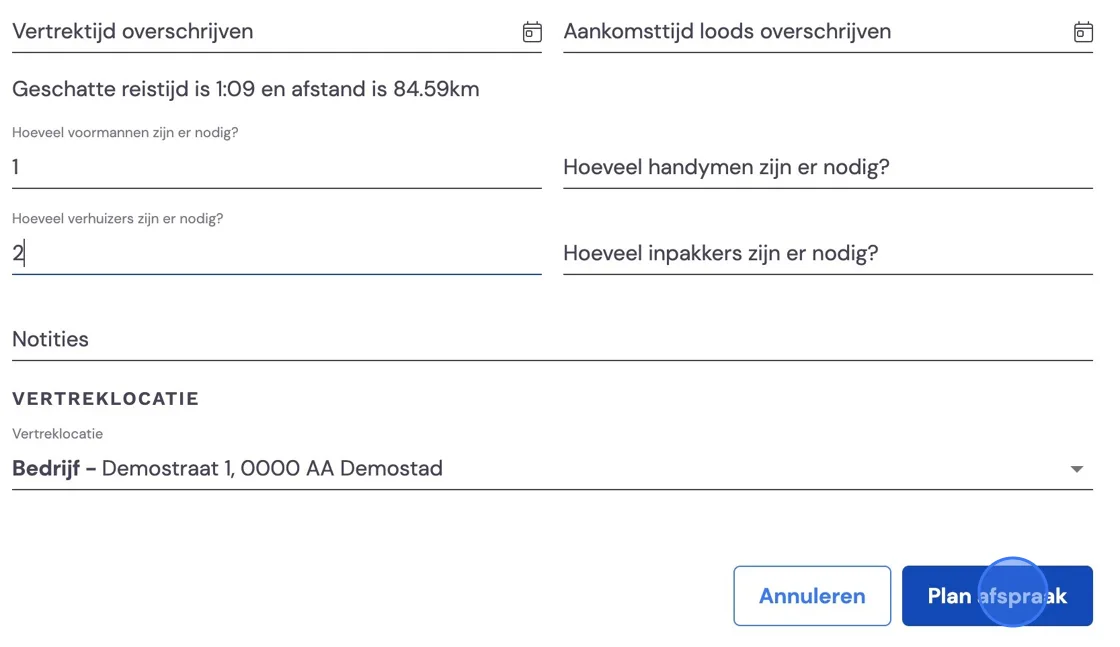
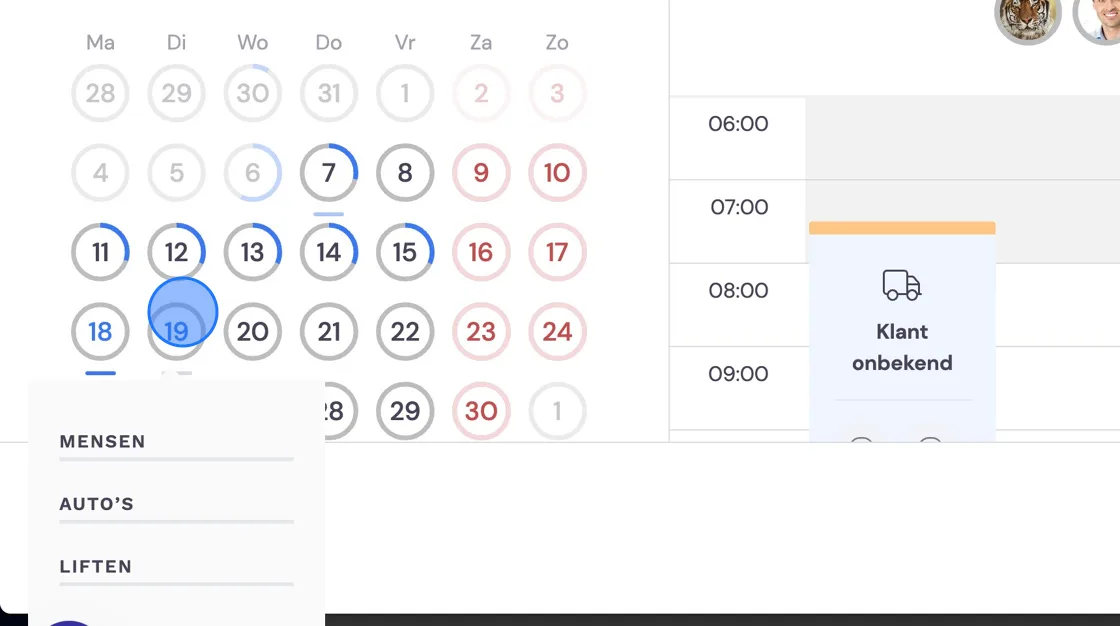
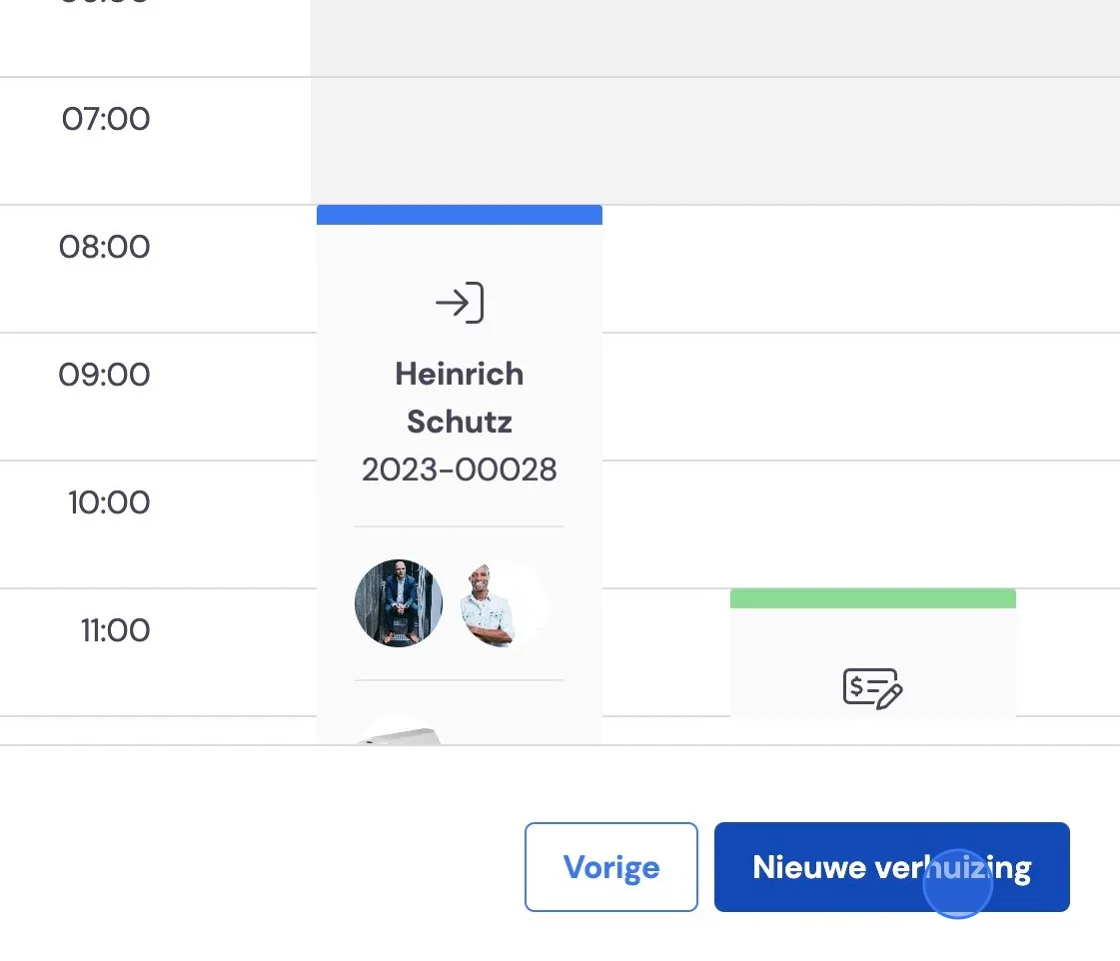
Continuez ainsi pour tous les jours de la période de facturation et planifiez le rendez-vous en bas à droite. Il est bien entendu possible que vous ayez un client qui vous confie des missions à la demande. Vous pouvez à tout moment ajouter des rendez-vous de déménagement via chantier -> Dates. (voir également en bas de cet article).
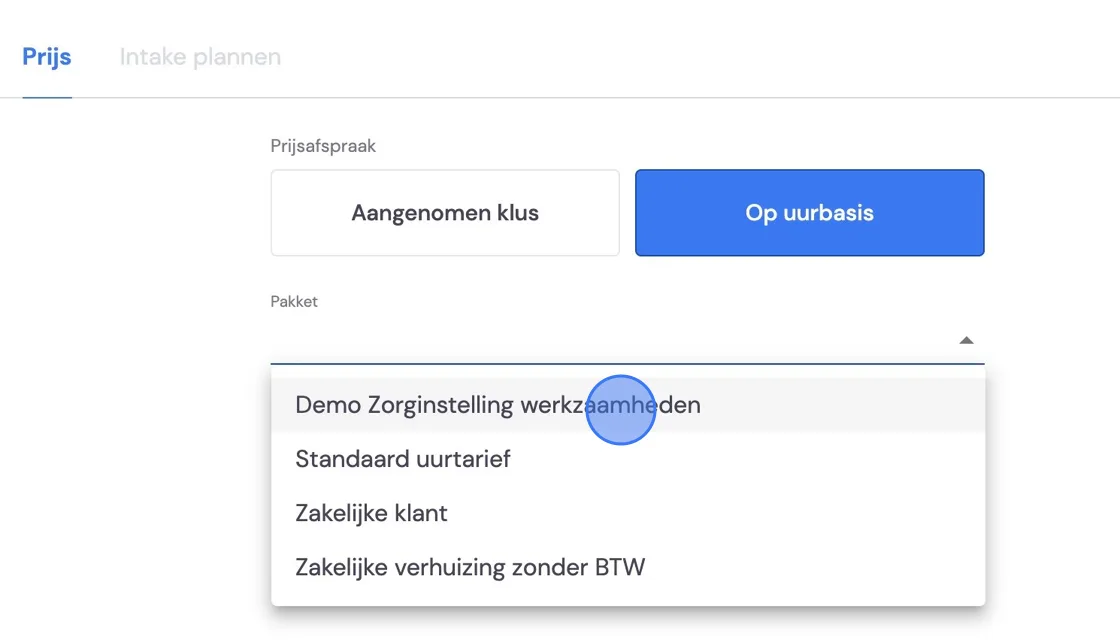
Configurez ensuite le bon forfait pour une facturation correcte.
Clôturez cette phase et le chantier, où toutes vos données sont prêtes, apparaît.
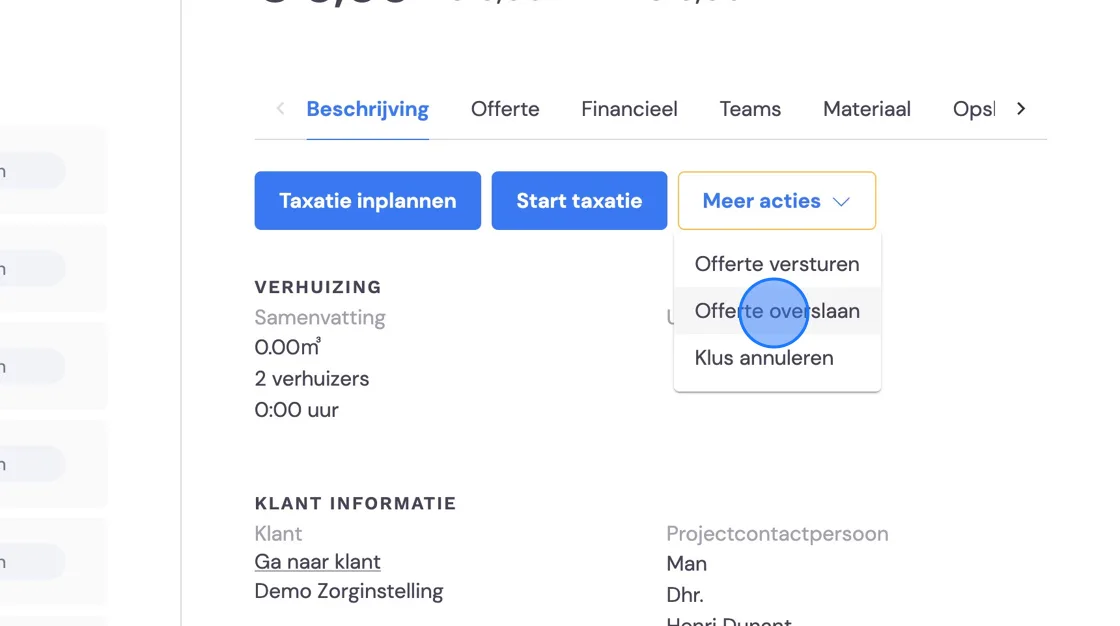
Sélectionnez plus d'actions et choisissez d'ignorer le devis.
Vous pouvez effectuer ici d'éventuelles modifications dans le planning. Vous pouvez ensuite planifier ce chantier comme tout autre déménagement. Pour savoir comment facturer ce chantier, consultez Facturer les missions récurrentes.