
Pour pouvoir planifier vos collaborateurs, vous devez d'abord définir leur disponibilité.
Aperçu des collaborateurs disponibles dans le planning
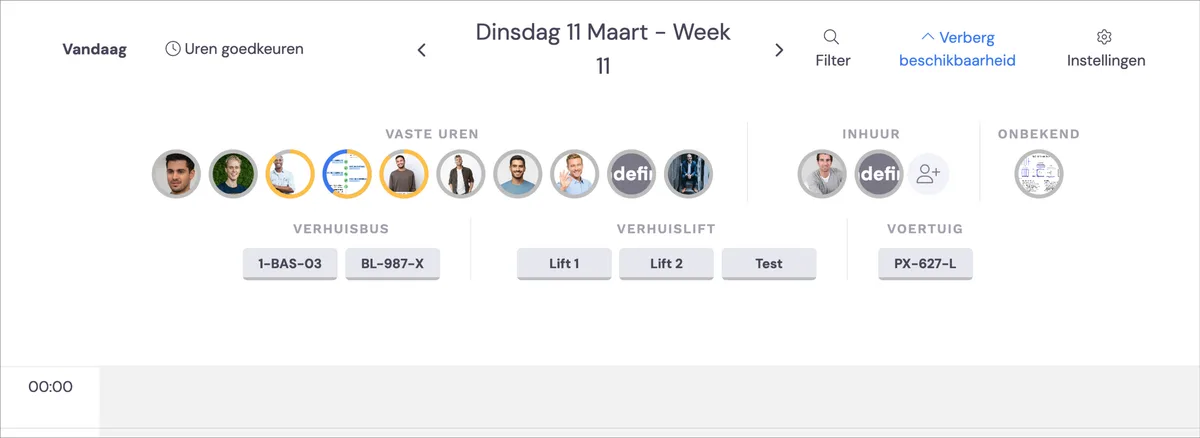
Allez dans le planning pour consulter la disponibilité des collaborateurs. Vous voyez les collaborateurs sous forme de pastilles au-dessus de l'écran de planification, triés par type de contrat.
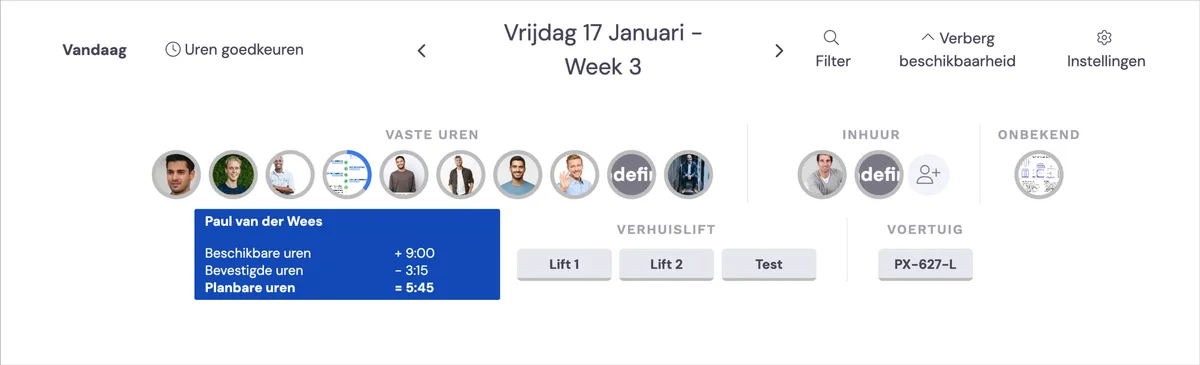
En passant le curseur sur les pastilles, vous voyez les détails de la disponibilité du collaborateur.
Définir la disponibilité standard des collaborateurs permanents
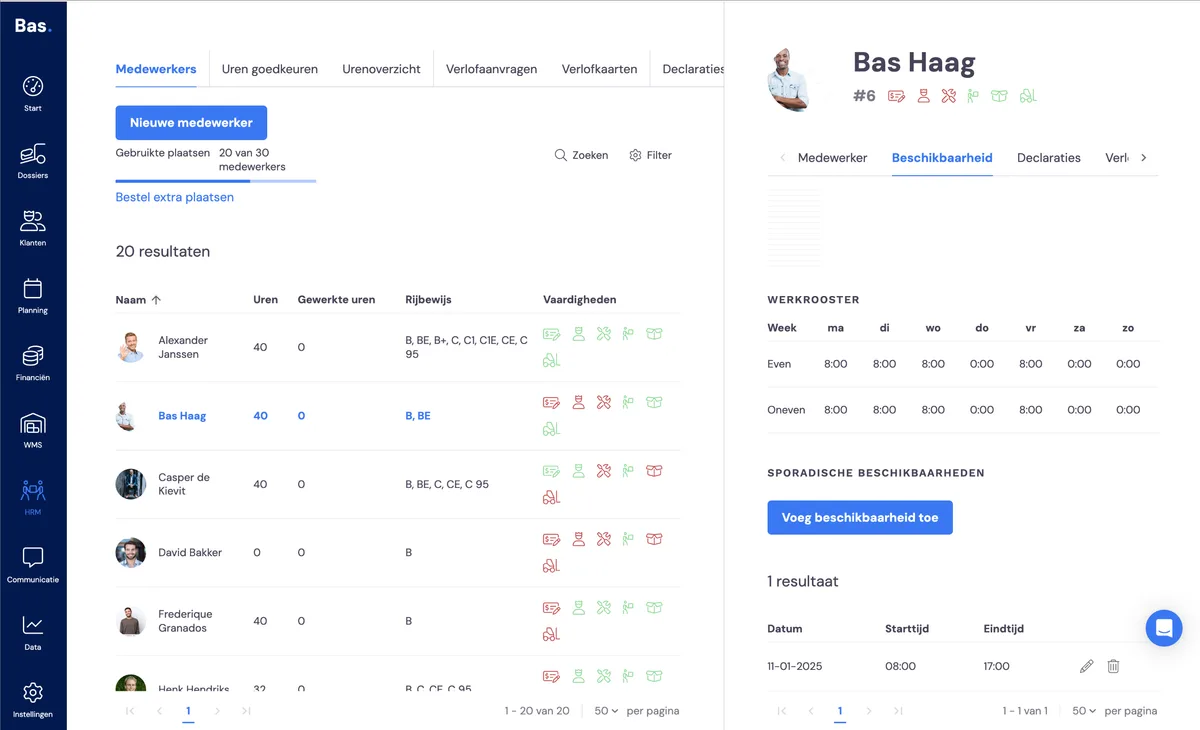
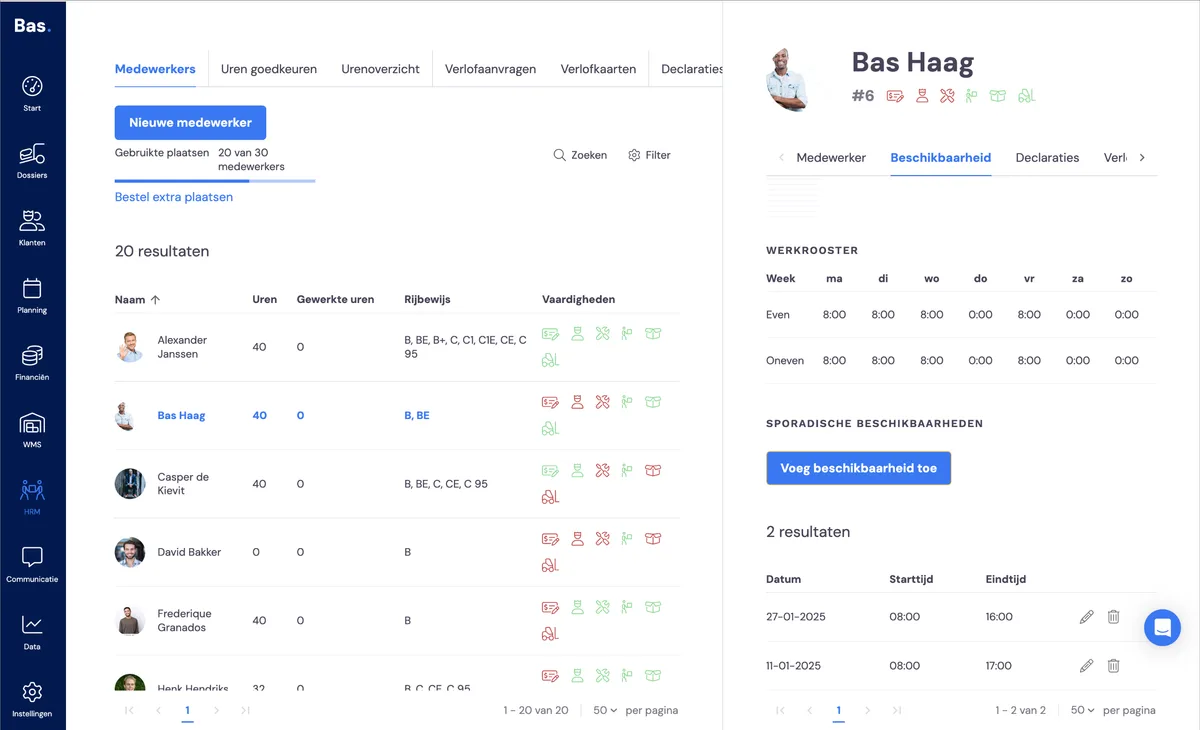
Vous définissez la disponibilité standard de chaque collaborateur via HRM > collaborateurs. Sélectionnez-y un collaborateur et cliquez sur disponibilité.
Horaire de travail
L'horaire de travail détermine la disponibilité dans le planning. Définissez le nombre d'heures pour chaque jour où un collaborateur est disponible. Pour ce faire, passez le curseur sur l'horaire de travail, puis cliquez sur le petit crayon.
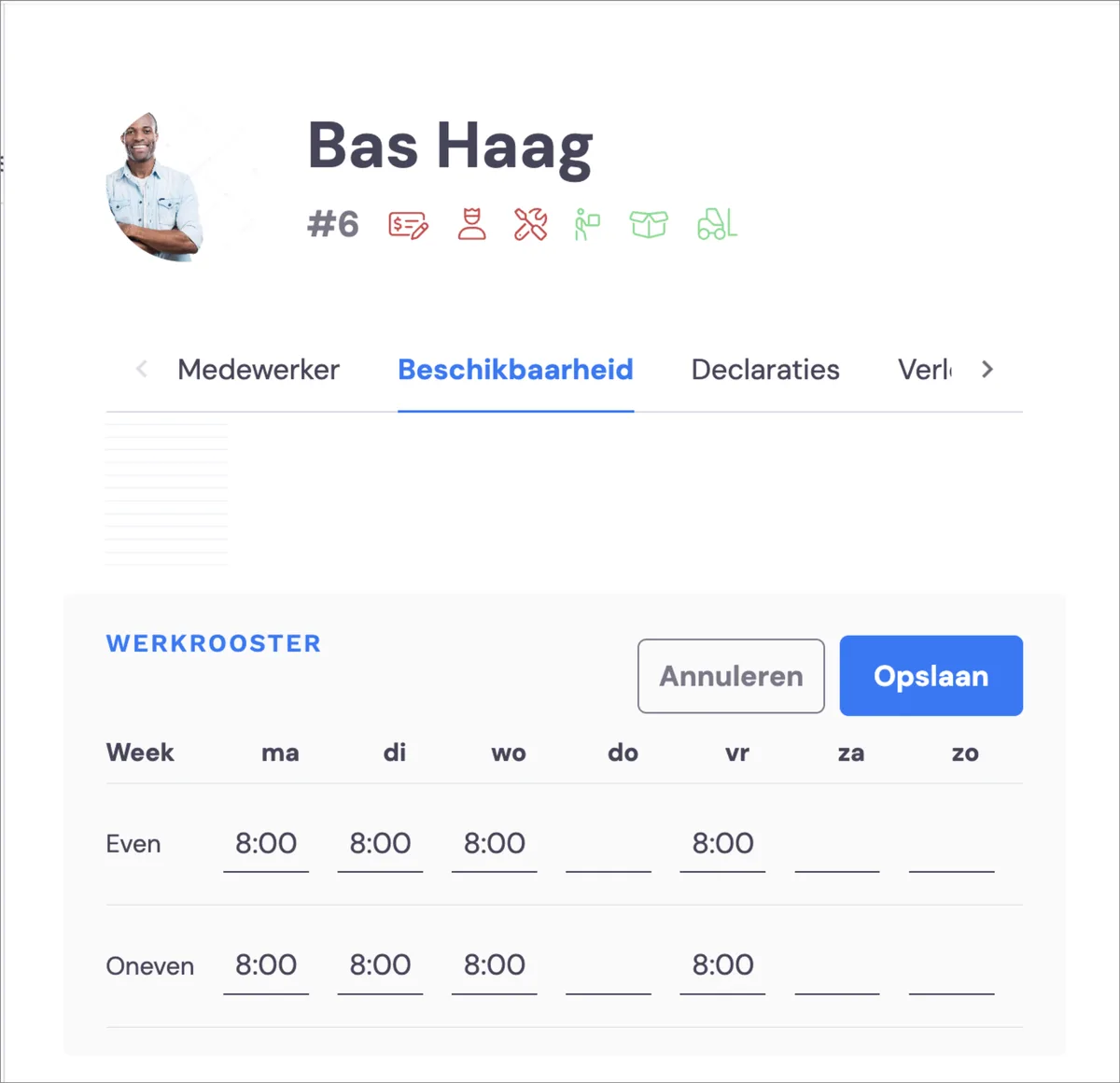
Il s'agit ici des heures de travail, vous n'avez pas à tenir compte de la pause. Dans le planning, le collaborateur est rendu disponible pour le nombre d'heures de l'horaire de travail + la pause standard.
Attention : définissez les heures pour les deux semaines de l'horaire hebdomadaire. Si vous ne le faites pas, le collaborateur ne sera pas disponible pour la semaine où aucune heure n'a été définie.
Maladie et congés
Le planning tient compte de la maladie et des congés. Le collaborateur ne figure pas dans la liste des collaborateurs disponibles. Le congé ou la maladie est également affiché dans le planning.
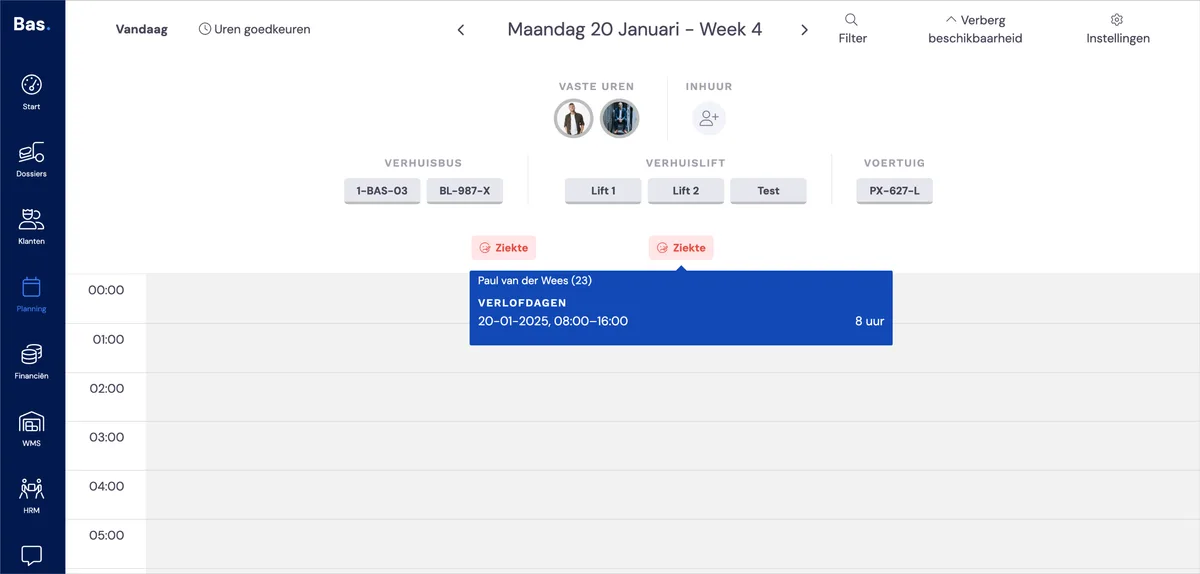
Vous souhaitez tout de même rendre un collaborateur disponible ? Utilisez alors le bouton « intérim ». Vous pouvez ainsi ajouter le collaborateur à la liste des collaborateurs disponibles.
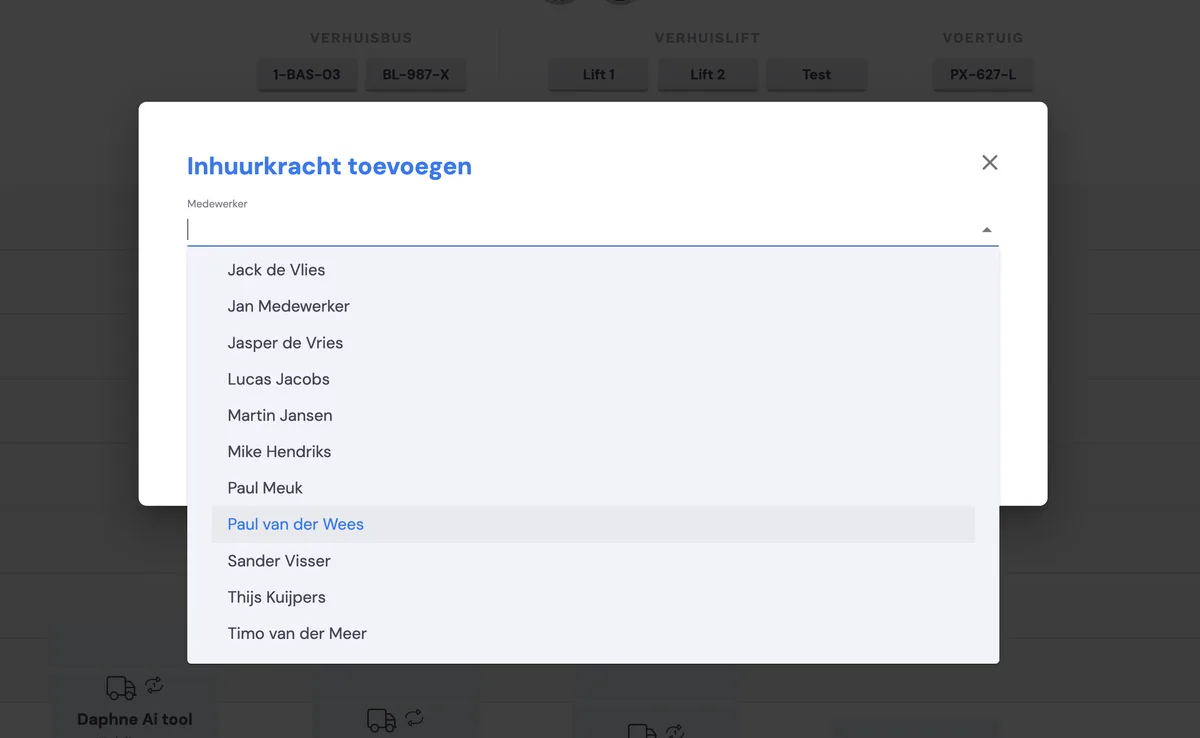
Disponibilité ponctuelle
Vous avez un collaborateur permanent qui, par défaut, ne travaille pas un certain jour de la semaine et vous souhaitez tout de même le planifier ? Vous pouvez alors utiliser la disponibilité ponctuelle. Vous la trouvez dans la fiche du collaborateur, juste sous l'horaire de travail.
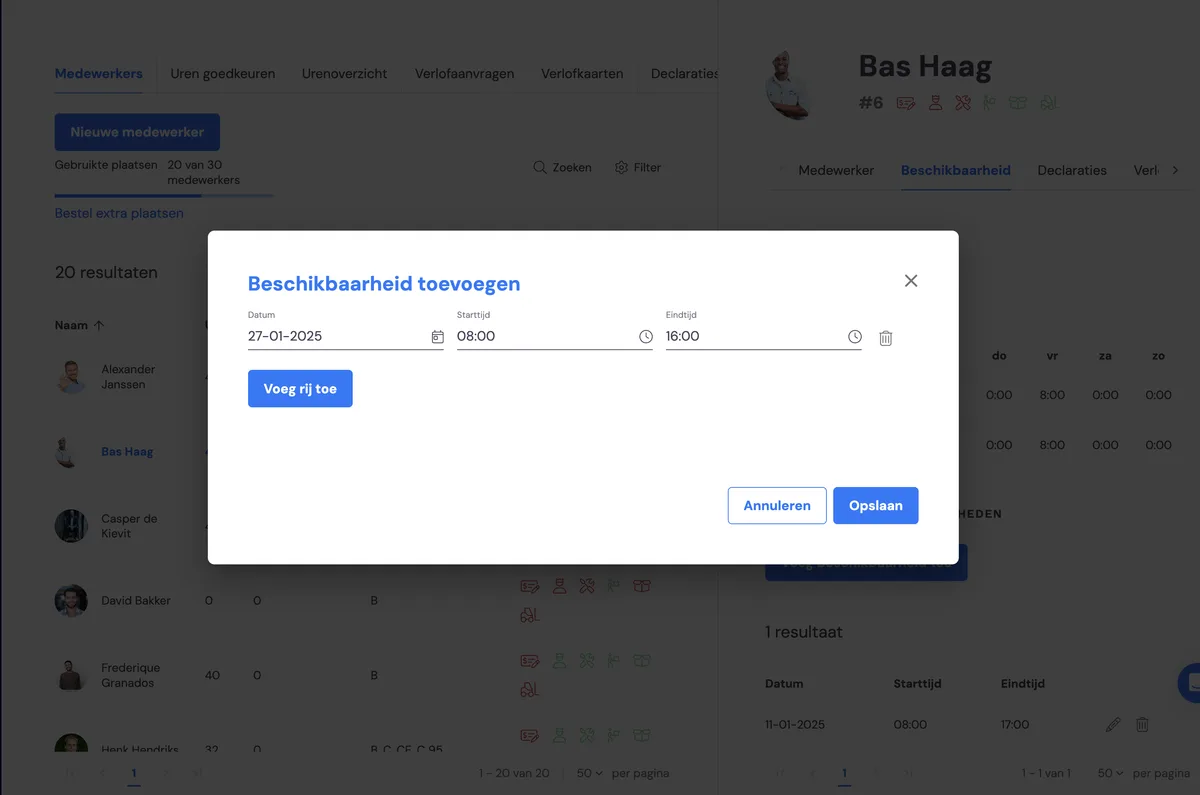
Ajouter une disponibilité ponctuelle
Cliquez sur le bouton « ajouter une disponibilité ». Vous pouvez maintenant ajouter via le formulaire les jours et les heures où le collaborateur est disponible.
Heure de début et de fin
Il n'est pas encore possible de saisir l'heure de début et de fin par collaborateur. Cela sera rendu possible à l'avenir.