
Planifier les véhicules et les collaborateurs via le tableau de planification
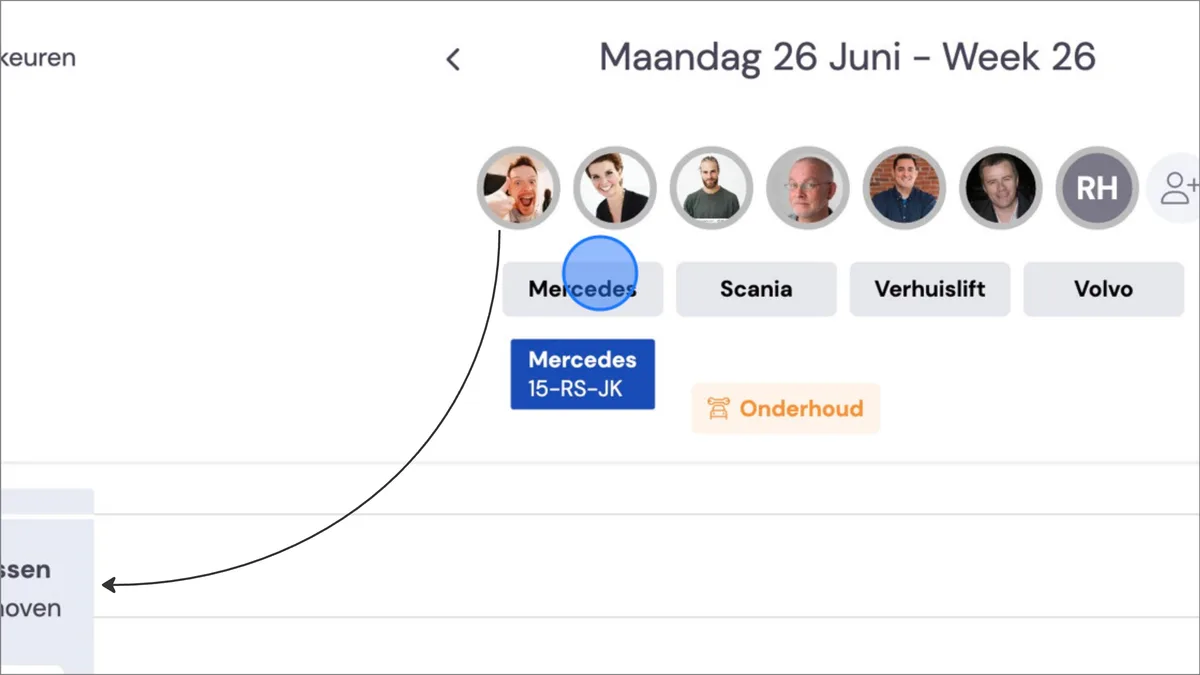
Accédez au Planning. Faites glisser le véhicule ou le collaborateur souhaité vers le chantier concerné. Pour cela, cliquez 1 × et maintenez le bouton enfoncé.
Supprimer un collaborateur du planning
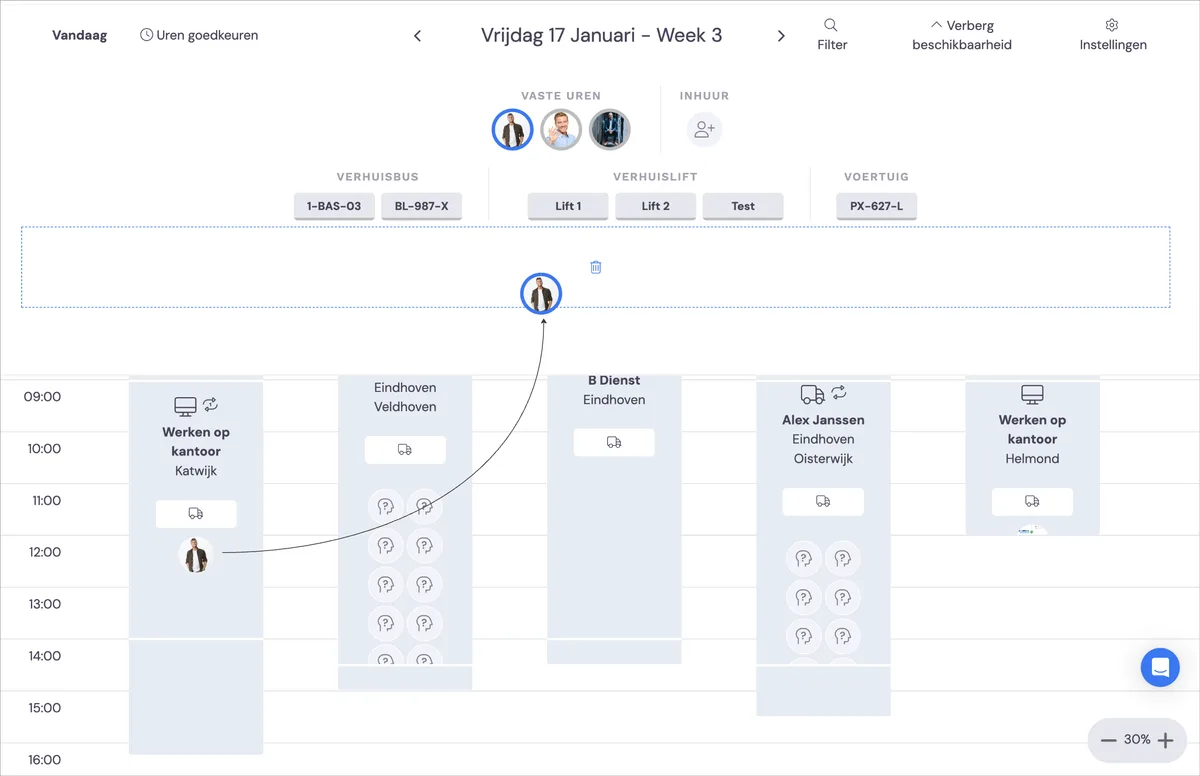
Si vous souhaitez supprimer un collaborateur du chantier, faites glisser la personne depuis le rendez-vous vers le haut, jusque dans la corbeille. Celle-ci apparaît automatiquement, juste en dessous de la disponibilité.
Planifier des véhicules/collaborateurs via le dossier.
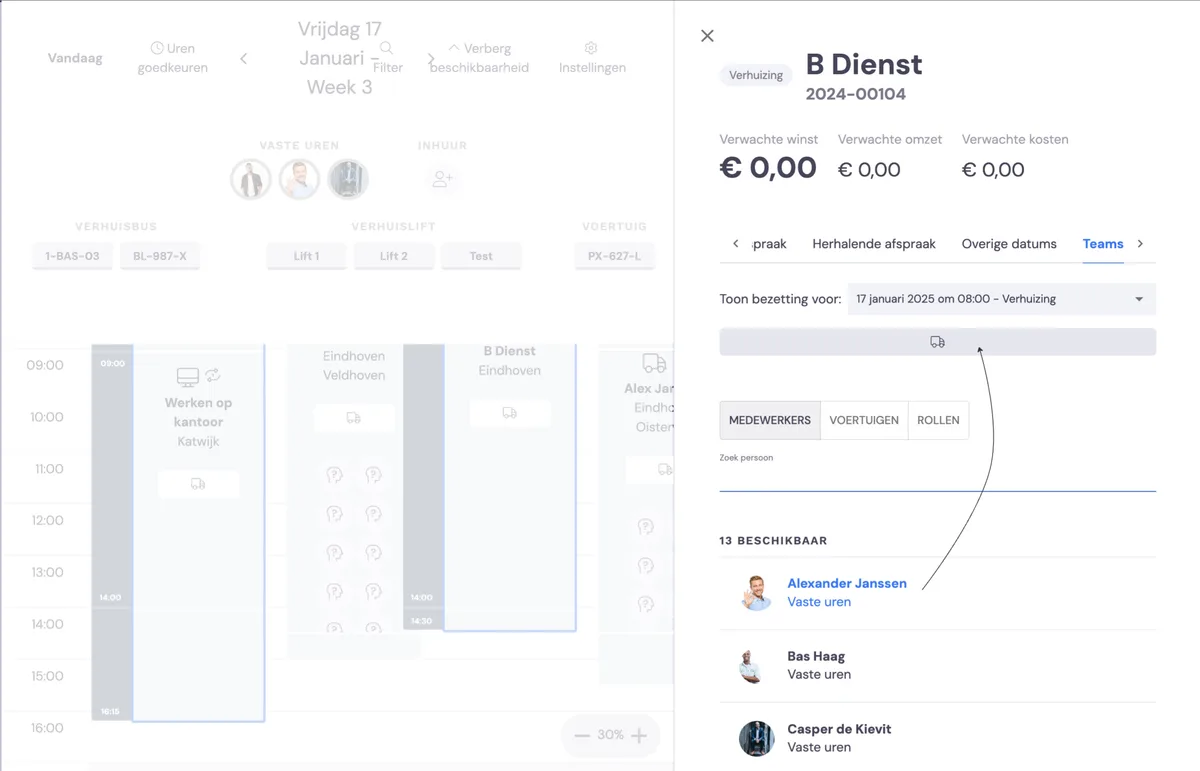
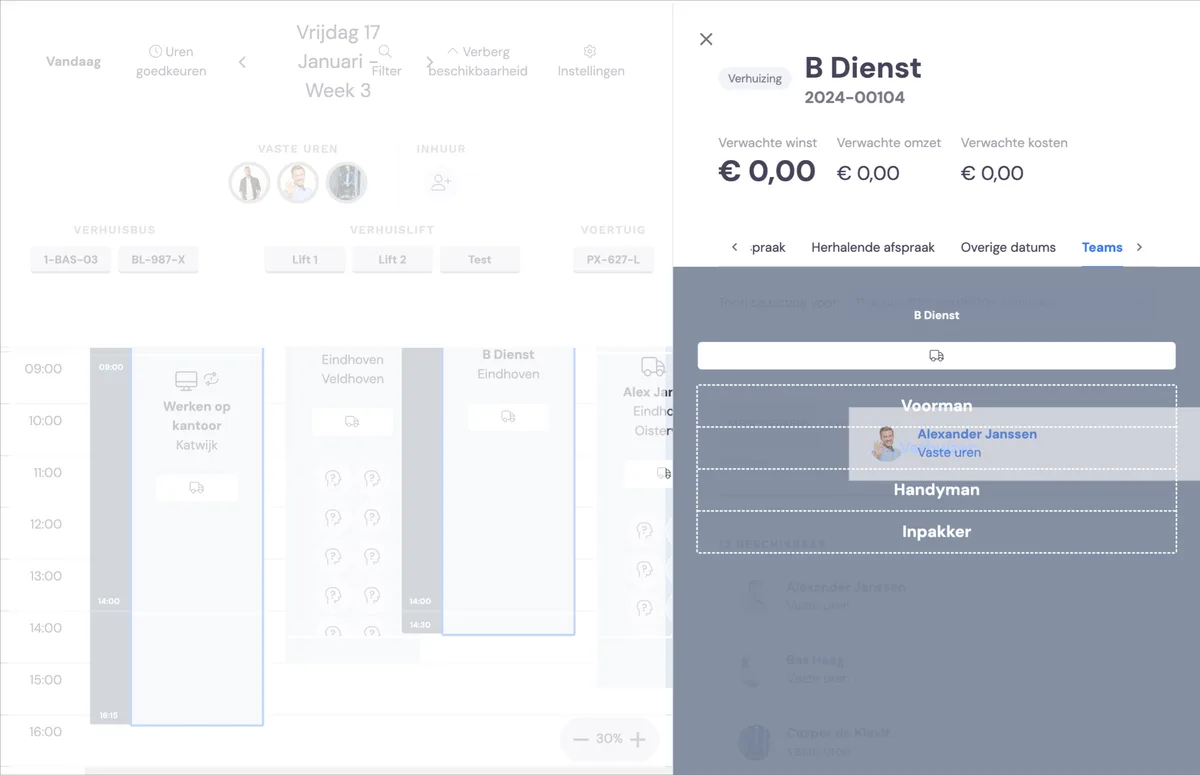
Vous pouvez également ajouter des collaborateurs depuis le planning, puis via le dossier.
Double-cliquez sur le rendez-vous pour ouvrir l'écran de détail. Cliquez sur l'onglet 'Équipes' dans la navigation en haut à droite de l'écran.
Faites ensuite glisser le véhicule ou le collaborateur souhaité vers le rendez-vous. Faites glisser le collaborateur vers la compétence requise que ce collaborateur va remplir.
Supprimer un véhicule ou un collaborateur du planning via le dossier
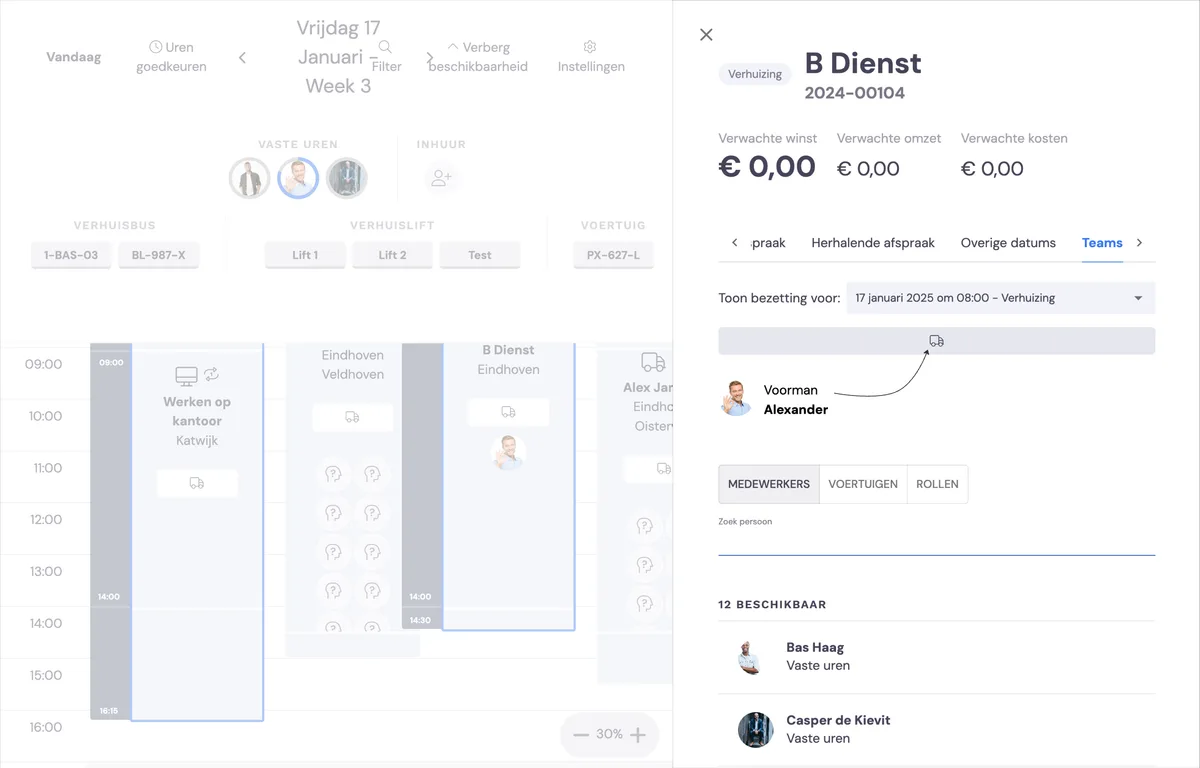
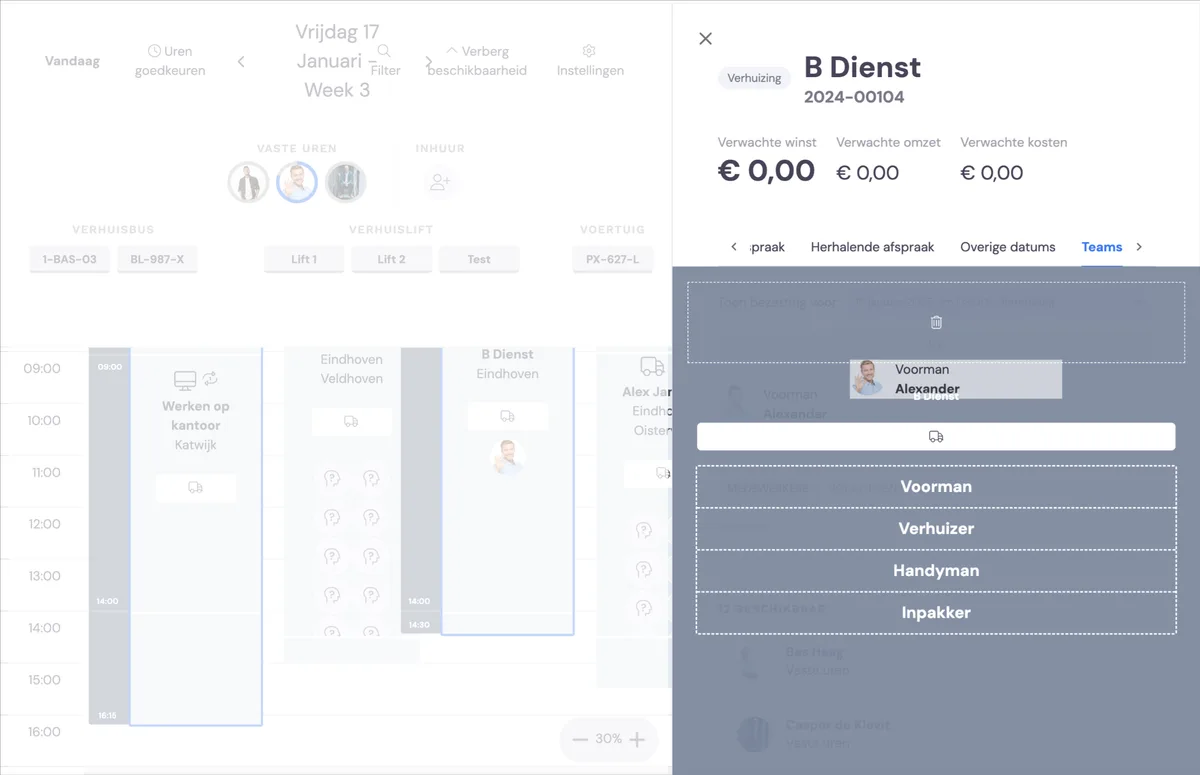
Pour supprimer un véhicule ou un collaborateur d'un rendez-vous, faites-le glisser vers le haut. Une corbeille apparaît alors. En faisant glisser le véhicule ou le collaborateur du planning vers la corbeille, celui-ci est supprimé du planning.