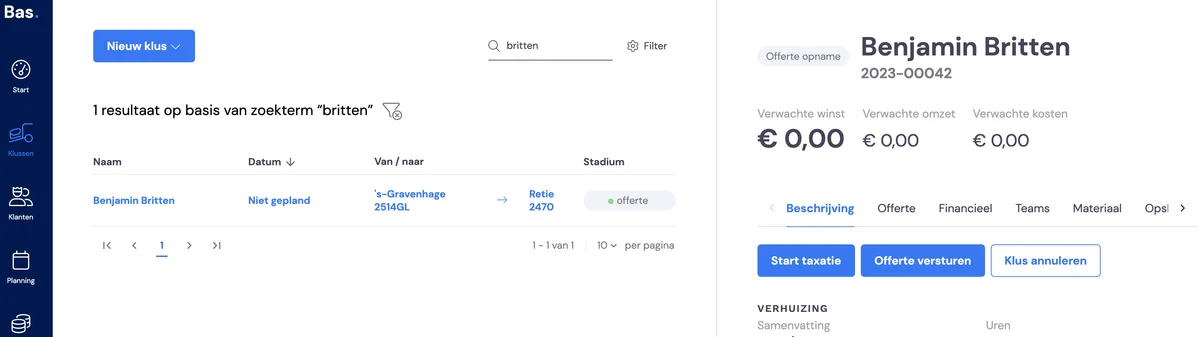
Chaque déménagement commence par une demande par téléphone, lead ou e-mail. Certaines données peuvent arriver directement dans Bas et il ne vous reste alors qu'à planifier un rendez-vous pour une visite technique. Si vous devez saisir toutes les données vous-même, suivez les étapes de cet article.
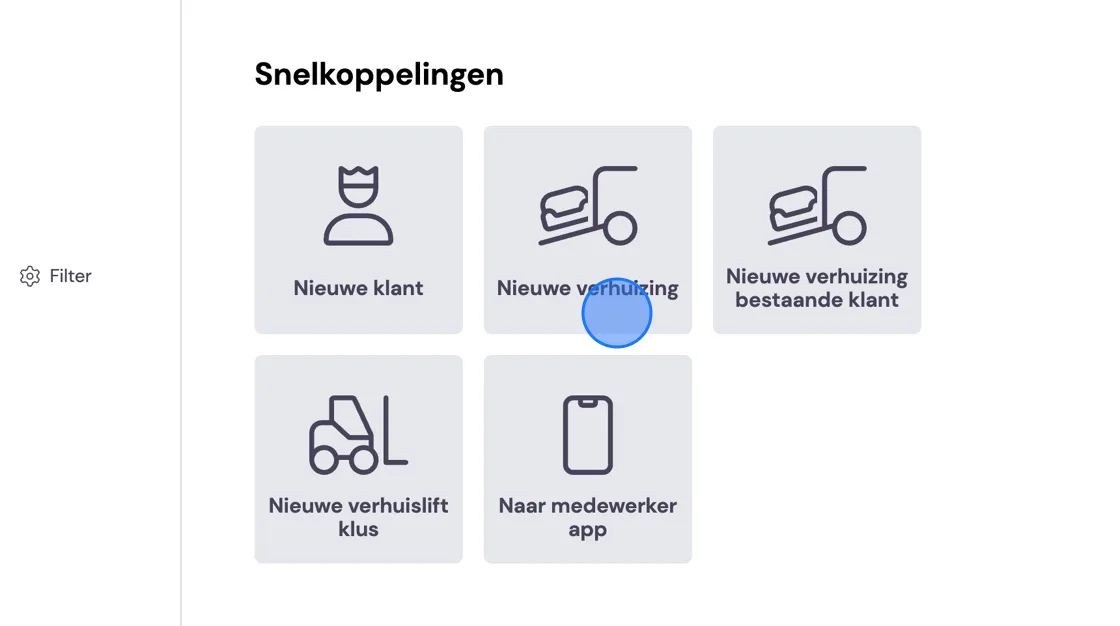
Vous trouvez les boutons ci-dessous sur la page d'accueil, en haut à droite. Pour les clients existants, il existe un raccourci distinct où l'ordre est différent.
S'il n'est pas nécessaire d'établir un devis et/ou d'effectuer une visite technique, vous pouvez, après avoir saisi les données, choisir d'ignorer le devis et la tâche ira directement au planificateur pour être traitée.
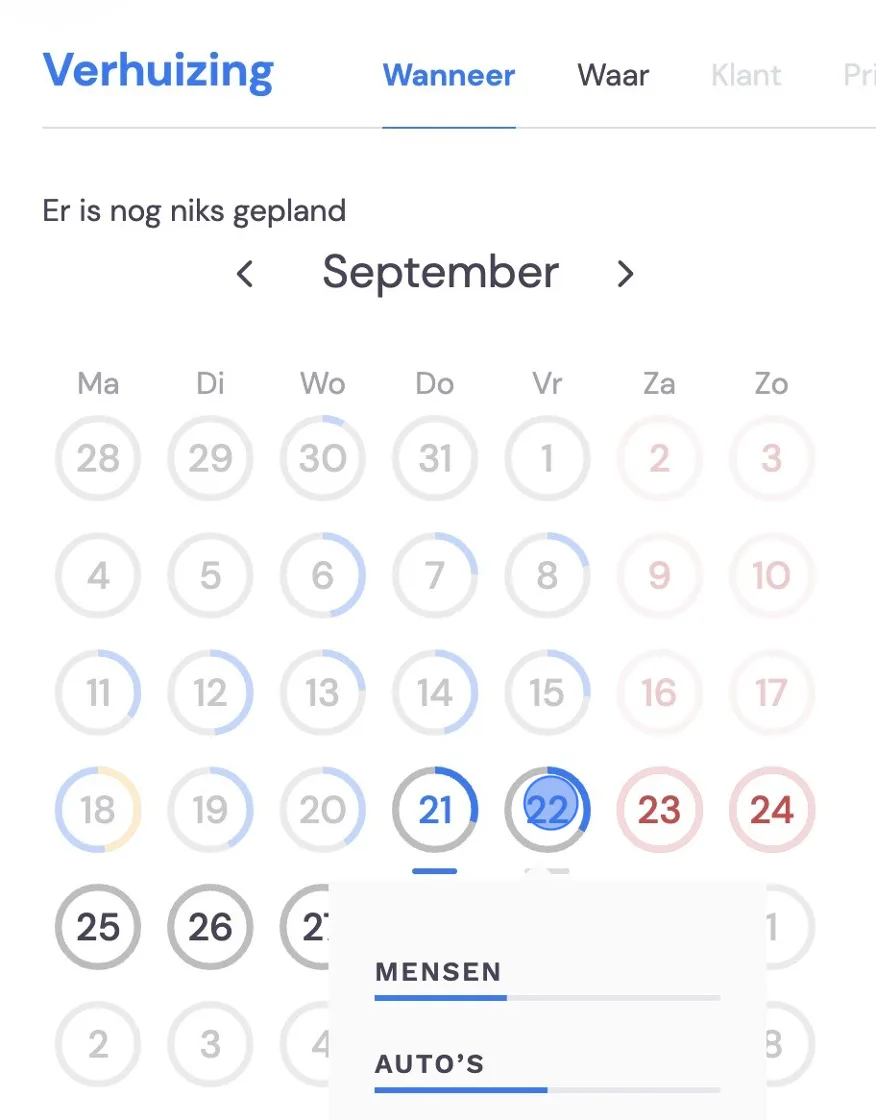
Après avoir choisi un nouveau déménagement, le calendrier ci-dessous s'affiche. Cela dépend toutefois des réglages que vous avez effectués dans Bas. Vous pouvez en effet choisir de commencer par le rendez-vous de visite technique. Avec cette option, vous devrez d'abord parcourir toutes les étapes avant de pouvoir créer un rendez-vous.
Dans le calendrier, des cercles entourent les dates. Ils indiquent combien de personnes sont encore disponibles ce jour-là et si vous êtes encore en mesure d'effectuer un déménagement. Bleu signifie occupé, gris disponible, jaune signifie que le planificateur doit encore approuver des heures.
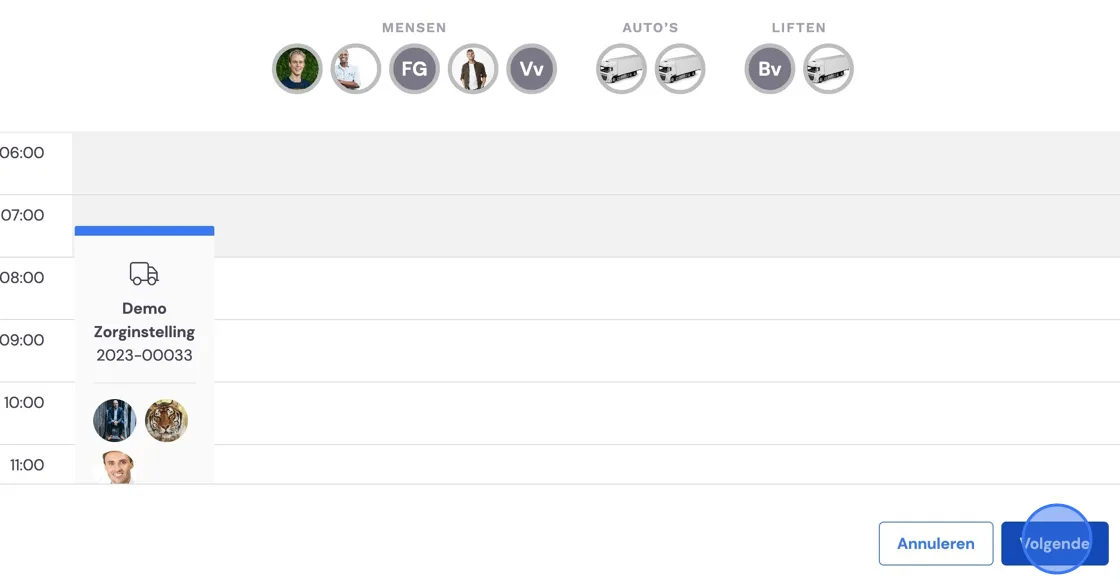
Si le client ne connaît pas encore de date, vous pouvez ignorer cette étape en appuyant sur Suivant.
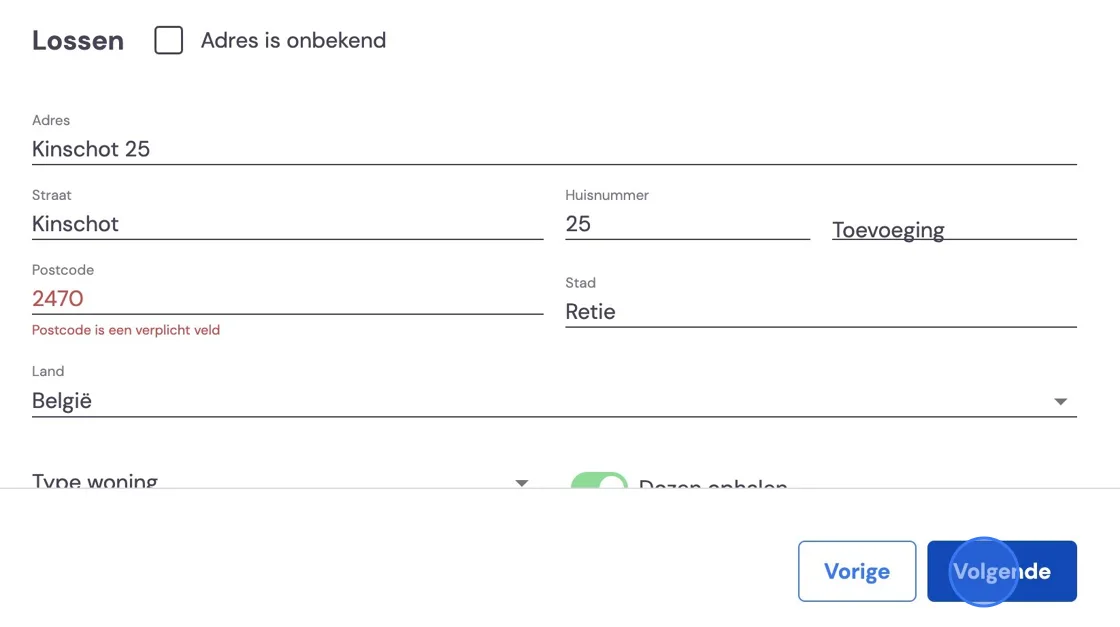
Vous avez ensuite besoin des données d'adresse pour le chargement. Dans Bas, la saisie du code postal et du numéro de rue est en général suffisante. Si l'adresse est trop récente, vous devrez malheureusement la saisir à la main.
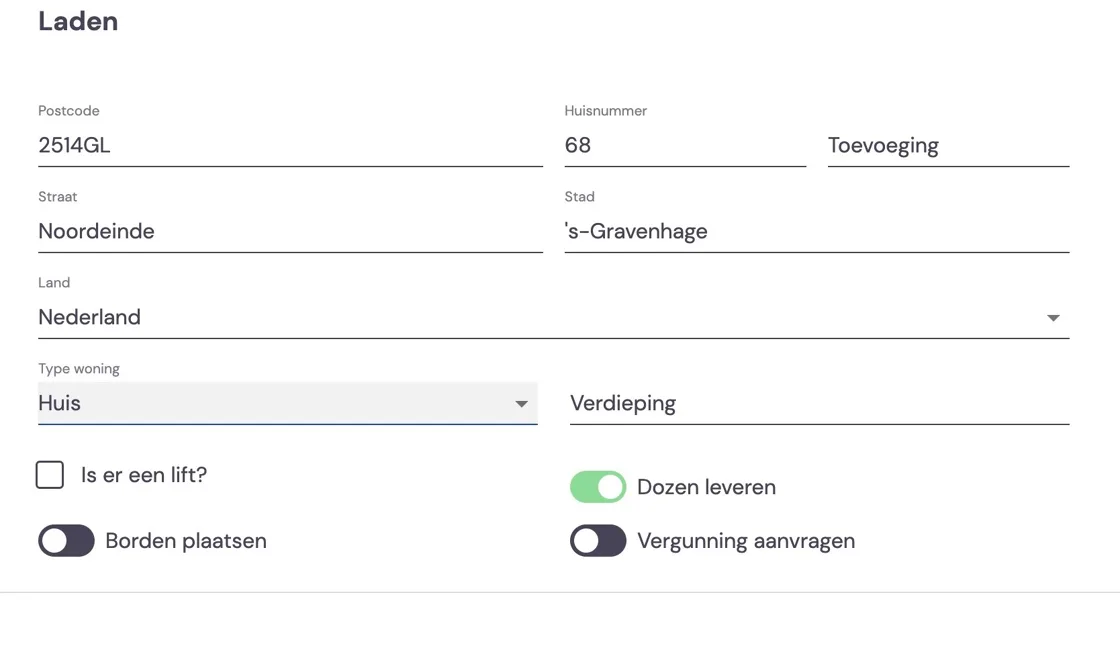
Pour saisir une adresse à l'étranger, choisissez ici le pays concerné.
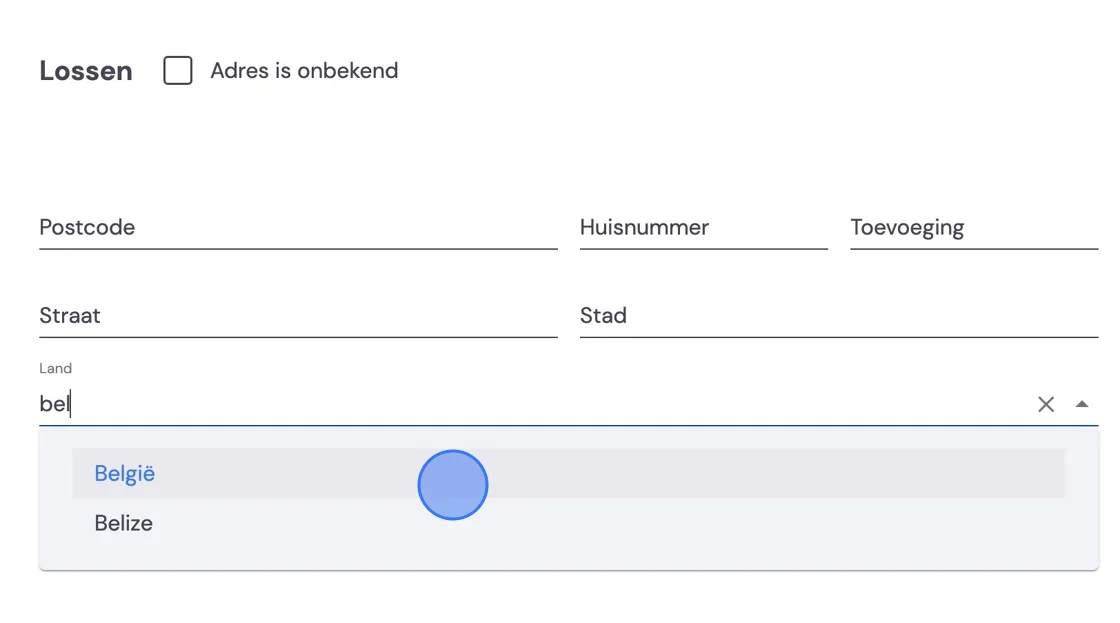
Et vous pouvez ensuite commencer à taper l'adresse sur la première ligne.
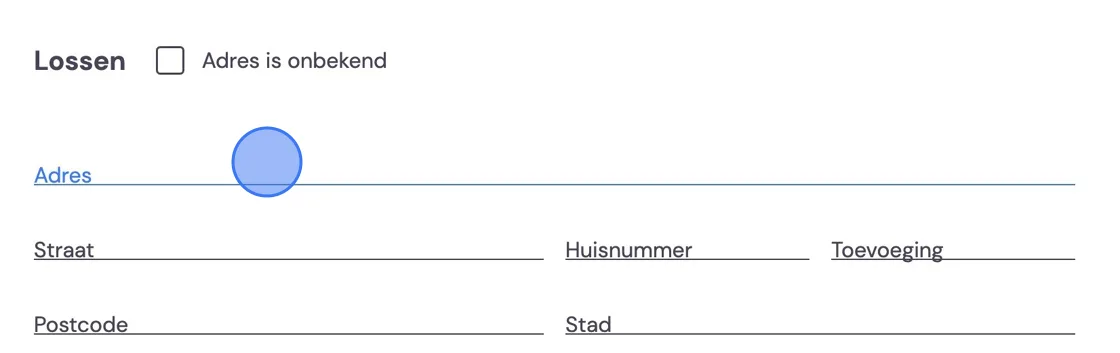
Bas proposera des suggestions d'adresses. Vous pouvez aussi commencer par le numéro de rue. Dans certains cas, cela peut être plus rapide.
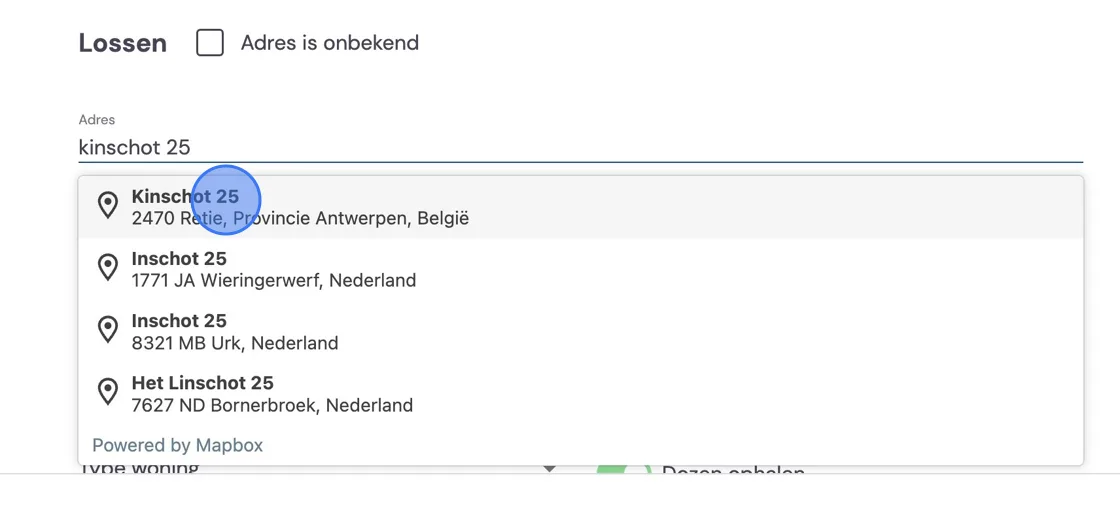
Bas remplit tout le reste pour vous.
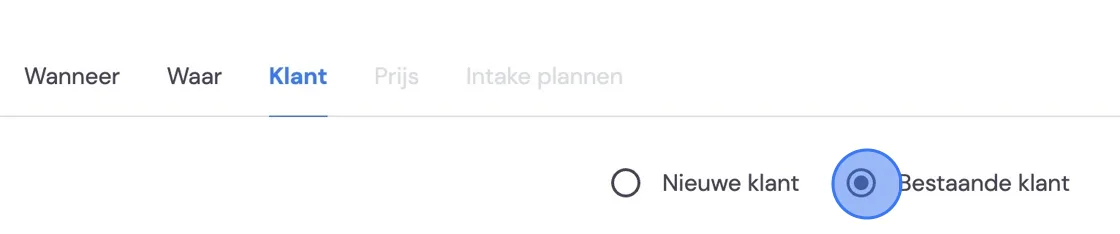
À l'étape suivante, vous pouvez encore choisir un client existant. Si vous aviez choisi dans le menu de démarrage un déménagement pour un client existant, cette étape serait venue en premier et vous auriez pu choisir parmi les adresses existantes associées à ce client.
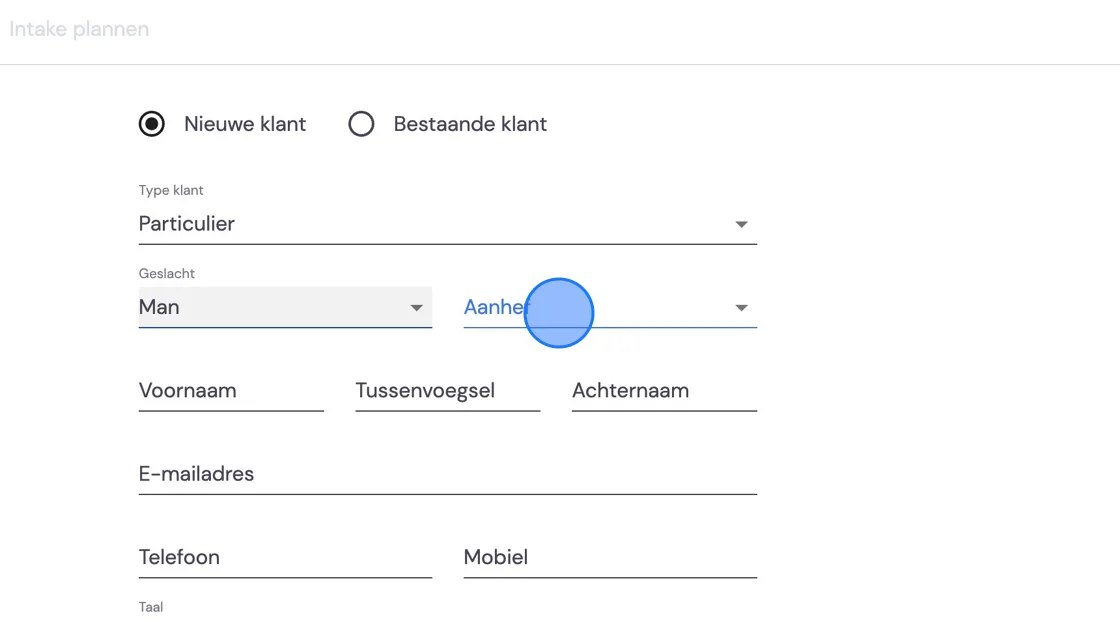
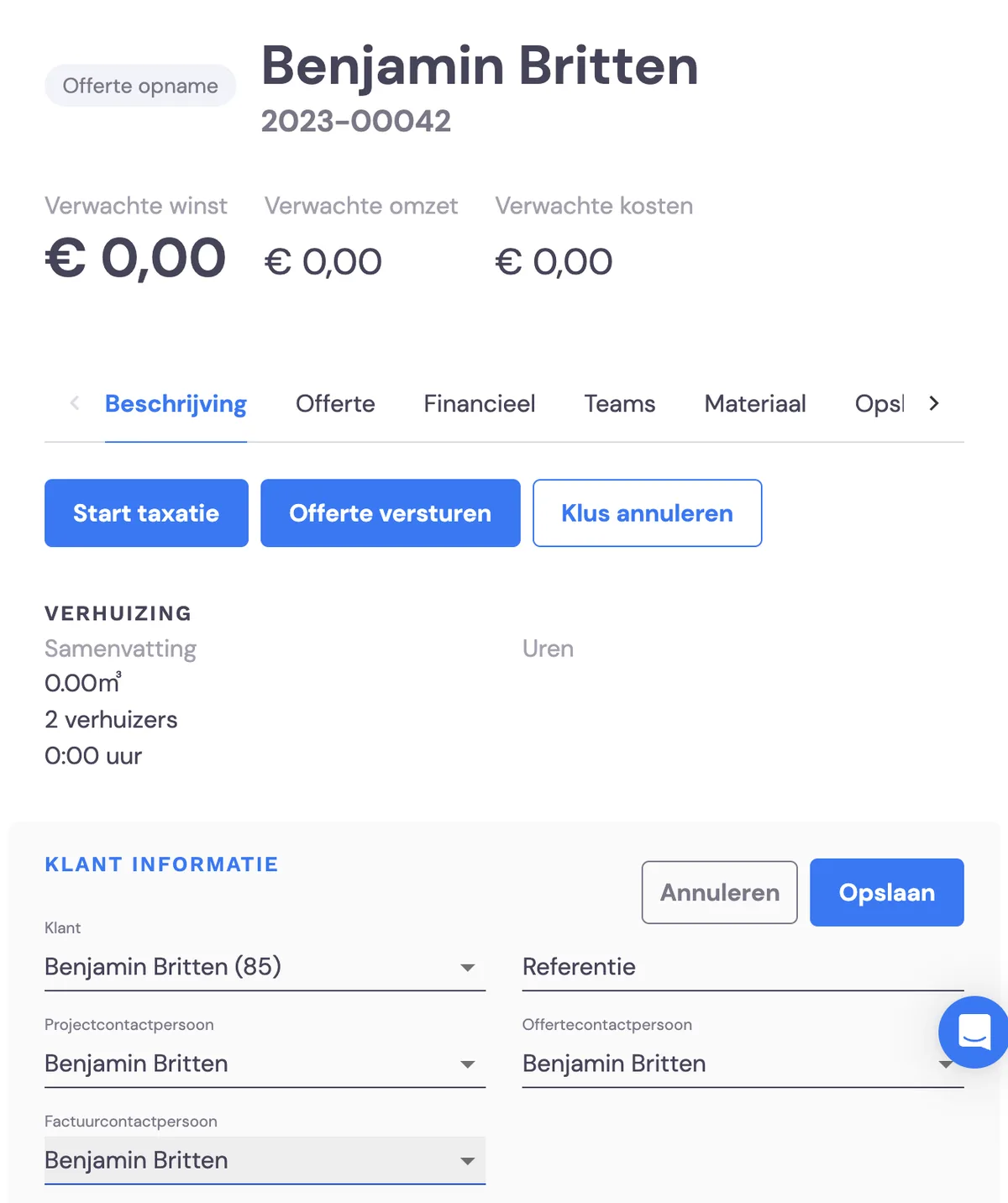
Pour un nouveau client, vous saisissez toutes les données nécessaires. La formule d'appel, si vous avez choisi cette option dans vos modèles, se saisit ici.
C'est ici que vous choisissez la langue. Vous déterminez ainsi pour ce client si ce sont vos modèles en néerlandais ou en anglais qui seront utilisés à toutes les phases du déménagement. Devis, factures et messages clients automatiques.
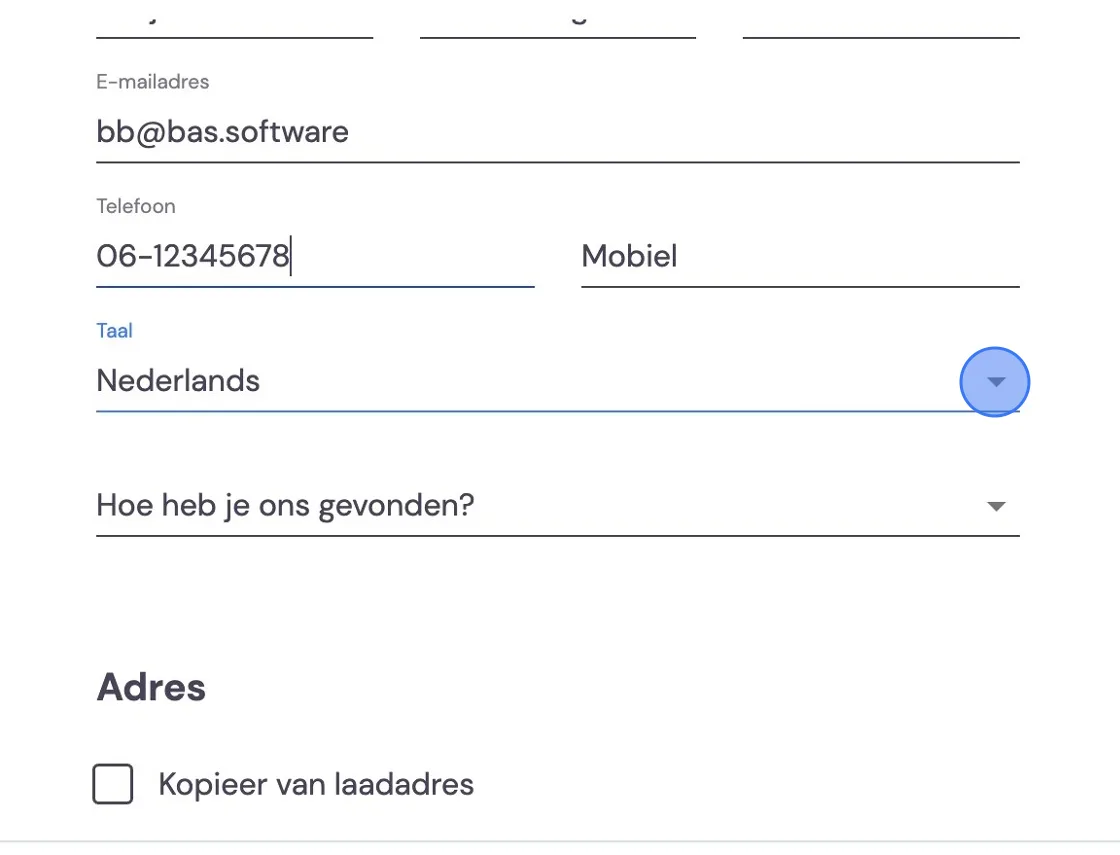
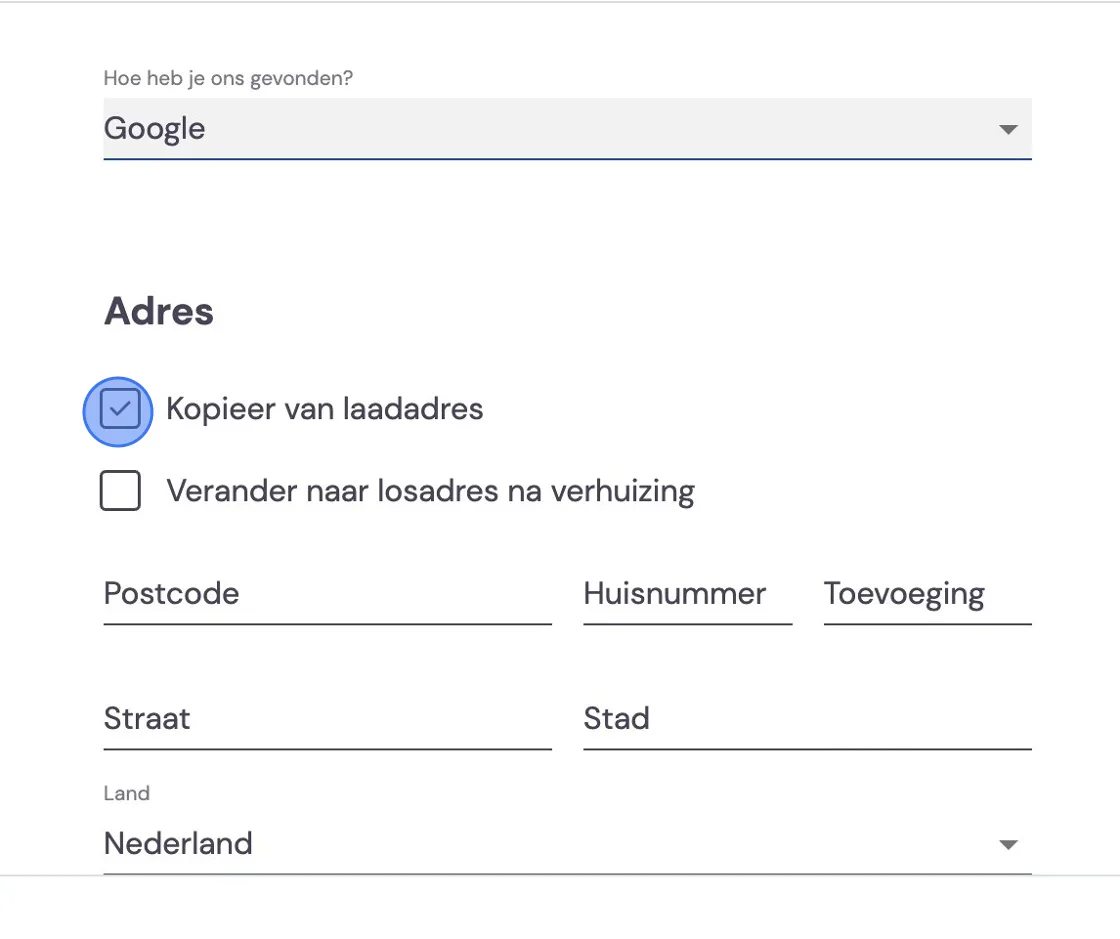
Sous adresse, vous saisissez l'adresse de contact/de facturation. Supposons qu'un père organise un déménagement pour sa fille ou qu'une famille organise le déménagement de la grand-mère : vous saisissez alors ici une autre adresse. Vous pourrez ensuite encore l'ajuster au niveau du chantier et des données client. Pour les personnes qui déménagent elles-mêmes, vous pouvez copier automatiquement les données ici et éventuellement les faire déménager aussi vers la nouvelle adresse après le déménagement.
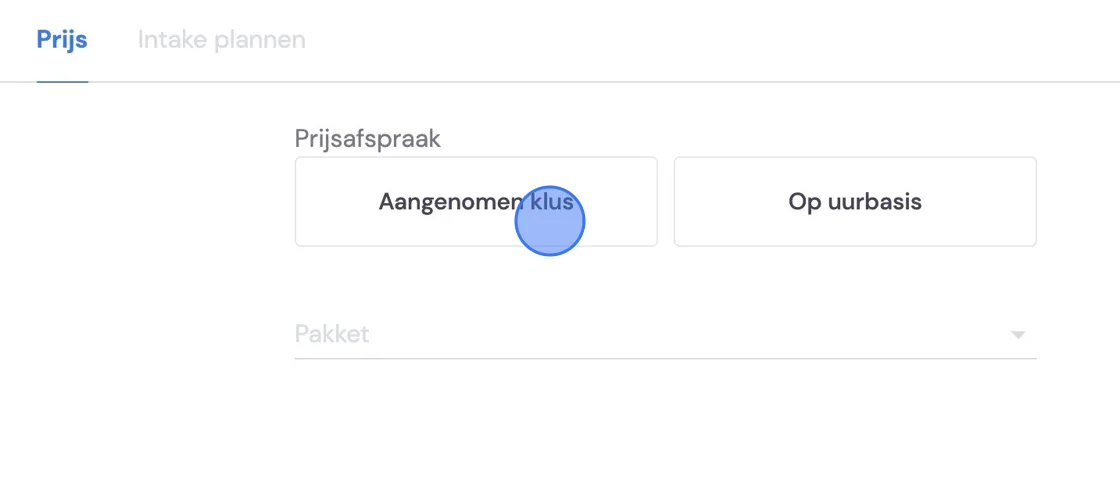
À l'étape suivante, vous choisissez le type de déménagement. Vous avez ici le choix parmi les forfaits que vous avez composés. Même si vous ne savez pas encore avec certitude si le client déménage directement ou via un garde-meuble, vous devrez faire un choix ici. Pour la création de forfaits, nous vous renvoyons notamment à :
À l'étape suivante, vous choisissez d'abord un conseiller déménagement au centre. À gauche, vous voyez les jours avec les disponibilités et à droite, vous pouvez voir au niveau de l'heure tout ce qui se passe le jour sélectionné.
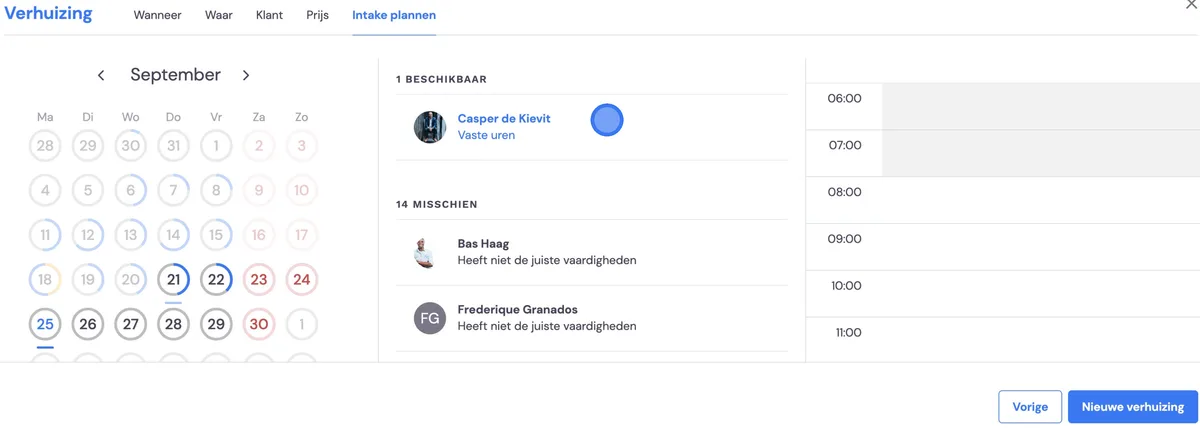
Sélectionnez le moment convenu
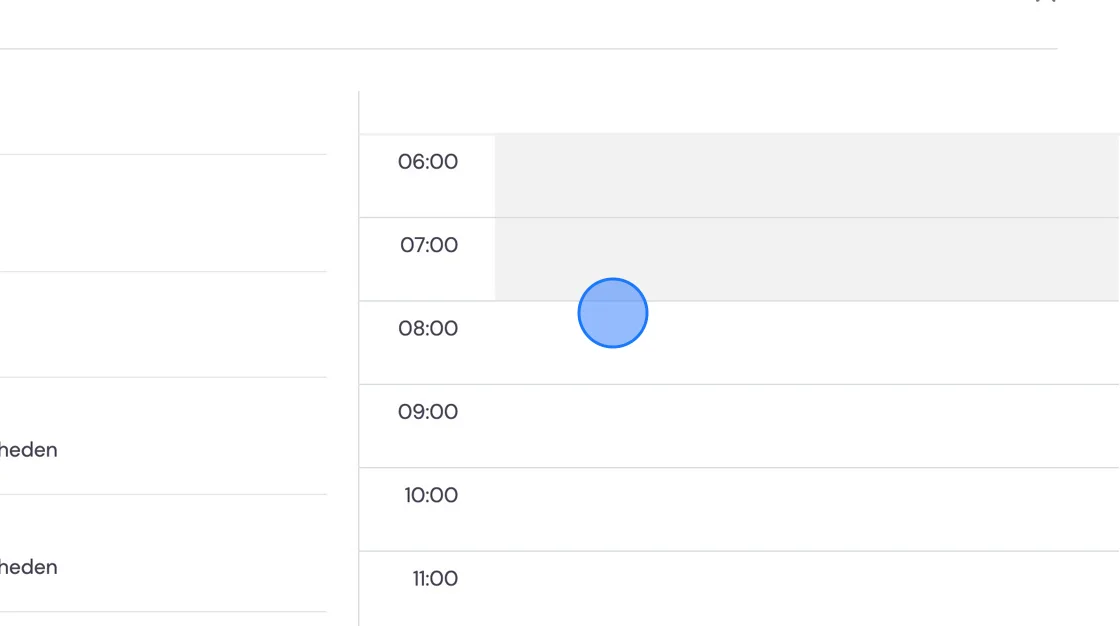
Par défaut, un rendez-vous dure une demi-heure. Vous pouvez l'ajuster ici. Vous voyez immédiatement une estimation du temps de trajet depuis l'entrepôt. Si vous avez plusieurs visites techniques (ou un déménagement) planifiées le même jour, ces adresses apparaissent comme lieu de départ. Le temps de trajet sera alors également ajusté entre ces deux adresses.
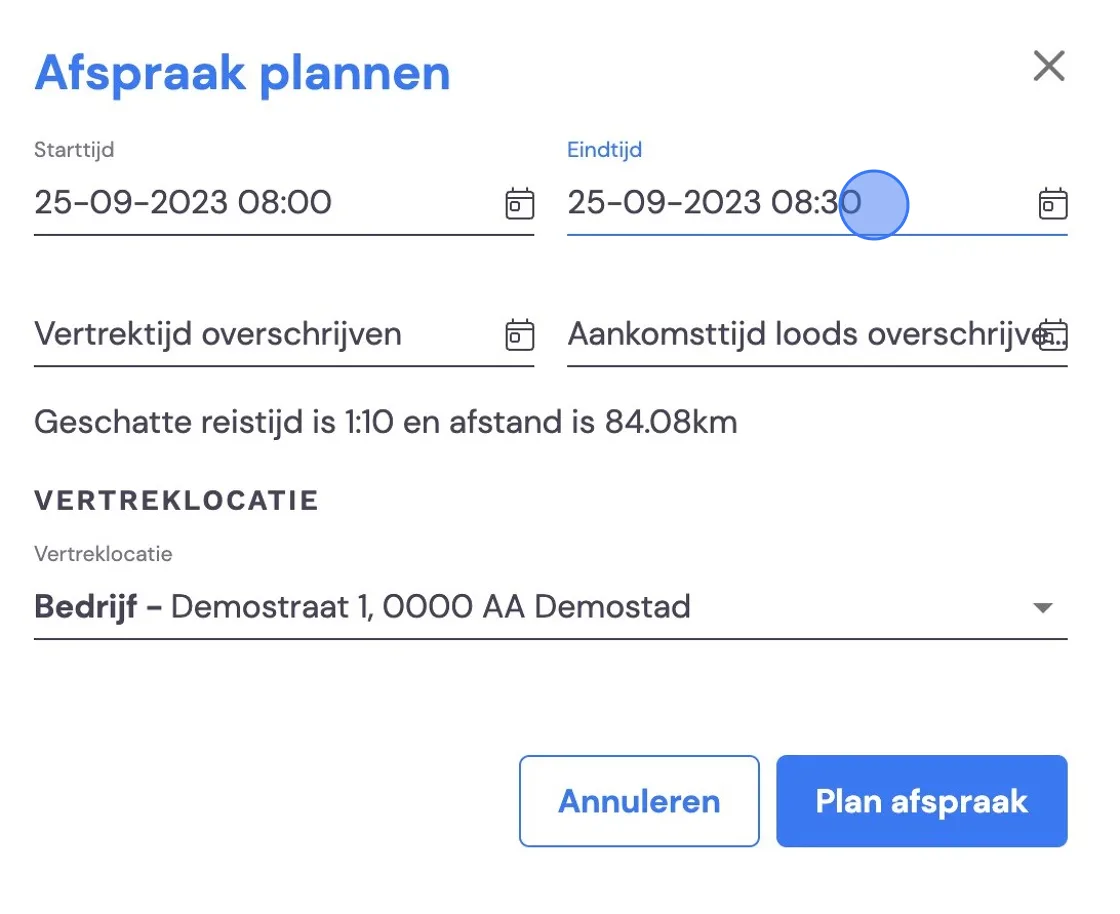
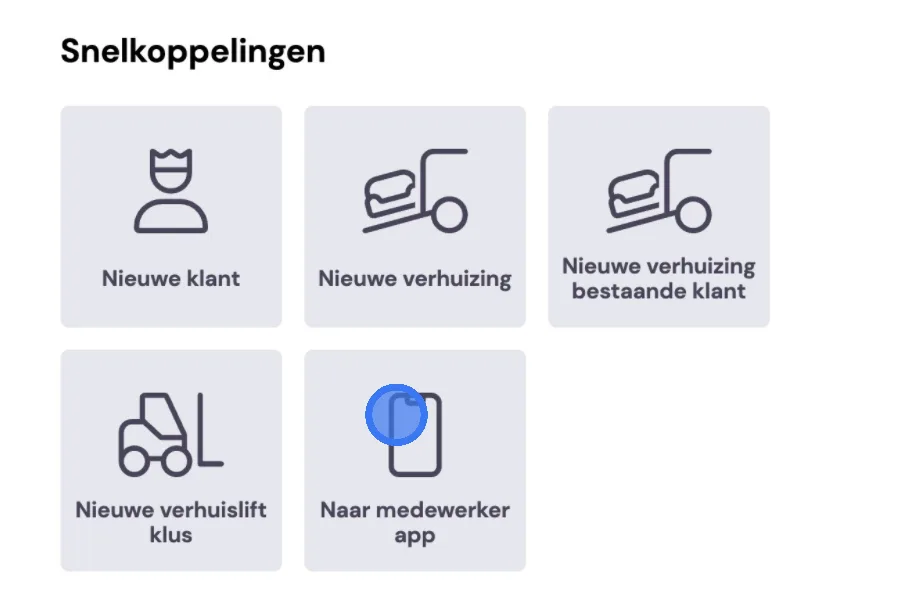
Lorsque vous enregistrez le rendez-vous, il est prêt pour le conseiller déménagement. Si vous êtes vous-même le conseiller déménagement, vous pouvez accéder à l'application collaborateur via les raccourcis pour voir la tâche. Si vous êtes à l'administration et que vous devez remplir la visite technique pour le conseiller déménagement, passez à la dernière étape.
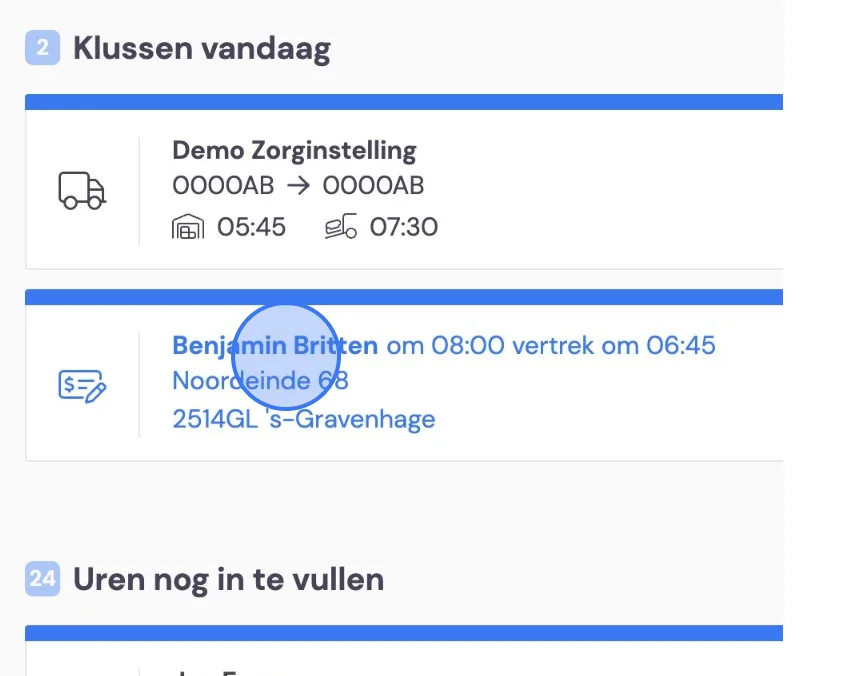
Voici ce que le conseiller déménagement voit sur son application. Heure de début, heure de départ et adresse.
Supposons que vous êtes quelque part en tant que conseiller déménagement et que vous souhaitez démarrer une nouvelle visite technique qui n'est pas encore enregistrée. Vous pouvez alors en démarrer une vous-même via le bouton Nouvelle visite technique. Vous devrez toutefois saisir vous-même toutes les données qui sont normalement saisies par le back-office.
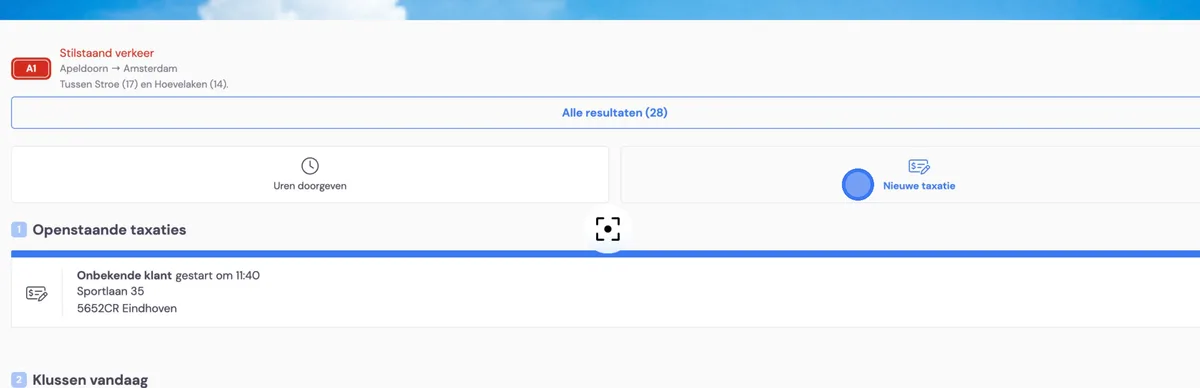
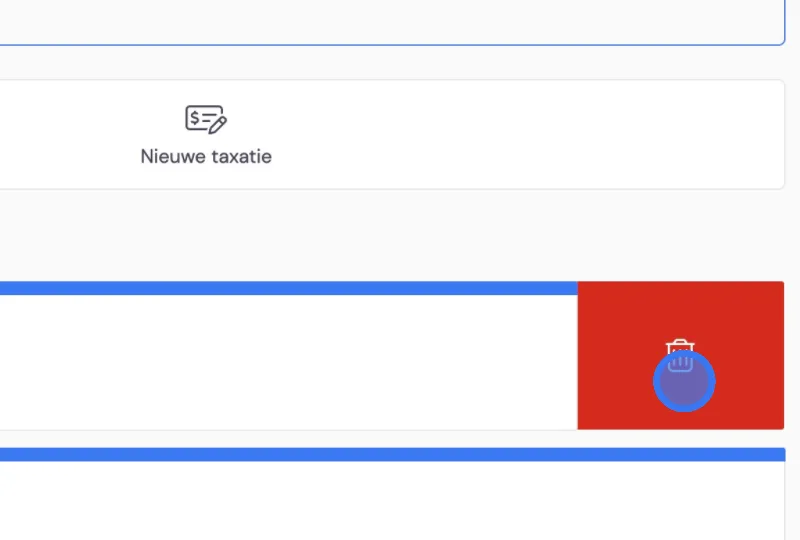
Vous pouvez supprimer les nouvelles visites techniques démarrées par erreur en les faisant glisser vers la gauche, puis en les supprimant ici.
Dans le back-office, vous pouvez également démarrer une visite technique en allant sur le chantier et en cliquant sur démarrer la visite technique. Nous expliquons la réalisation d'une visite technique dans un autre article.