1. Ici, vous composez un déménagement tel qu'il est censé se dérouler. Avant de commencer cette étape, vous devez déjà avoir réglé un certain nombre de choses.
Avoir une vision claire du déroulement de ce déménagement spécifique, avec toutes les étapes qu'il doit suivre.
Avoir créé un modèle de facture et de devis correspondant.
Avoir créé les groupes de revenus correspondants.
Si vous avez tout en main, nous vous accompagnons dans la première phase de ce processus. Vous pouvez à tout moment enregistrer votre forfait et le modifier plus tard. Si vous modifiez un forfait déjà existant et utilisé, les modifications n'auront d'effet que sur les nouveaux déménagements et non sur les déménagements déjà en cours.
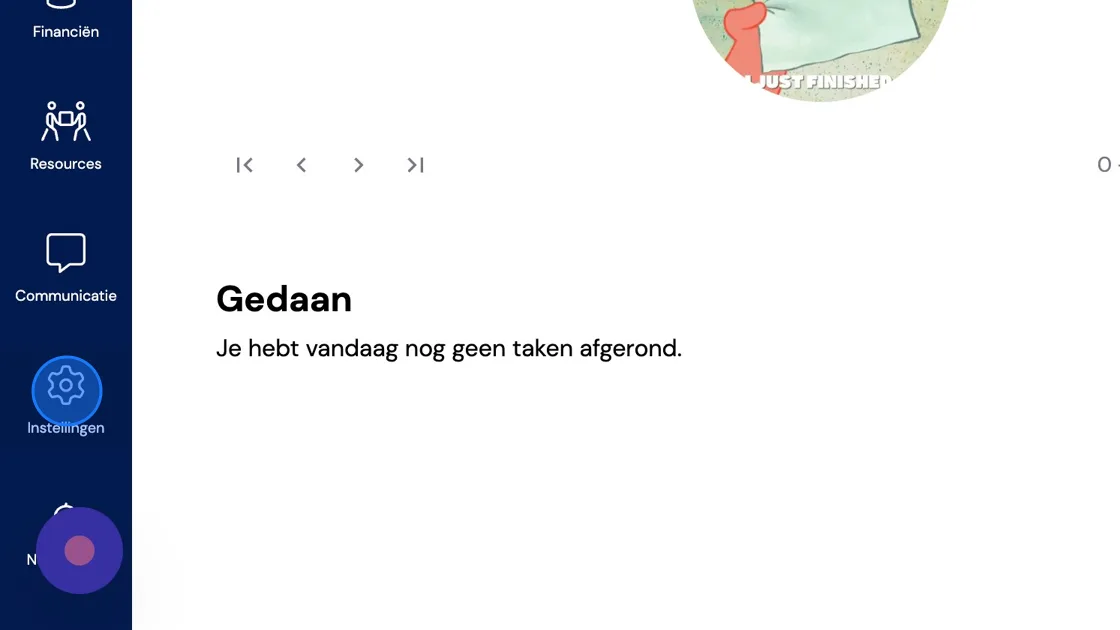
2. Allez dans paramètres.
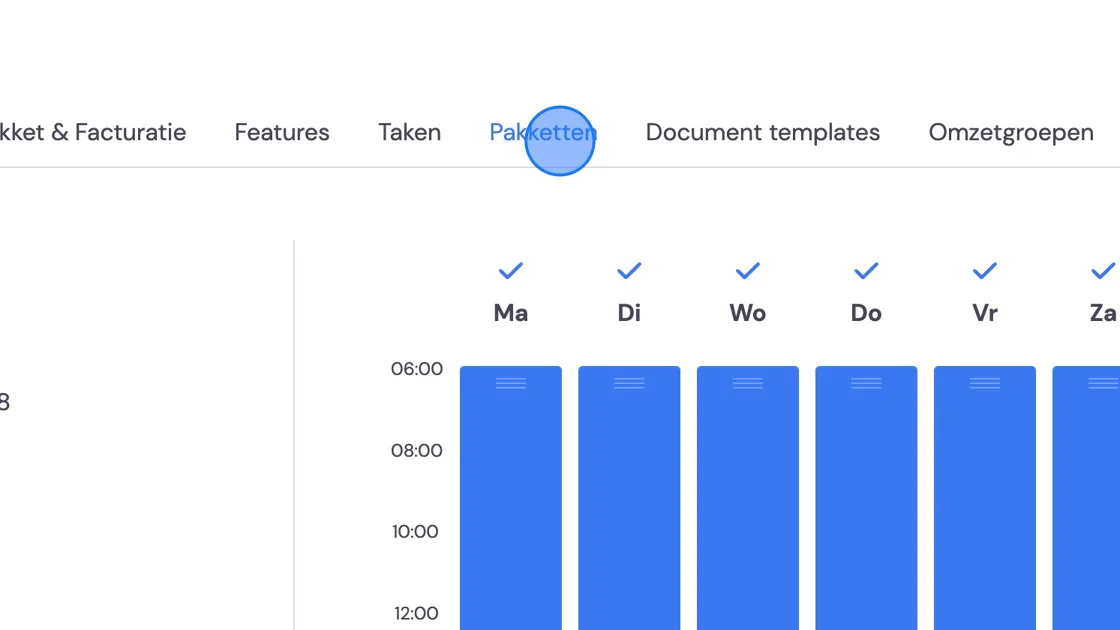
3. Cliquez sur "Forfaits"
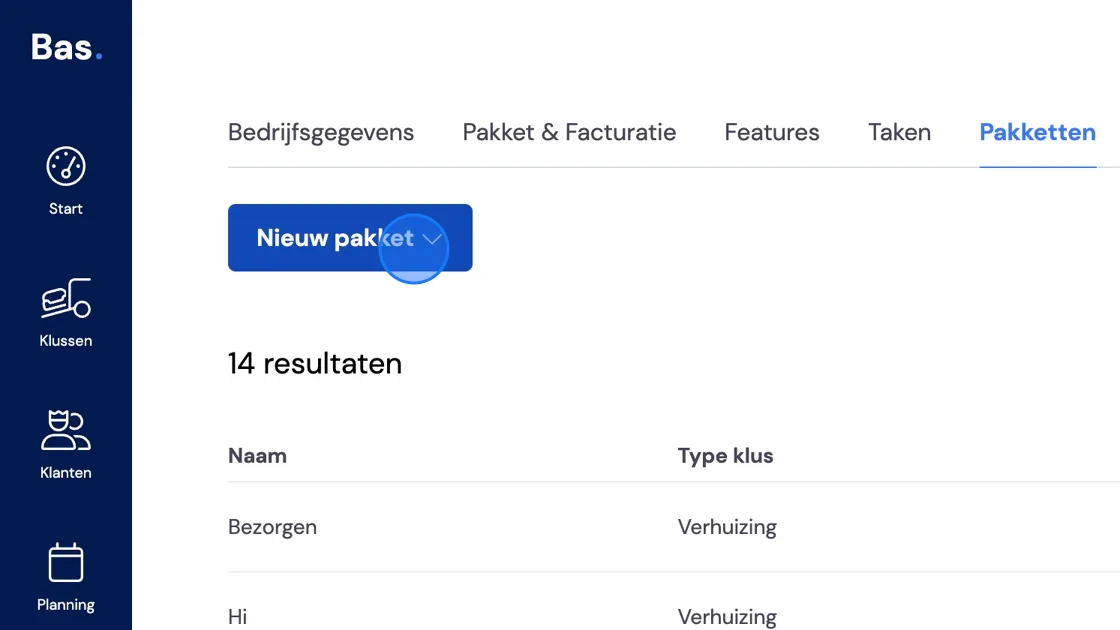
4. Nous allons maintenant créer un nouveau forfait, mais vous pouvez également ouvrir et modifier ici votre forfait enregistré.
5. Vous faites maintenant un choix pour un forfait Avec chantier. Cela signifie un déménagement professionnel ou particulier. Sans chantier est destiné par exemple à la location de véhicules ou à la vente de cartons de déménagement, pour lesquels aucun bon de travail ne doit être créé. Dans ce guide, nous continuons avec la création d'un déménagement particulier standard. Un guide pour approfondir la création d'un forfait sans chantier se trouve également dans notre liste d'aide.
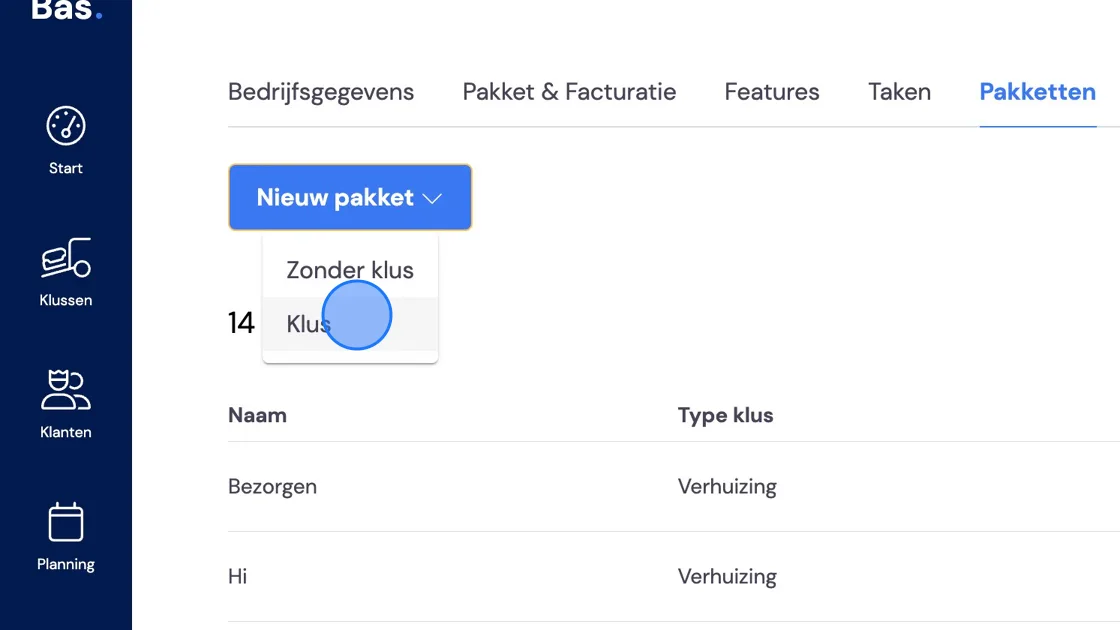
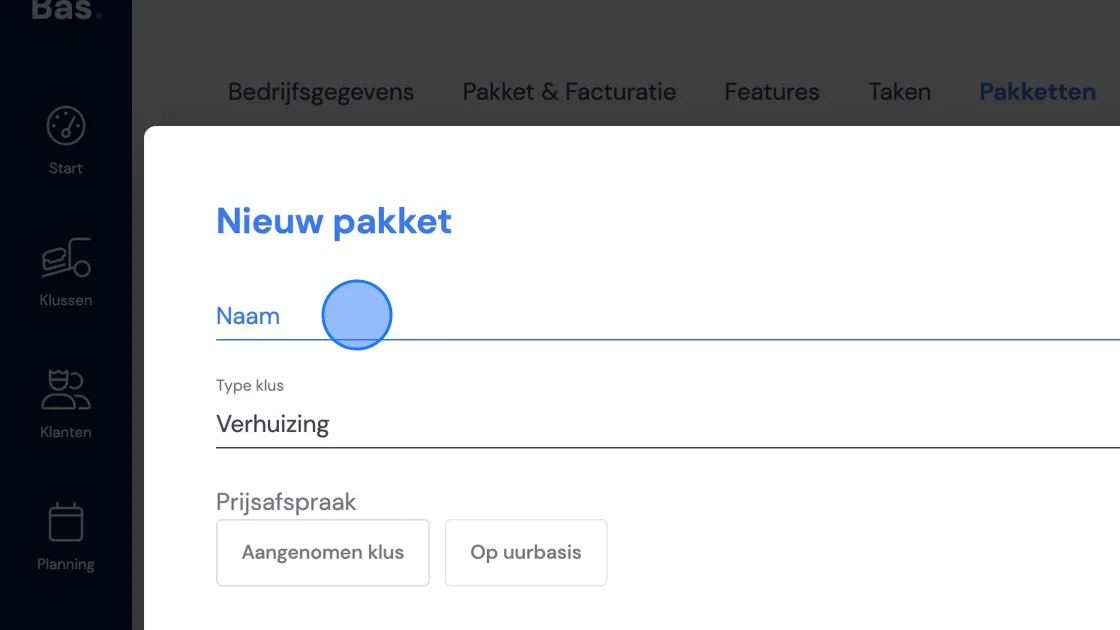
6. Donnez à votre forfait un nom reconnaissable. Sur la deuxième ligne, vous pouvez choisir quel type de chantier vous souhaitez spécifier.
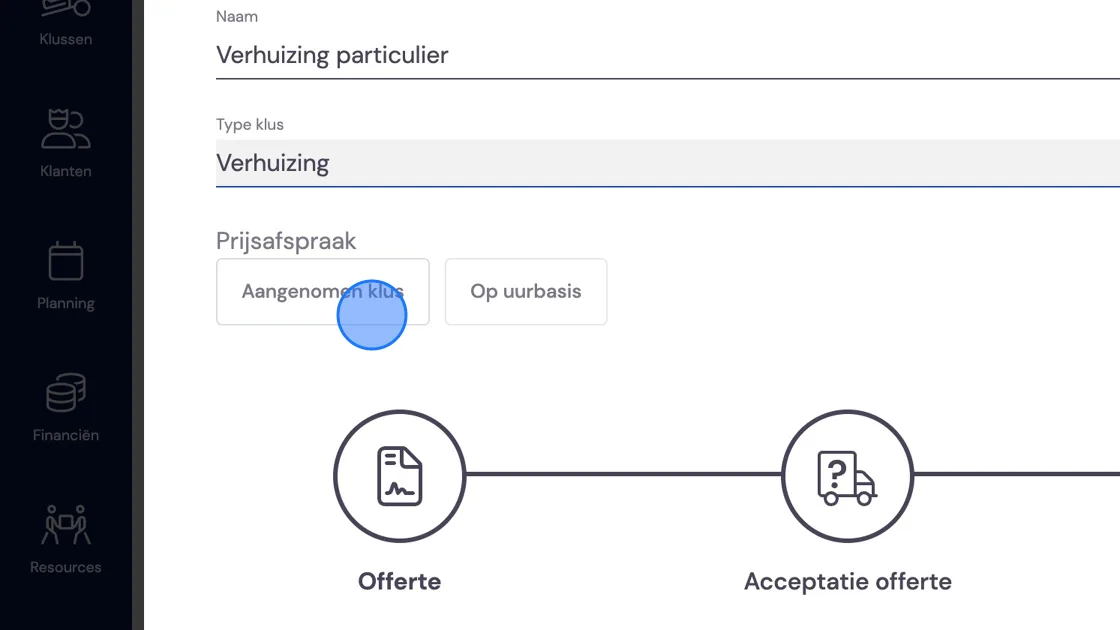
7. Ici, vous pouvez choisir si vous proposez ce forfait à un prix forfaitaire convenu ou si vous souhaitez le faire sur base horaire. Nous continuons maintenant avec un chantier à prix forfaitaire. Pour un forfait sur base horaire, nous vous renvoyons à la création d'un forfait de déménagement professionnel.
8. Nous allons d'abord préciser davantage le devis.
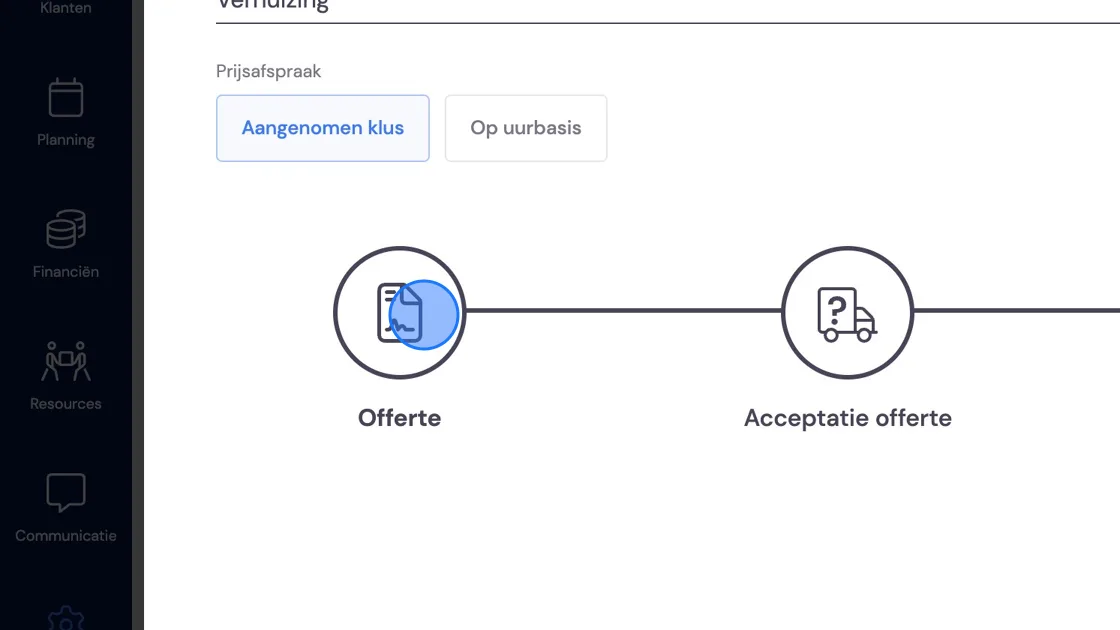
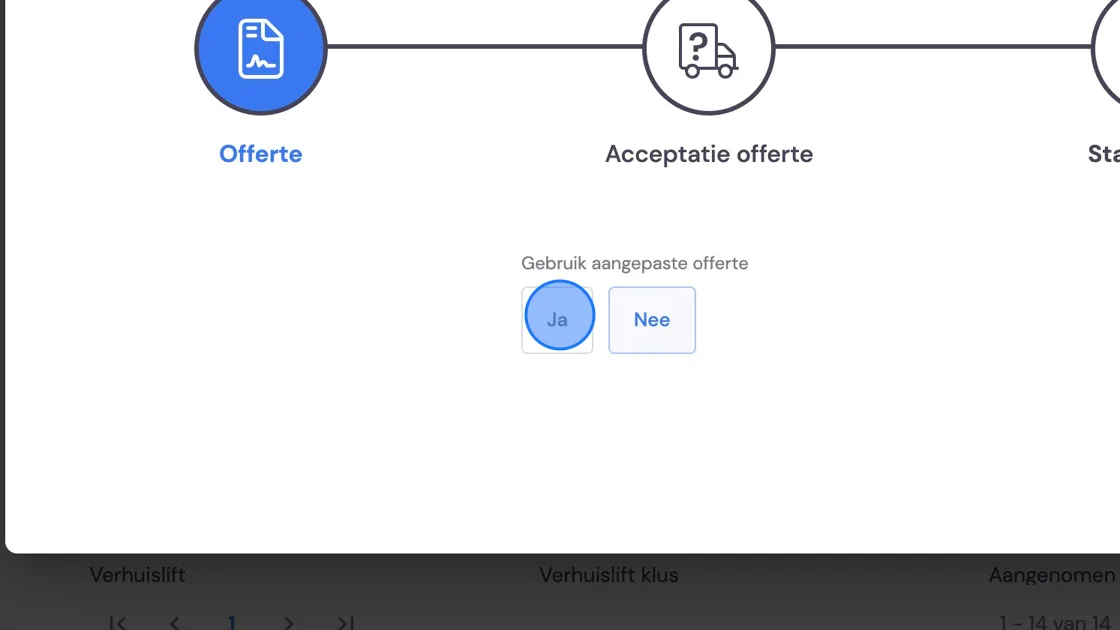
9. Si vous cliquez ici sur non, Bas rassemblera toutes les données collectées par le conseiller déménagement et proposera un prix global. Nous vous conseillons de continuer et de donner à votre client un peu plus de clarté sur son devis. Avec l'option "oui", nous allons préciser les lignes du devis, par exemple l'emballage sur une ligne séparée.
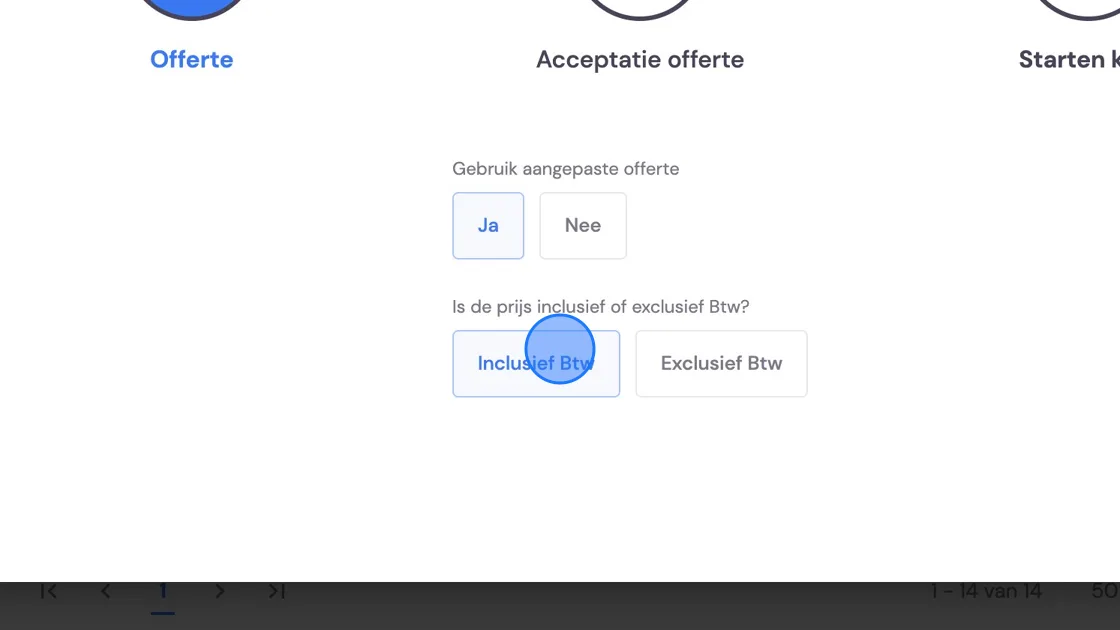
10. Déterminez ici si vous souhaitez avoir, en bas de votre devis, le prix "TTC" ou "HT".
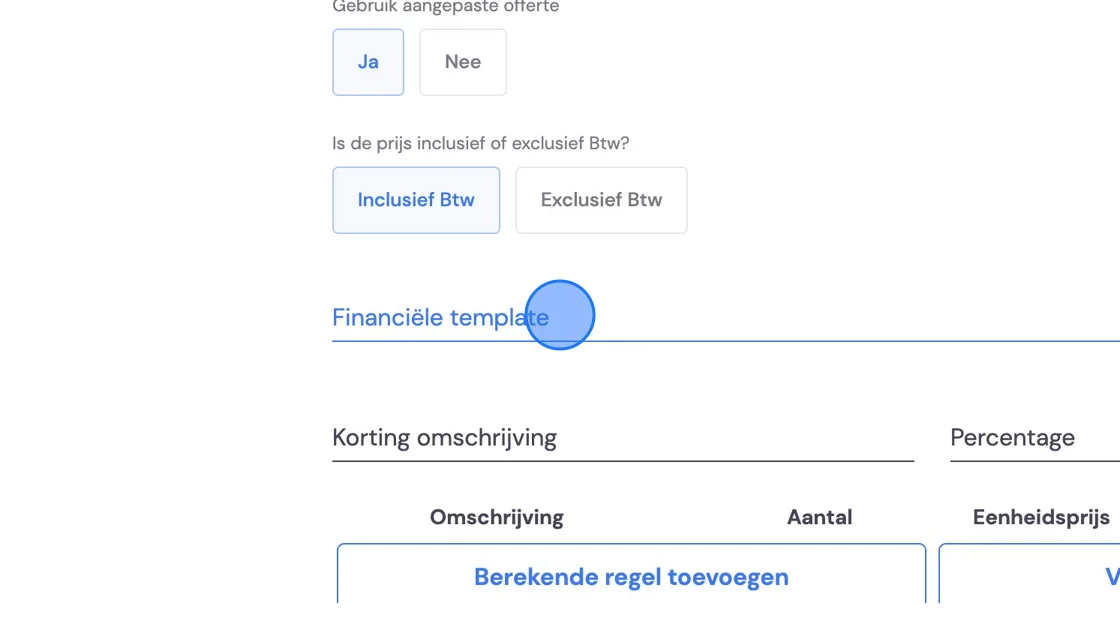
11. Choisissez ici le devis préconfiguré.
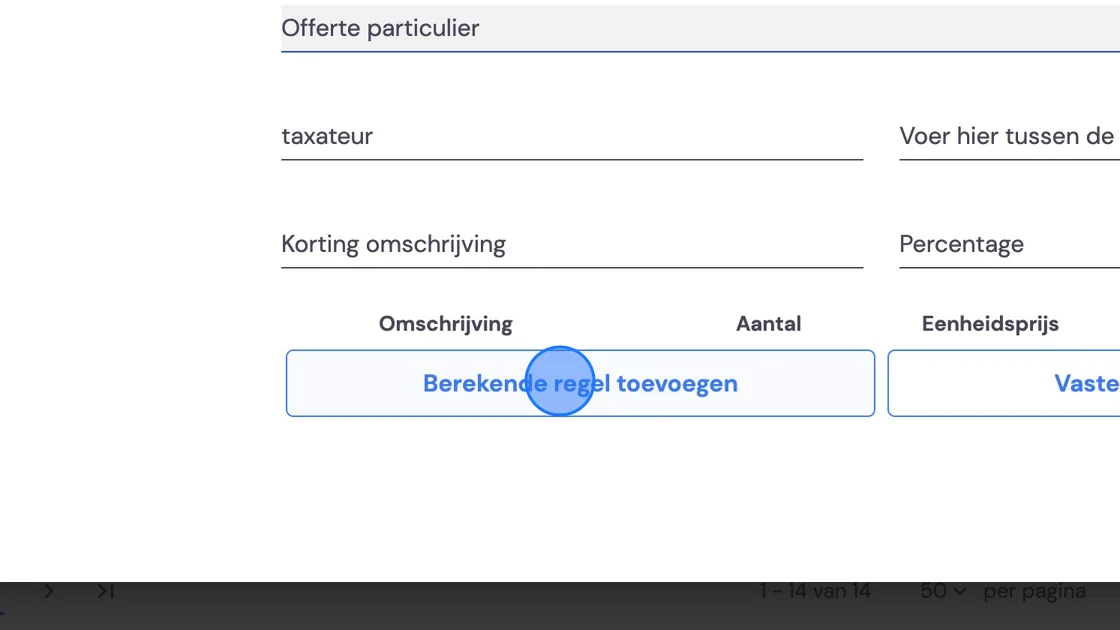
12. Vous pouvez ajouter ici vos lignes de remise standard, le cas échéant. Ensuite, nous continuons avec la définition du devis. Cliquez sur "ajouter une ligne calculée".
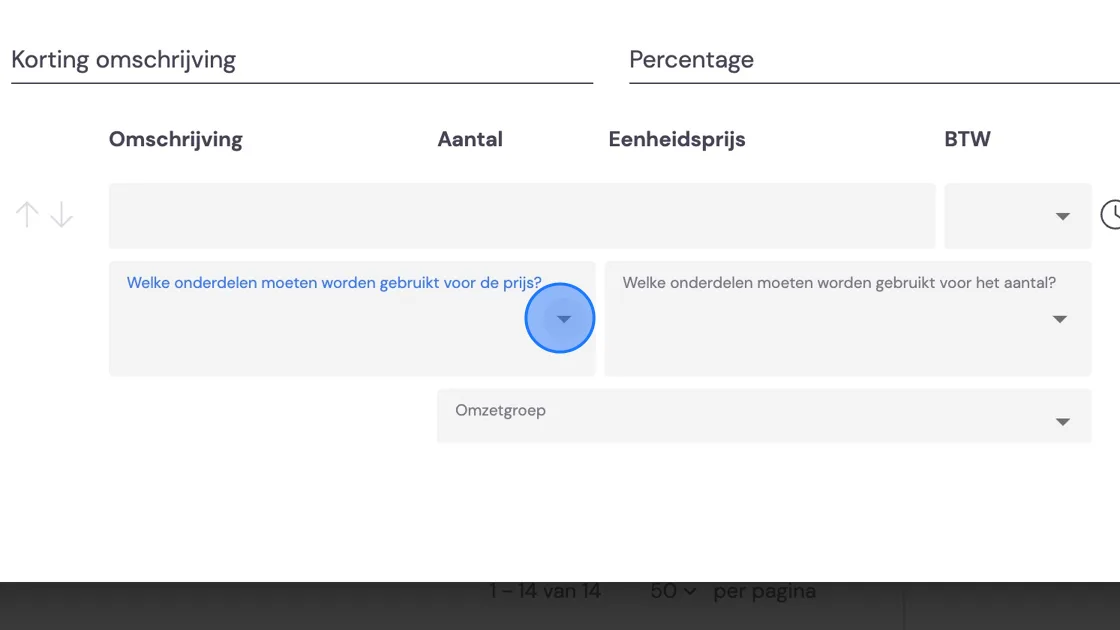
13. Dans le champ qui vient d'apparaître, vous pouvez choisir quels coûts correspondent à un élément.
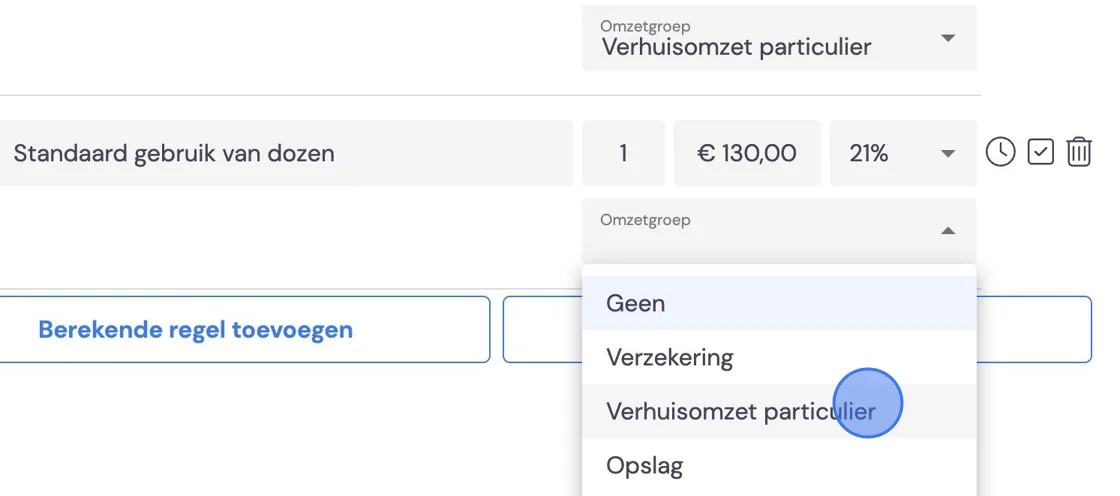
14. Si vous êtes satisfait de la sélection, vous continuez en donnant un nom qui apparaîtra sur le devis (bv. "frais de déménagement"), en choisissant le taux de TVA et le groupe de revenus que vous avez créé.
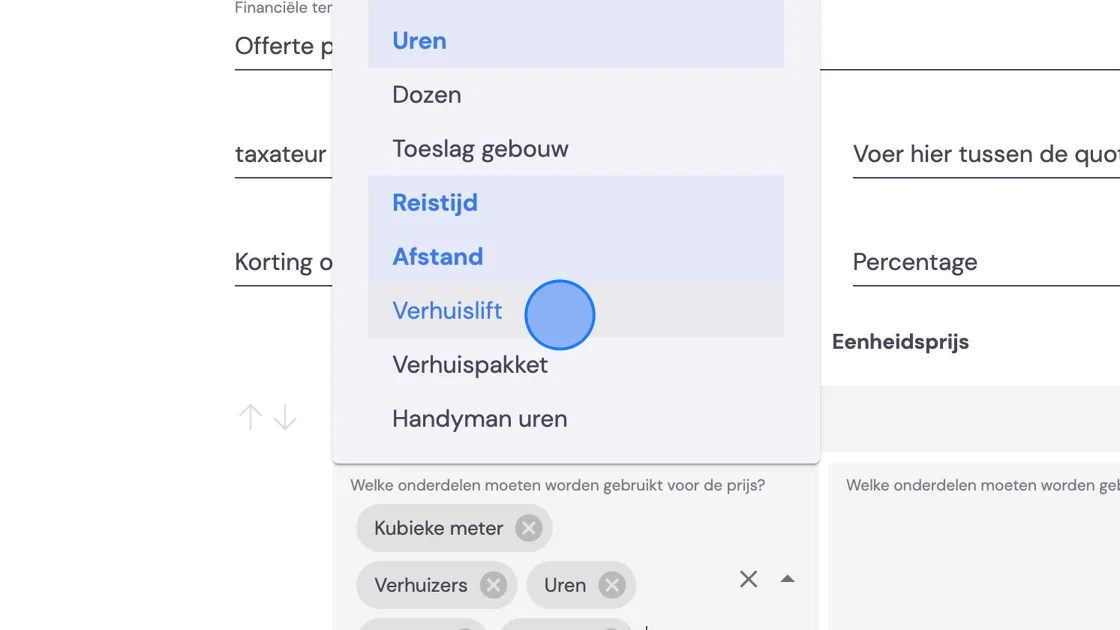
15. Ajoutez autant de lignes que nécessaire.
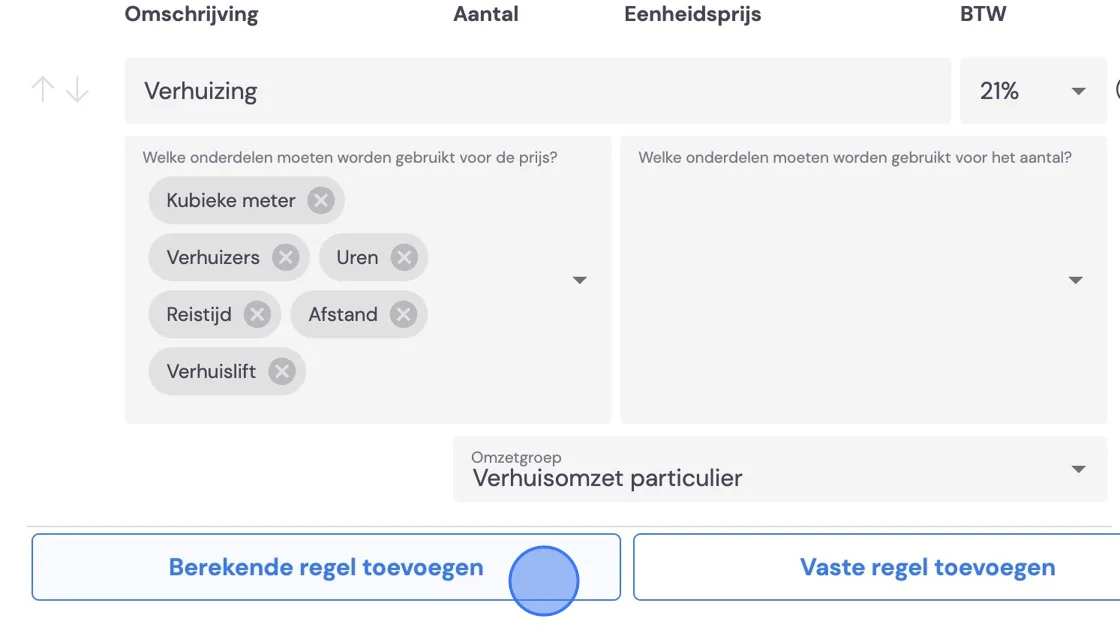
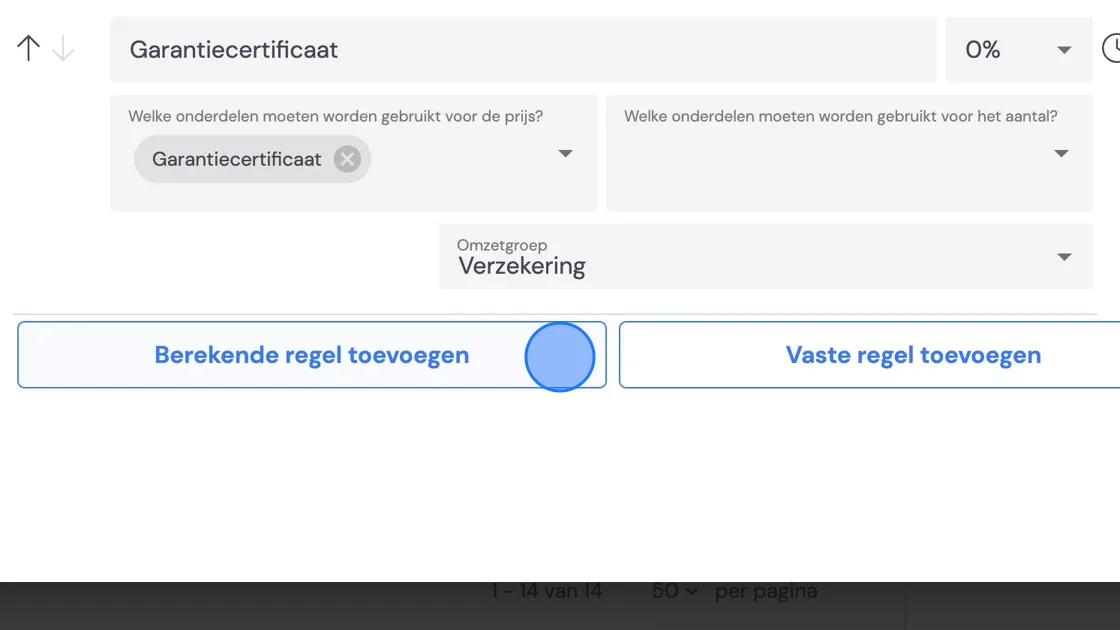
16. Ajoutez des éléments tels que par exemple le "Certificat de garantie"
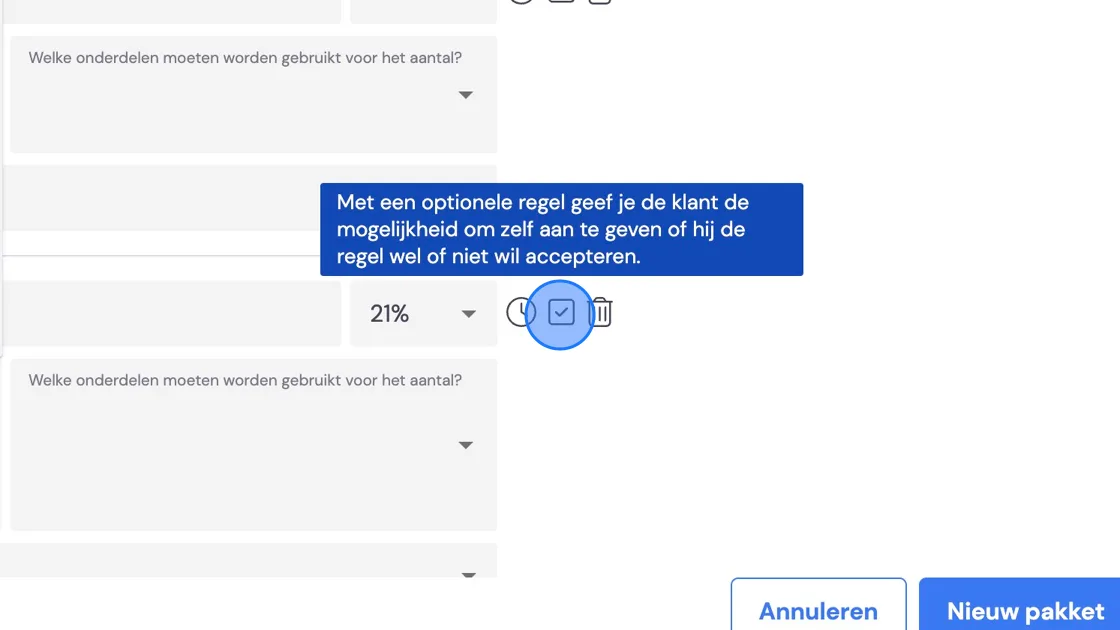
17. Vous pouvez cocher cette case derrière chaque ligne pour rendre le champ optionnel pour le conseiller déménagement pendant la visite technique. Par exemple le démontage et remontage optionnels du mobilier ou l'emballage et le déballage optionnels des cartons de déménagement.
18. Vous avez également la possibilité d'"Ajouter une ligne fixe". Vous pouvez ici faire remonter des coûts qui ne sont pas précalculés.
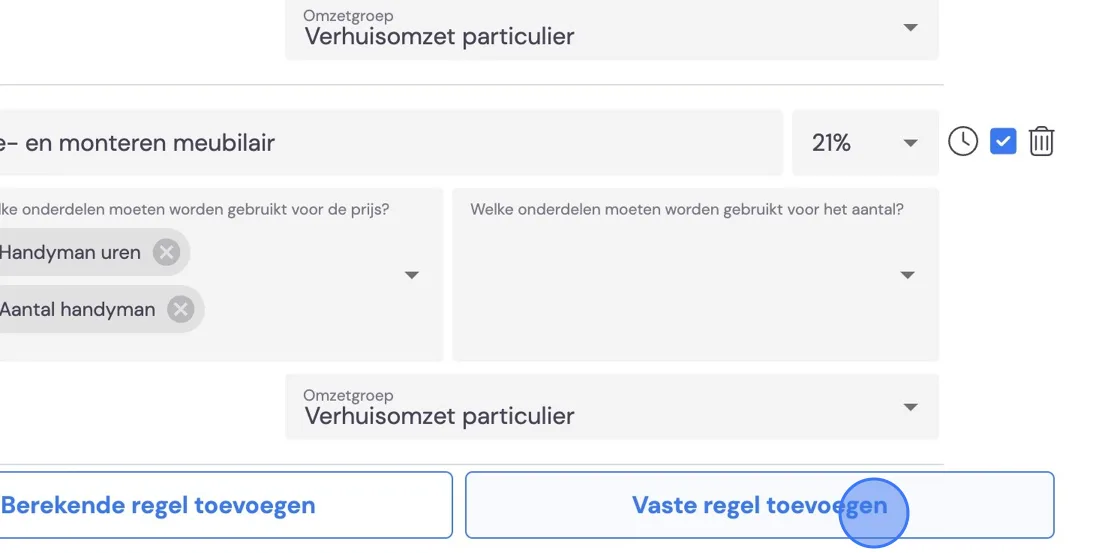
19. Sur cette ligne, vous pouvez, si vous le souhaitez, indiquer par exemple des frais fixes pour un déménagement.
Voilà pour la partie 1 de la configuration d'un forfait de déménagement. Prenez une tasse de café, et nous continuerons joyeusement dans la partie 2, où nous allons configurer les moments de facturation.