
Vous trouverez ici une explication étape par étape des possibilités lors d'une visite technique. C'est une explication détaillée, mais l'utilisation n'est pas trop compliquée. L'application a été conçue dans le but d'être remplie pendant la visite technique, de sorte qu'à la fin de la visite, votre devis soit prêt.
Normalement, vous avez planifié une visite technique et celle-ci est prête pour vous. Si ce n'est pas le cas, nous vous renvoyons volontiers à : Créer un rendez-vous de visite technique. Si vous souhaitez réaliser une visite technique dans le "back-office" (bureau), elle est prête sous Chantiers -> recherchez le client -> Description et démarrer la visite technique.
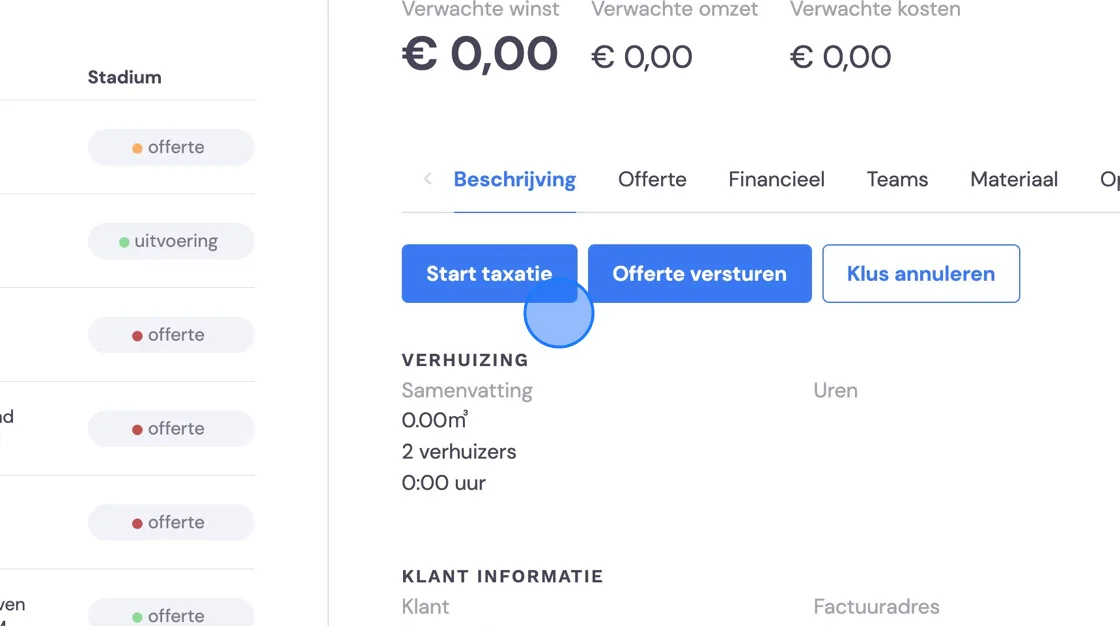
Si vous utilisez un téléphone ou une tablette avec l'application Bas, la tâche sera prête pour vous sous Chantiers aujourd'hui. Si vous souhaitez planifier une visite technique depuis l'application, vous pouvez le faire sous nouvelle visite technique.
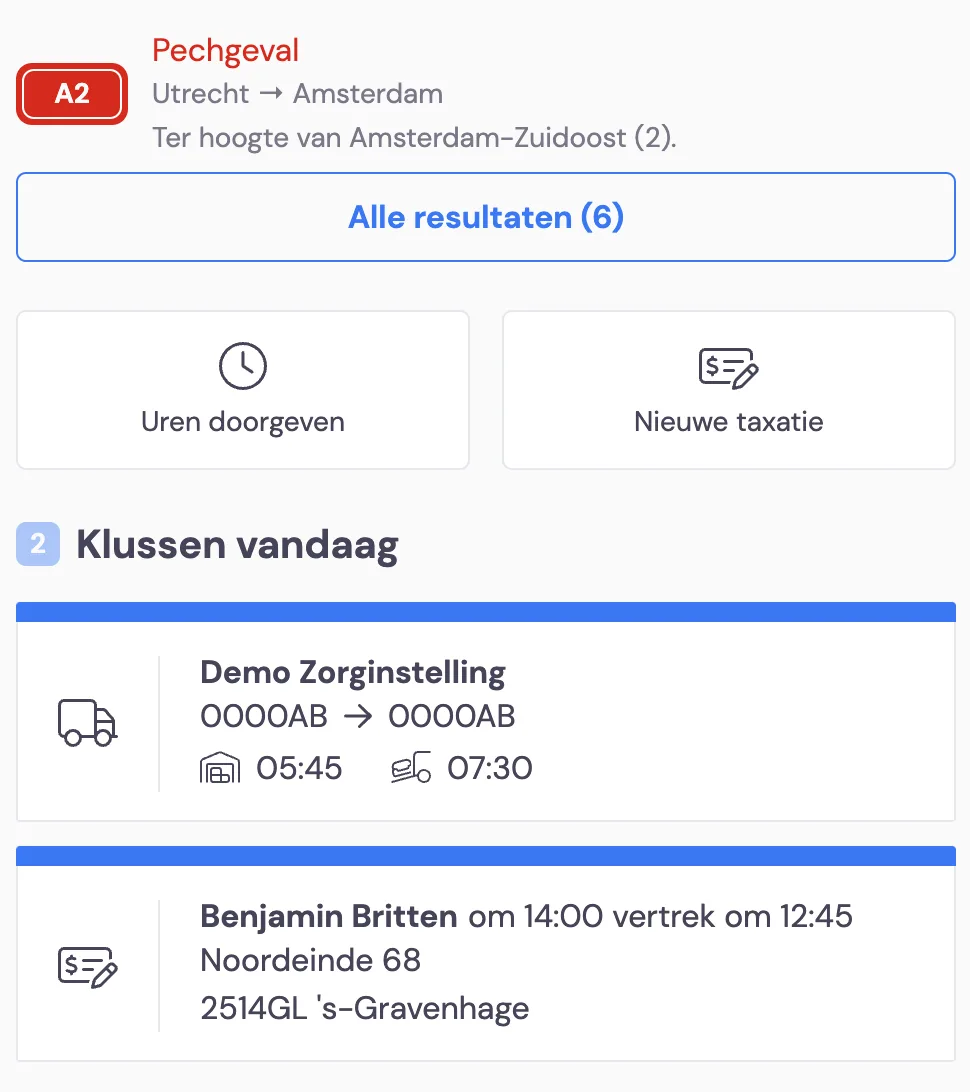
Depuis l'application, ce message apparaît d'abord. Il contient un aperçu des données recueillies jusqu'à présent. Pour l'administration, il est utile de signaler quand vous partez en route, vous arrêtez et démarrez la visite technique. À la fin, signalez également que vous vous arrêtez. C'est important pour la clôture de la visite technique. Vous pouvez également signaler que vous avez livré des cartons et transmettre les relevés kilométriques au bureau. Si vous faites défiler vers le bas ici, vous pouvez voir toutes les données convenues jusqu'à présent.
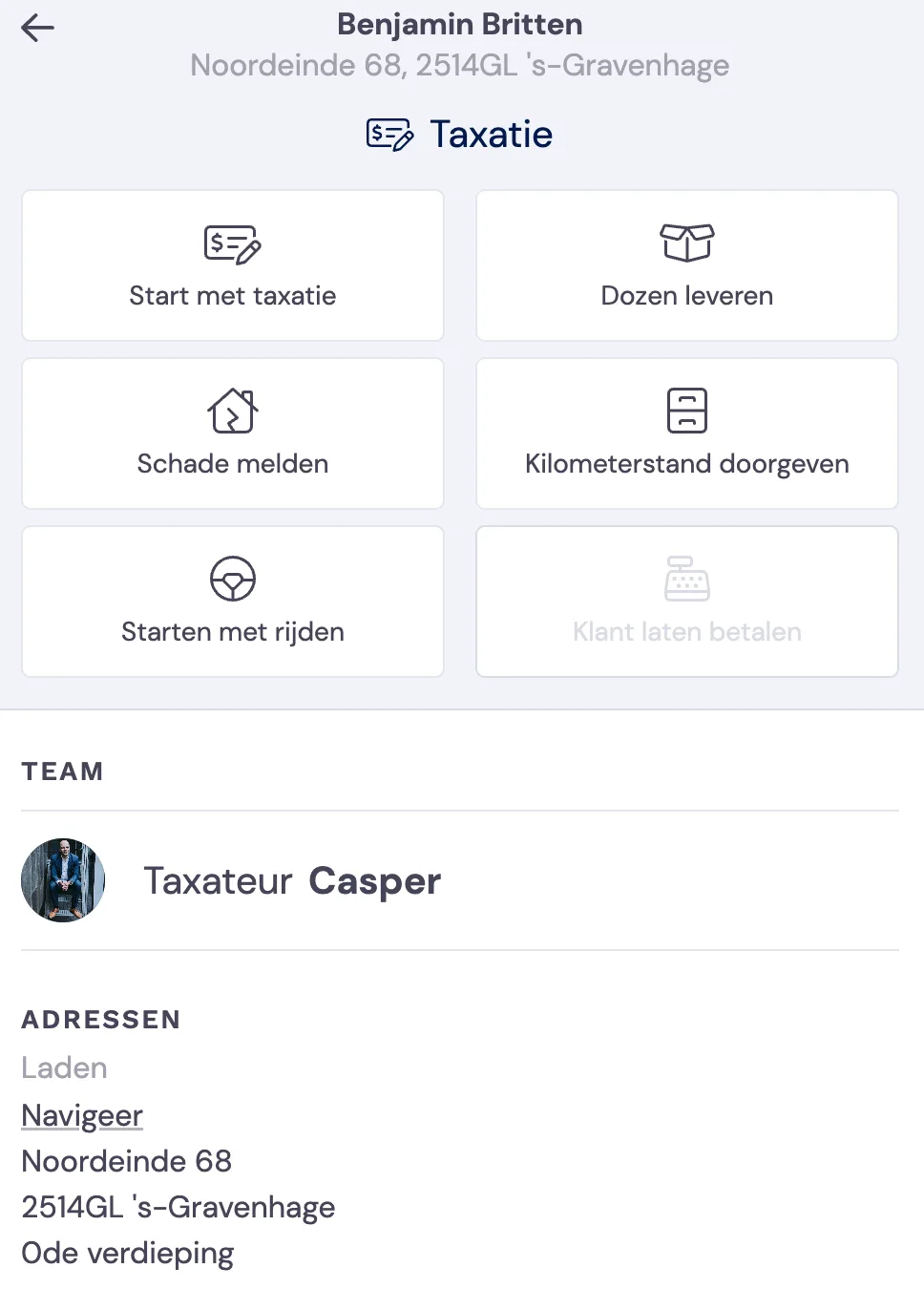
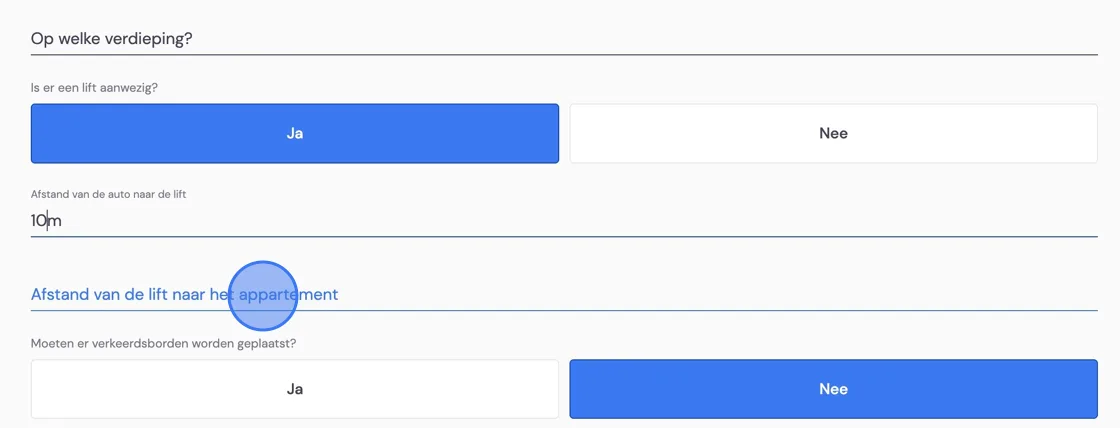
Si vous appuyez sur démarrer la visite technique ici ou depuis le back-office, vous arrivez à la partie ci-dessous où vous contrôlez l'adresse de chargement. Vous pouvez y compléter les données pertinentes. Cela peut avoir une influence sur votre pré-calcul.
Le chargement vient en premier
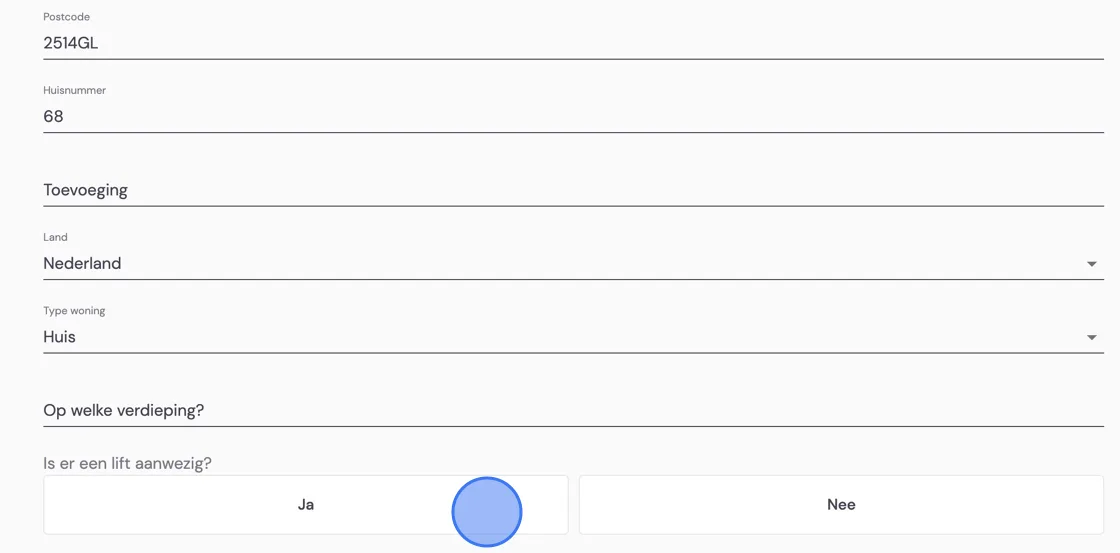
Par exemple les mètres supplémentaires que les déménageurs doivent parcourir.
Si vous êtes satisfait, appuyez sur page suivante. Vous utilisez ce bouton pour chaque nouvelle phase pendant la visite technique. Vous souhaitez revenir en arrière ? Utilisez alors le bouton en bas à gauche. La page suivante permet de contrôler les données de déchargement de la même manière. Vous pouvez également l'ignorer si l'adresse n'est pas encore connue.
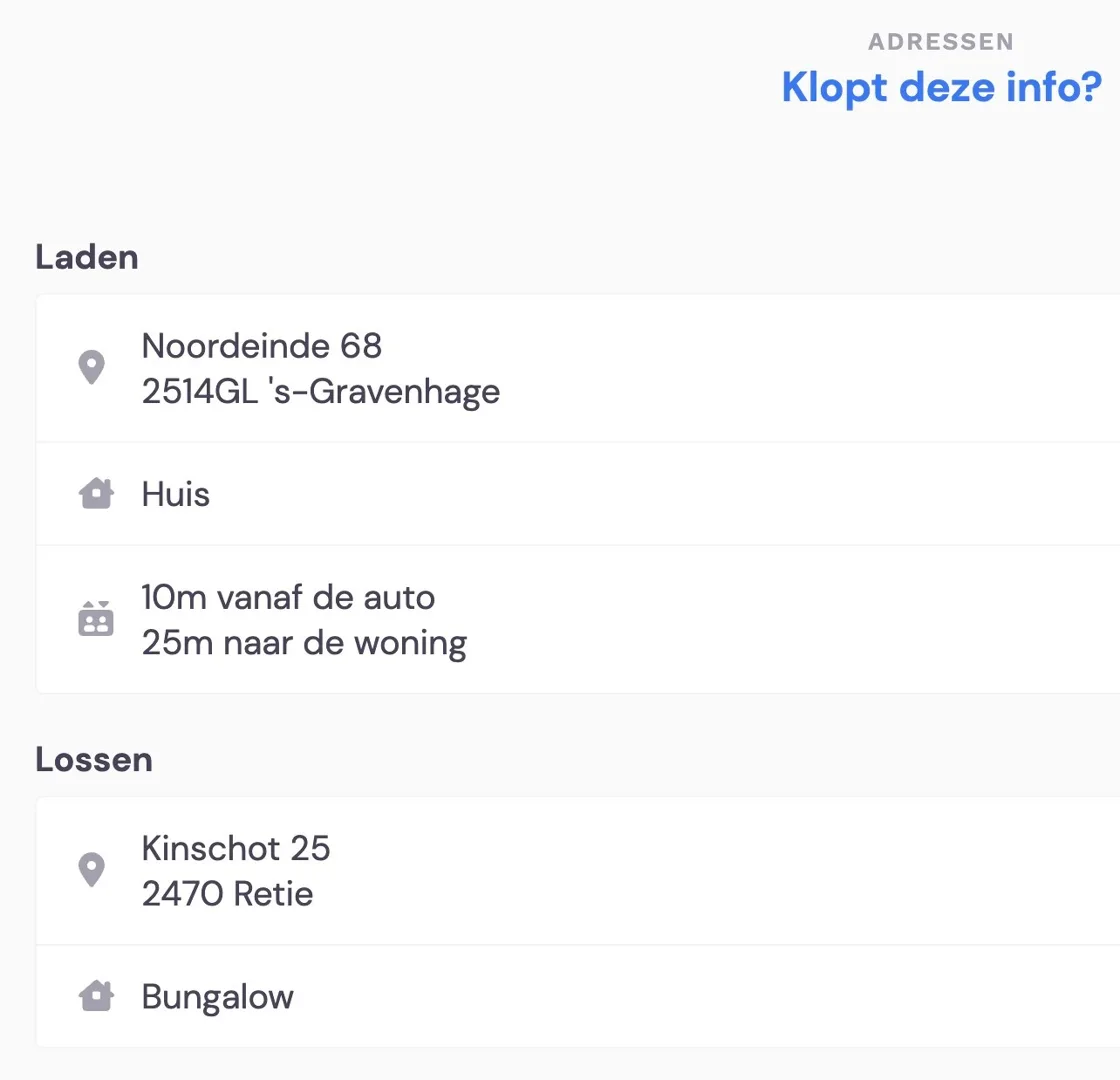
Vous obtenez ensuite un aperçu des adresses. Vous pouvez saisir d'éventuelles adresses supplémentaires plus loin dans la visite technique.
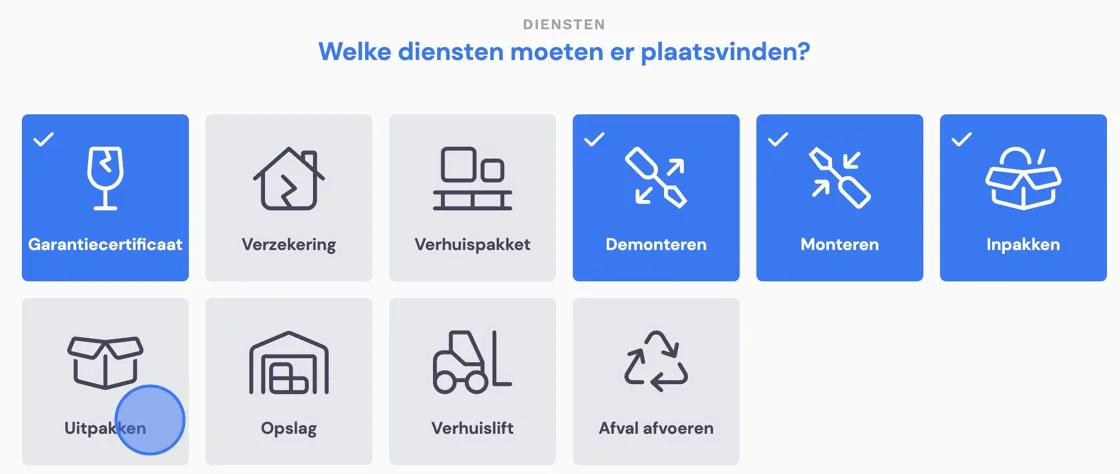
À l'étape suivante, vous choisissez toutes les options que vous souhaitez (éventuellement) proposer au client.
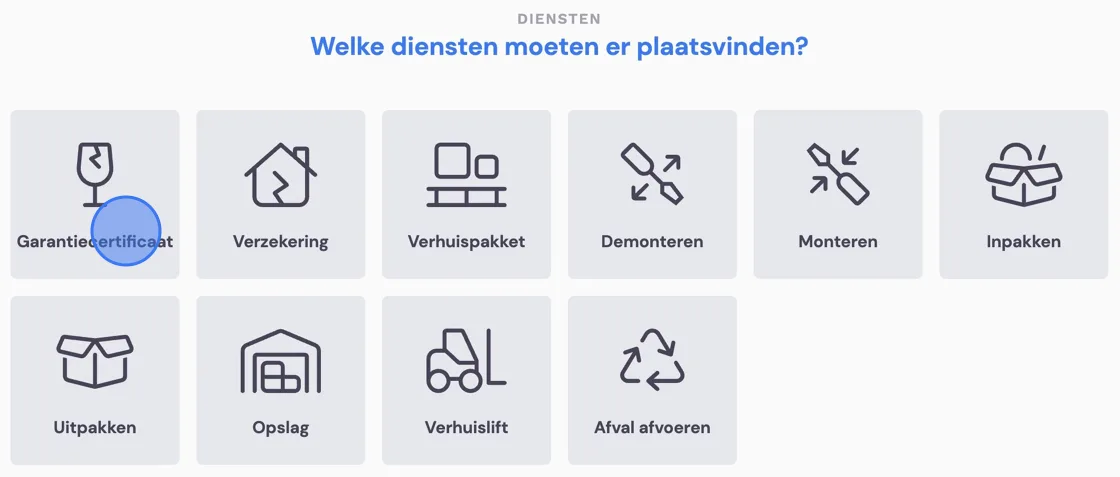
Si vous êtes satisfait de la sélection, vous continuez. Un kit de déménagement peut être configuré sous Paramètres -> Fonctionnalités, si vous souhaitez proposer au client un kit standard de matériel de déménagement en dehors des déménagements. Le choix de l'option kit de déménagement lors de la visite technique fait en sorte que le planificateur reçoive la tâche livraison de cartons. L'option chargement en garde-meuble vous donne la possibilité, plus loin, d'en noter les coûts. Vous pouvez ensuite également indiquer, pour tout ce que vous inventoriez, si cela doit aller au garde-meuble ou non.
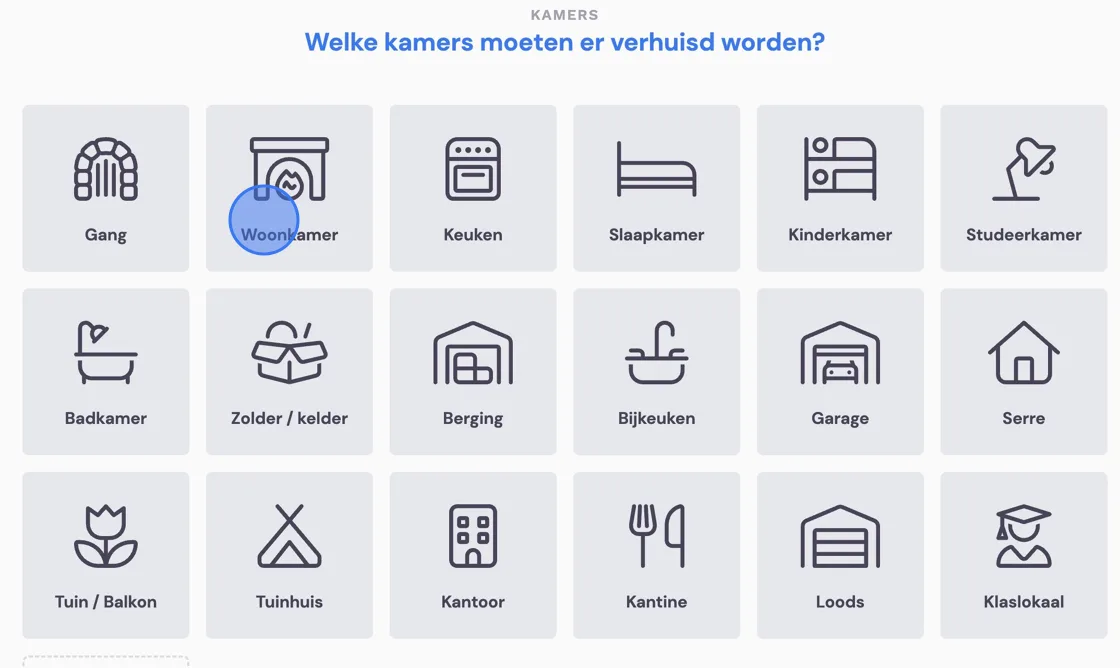
À l'étape suivante, vous choisissez les pièces que vous allez inventorier. Vous ne savez pas encore quelles pièces il y a dans la maison ? Pas de problème. Choisissez-en une par laquelle commencer et complétez les pièces plus tard pendant la visite technique.
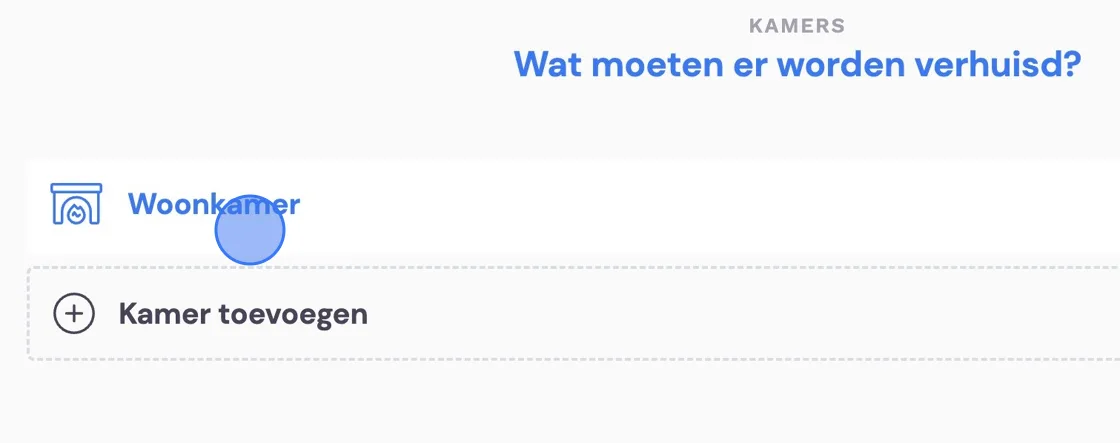
Sur la page suivante, la pièce que vous avez choisie est prête. Sélectionnez-la.
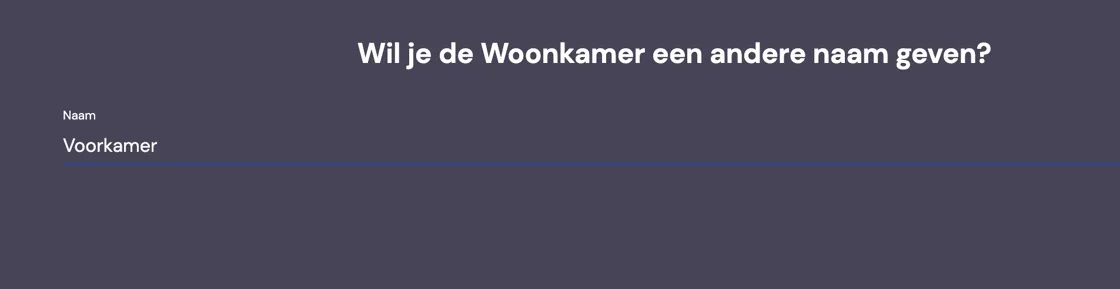
Dans l'onglet suivant, vous pouvez éventuellement modifier le nom de la pièce. Vous pouvez ainsi faire la distinction entre la chambre de la fille et celle des parents, par exemple.
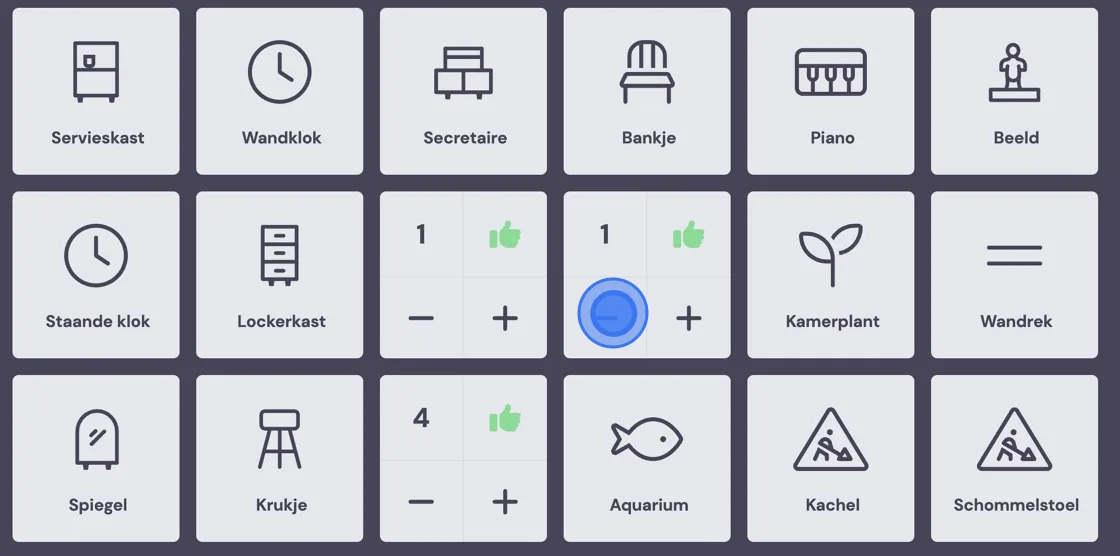
Vous arrivez ensuite à la liste de meubles. Pour plus d'informations sur la liste de meubles et la saisie de meubles uniques, nous vous renvoyons à : Liste de volumes des meubles et ajustement manuel. Sélectionnez un meuble que vous souhaitez ajouter.
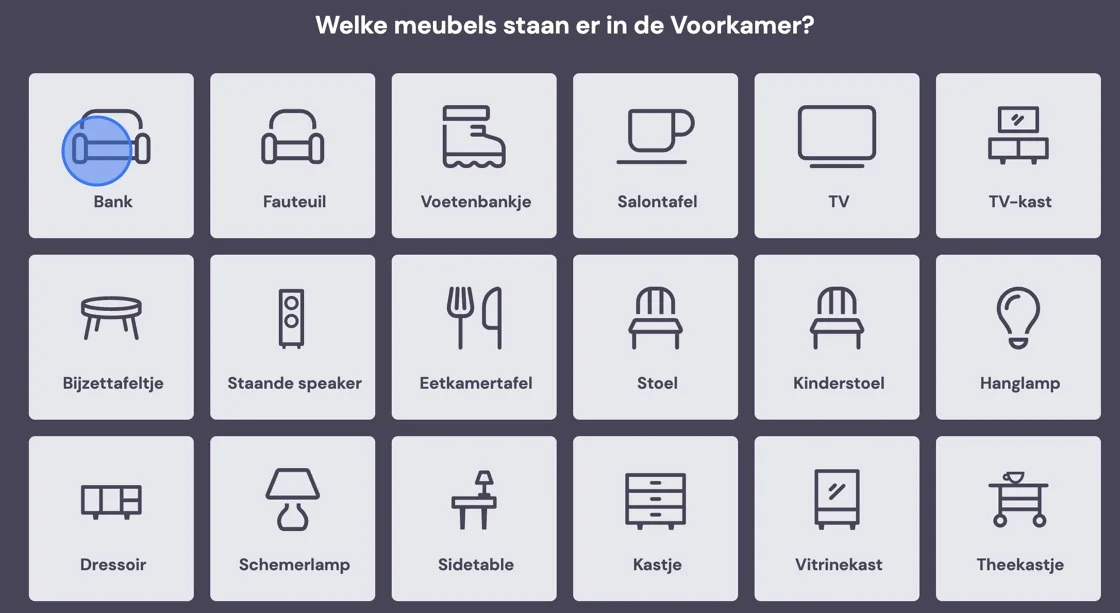
Certains meubles ont plusieurs possibilités.
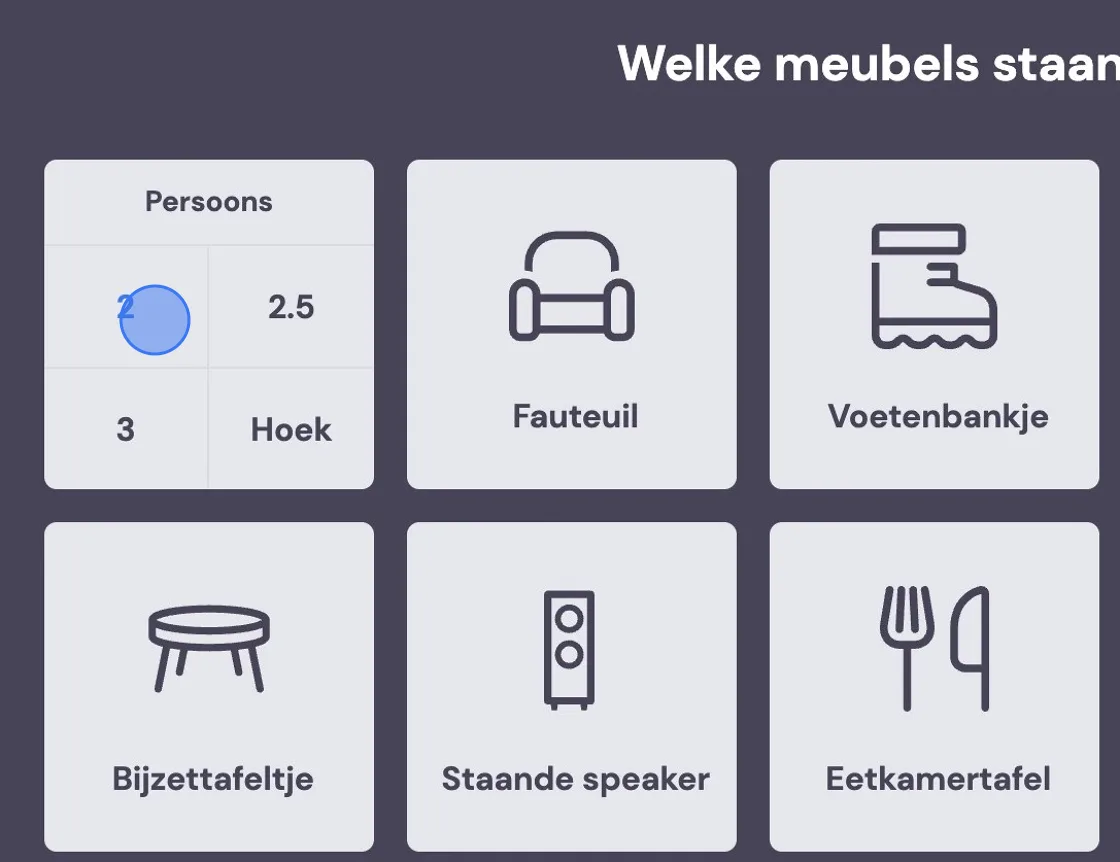
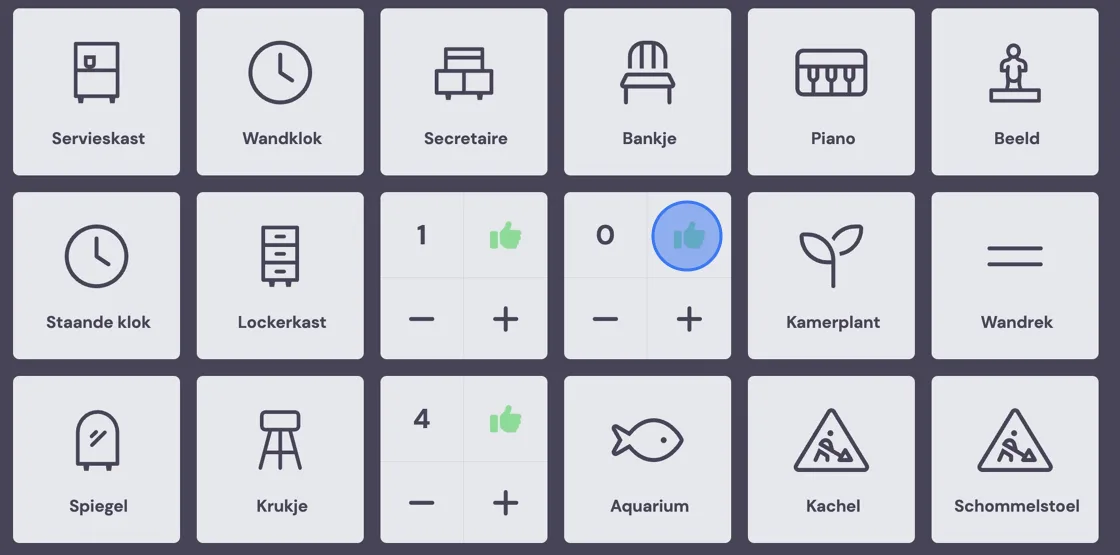
Après le choix, vous pouvez l'ajouter en appuyant sur le pouce.
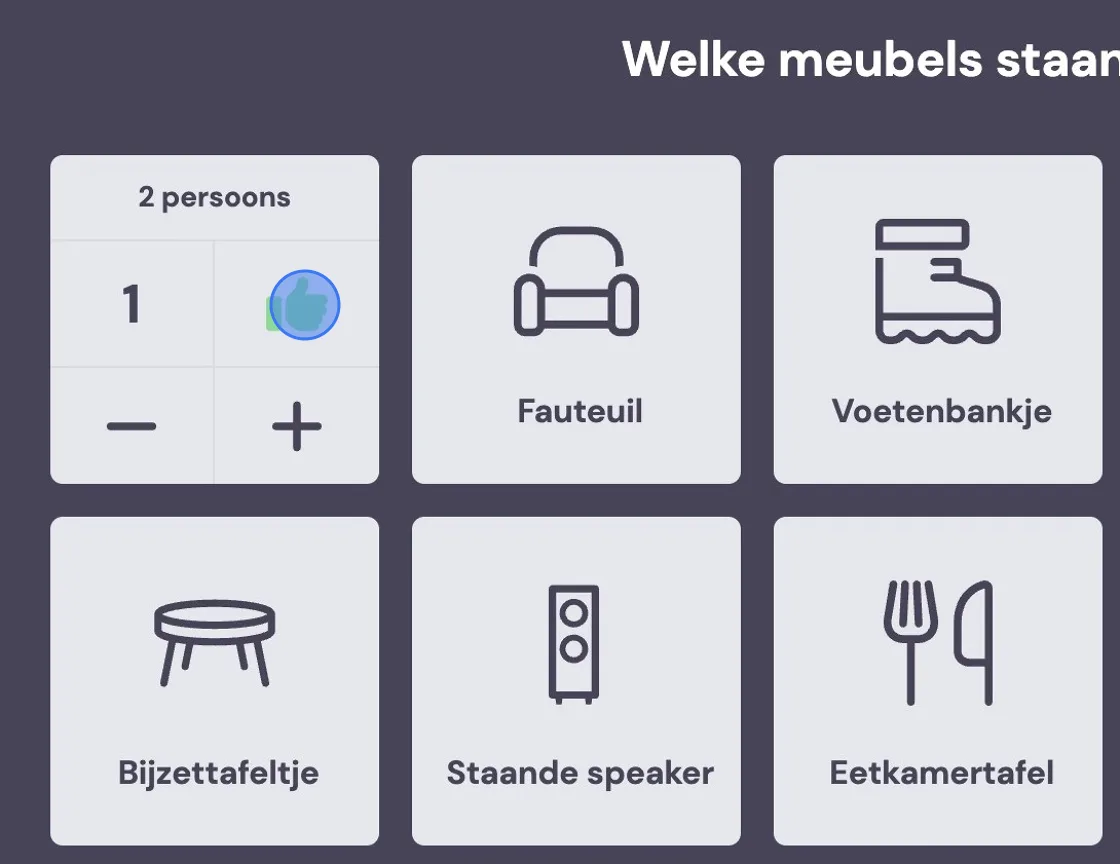
Il n'est pas nécessaire d'appuyer sur le pouce. L'avantage d'appuyer sur le pouce est que vous pouvez encore voir ce que vous avez ajouté. Ne pas appuyer sur le pouce permet plus de rapidité pendant la visite technique.
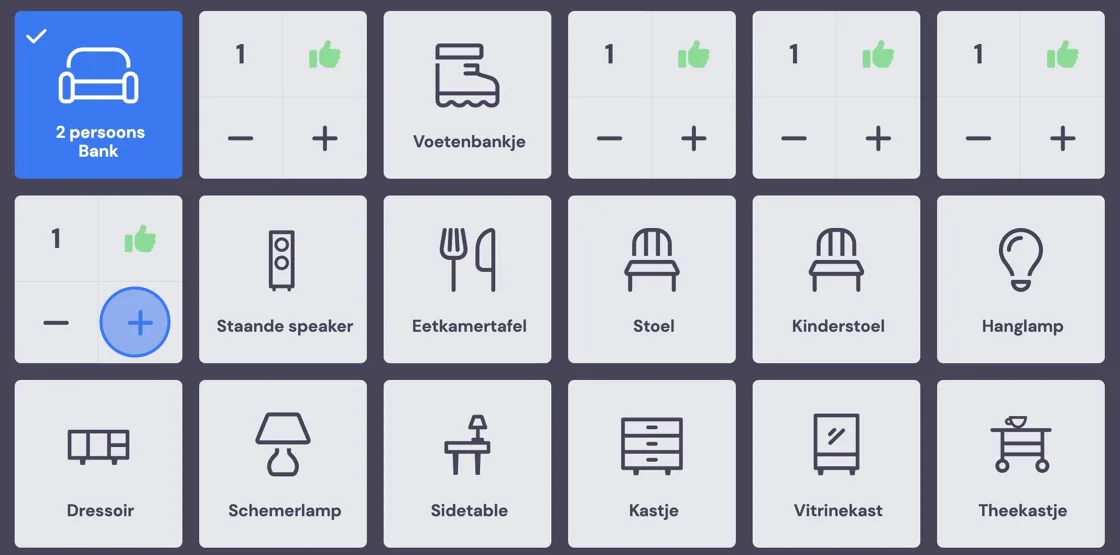
Si vous avez fait une erreur, vous retirez le meuble de cette façon.
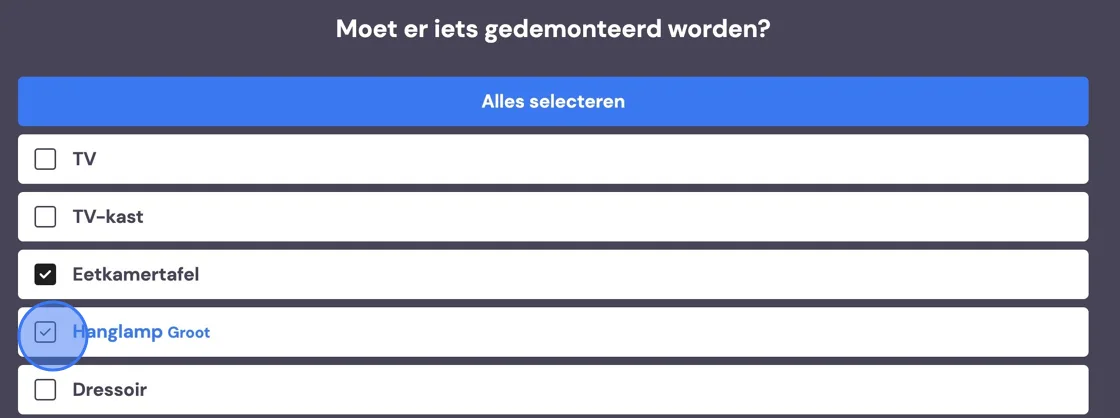
À l'étape suivante, il vous sera demandé ce qui doit être démonté. Si vous n'avez pas coché cette option au début, elle n'apparaîtra pas non plus. Ensuite, exactement la même question sera posée pour ce qui doit être remonté.
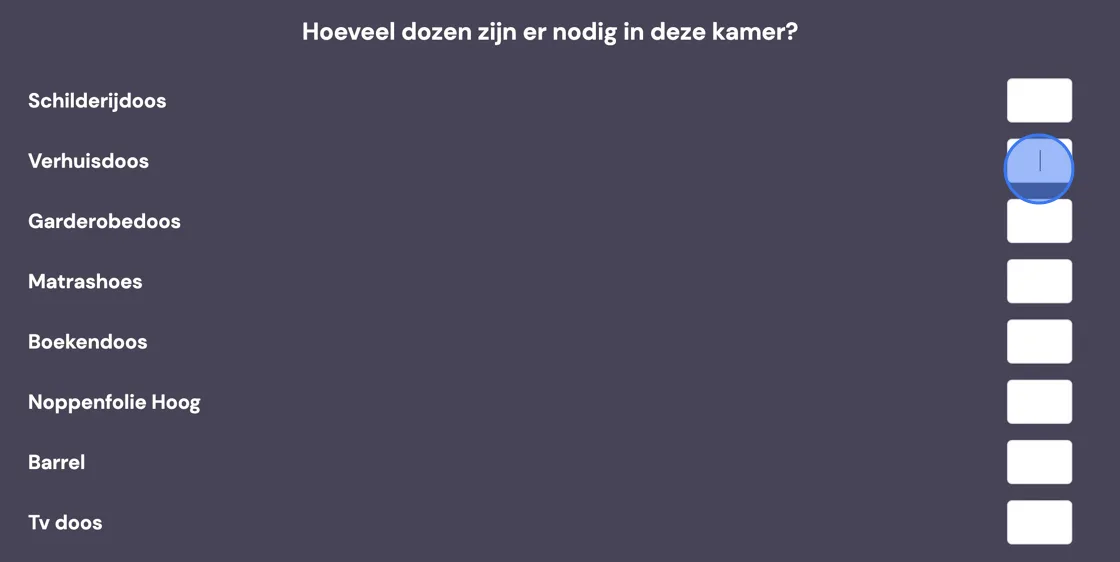
À l'étape d'après, il vous sera demandé la quantité de cartons nécessaire pour cette pièce.
À l'étape suivante, vous pouvez encore prendre des photos de cette pièce pour les déménageurs et le bureau.

Vous avez ensuite terminé la saisie de la première pièce. Vous revenez au menu avec les pièces. Vous pouvez toujours cliquer en bas de la barre, au niveau des cercles, pour ajouter d'éventuelles notes. Pour les déménageurs et séparément pour le client. Attention : vous ne pouvez pas cliquer en bas de la barre pendant que vous saisissez les meubles d'une pièce.
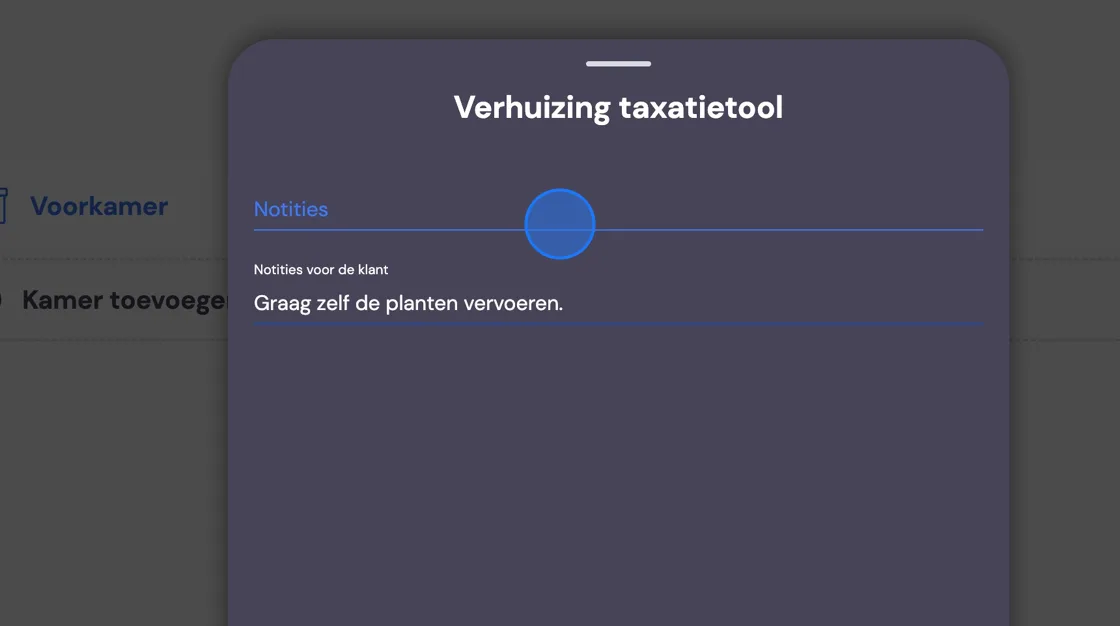
Vous continuez ainsi à ajouter des pièces jusqu'à avoir traité un déménagement complet.
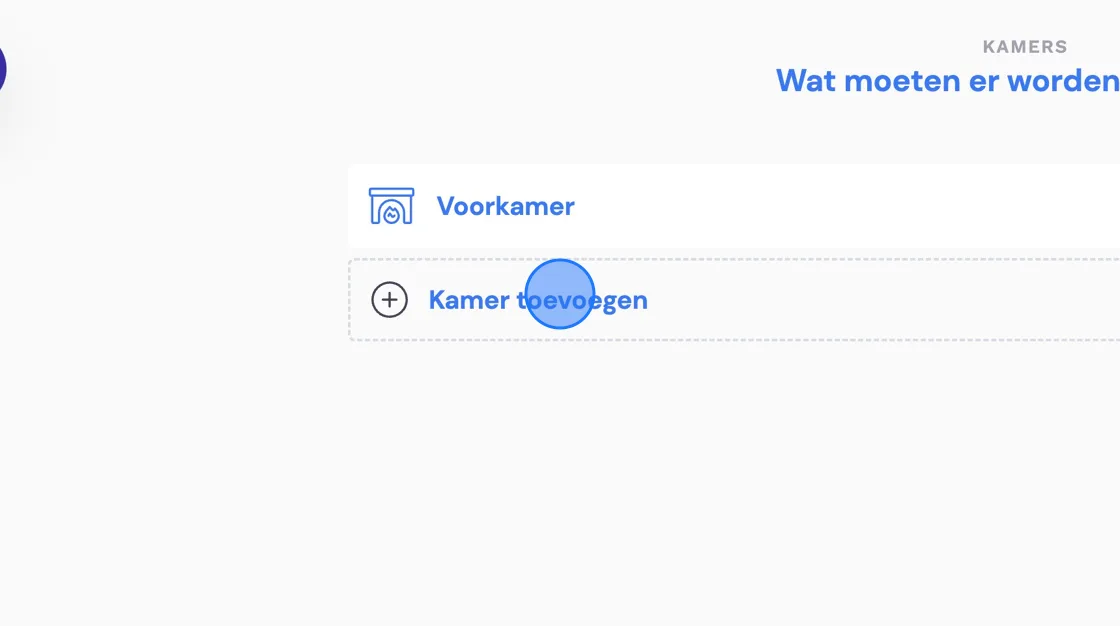
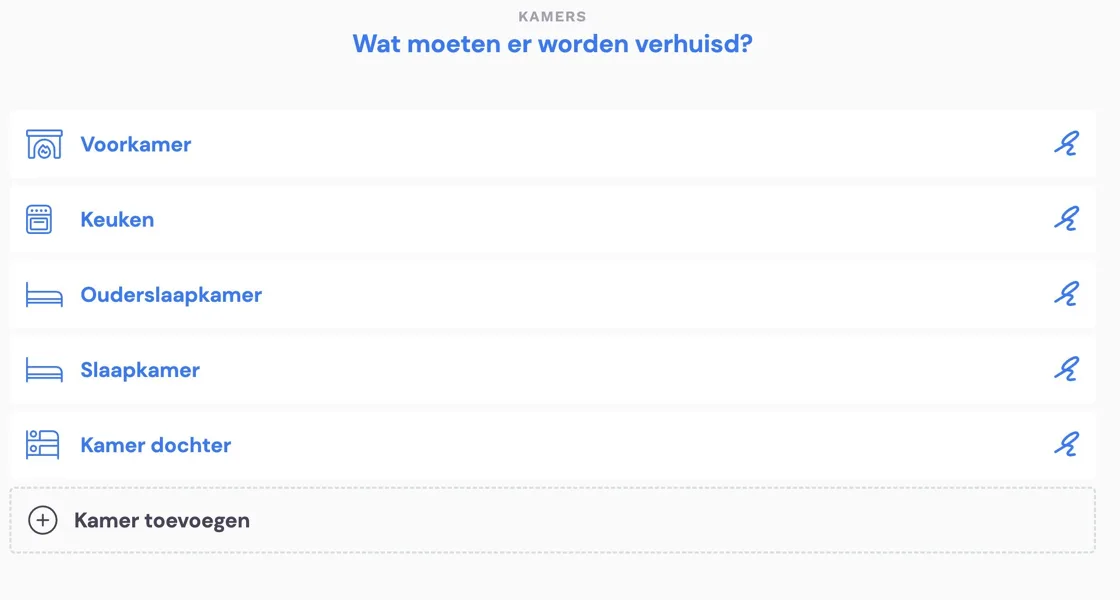
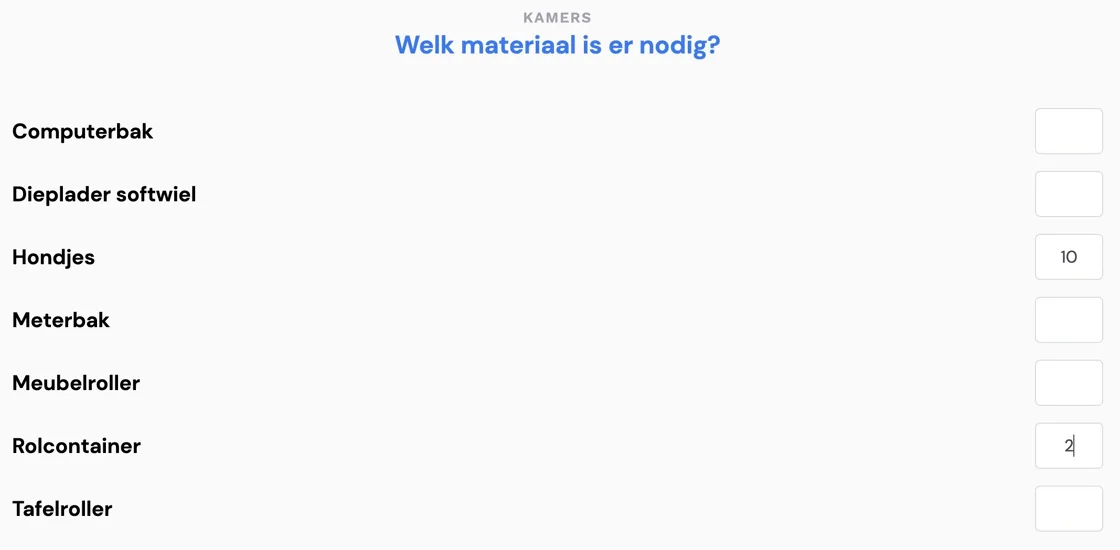
Supposons que votre client indique qu'une pièce ne sera finalement pas déménagée : vous pouvez cliquer sur la pièce concernée et elle disparaîtra de la sélection et ne comptera plus dans le calcul du prix. Toutes vos données restent toutefois conservées, au cas où le client changerait encore d'avis. Une fois que tout a été inventorié, vous indiquez aux déménageurs quels matériels vous souhaitez voir emporter.
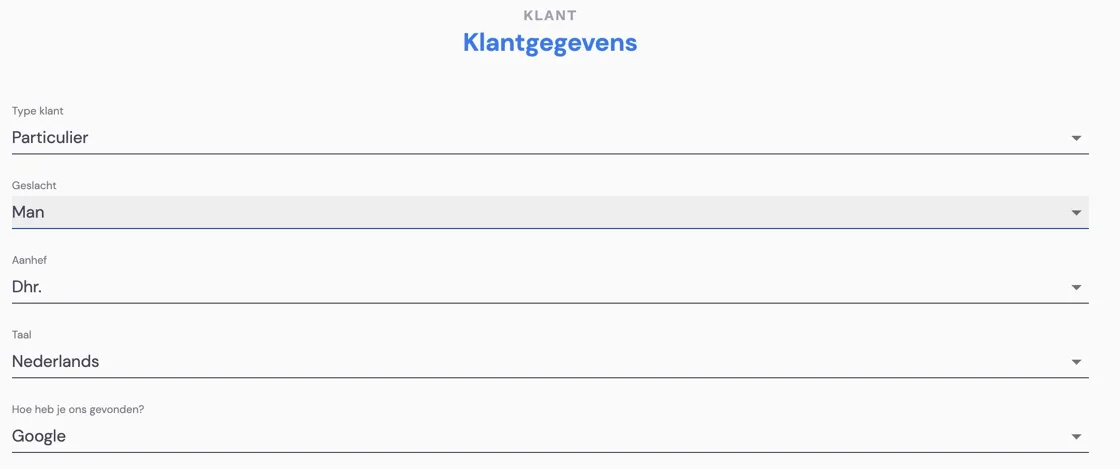
Vous vérifiez ensuite les données d'adresse avec le client.
Vous avez une nouvelle fois l'occasion d'ajouter des remarques pour les déménageurs. Si vous aviez déjà saisi quelque chose, cela apparaît ici. Vous pouvez compléter sans problème.
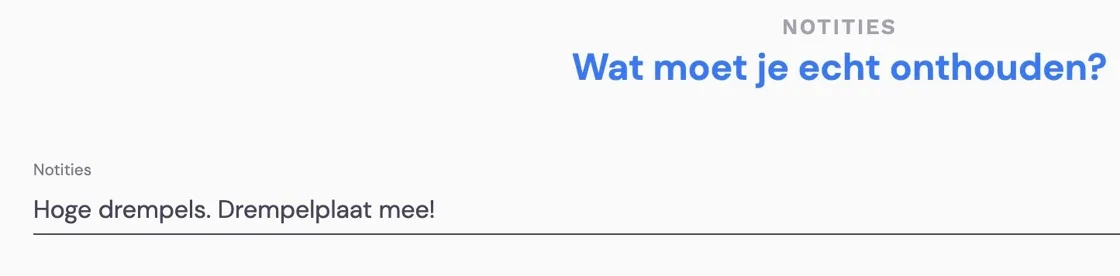
Il en va de même pour les remarques à destination du client. Ici, il faut toutefois qu'un espace ait été prévu à cet effet dans votre modèle de devis.

Ici, vous pouvez éventuellement ajouter des adresses supplémentaires.
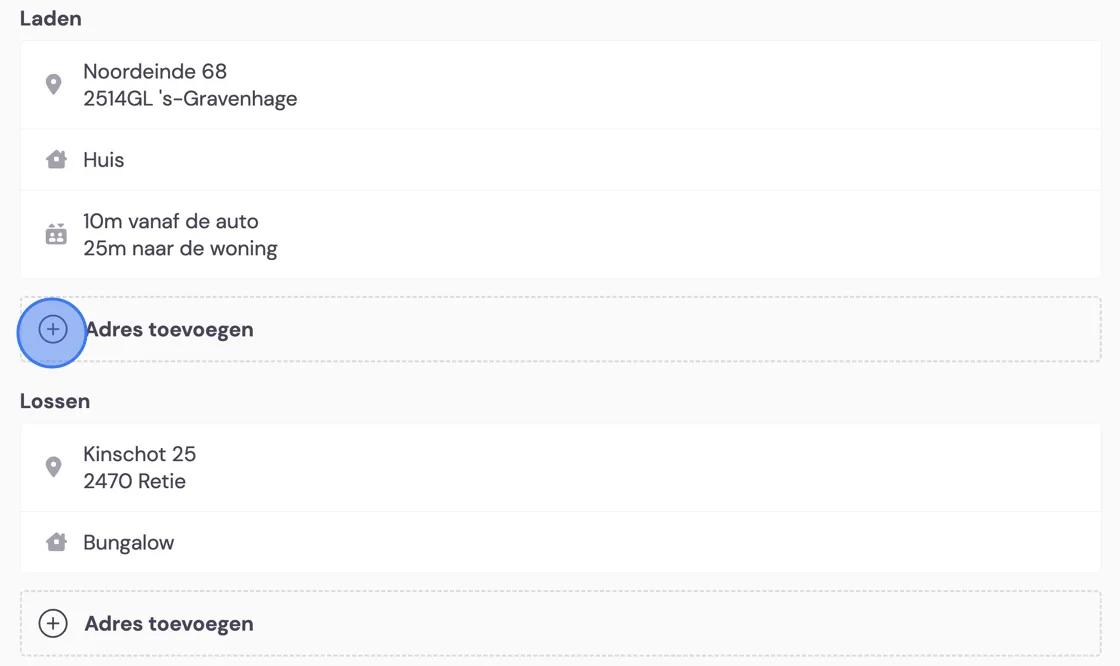
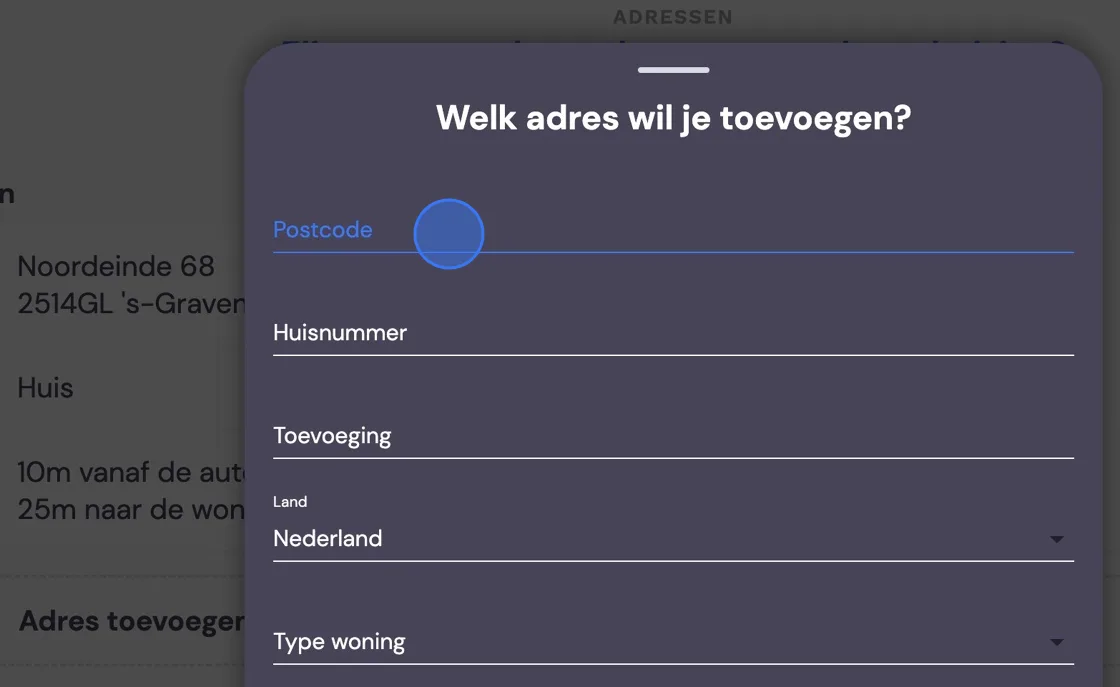
En général, le code postal et le numéro de rue suffisent.
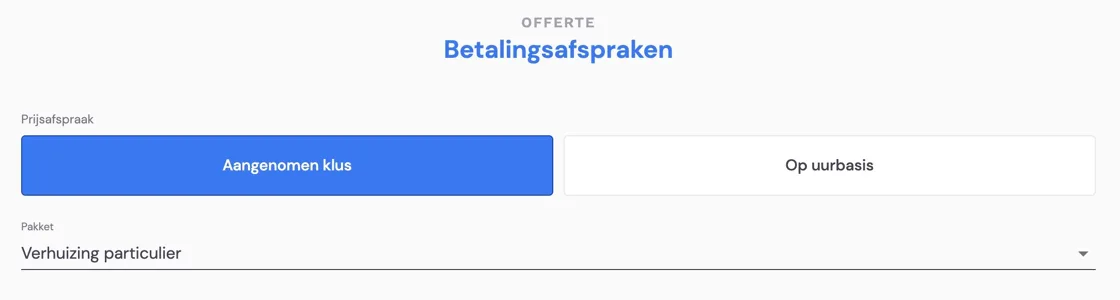
À l'étape suivante figure le forfait qui a été renseigné par le back-office. Vous pouvez le modifier selon les circonstances.
À l'étape suivante, des calculs ont été effectués avec les circonstances que vous avez indiquées. Attention : les données n'ont pas encore été transmises au back-office. Vous pouvez encore ajuster manuellement ici les données de la visite technique.
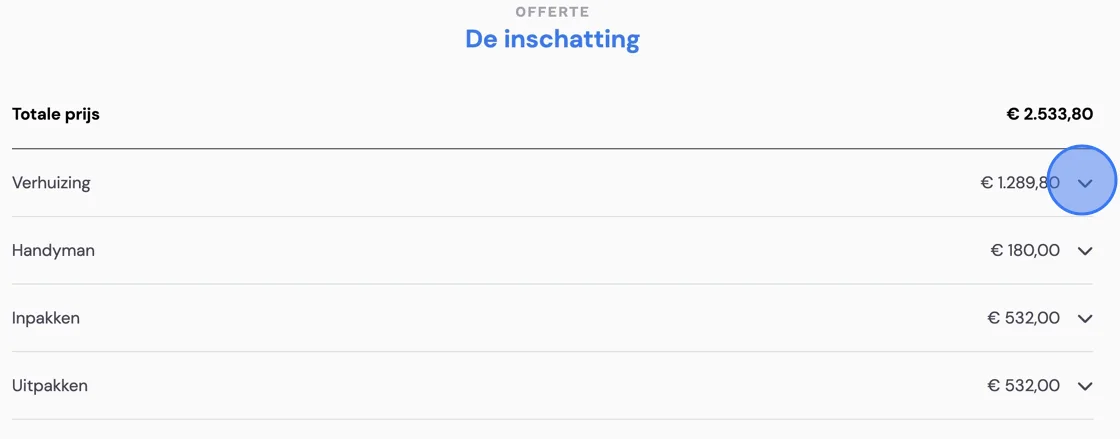
Nombre de mètres cubes, déménageurs, heures, etc. Tout est recalculé pour vous.
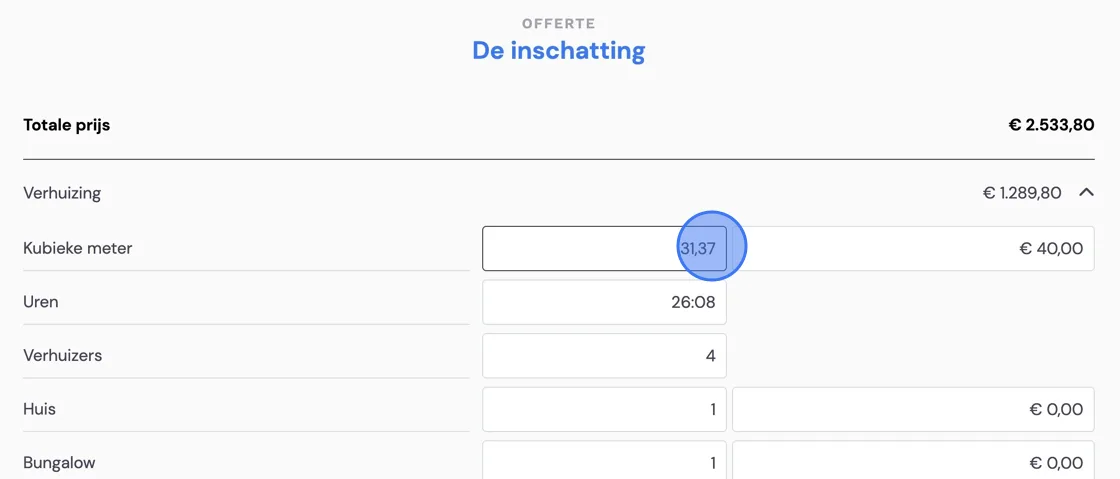
Il en va de même pour tous les services supplémentaires
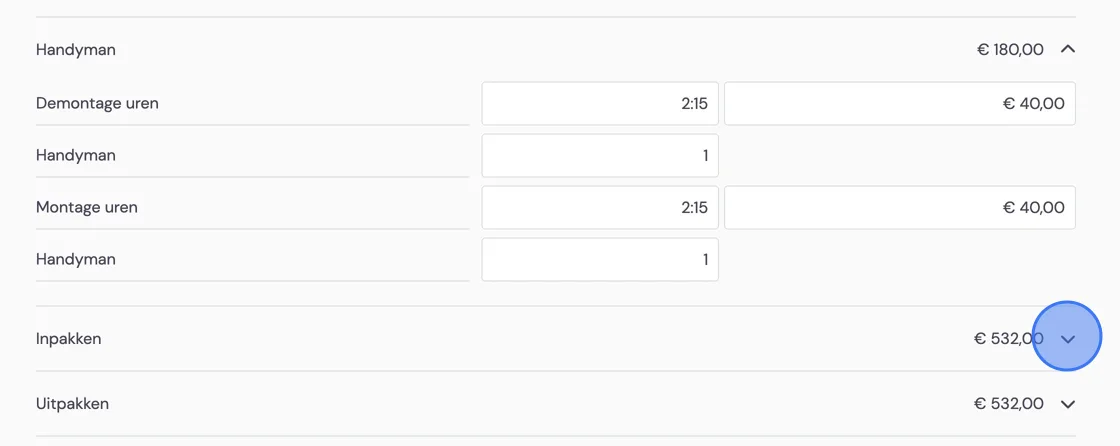
Ensuite, à l'étape suivante, vous préparez les coûts du déménagement.
À ce stade, si vous effectuez la visite technique sur l'application (téléphone ou tablette), toutes les données que vous avez recueillies ont été transmises au back-office. Vous pouvez arrêter la visite technique ici et continuer au bureau, mais il est important pour les utilisateurs de l'application de supprimer alors manuellement la visite technique dans votre application lorsque vous avez terminé. Sinon, votre application se remplira petit à petit.
Dans la liste de prix, vous obtenez dans un premier temps une liste configurée pour ce forfait. Vous pouvez maintenant l'adapter aux souhaits du client. Dans cet exemple, le client souhaite déballer lui-même. Et il ne sait pas encore avec certitude s'il doit passer par un garde-meuble. Par ailleurs, le client souhaite encore réfléchir au travail de démontage et à l'emballage des cartons de déménagement. À droite de la ligne, vous pouvez supprimer le déballage.
Bon à savoir : la liste des meubles qui vont être déménagés, avec la pièce d'origine, figure sur un inventaire qui est envoyé au client. On y voit également quels meubles vont être démontés et remontés. Le débranchement et branchement de l'électroménager relève du démontage et remontage.
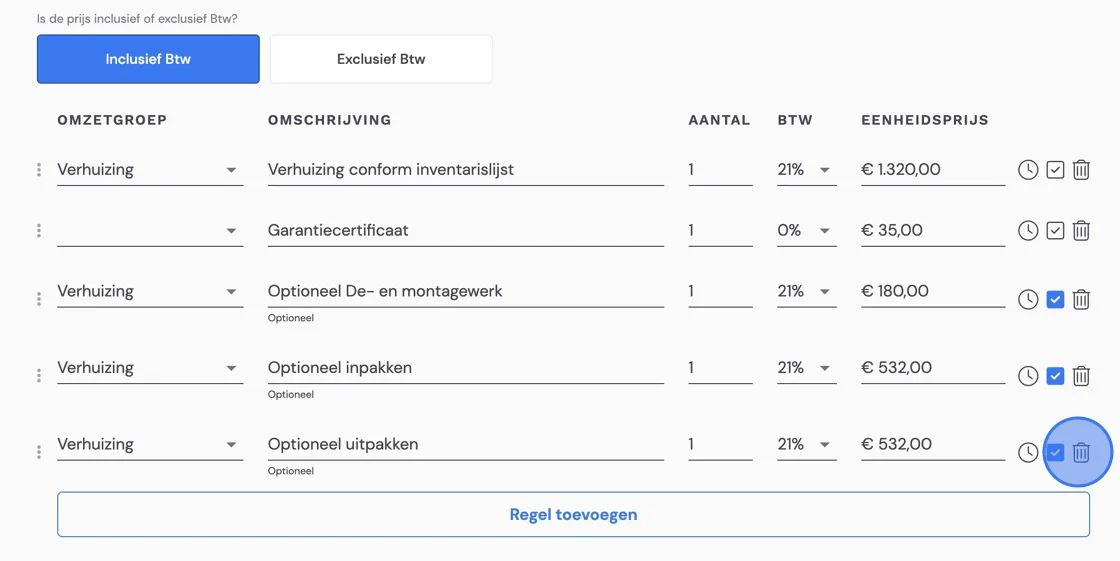
Ici, vous ajoutez une ligne pour les autres coûts que vous souhaitez indiquer.
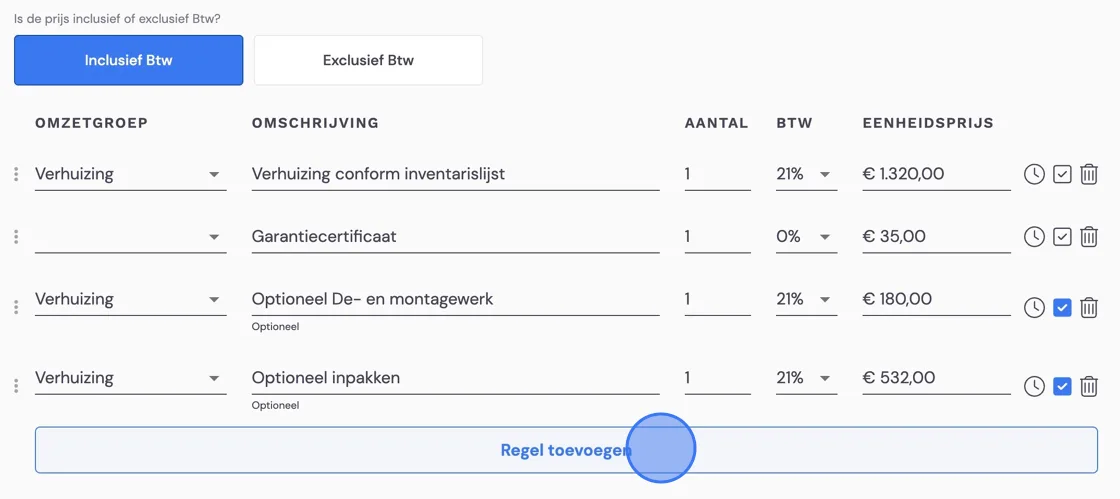
En utilisant la case à cocher à droite de la ligne de prix, vous donnez au client le choix d'indiquer ultérieurement dans son e-mail s'il souhaite utiliser ce service ou non.
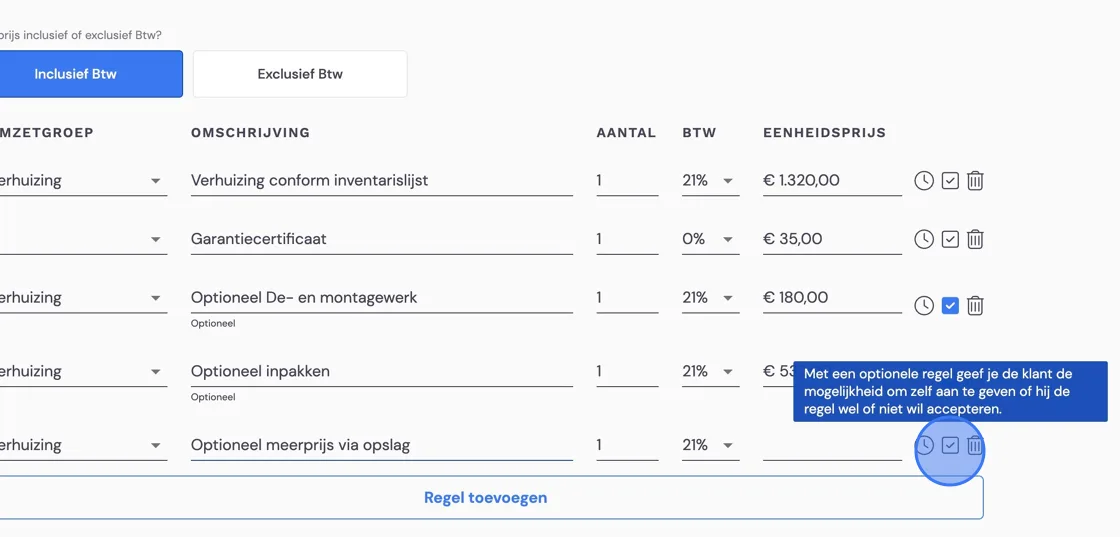
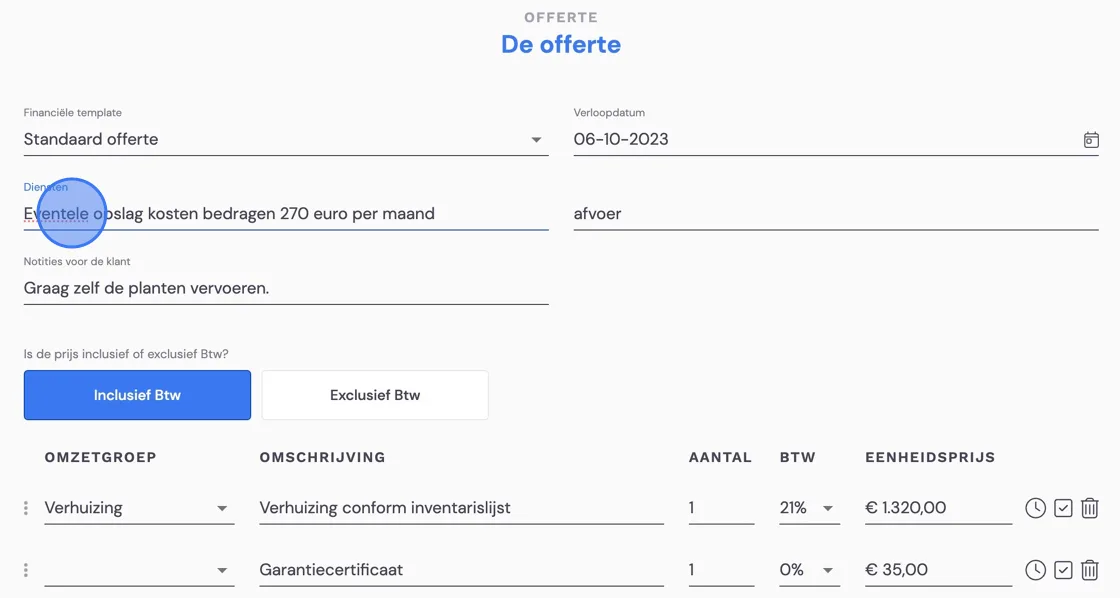
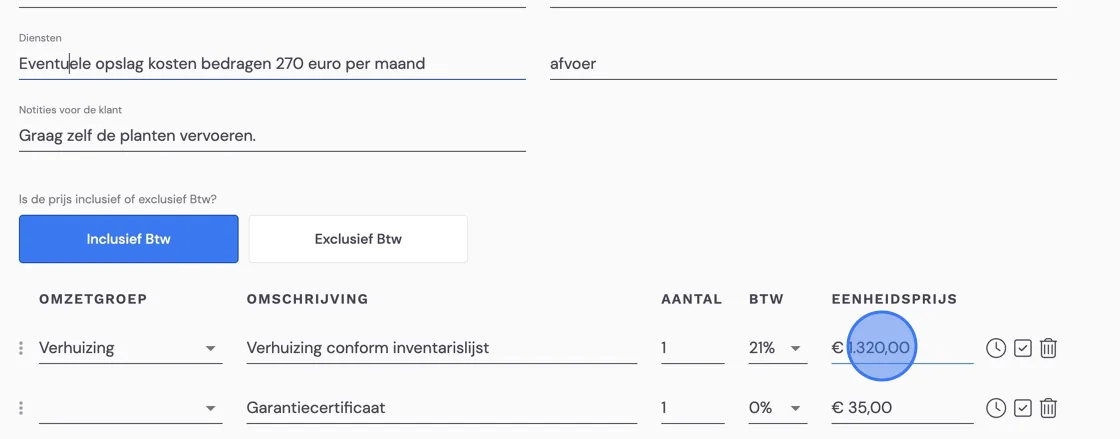
Nous conseillons de toujours afficher les frais de garde-meuble dans un champ de texte distinct. En effet, la facturation du garde-meuble est indépendante de la facturation du déménagement. Plus d'informations à ce sujet dans une "visite technique pour un déménagement avec garde-meuble". Vous devrez configurer vous-même les champs de texte supplémentaires dans vos modèles. Vous pouvez procéder comme suit :
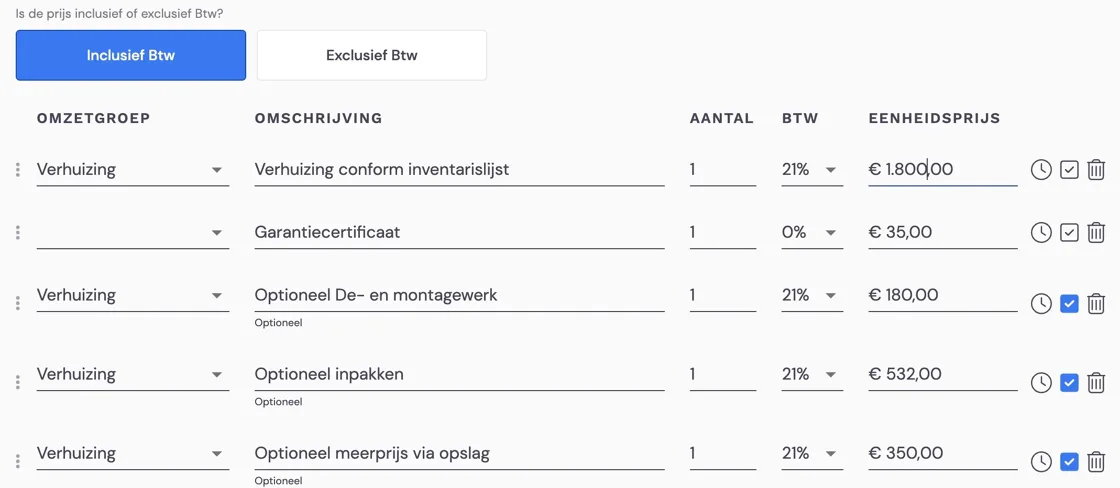
Par ailleurs, le prix qui est apparu est une suggestion de Bas. Vous pouvez l'ajuster à votre convenance selon ce que vous estimez nécessaire pour ce déménagement.
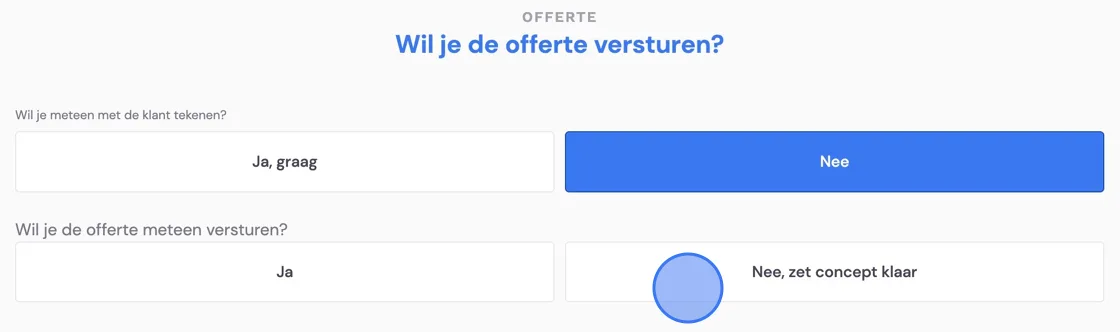
Si tout est bien préparé et que vous en avez discuté avec le client, vous pouvez faire signer le client immédiatement sur votre appareil. Si le client souhaite réfléchir, vous pouvez envoyer le devis directement au client. Si vous souhaitez y réfléchir vous-même et apporter encore quelques modifications au bureau, préparez le devis en brouillon.

Si vous avez effectué la visite technique via l'application sur tablette ou téléphone, vous revenez maintenant à l'écran où vous pouvez clôturer la visite technique et reprendre la route vers l'entreprise. Transmettez les relevés kilométriques et indiquez éventuellement combien de cartons vous avez laissés sur place. La visite technique devient alors verte dans votre application et disparaîtra automatiquement. Si vous ne clôturez pas la visite technique, elle restera dans votre application. Même si vous finalisez et envoyez cette visite technique au bureau.