
Règles de supplément
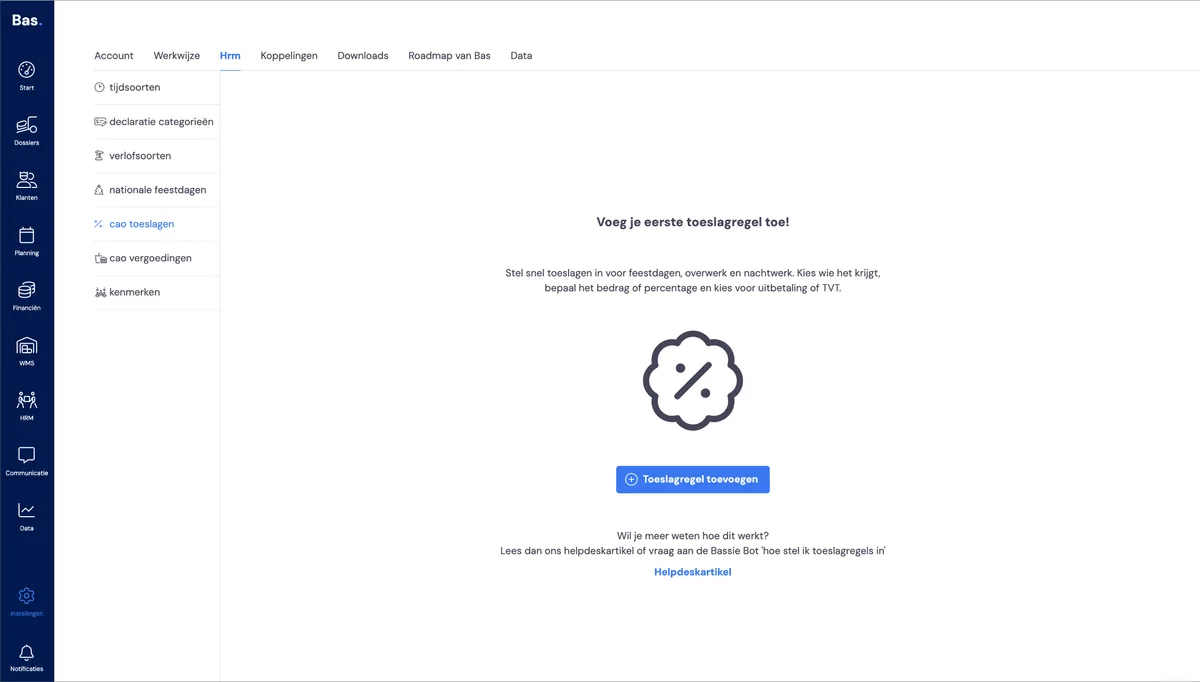
Vous trouvez l'aperçu de toutes les règles de supplément définies via paramètres > RH puis suppléments CAO.
Créer une nouvelle règle de supplément
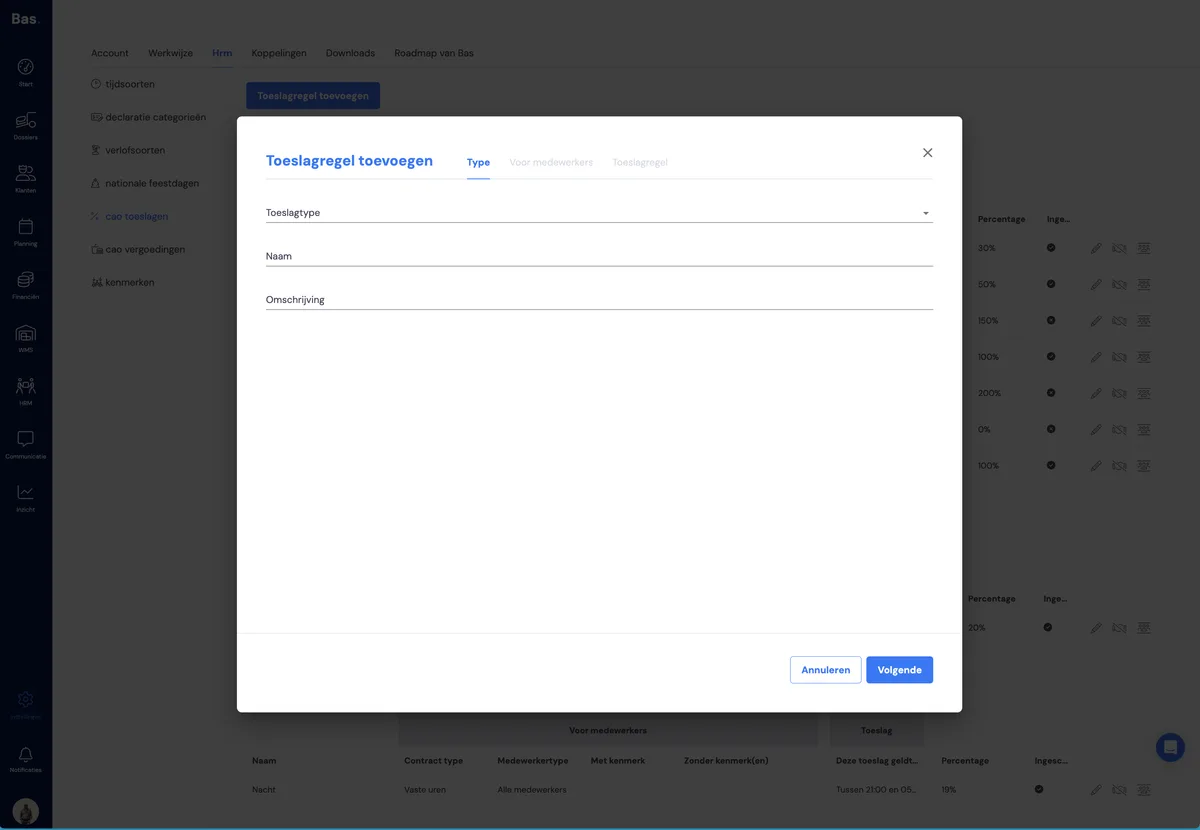
Vous ajoutez une nouvelle règle de supplément avec le bouton « Ajouter une règle de supplément ». Un assistant vous guide ensuite pour ajouter toutes les caractéristiques de la règle de la convention collective.
Choisissez le type de supplément, le nom et la description
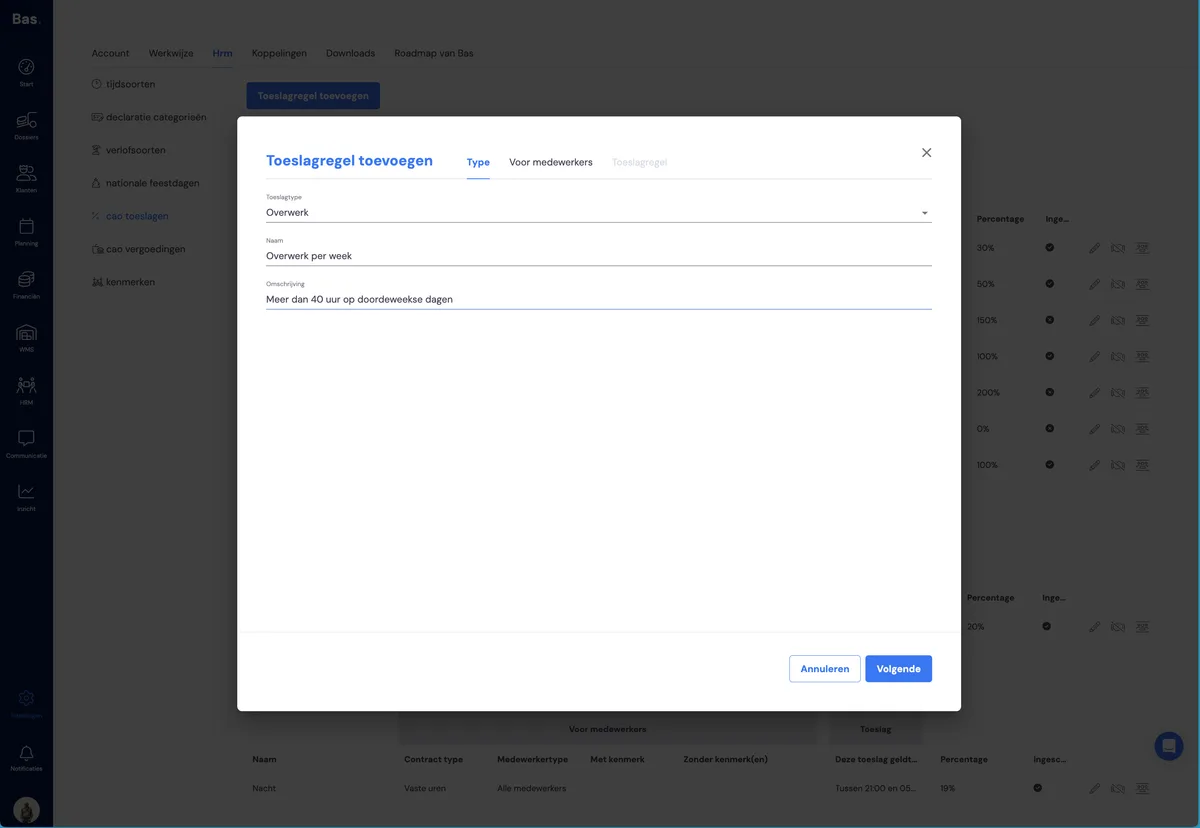
Vous pouvez créer des règles de supplément pour les heures supplémentaires par jour ou par semaine, les suppléments pour le travail le week-end et le travail pendant les jours fériés. Choisissez le type de supplément que vous souhaitez ajouter, puis saisissez le nom et la description.
Sélectionnez les employés
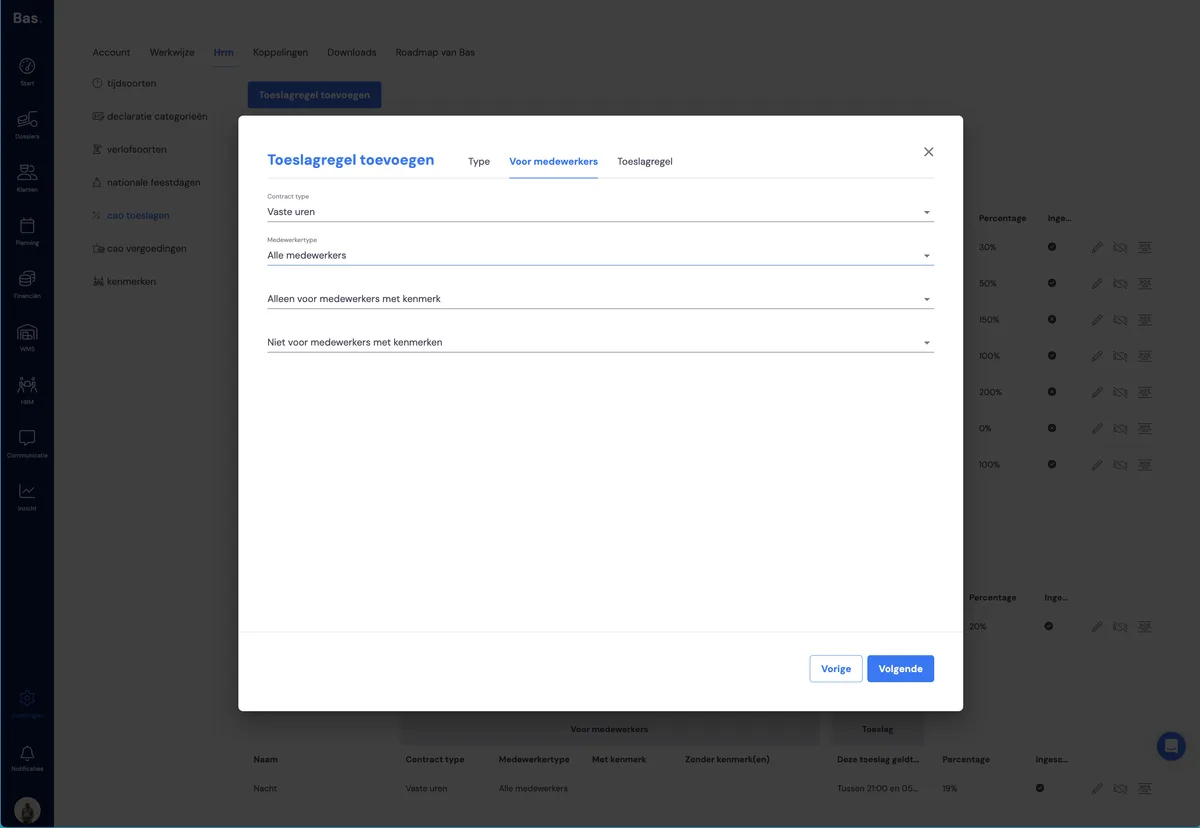
À cette étape, vous sélectionnez pour quels employés le supplément doit s'appliquer. Vous disposez des options suivantes :
contrat : choisissez pour quelle forme de contrat le supplément doit s'appliquer
type d'employés : choisissez les employés en travail extérieur (il s'agit d'employés ayant une compétence telle que déménageur, homme à tout faire, chef d'équipe, etc.) ou les employés en travail intérieur (employés sans aucune de ces compétences, par exemple les planificateurs)
uniquement pour les employés ayant une caractéristique : faites en sorte que le supplément ne s'applique qu'aux employés ayant une caractéristique (que vous avez ajoutée à l'employé via RH)
pas pour les employés ayant une caractéristique : excluez les employés ayant une certaine caractéristique
Déterminez le supplément
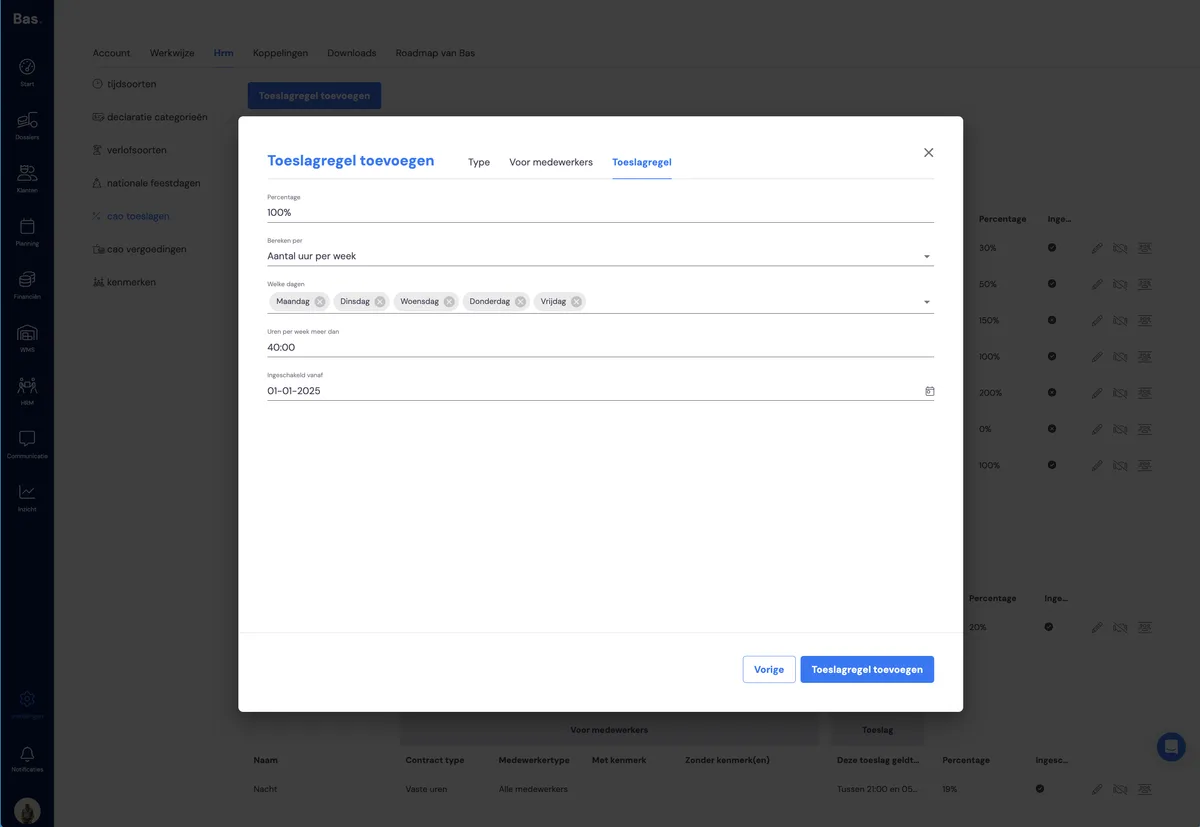
Dans l'exemple des heures supplémentaires, vous saisissez les données suivantes :
pourcentage : le pourcentage supplémentaire versé, en plus du salaire normal (sous forme de récupération ou de paiement)
par jour ou par semaine : déterminez si les heures supplémentaires sont calculées sur la base du nombre d'heures par jour (plus de 8 par exemple) ou par semaine (plus de 40 heures)
jours : choisissez sur la base de quels jours le calcul est effectué
activé à partir de : le moment à partir duquel la règle de supplément devient active
Une fois toutes les étapes terminées, votre règle de supplément apparaît dans l'aperçu.
Modifier une règle de supplément
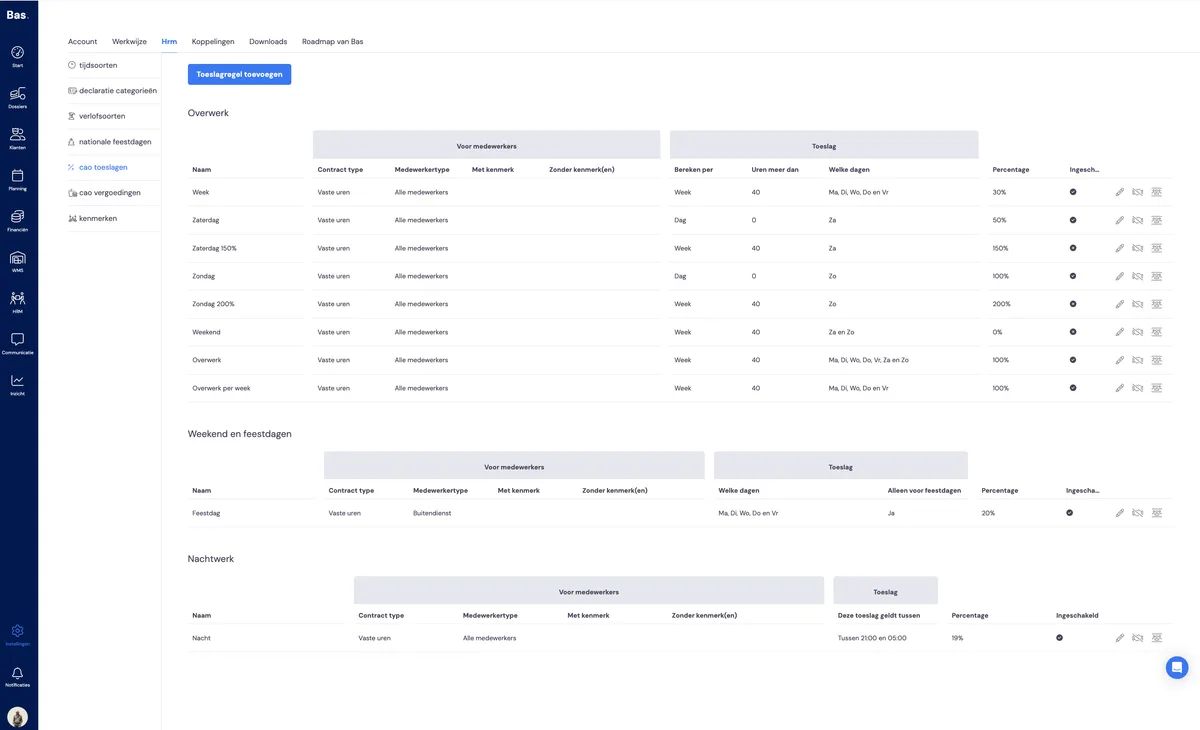
Vous pouvez pour une règle de supplément
la modifier avec le crayon à droite de la règle.
l'activer ou la désactiver avec l'icône de date.
Vérifier pour quels employés une règle s'applique
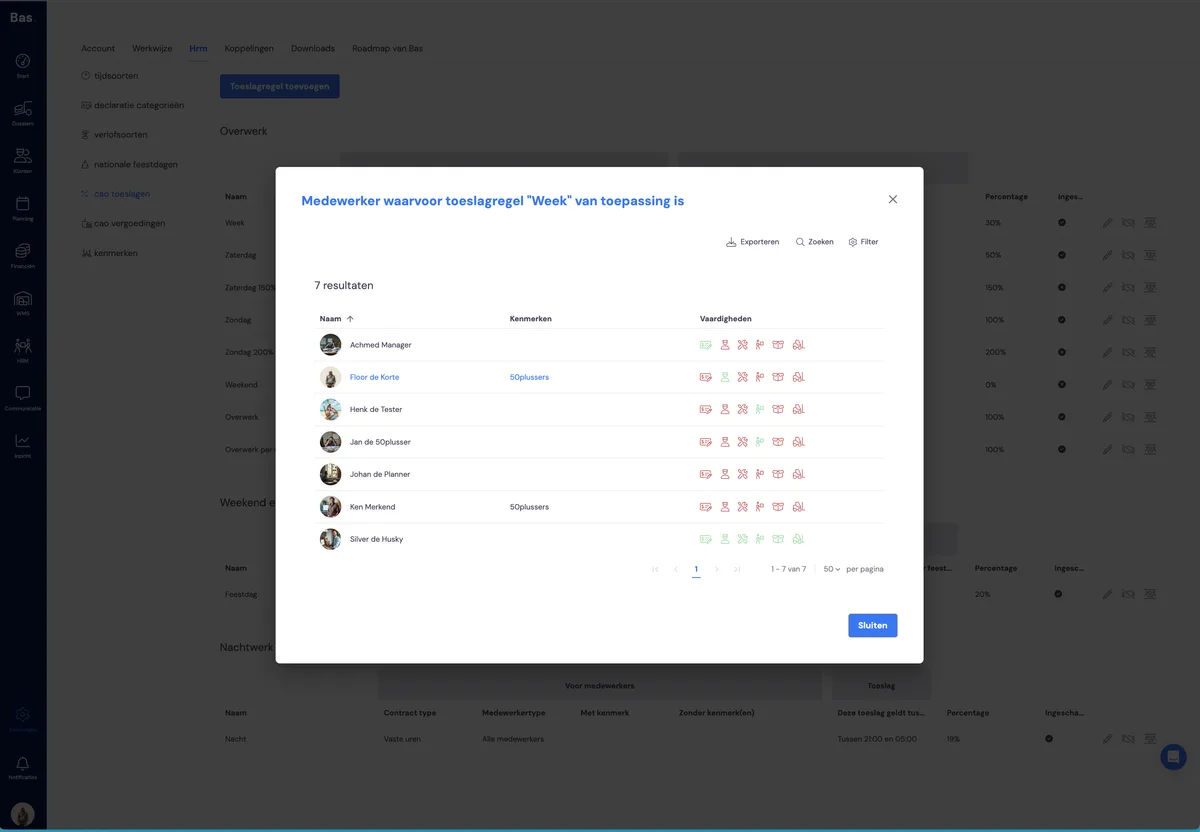
Vous pouvez vérifier pour quels employés le supplément s'applique en cliquant sur l'icône de personne.