
Les collaborateurs ayant la compétence « employé d'entrepôt » peuvent gérer le stockage avec l'application. Il faut cependant que votre stockage soit muni d'étiquettes scannables avec codes QR. Cet article vous fournit toutes les informations nécessaires pour y parvenir.
Procurez-vous une imprimante d'étiquettes adaptée
Pour pouvoir imprimer des étiquettes, vous devez disposer d'une imprimante d'étiquettes Dymo de type Dymo 5xl. Utilisez les feuilles d'étiquettes XL.
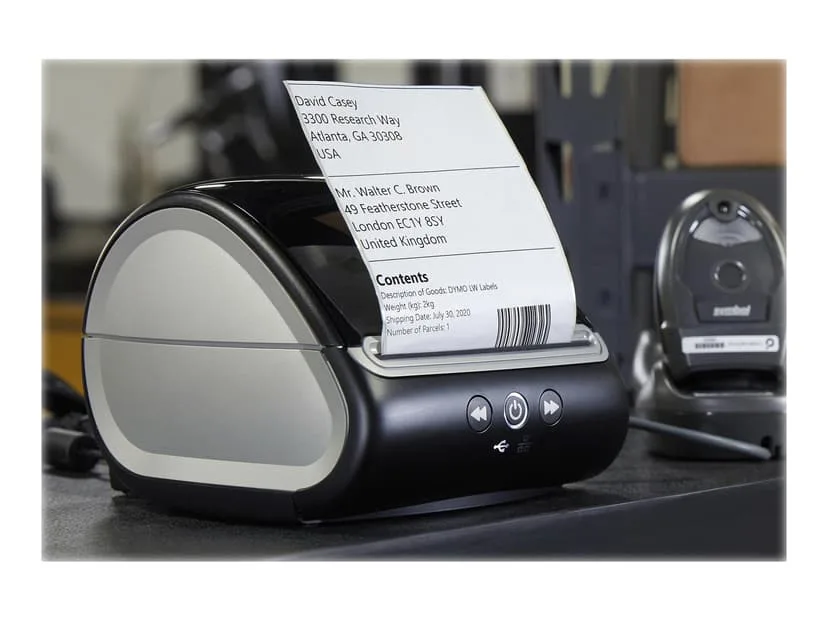
Installez votre imprimante d'étiquettes
Pour pouvoir imprimer des codes QR pour les emplacements de stockage, les éléments de stockage ou les articles de votre stockage, vous devez d'abord acheter une imprimante adaptée et installer le logiciel. La possibilité d'imprimer des étiquettes apparaît alors automatiquement dans Bas.
Imprimez ensuite toutes les étiquettes
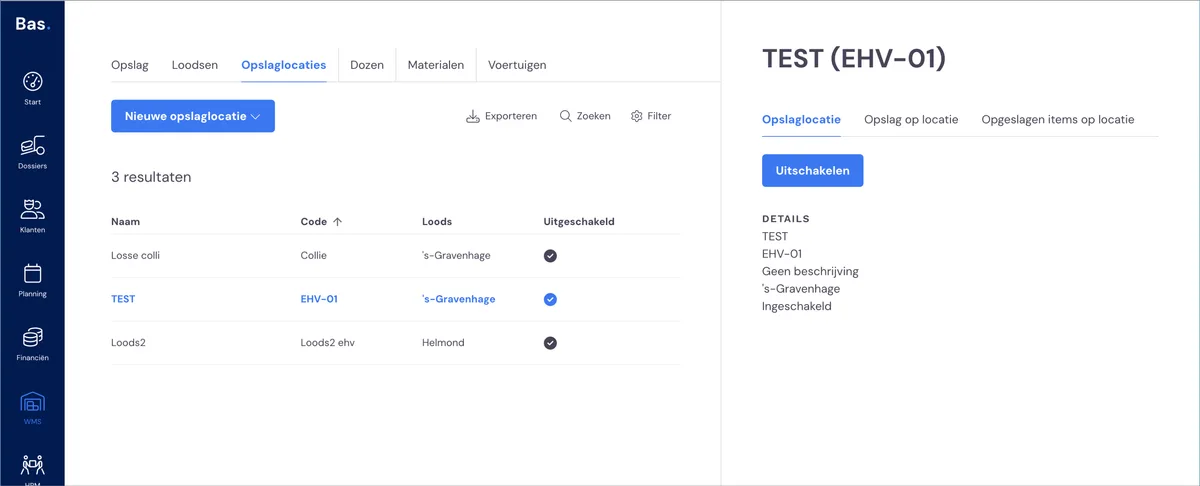
Allez dans stockage puis dans emplacements de stockage. Cliquez sur un emplacement de stockage et imprimez les étiquettes.
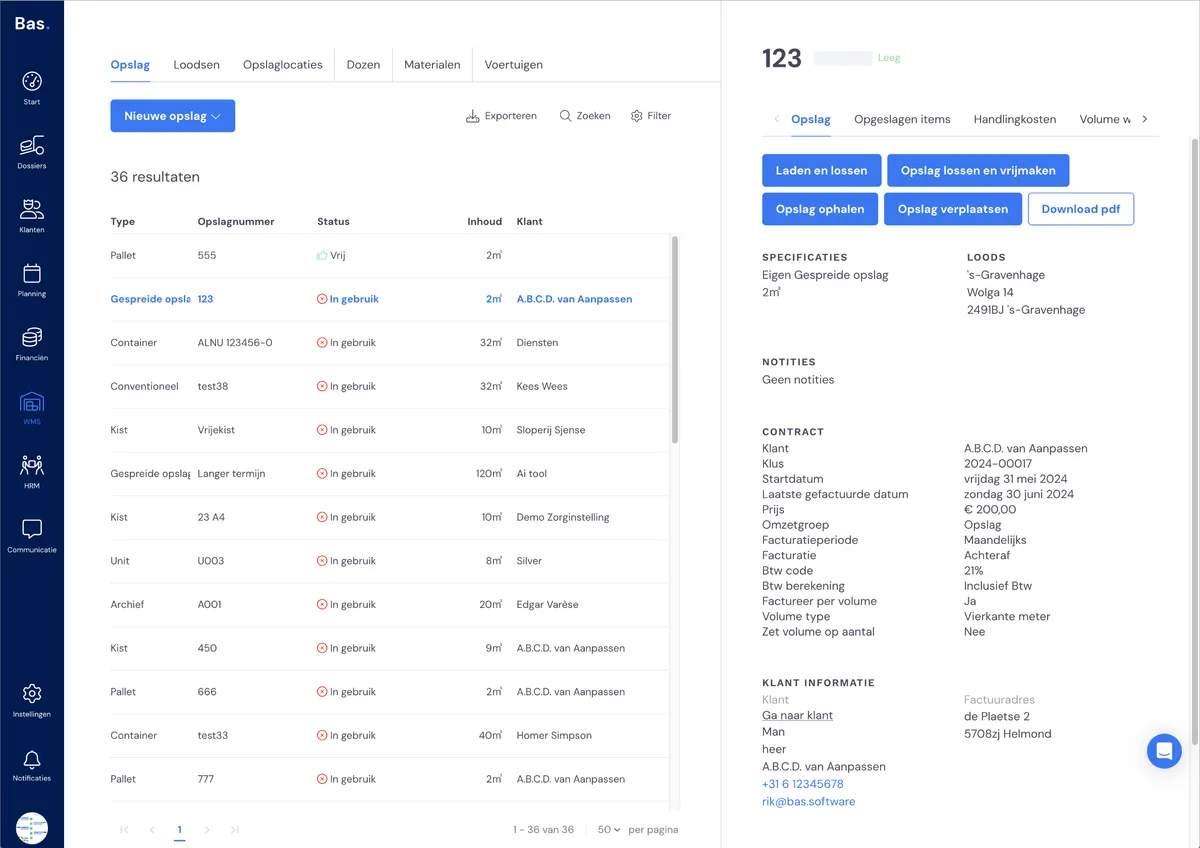
Allez dans stockage. Cliquez sur les éléments de stockage et imprimez les étiquettes
Collez toutes les étiquettes. Vous êtes prêt à gérer le stockage via l'application !
Prenez toutes les étiquettes, collez-les sur les emplacements de stockage et les éléments de stockage correspondants. Vous êtes prêt à gérer le stockage avec l'application !
Message d'erreur « Étiquette invalide »
Vous recevez le message « étiquette invalide » lors de l'impression ? Cela signifie que le format d'étiquette installé dans votre imprimante Dymo n'est pas le bon.
Bas fonctionne avec deux formats d'étiquettes :
GRAND format (104 mm × 159 mm) : pour les éléments de stockage tels que les caisses, conteneurs, unités, palettes, etc.
PETIT format (57 mm × 32 mm) : pour les articles et les emplacements dans le stockage
Solution :
Vérifiez quel format vous est nécessaire pour ce que vous souhaitez imprimer
Placez la bonne feuille dans votre imprimante Dymo
Essayez d'imprimer à nouveau
Le bouton d'impression n'est pas disponible ? Redémarrez votre ordinateur et réessayez.