
Nouvelle mission de transport
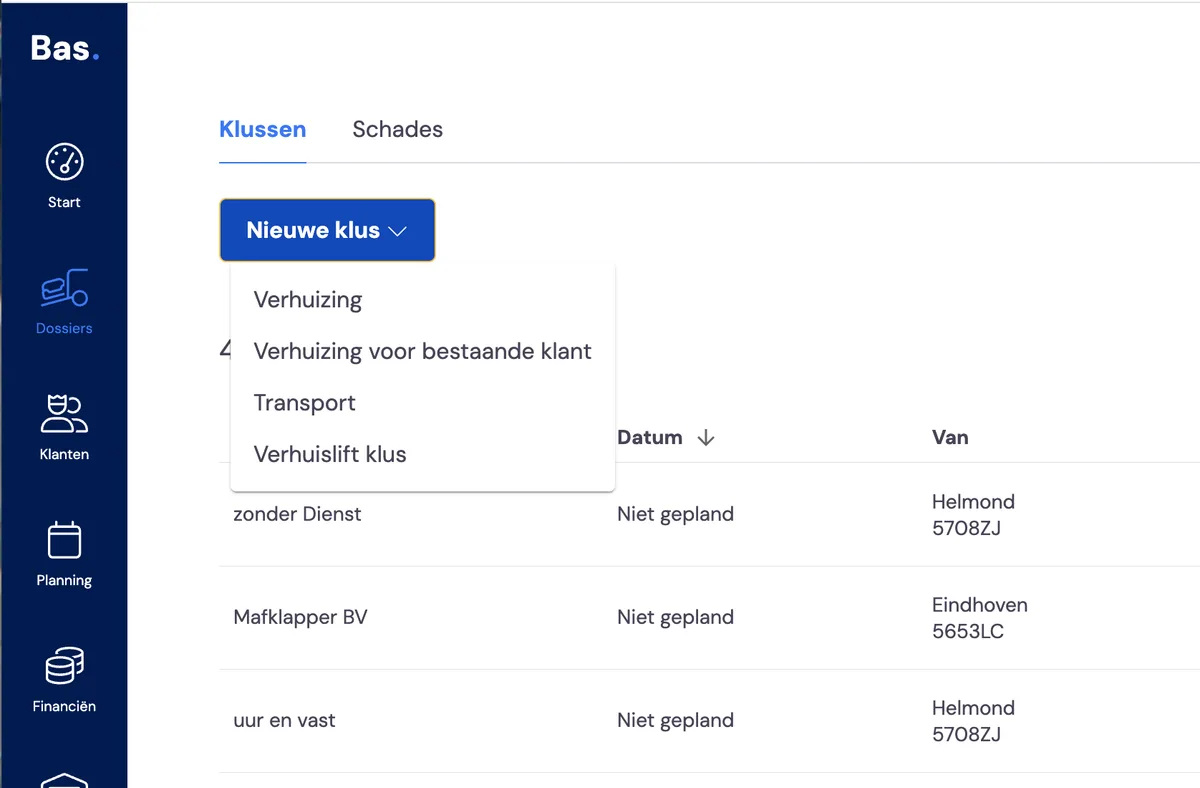
Vous pouvez créer une nouvelle mission de transport via « Nouvelle mission », puis en choisissant le type « Transport ».
Saisie d'une nouvelle mission de transport
Dans l'assistant, vous saisissez toutes les données pertinentes pour la mission de transport.
Client et livraison
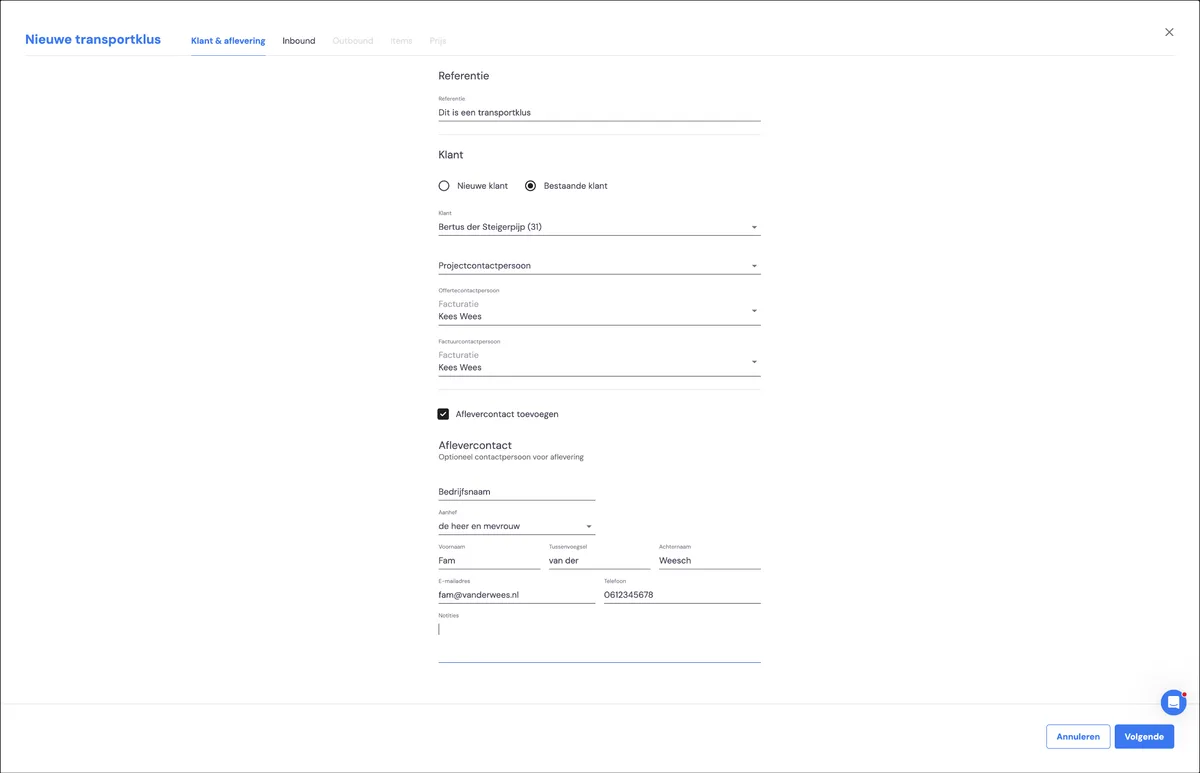
La première étape consiste à sélectionner le client (ou à créer un nouveau client) et à saisir le contact de livraison (le client final ; le destinataire des articles à livrer).
Entrant (réception des articles à transporter)
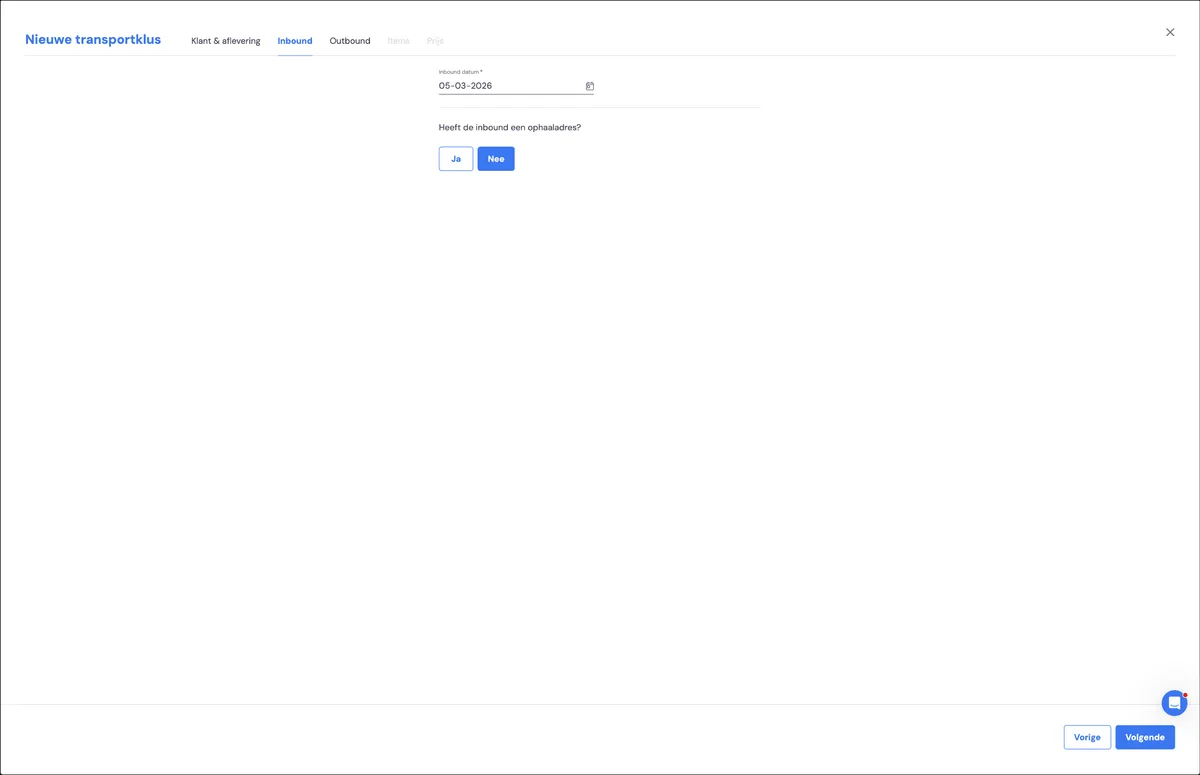
Vous saisissez ici la date à laquelle les articles à livrer sont attendus. Cela permet de créer un rendez-vous pour le collaborateur d'entrepôt afin qu'il puisse enregistrer la réception des articles.
Sortant (livraison des articles au client final)
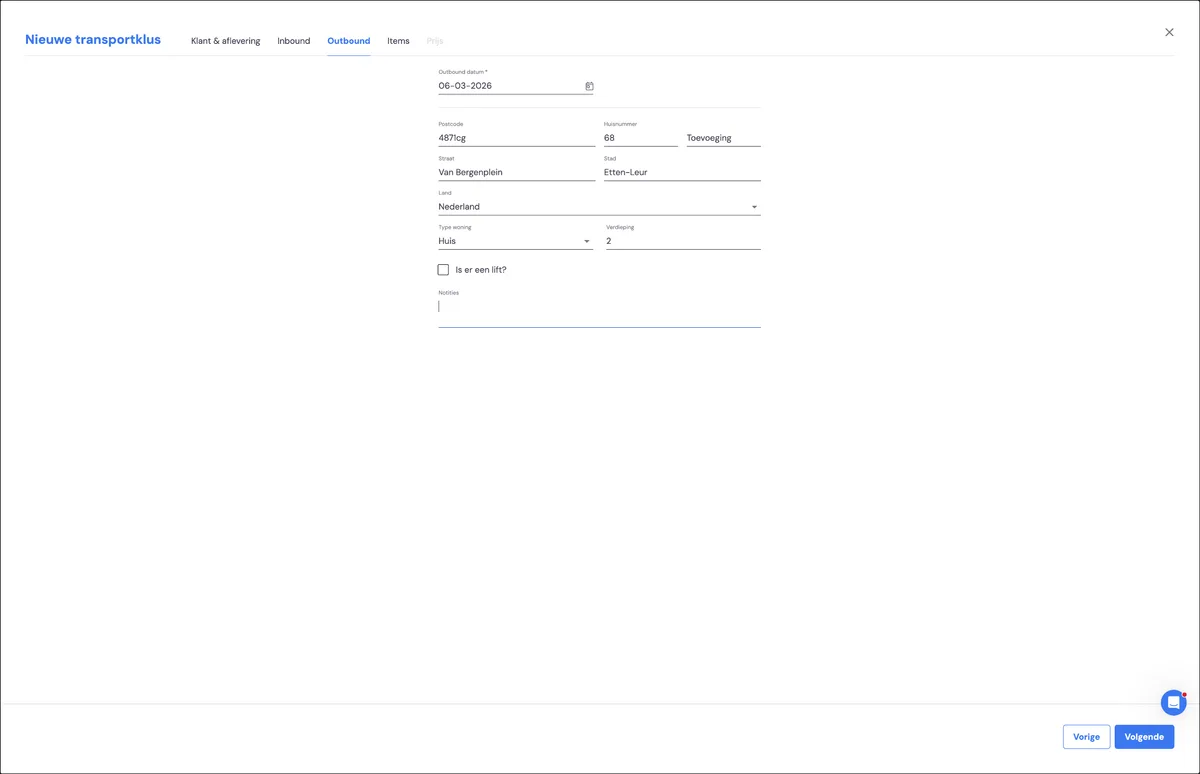
Dans cette étape, vous saisissez la date de livraison et l'adresse où les articles seront livrés. Cela crée également un rendez-vous provisoire dans la planification. Vous pouvez confirmer ce rendez-vous ultérieurement.
Articles
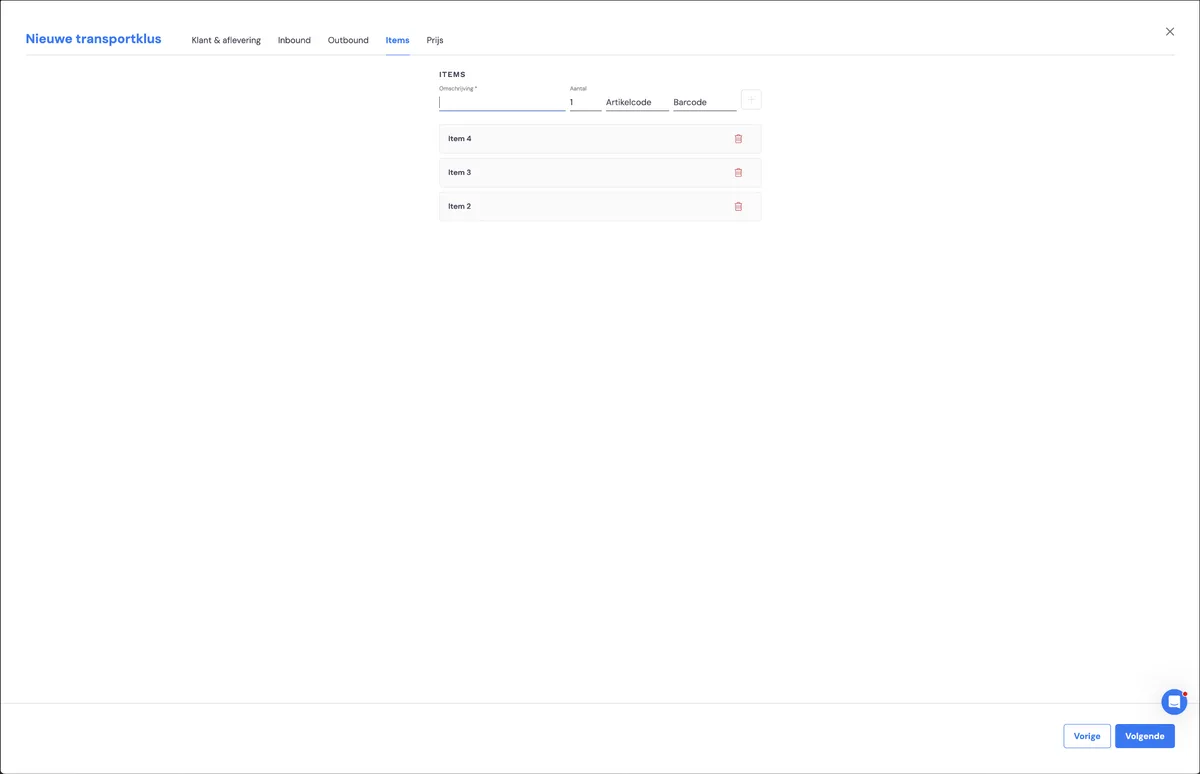
Dans cette étape, vous saisissez les articles qui seront livrés par les fournisseurs. Ces articles pourront ensuite être réceptionnés par le collaborateur d'entrepôt, placés sur des colis et finalement livrés au client final.
Forfait
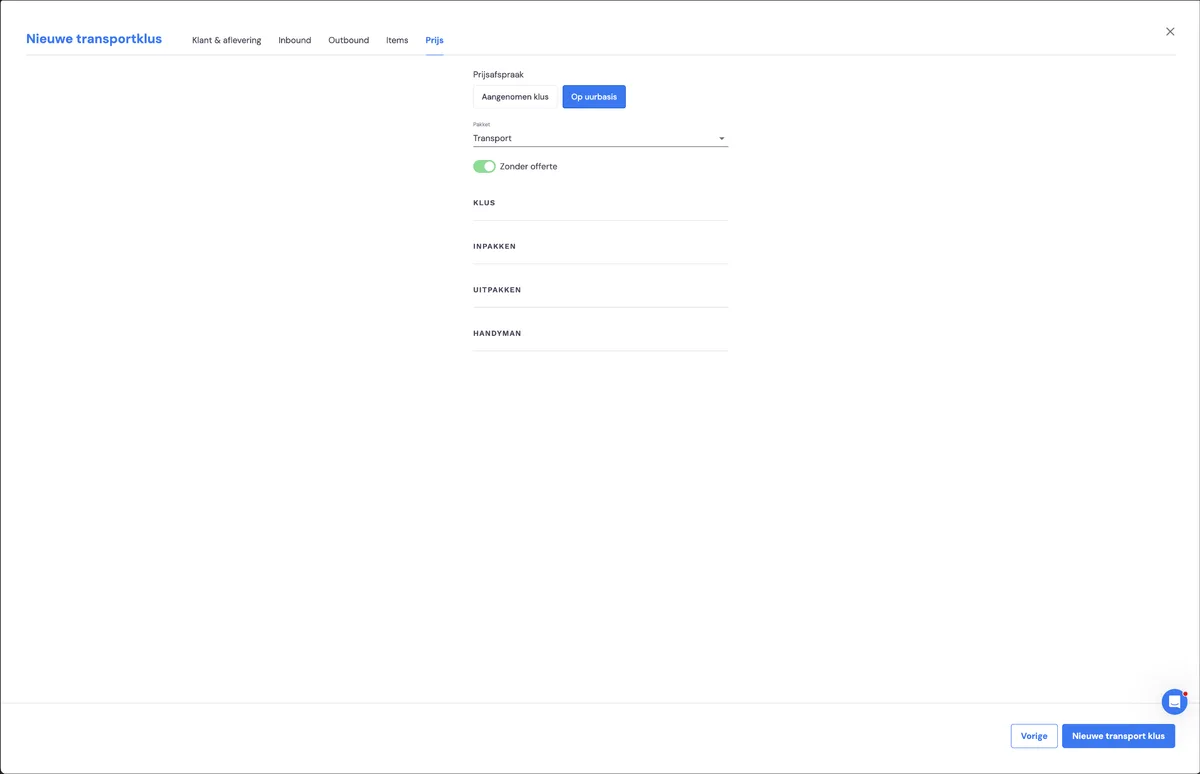
Dans cette étape, vous choisissez le forfait que vous souhaitez utiliser pour ce dossier.
Aperçu de la nouvelle mission de transport
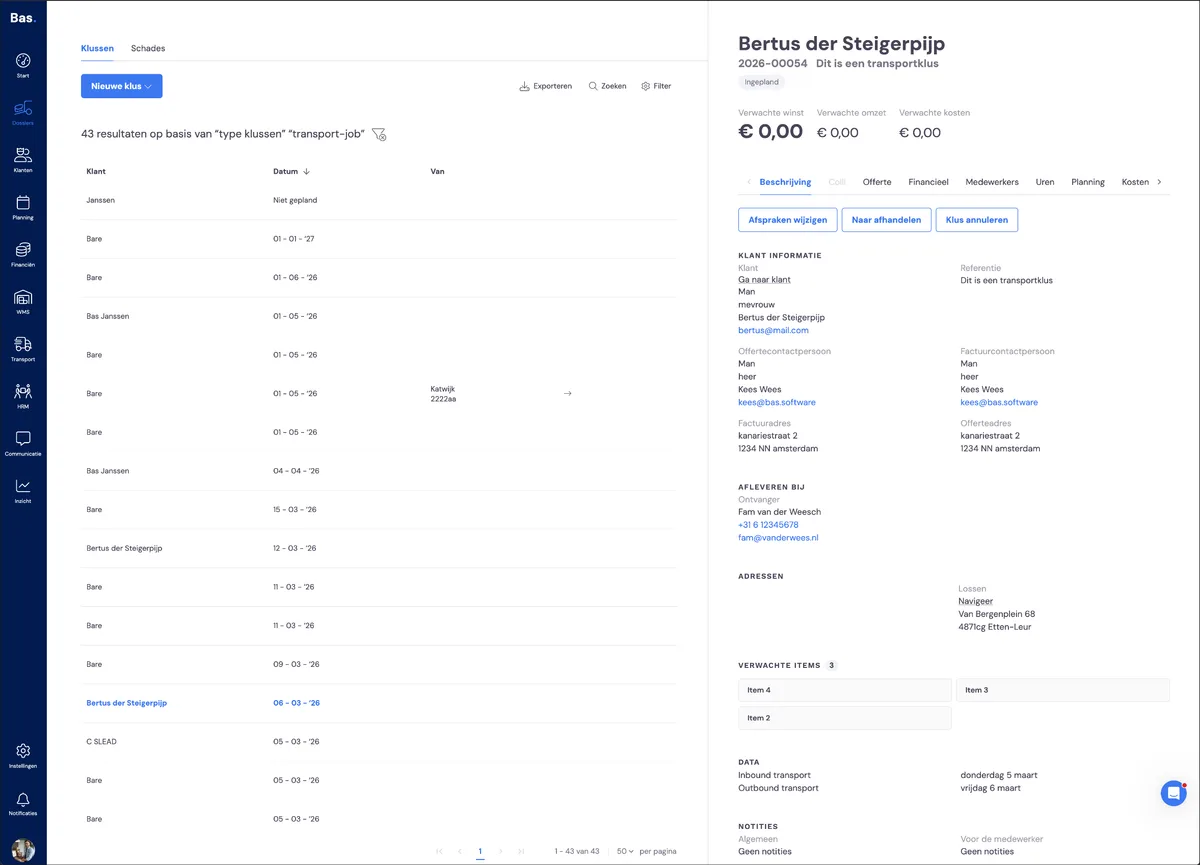
Après la création du dossier, vous voyez l'aperçu avec toutes les options et toutes les informations pertinentes, notamment :
lien pour modifier les rendez-vous
données du client et du client final
aperçu des articles à recevoir
Collaborateur d'entrepôt
Les missions créées sont réceptionnées et traitées par le collaborateur d'entrepôt