
Missions de transport
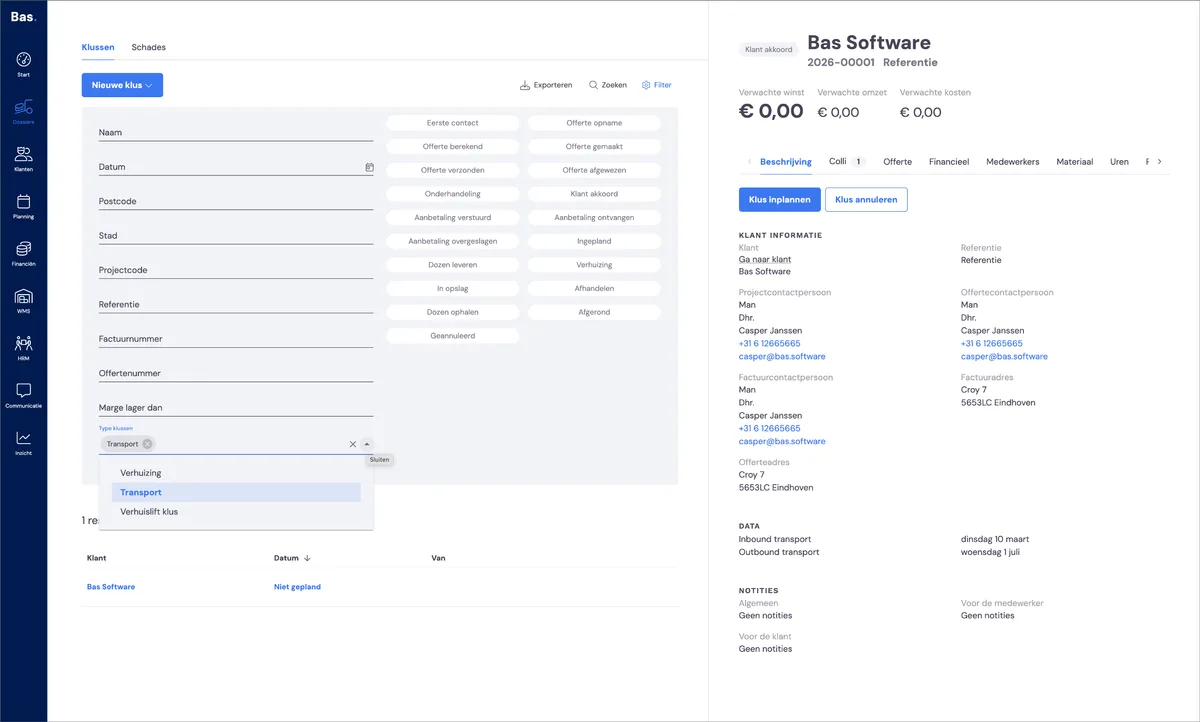
Vous pouvez filtrer les missions de type « transport » dans les dossiers. Vous trouvez ainsi toutes les missions de transport de tous les clients.
Traiter une nouvelle mission reçue via le portail
Vous pouvez facilement traiter une nouvelle mission de transport. La mission est disponible dans le backoffice en tant que nouveau dossier, avec le statut « accord client ».
Tâche
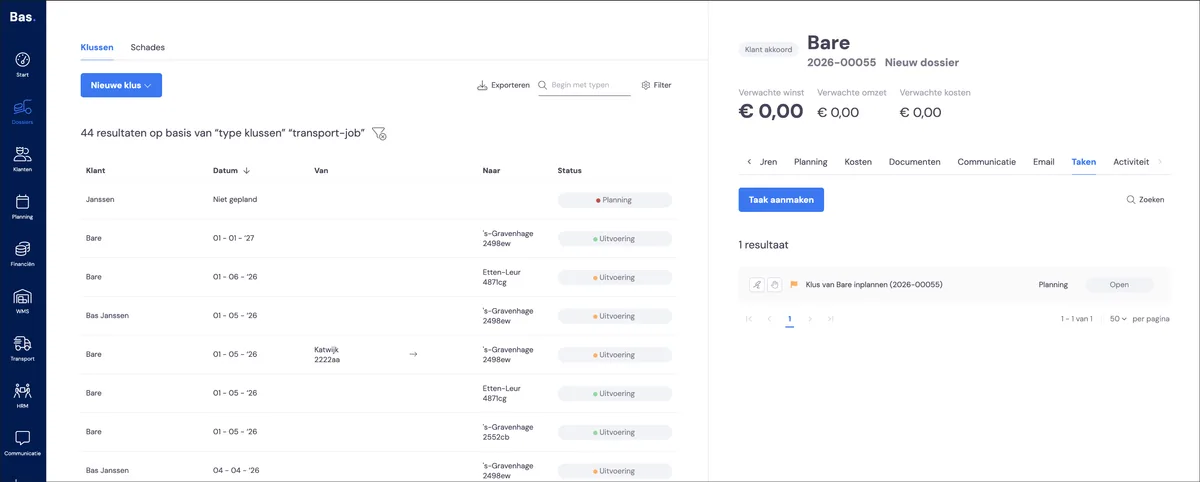
Une nouvelle tâche est créée pour chaque nouvelle mission. Cette tâche est disponible sur votre page d'accueil. Vous êtes ainsi toujours informé de toutes les missions de transport.
Transport : aperçu de tous les dossiers
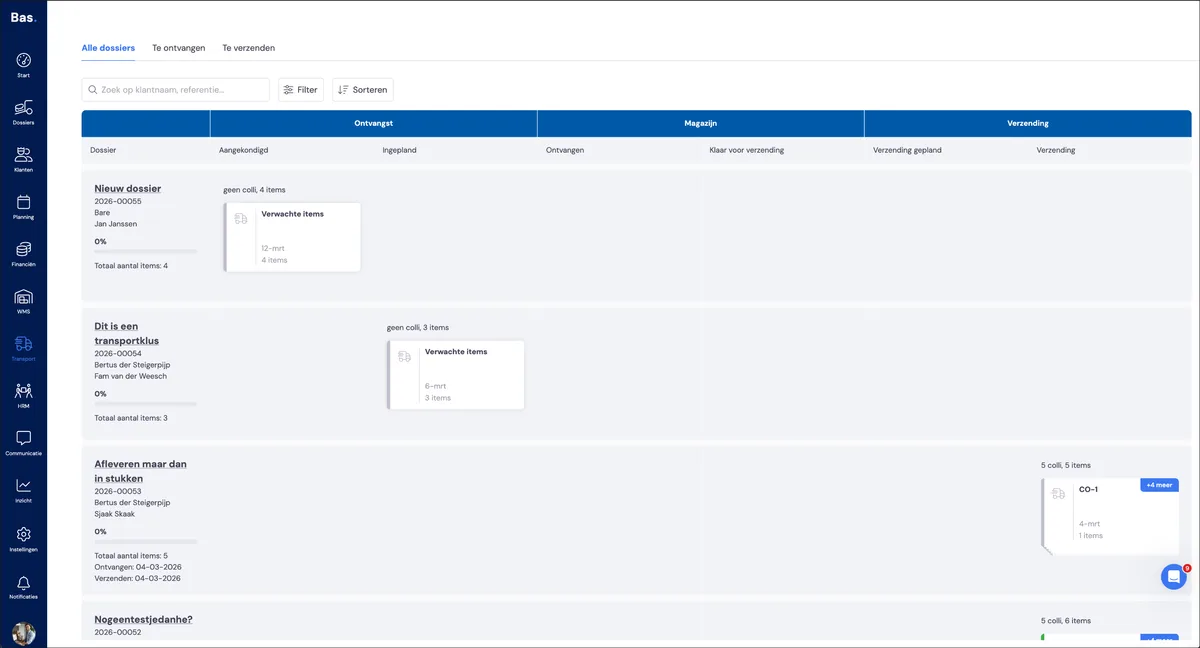
Le dossier nouvellement créé se trouve également sous « Transport » puis « Tous les dossiers ». Le transport le plus récent apparaît en haut, avec le statut « Annoncée ».
Planifier la mission
L'étape suivante consiste à planifier la mission. Le dossier passe ainsi à la phase suivante : réception planifiée.
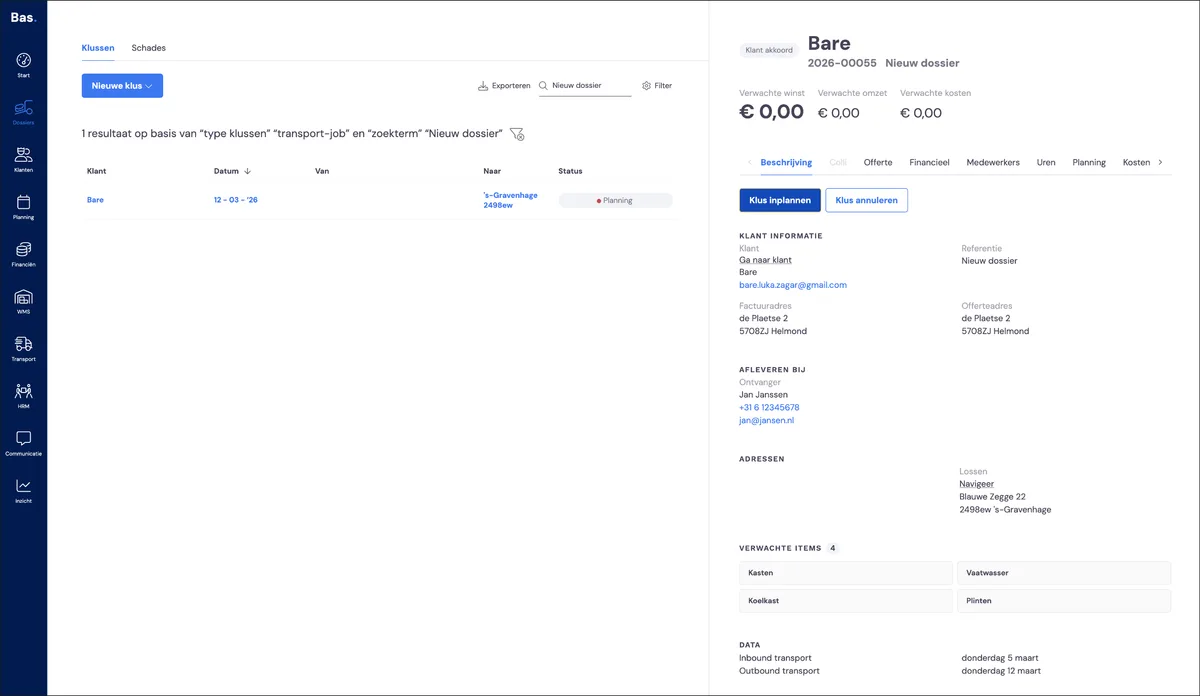
Rendez-vous entrant et sortant
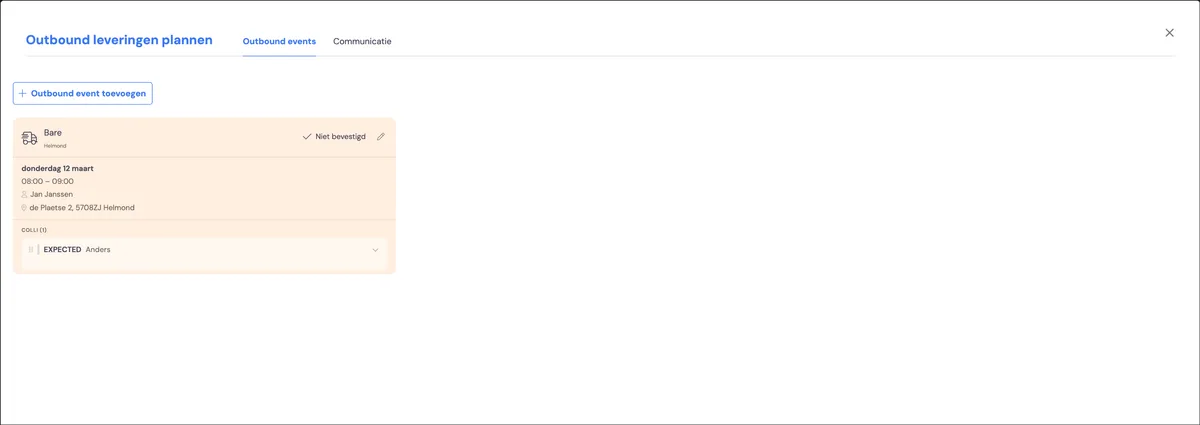
Après avoir cliqué sur « Planifier la mission », le rendez-vous sortant s'affiche. Il est planifié provisoirement. Vous voyez un premier colis avec le statut « Expected », vous pouvez consulter les articles en cliquant sur le colis.
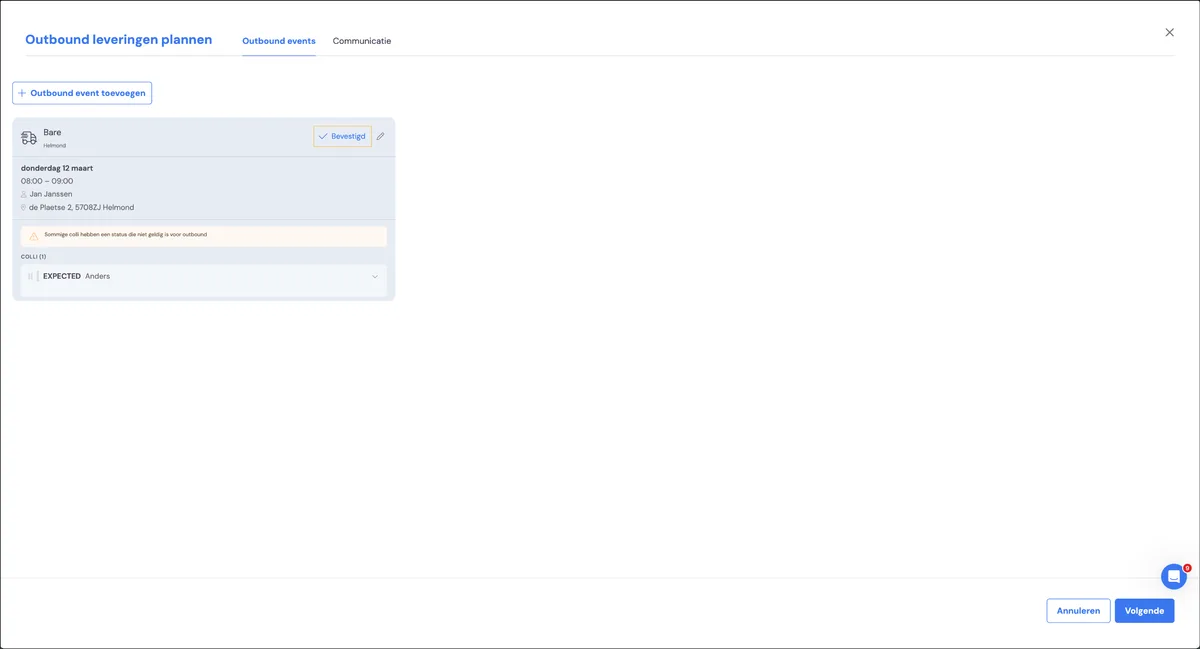
Vous pouvez finaliser le rendez-vous sortant en cliquant sur « Confirmé ».
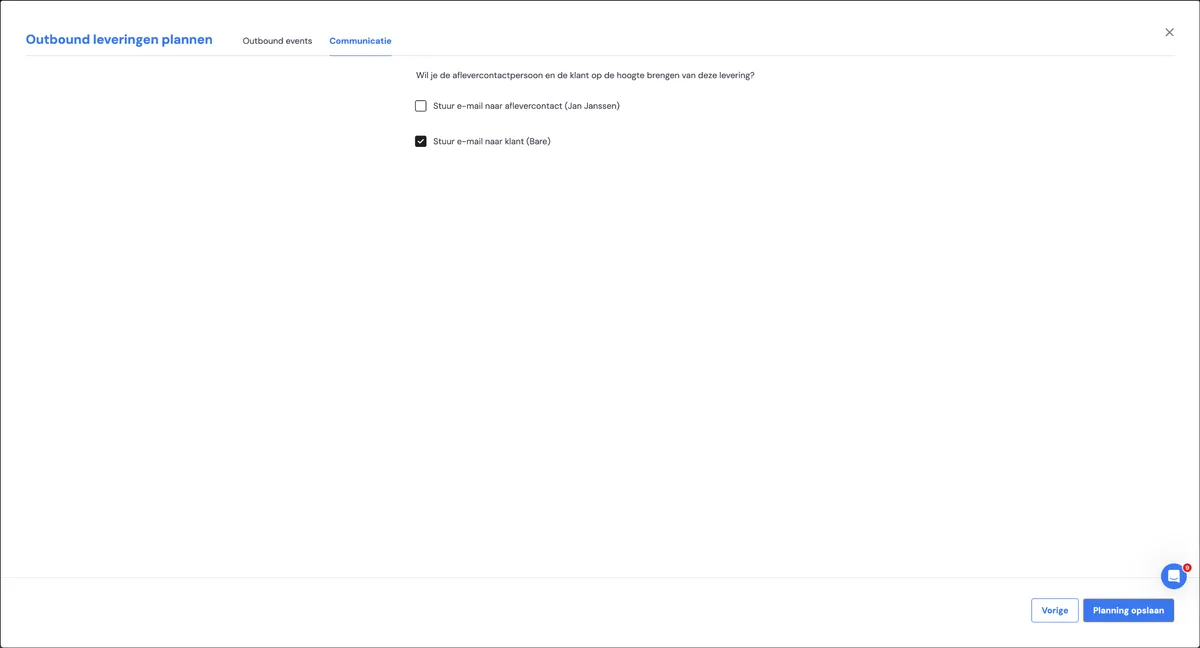
À l'étape suivante, vous pouvez envoyer les e-mails prêts à l'emploi pour confirmation au client.
Dossier vers « réception planifiée »
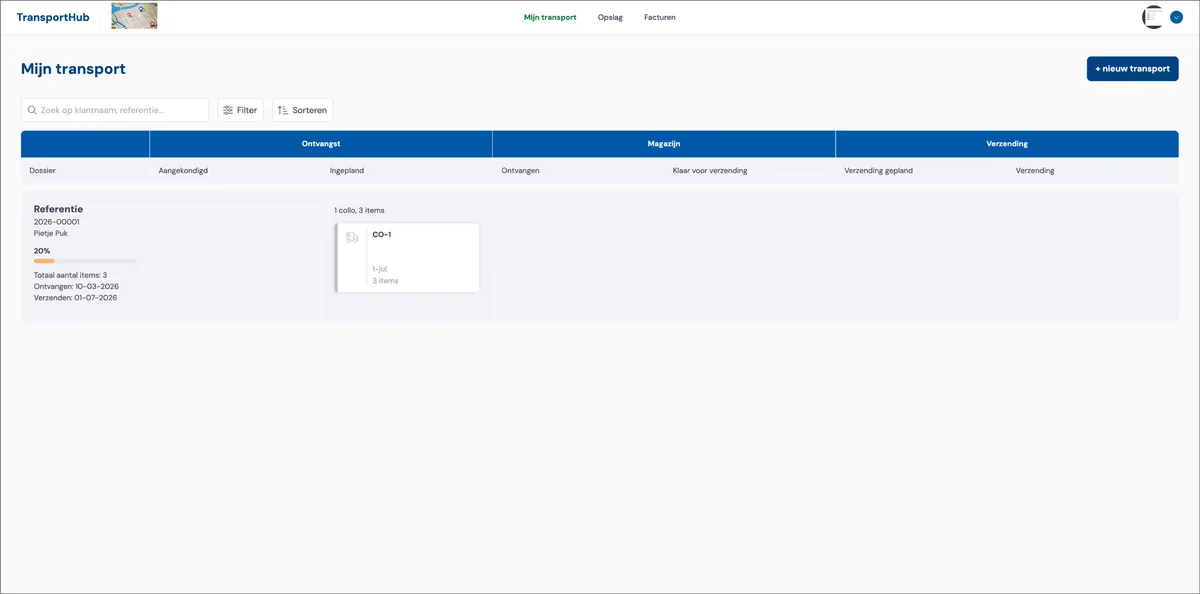
Après avoir cliqué sur planifier, la mission de transport passe à la phase suivante. Vous voyez que la mission apparaît sur le portail avec le statut réception planifiée.
Créer vous-même des missions de transport
Dans le backoffice, vous pouvez également créer vous-même des missions pour votre client