
Après avoir créé et imprimé les étiquettes avec codes QR pour la livraison, le collaborateur d'entrepôt peut, à la réception, étiqueter les colis, les scanner et associer les articles. La réception est alors enregistrée. Le client et les collaborateurs du backoffice peuvent voir quels articles ont été reçus (et lesquels ne l'ont pas encore été).
Aperçu des réceptions
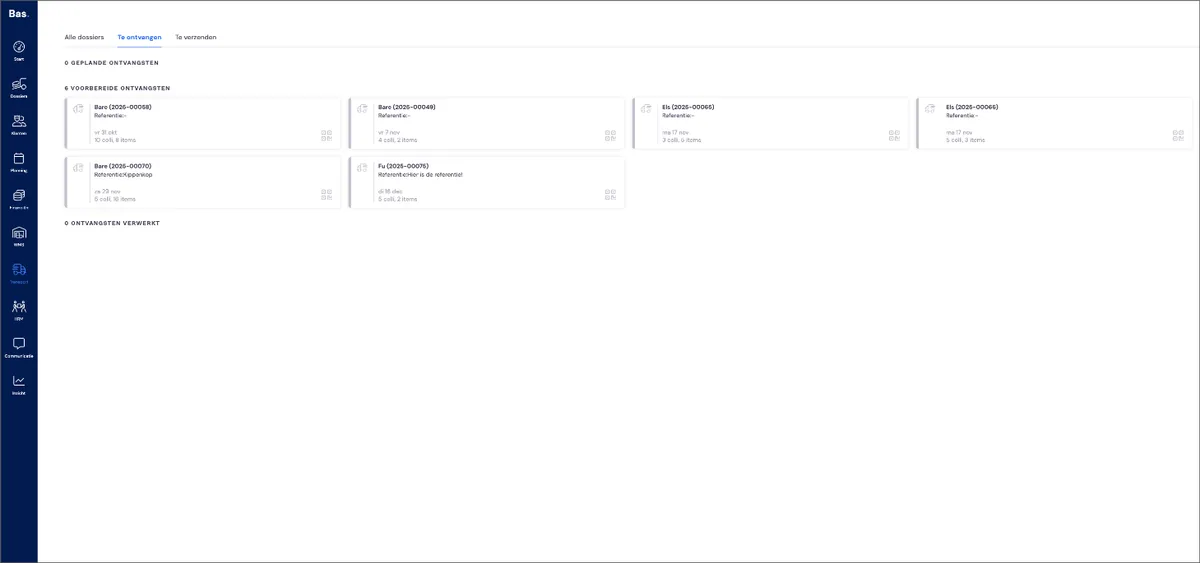
Toutes les livraisons à réceptionner se trouvent dans le backoffice sous Transport > à réceptionner.
Réceptionner une livraison partielle
Lorsque des colis arrivent, prenez les étiquettes imprimées pour le rendez-vous et collez-les sur les colis. Ouvrez ensuite la réception planifiée sur l'iPad.
Sélectionnez la réception
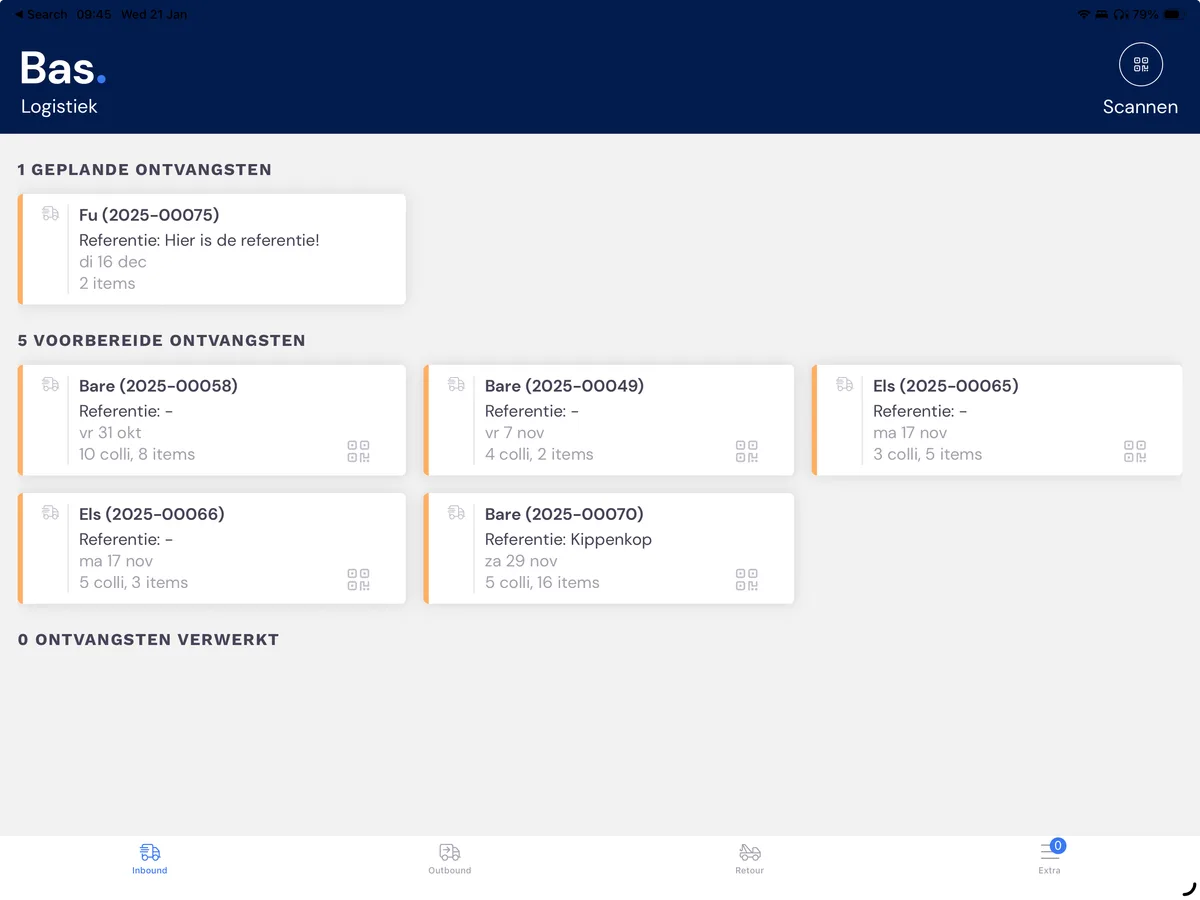
Sélectionnez le bon dossier pour réceptionner les articles en cliquant sur la fiche
Scannez les colis
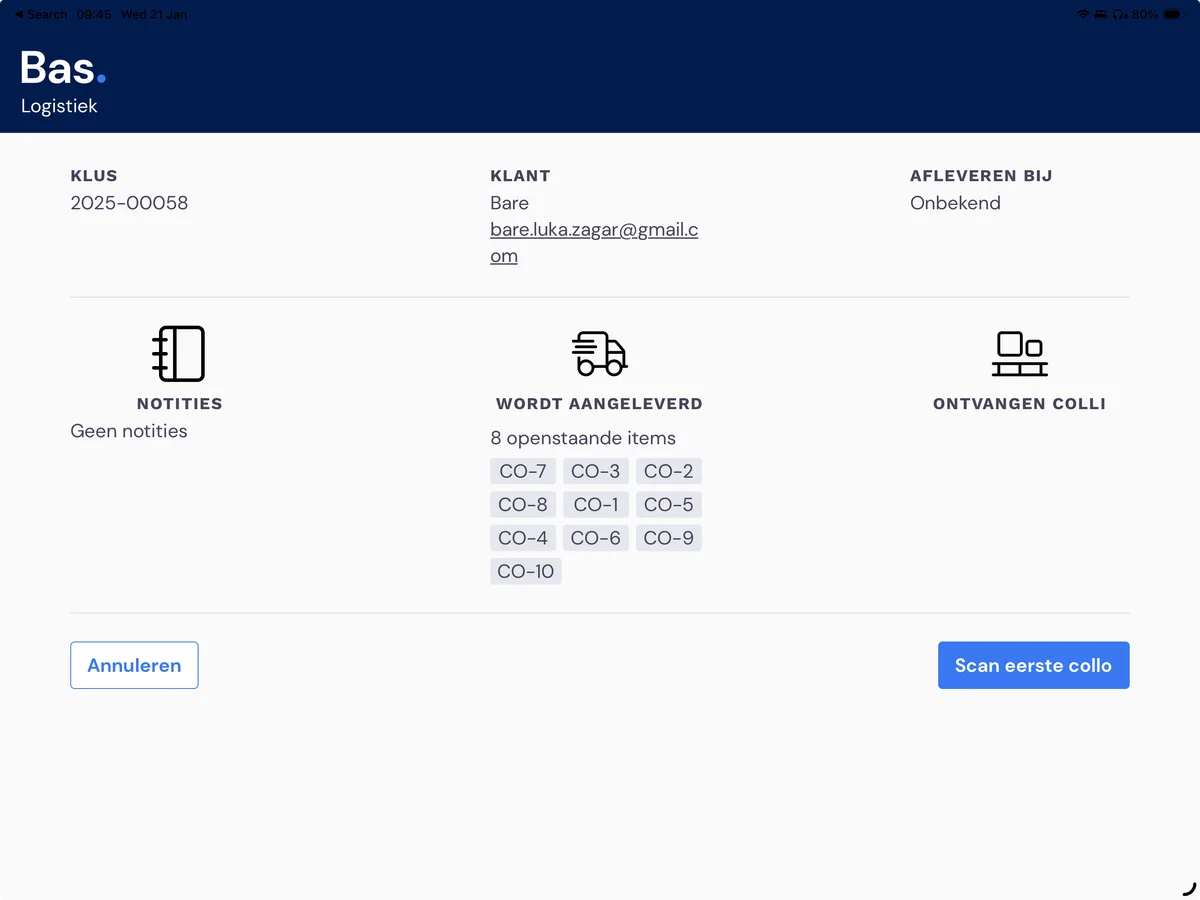
Vous voyez que 8 articles doivent être réceptionnés pour cette livraison. Sous les articles se trouvent les étiquettes des colis (CO-07, CO-08, etc.). Choisissez ici « Scanner le premier colis »
Associez les articles
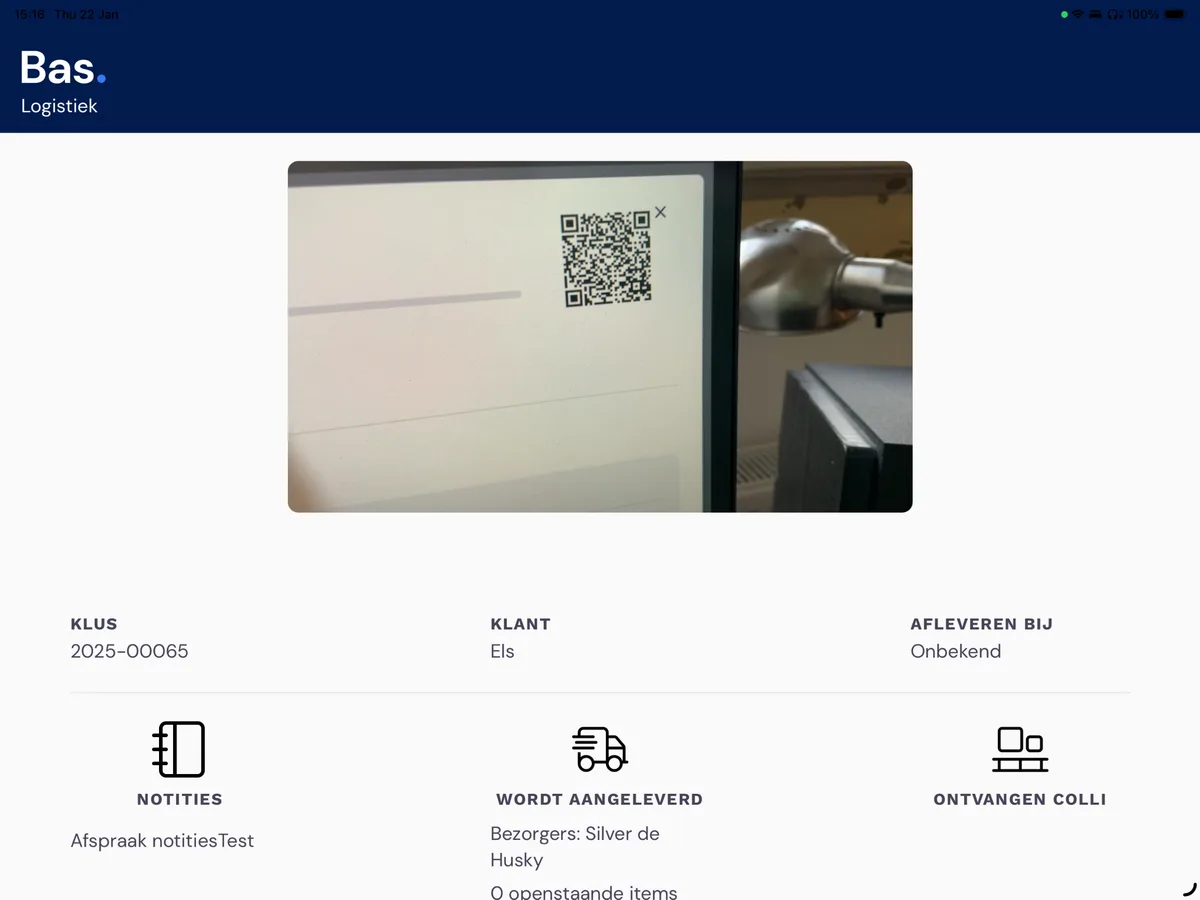
Une fois que vous avez scanné le code QR du colis, la liste de tous les articles du dossier qui n'ont pas encore été réceptionnés s'affiche.
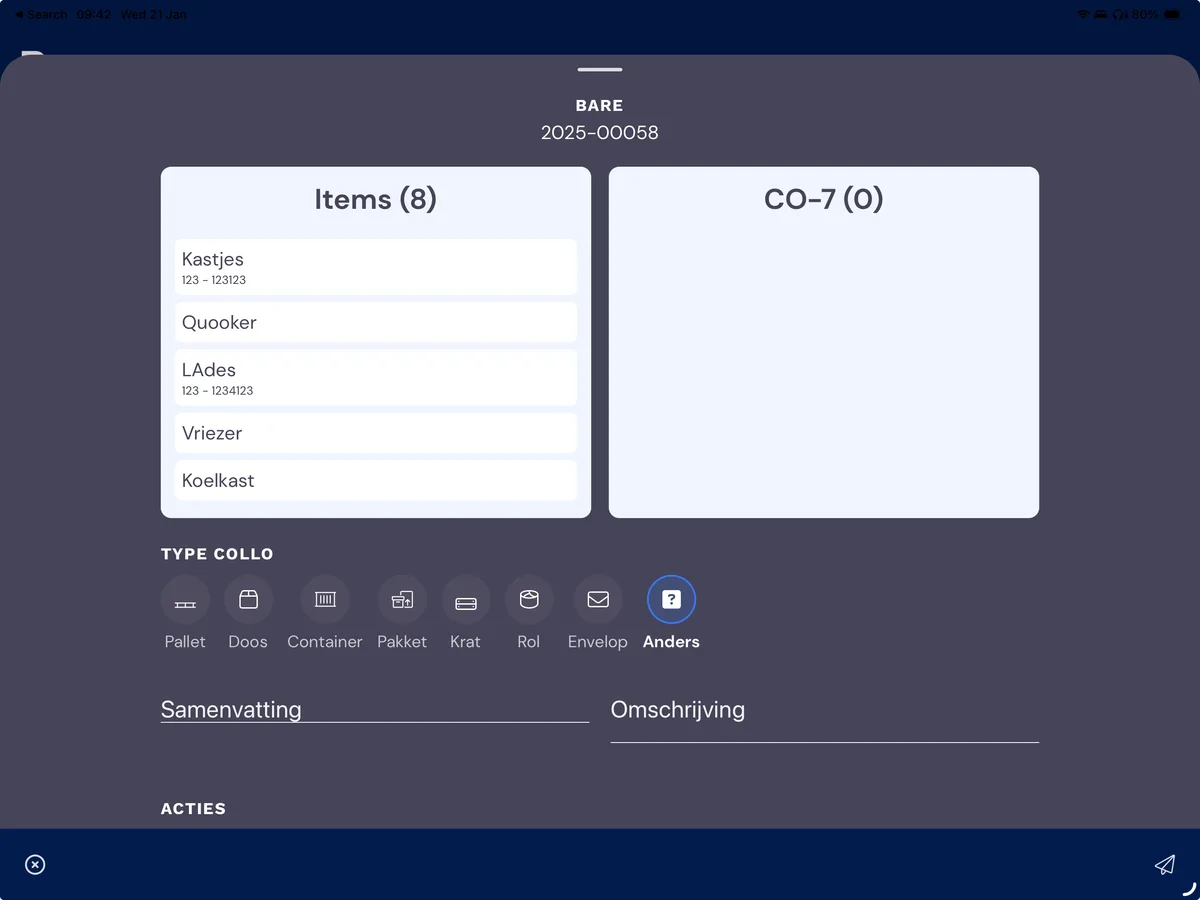
Faites glisser vers la droite les articles qui se trouvent dans le colis. Une fois que tous les articles du colis ont été glissés, choisissez le type de colis (Palette) et vous pouvez saisir un texte pour le résumé et la description. Cliquez ensuite sur « tous les articles scannés ».
Faites cela pour tous les colis, puis cliquez sur « Tous les colis scannés ». La réception est alors terminée !
Dossier
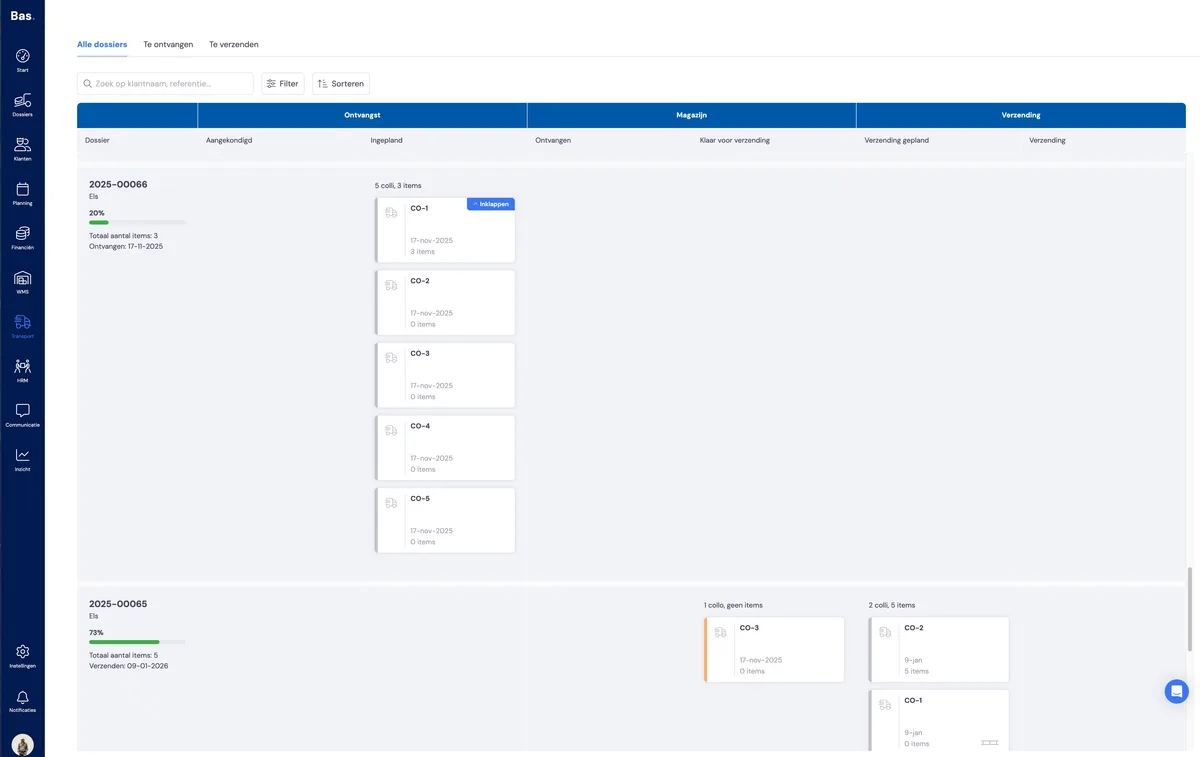
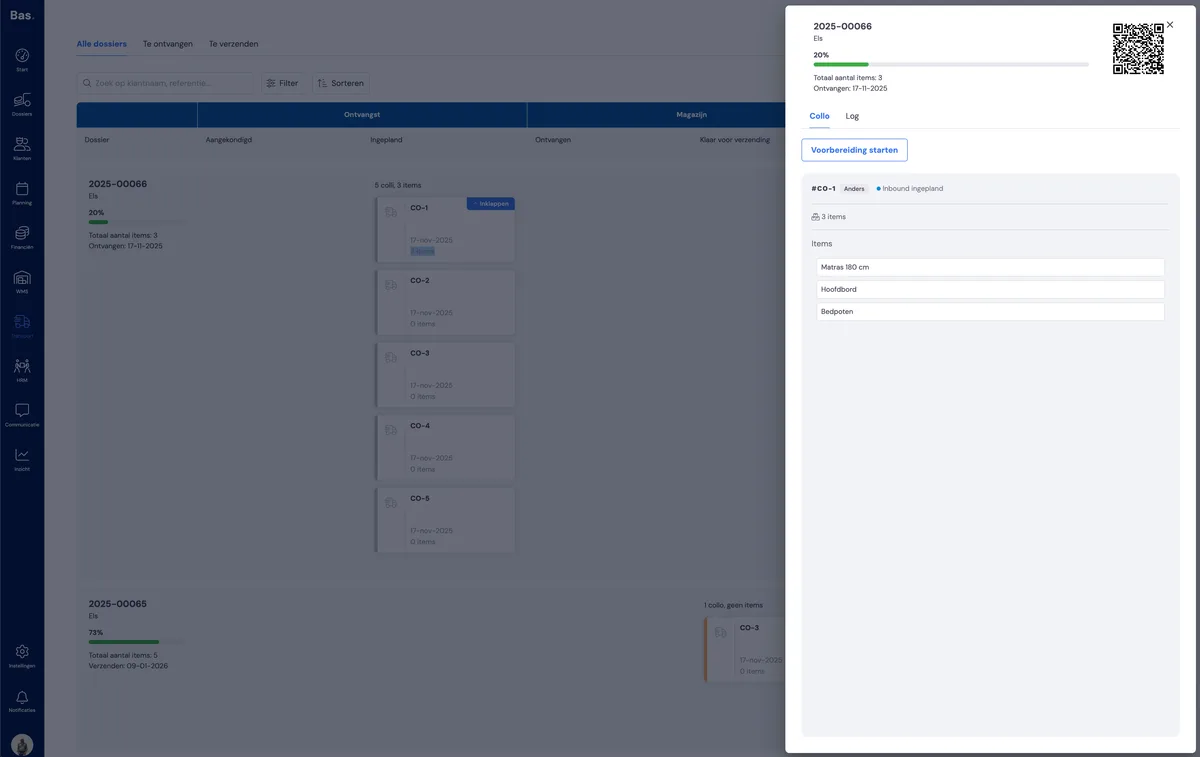
Dans le backoffice, vous voyez les colis et les articles réceptionnés sous « Transport > Tous les dossiers ». Chaque colis a sa propre fiche, et en cliquant dessus vous voyez les informations détaillées : colis, articles et lignes de journal.
Autres articles pour la prochaine livraison
S'il reste des articles qui seront livrés lors d'une prochaine livraison, un nouveau rendez-vous est automatiquement planifié. Vous n'avez donc rien à faire pour cela. Les étiquettes restent également utilisables.
Étape suivante
L'étape suivante consiste à « préparer pour l'expédition ». Un e-mail est alors envoyé au planificateur pour planifier la livraison. Le client reçoit également un e-mail contenant un lien vers le portail client. Le client est ainsi informé du statut et peut prendre contact en cas de questions ou de remarques.