
À propos du portail transport
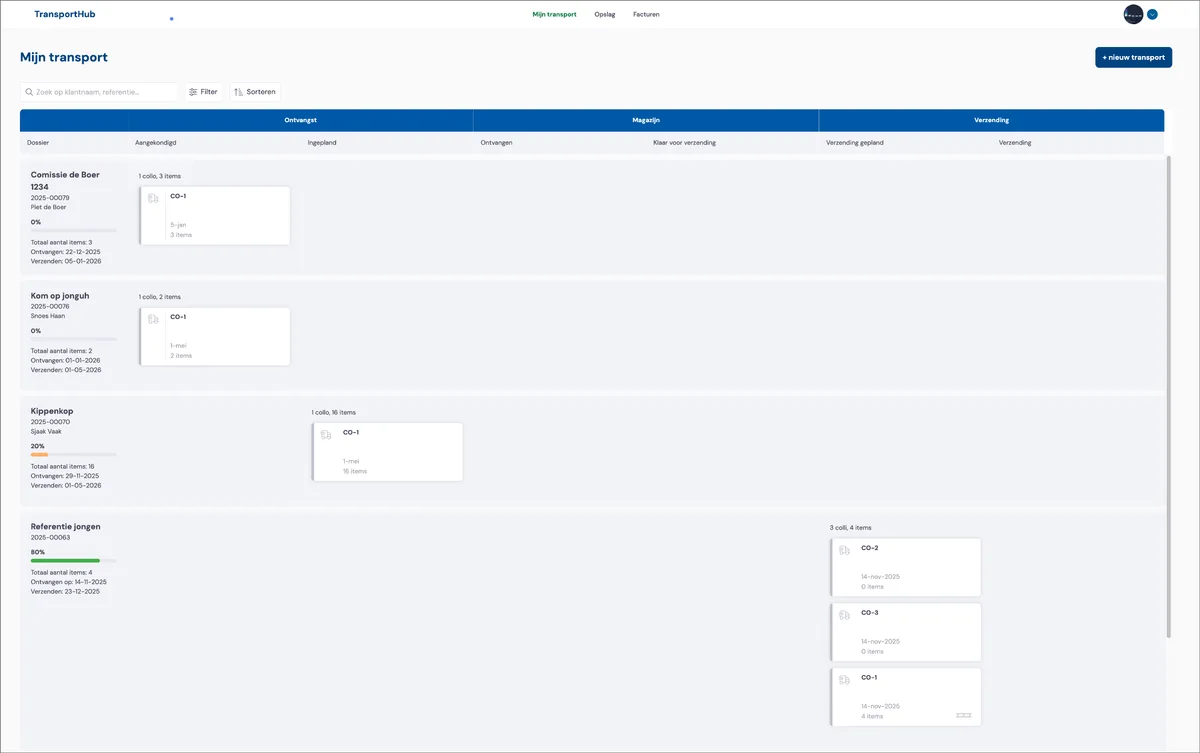
Si vous utilisez le module transport, vous pouvez donner à vos clients l'accès au portail client. Via ce portail, votre client peut demander de nouvelles missions et suivre le statut de toutes les missions demandées et en cours.
Demander une nouvelle mission
Avec le bouton « + Nouveau transport », le client peut demander une nouvelle mission de transport. Le client saisit ensuite toutes les caractéristiques de la mission via un assistant.
Client
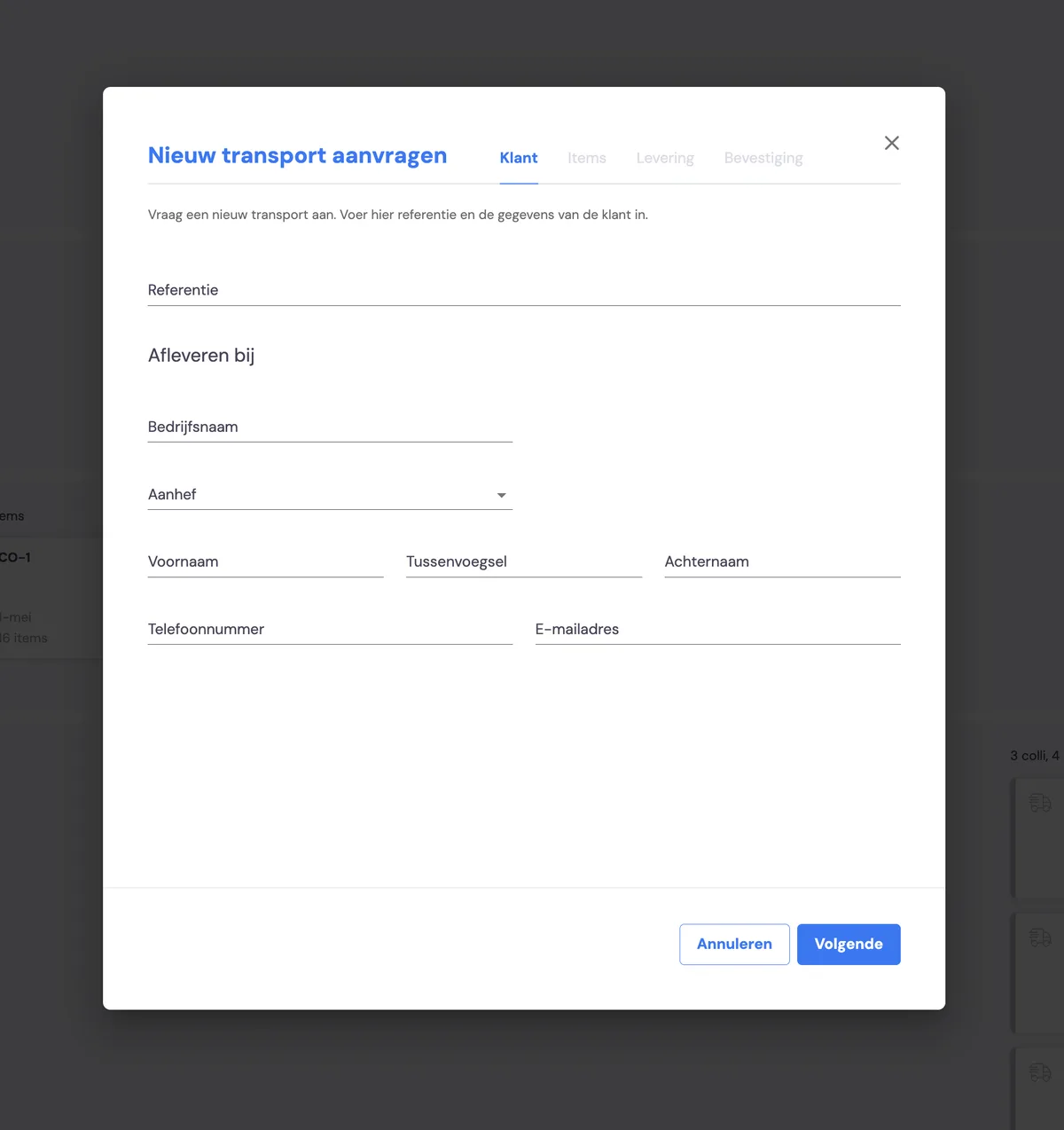
Vous saisissez ici les données du client final, la personne à qui les articles à transporter doivent être livrés.
Articles
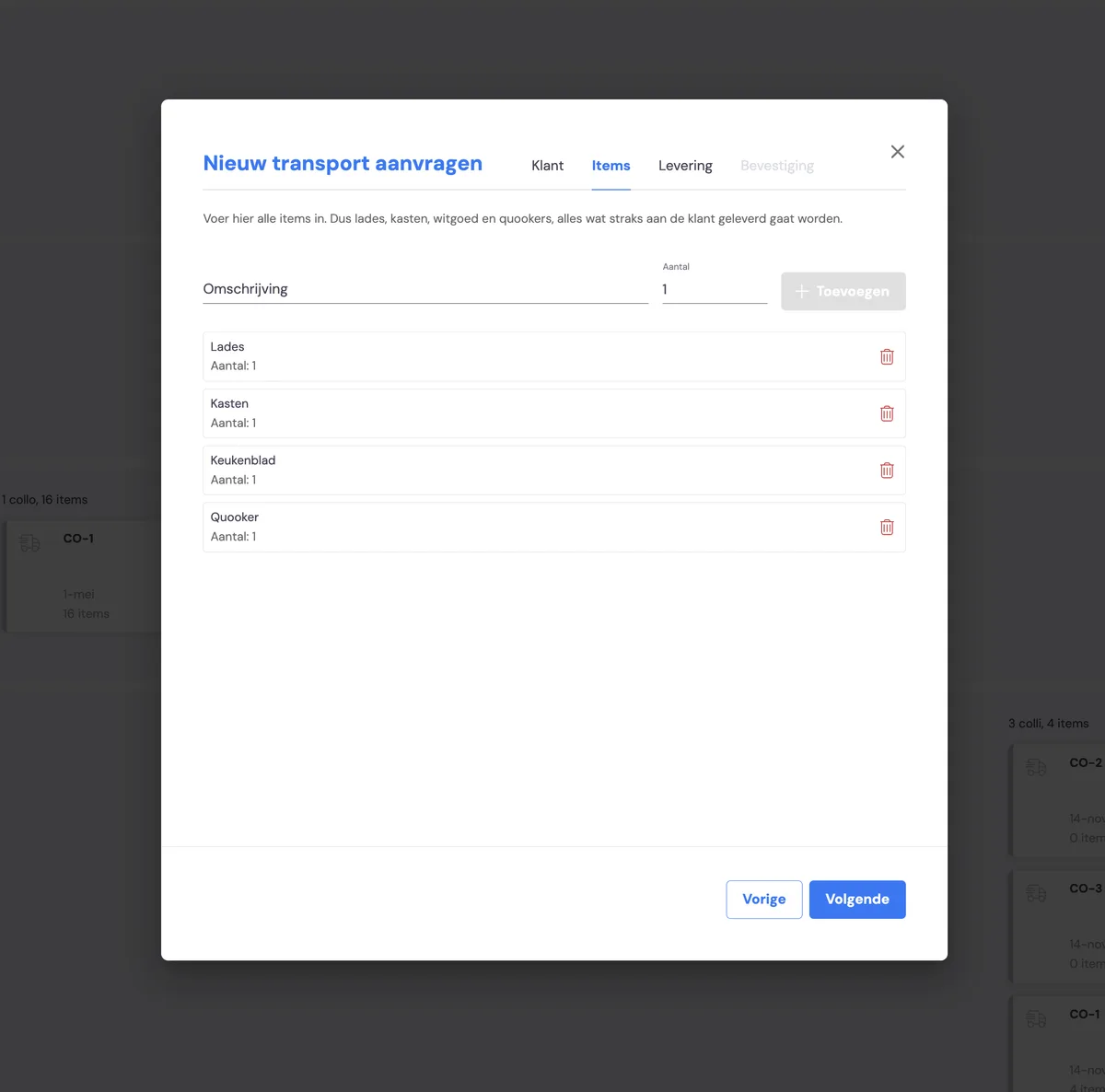
Le client ajoute ici tous les articles. Par « articles », on entend ici : tiroirs, armoires, électroménager pour les livraisons de cuisines. Pour le transport de meubles, il peut s'agir de chaises d'un certain type, de pieds, etc. Ces articles sont utilisés tout au long du processus, pour enregistrer la réception, les dommages, etc.
Livraison
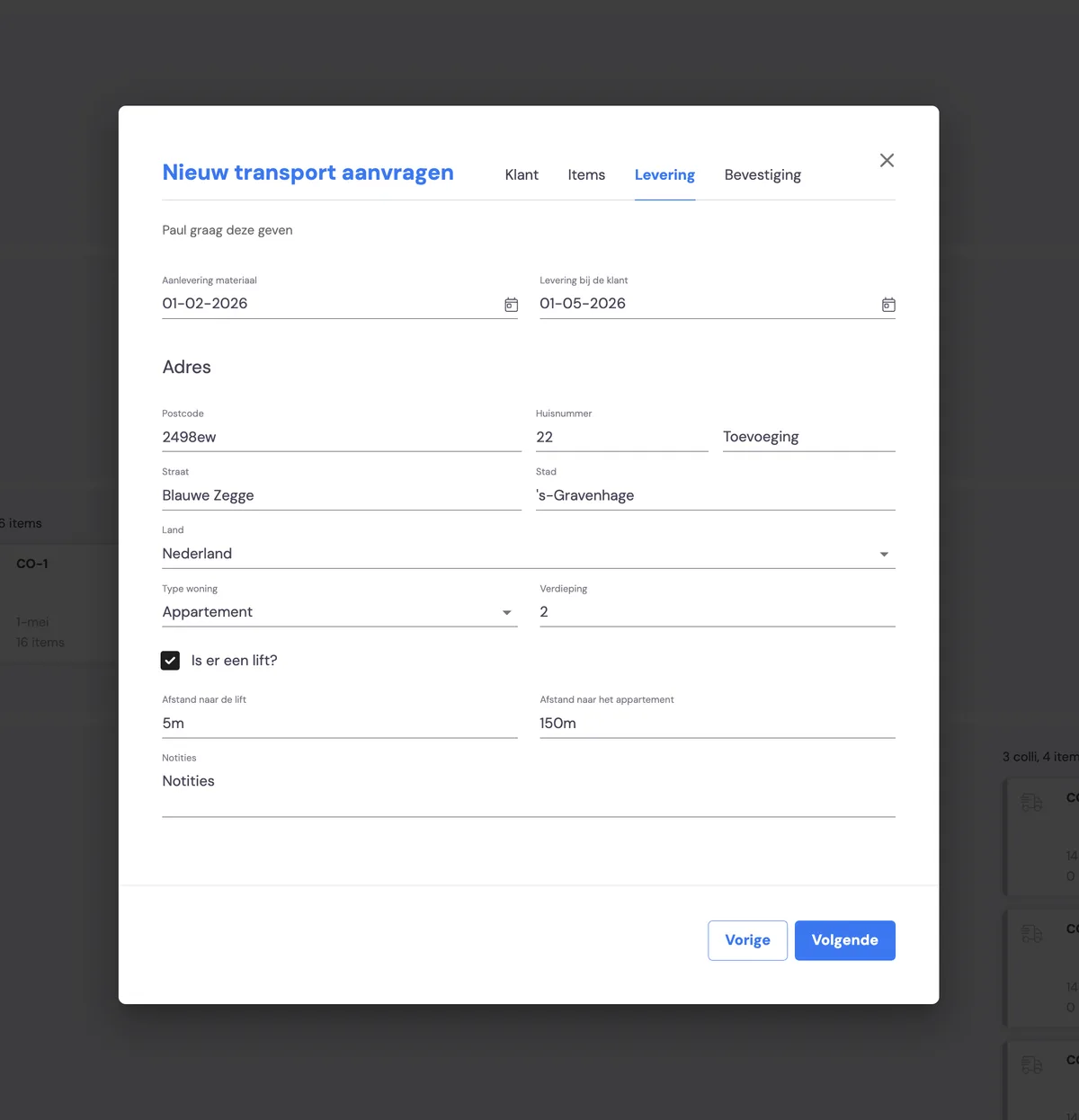
Sous la rubrique livraison, le client saisit la date d'arrivée prévue des premiers articles (afin que la réception puisse être planifiée pour les collaborateurs d'entrepôt), la date de livraison souhaitée chez le client et les coordonnées du client final.
Aperçu des missions demandées
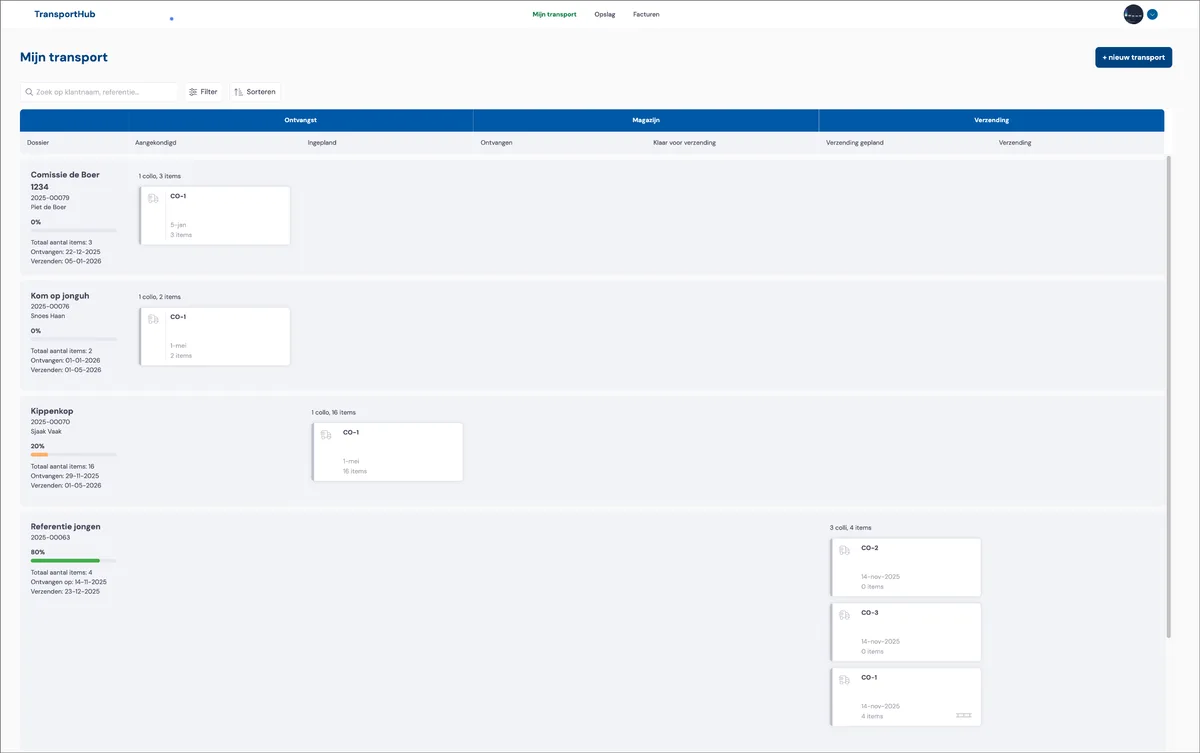
Une nouvelle mission demandée s'affiche sous forme de nouvelle carte à gauche.
Cette carte se trouve dans la phase « annoncée ». La nouvelle mission demandée est prête dans Bas pour que le backoffice la traite et la planifie.
Aperçu des missions en cours
Toutes les missions de transport du client se trouvent sur le portail, réparties dans les différentes phases :
Réception
Annoncée
une nouvelle mission demandée qui n'a pas encore été planifiée
Planifiée
la réception des articles est planifiée, le collaborateur d'entrepôt peut consulter et préparer les réceptions planifiées
Entrepôt
Reçue
Vous trouverez ici tous les articles reçus, affichés par colis
Prête pour l'expédition
Tous les articles et colis préparés par le collaborateur d'entrepôt pour l'expédition
Expédition
Expédition planifiée
Tous les articles et colis dont l'expédition est planifiée
Expédition
Tous les articles et colis dont l'expédition est en cours ou qui ont déjà été livrés
Informations détaillées par carte
Le client peut consulter les informations détaillées de chaque carte dans le portail.
Gestion des données
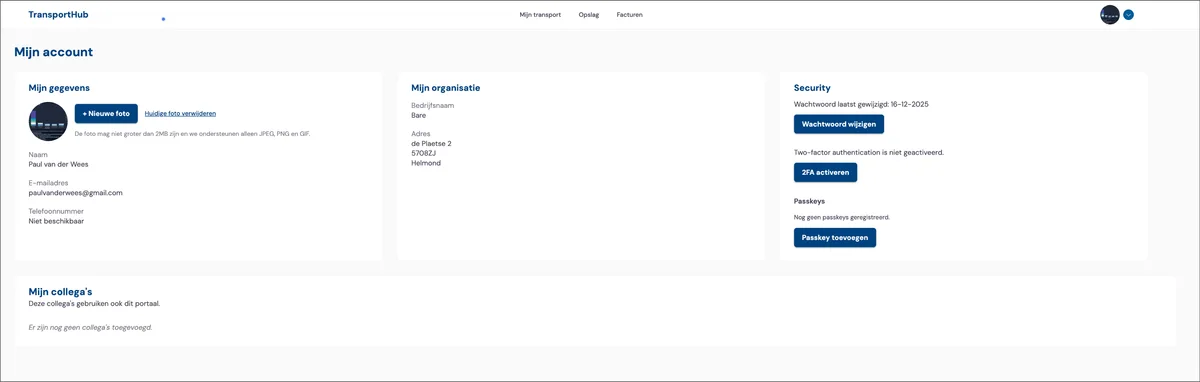
Le client connecté peut gérer lui-même ses données. Il peut ainsi
modifier son mot de passe
activer la 2FA
configurer la connexion par clé d'accès (passkey)
modifier sa photo de profil
Le client voit également si d'autres utilisateurs ont été invités sur le portail, sous la rubrique « Mes collègues ».
Factures
Sous la rubrique factures se trouvent toutes les factures, y compris leur statut de paiement.
Donner accès au portail
Via le backoffice, vous pouvez donner à votre client l'accès au portail et envoyer une invitation aux collaborateurs que vous souhaitez voir utiliser le portail.