
En fonction du statut des chantiers et de l'équipe à laquelle vous êtes affecté(e), des tâches apparaissent automatiquement sur votre écran d'accueil. En traitant ces tâches, vous gardez toujours le contrôle de votre travail. Vous devez cocher vous-même les tâches lorsque vous avez terminé une tâche. Cela ne se fait pas automatiquement !
Vous pouvez également créer des tâches pour vous-même ou pour vos collègues si cela vous semble pratique.
Tâches générées automatiquement
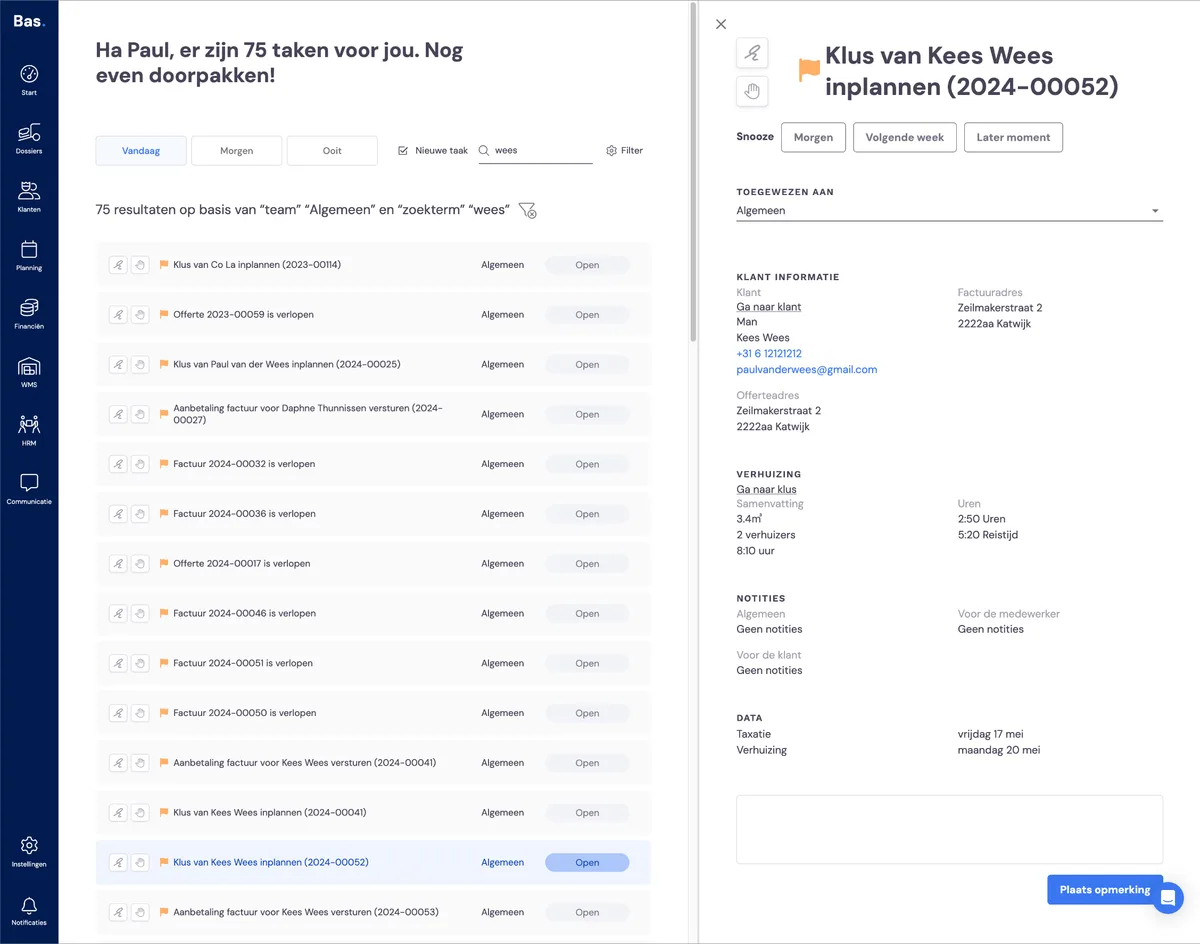
Sur l'écran d'accueil, des tâches apparaissent automatiquement en fonction des changements de statut des chantiers. Dans l'exemple ci-dessus, vous voyez qu'un chantier est passé du statut « devis » au statut « planifier le déménagement ». Sur cette base, la tâche « planifier le chantier » est apparue.
Réaliser une tâche
Pour réaliser la tâche, cliquez dessus. Les informations liées à la tâche apparaissent alors sur le côté droit de l'écran. Depuis ici, vous pouvez également accéder directement au chantier et de là à la planification.
Créer des tâches manuellement
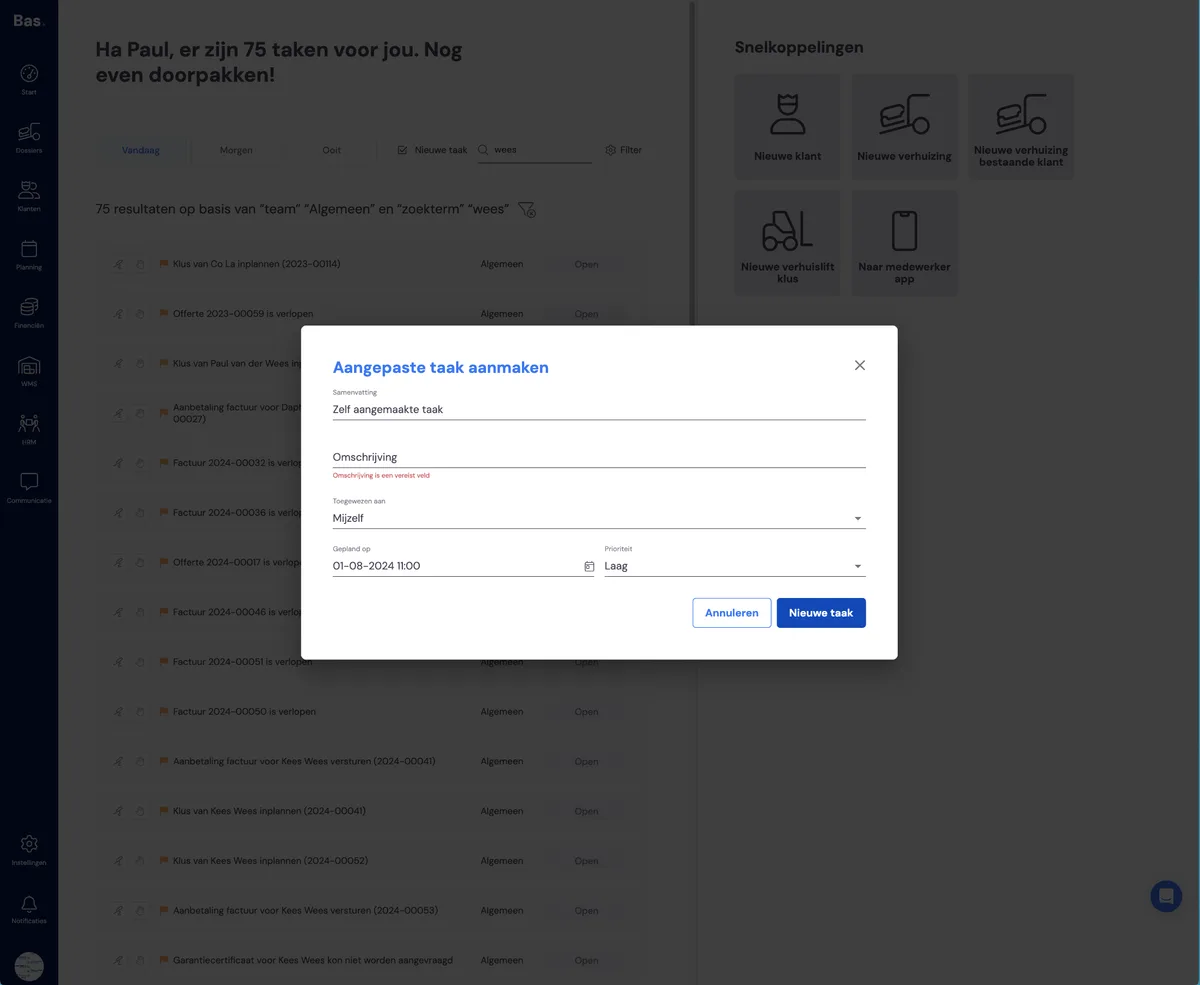
Vous pouvez également créer une tâche manuellement pour avoir plus de contrôle sur votre travail. Cliquez sur « nouvelle tâche » en haut de l'écran. Saisissez un nom et une description, choisissez le responsable, l'échéance et l'urgence, puis cliquez sur « nouvelle tâche ». Votre nouvelle tâche est alors prête.
Cocher une tâche

Une fois votre tâche terminée, vous pouvez la cocher en cliquant sur le petit crochet. La tâche disparaît alors de votre liste de tâches.
Étape suivante
À l'étape suivante, nous allons remplir le garde-meuble >