
Les collaborateurs qui engagent des frais dans l'exercice de leur travail peuvent les déclarer. Ils peuvent le faire eux-mêmes via l'application, ou demander à un collaborateur du backoffice de les ajouter et de les traiter.
Dans cette étape, vous vous entraînez en créant une note de frais et en l'approuvant via le backoffice.
Notes de frais
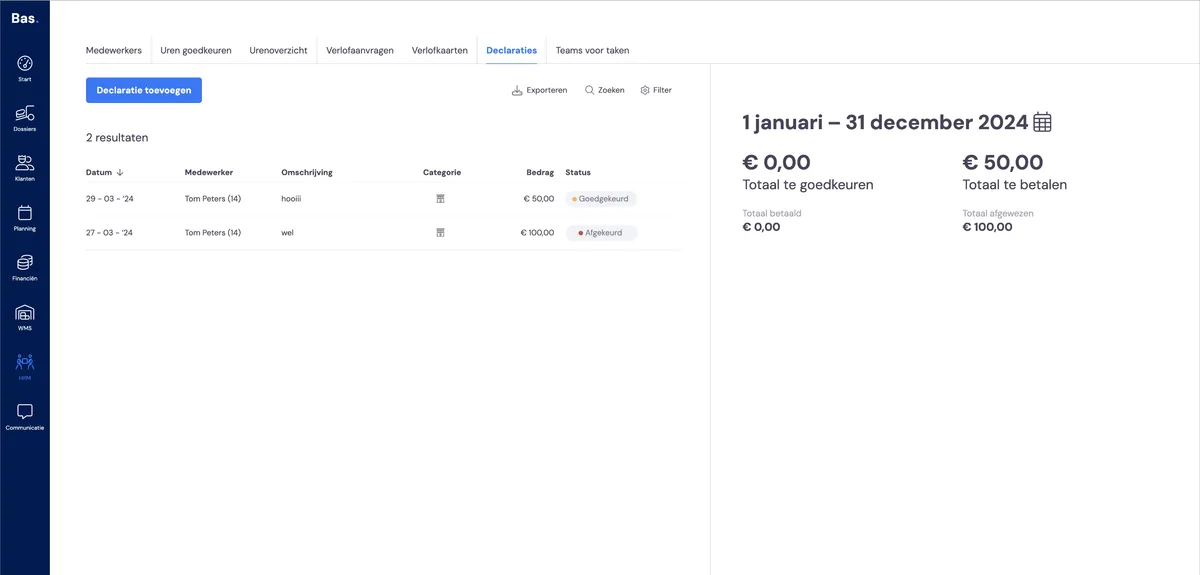
Vous trouvez les notes de frais sous RH puis Notes de frais. Vous voyez ici toutes les notes de frais soumises par les collaborateurs via l'application collaborateur ou ajoutées via le backoffice.
Ajouter une note de frais via le backoffice
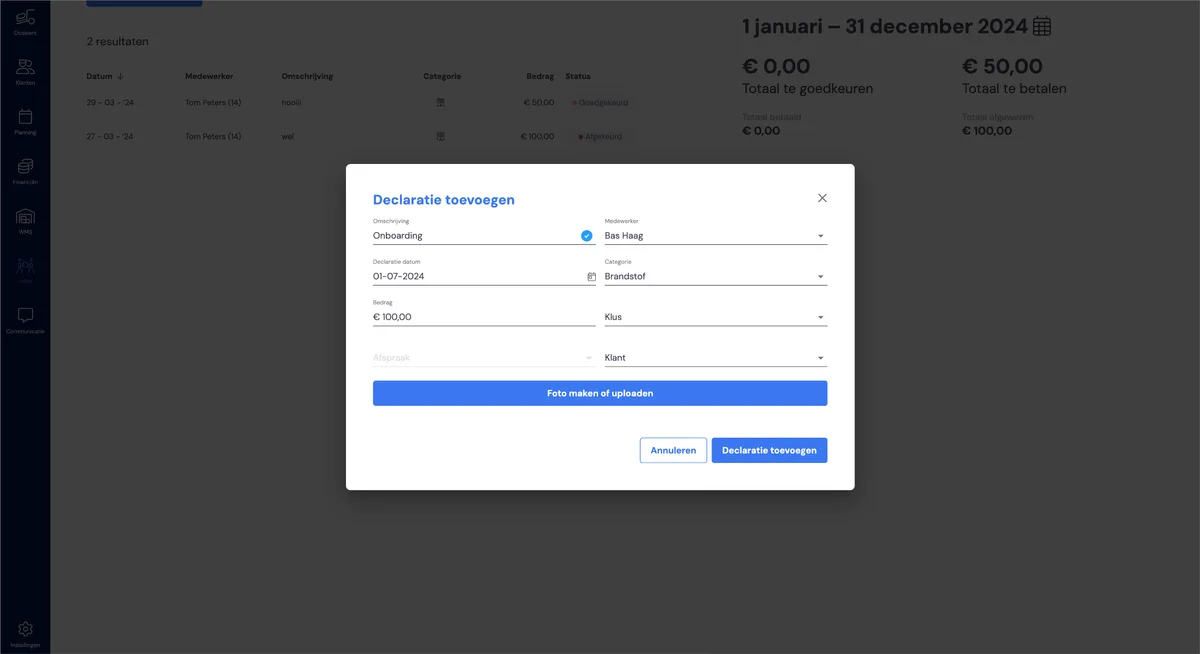
Vous ajoutez une note de frais avec le bouton « Ajouter une note de frais ». Vous saisissez ici une description, choisissez le collaborateur concerné par la note de frais, indiquez la catégorie de la note de frais et le montant. Vous pouvez éventuellement aussi choisir un chantier et/ou un client, afin de pouvoir le facturer ultérieurement à ce client et/ou pour ce chantier.
Ajouter une note de frais via l'application
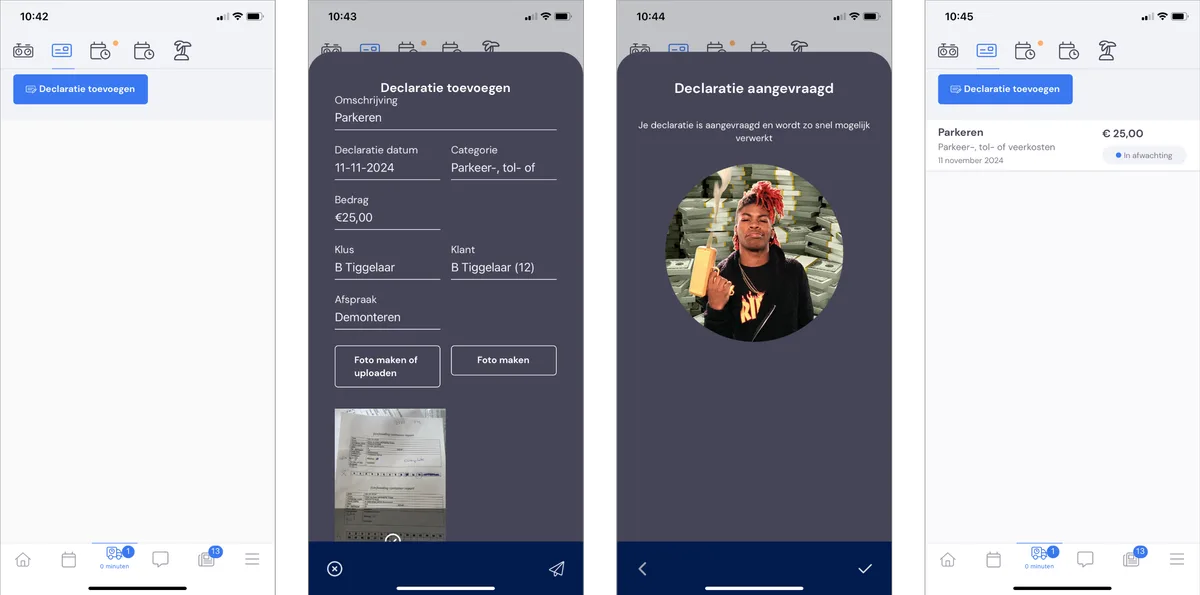
Vous ajoutez une note de frais avec le bouton « Ajouter une note de frais ». Vous saisissez ici une description, choisissez le collaborateur concerné par la note de frais, indiquez la catégorie de la note de frais et le montant. Vous pouvez éventuellement aussi choisir un chantier et/ou un client, afin de pouvoir le facturer ultérieurement à ce client et/ou pour ce chantier.
Approuver la note de frais
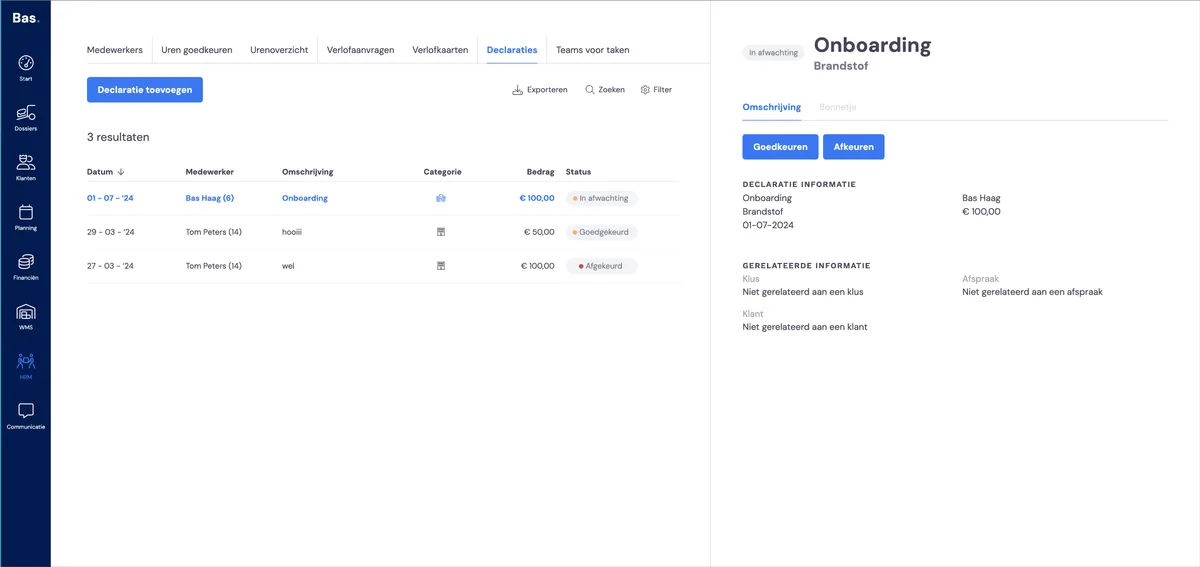
Vous approuvez la note de frais. Pour cela, cliquez sur la note de frais que vous avez créée dans la liste des notes de frais. Cliquez ensuite sur « approuver » à droite de l'écran.
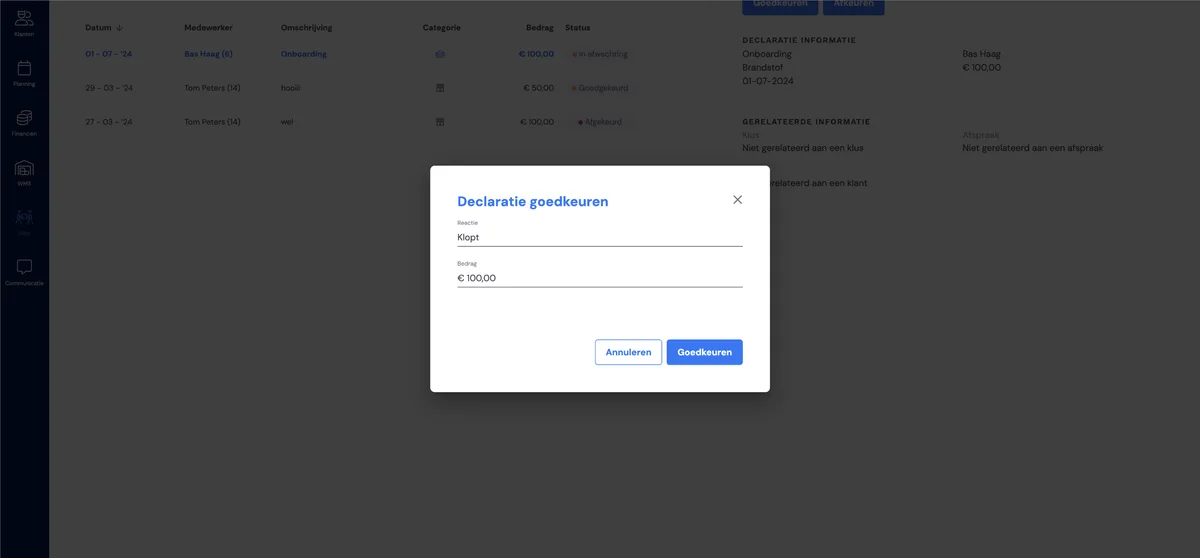
Ajoutez ici votre commentaire et le montant que vous souhaitez approuver.
Payer la note de frais
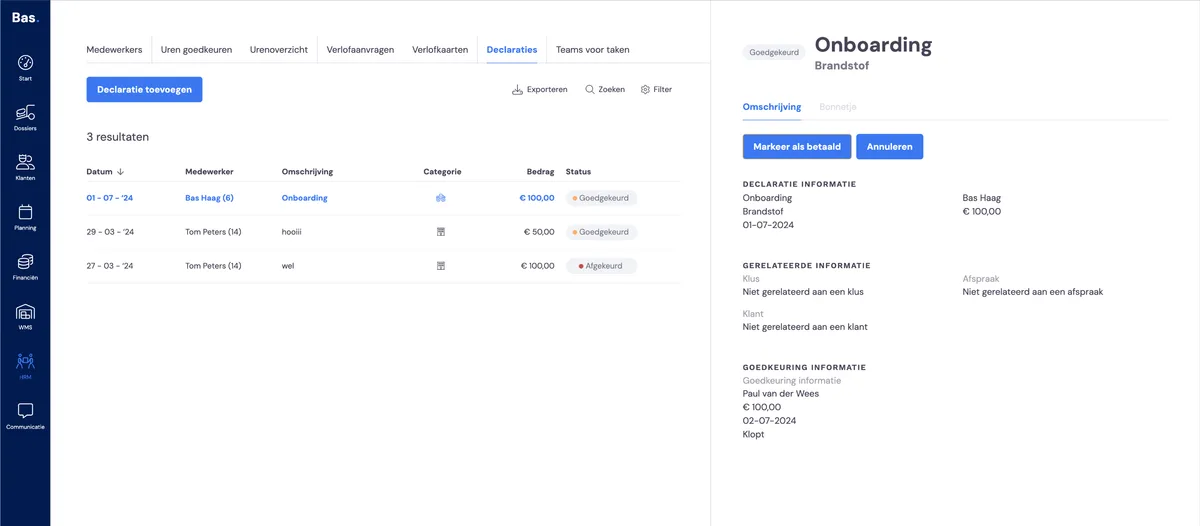
Après l'approbation d'une note de frais, celle-ci passe automatiquement au statut « à payer ». Vous ne pouvez pas payer via Bas, mais vous pouvez enregistrer le paiement. Cliquez sur « marquer comme payé ».
Utiliser les filtres
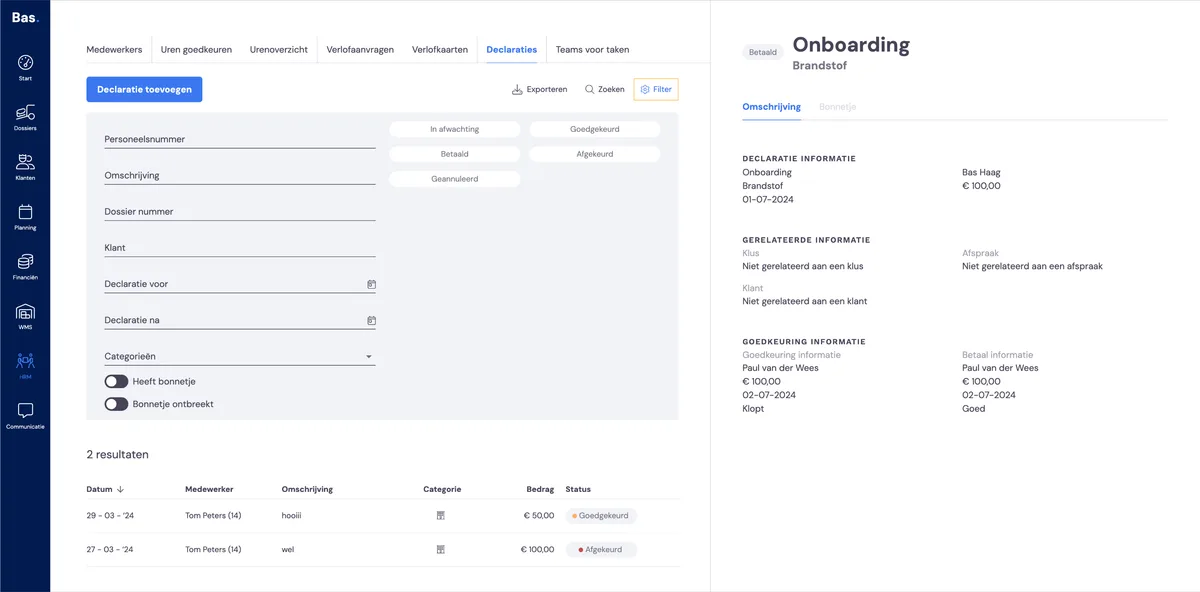
La note de frais que vous venez de créer et de traiter disparaît maintenant automatiquement de la liste. Utilisez le filtre et choisissez le statut « Payé » pour retrouver la note de frais que vous venez de traiter.
Étape suivante
L'étape suivante consiste à travailler avec les tâches qui structurent vos activités >