
Avec « Messages clients », vous déterminez vous-même la mise en forme et le contenu de tous les e-mails envoyés aux clients. Vous pouvez également désactiver l'envoi d'un e-mail si vous ne souhaitez pas qu'un e-mail standard spécifique soit envoyé.
Messages clients
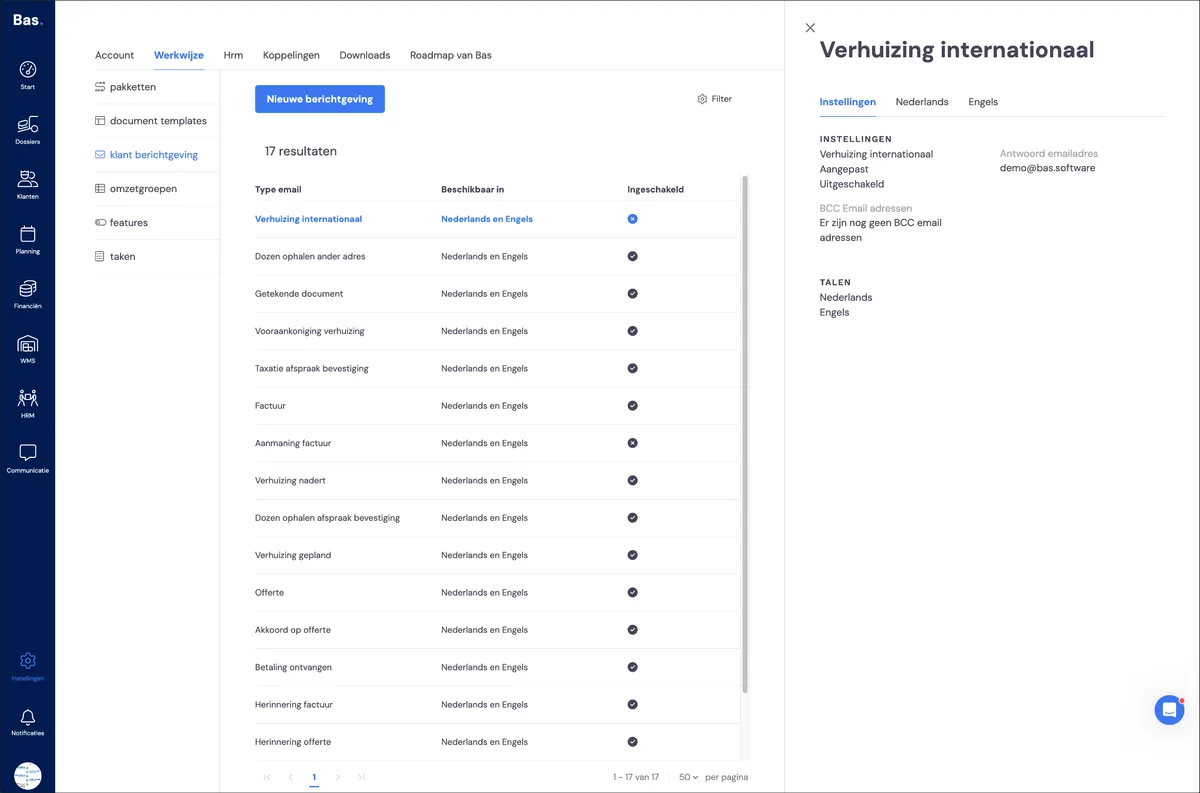
Vous trouvez les messages clients sous paramètres > méthode de travail > messages clients. Vous y trouvez un aperçu de tous les messages clients créés précédemment.
Adapter l'objet (« subject ») de l'e-mail
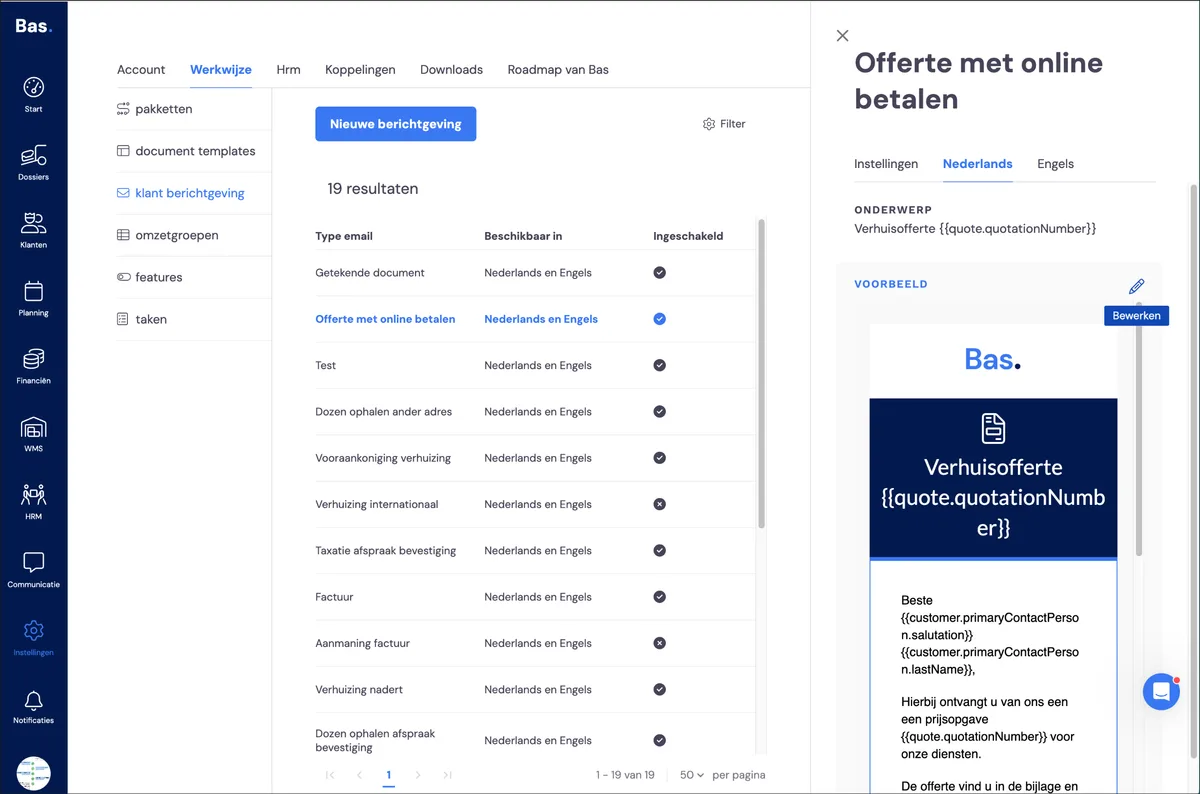
Le nom du message client est par défaut l'objet tel qu'il est reçu par le client. Vous pouvez adapter l'objet de l'e-mail par langue en cliquant sur « objet » et en modifiant le texte.
Adapter la mise en forme et le contenu d'un message client
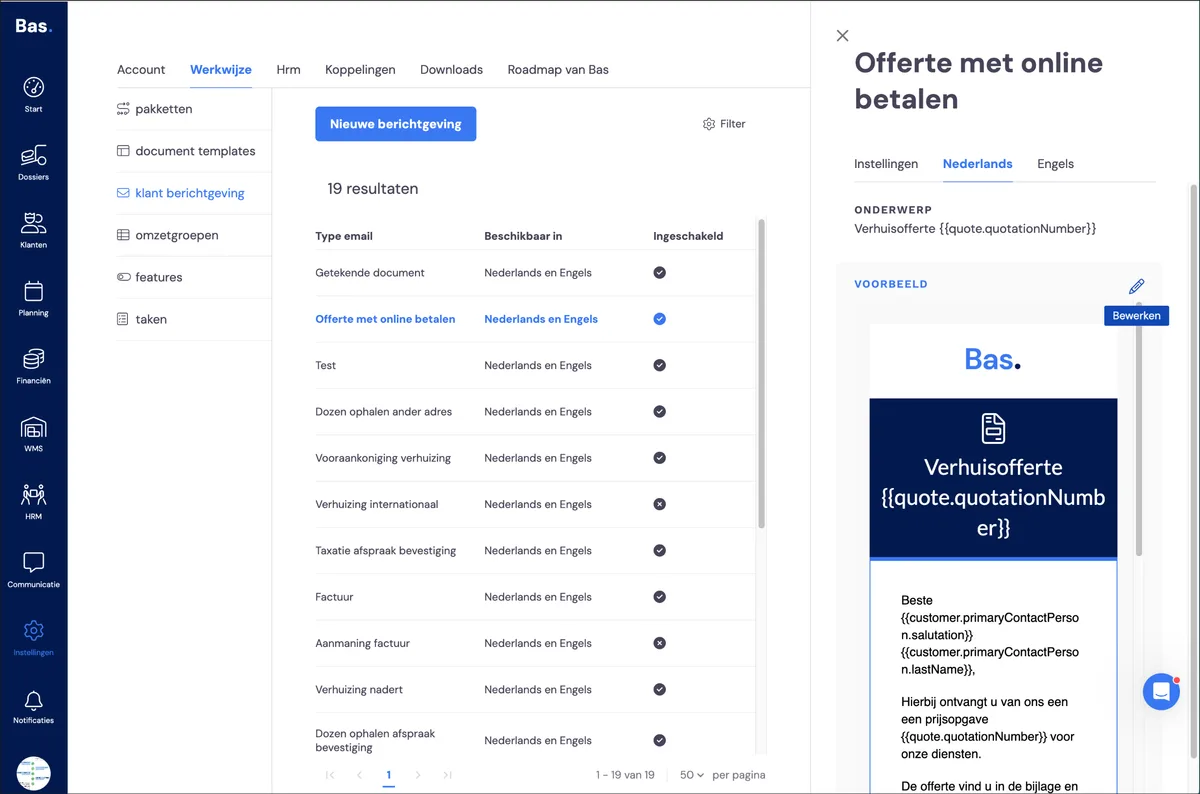
Déplacez le curseur sur l'aperçu du message e-mail. Cliquez sur le petit crayon si vous souhaitez modifier le message. L'éditeur s'ouvre alors. Voici quelques exemples des possibilités dont vous disposez pour adapter le message client, mais cette liste n'est certainement pas exhaustive.
Adapter la mise en forme d'un message client
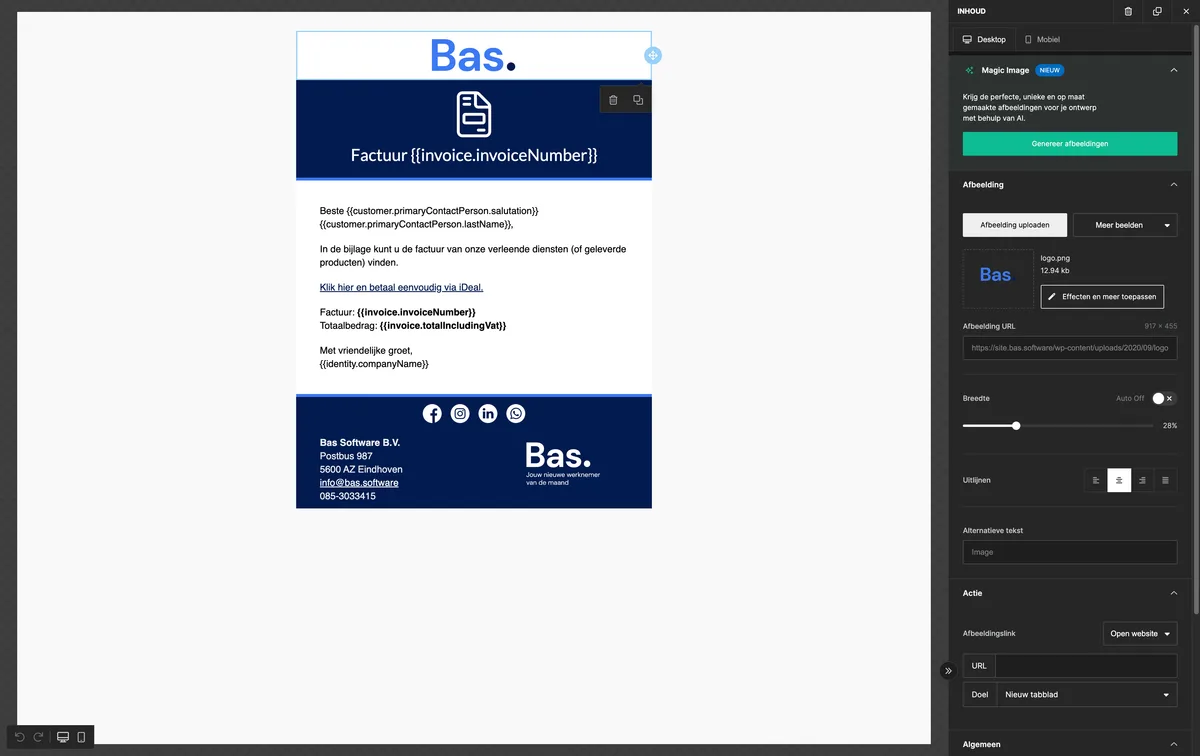
Cliquez sur l'élément que vous souhaitez adapter. Les options permettant d'adapter l'élément apparaissent à droite. Si vous souhaitez par exemple adapter le logo, cliquez sur l'image ; à droite, vous pouvez adapter l'image avec « charger une image »
Adapter le contenu du message client
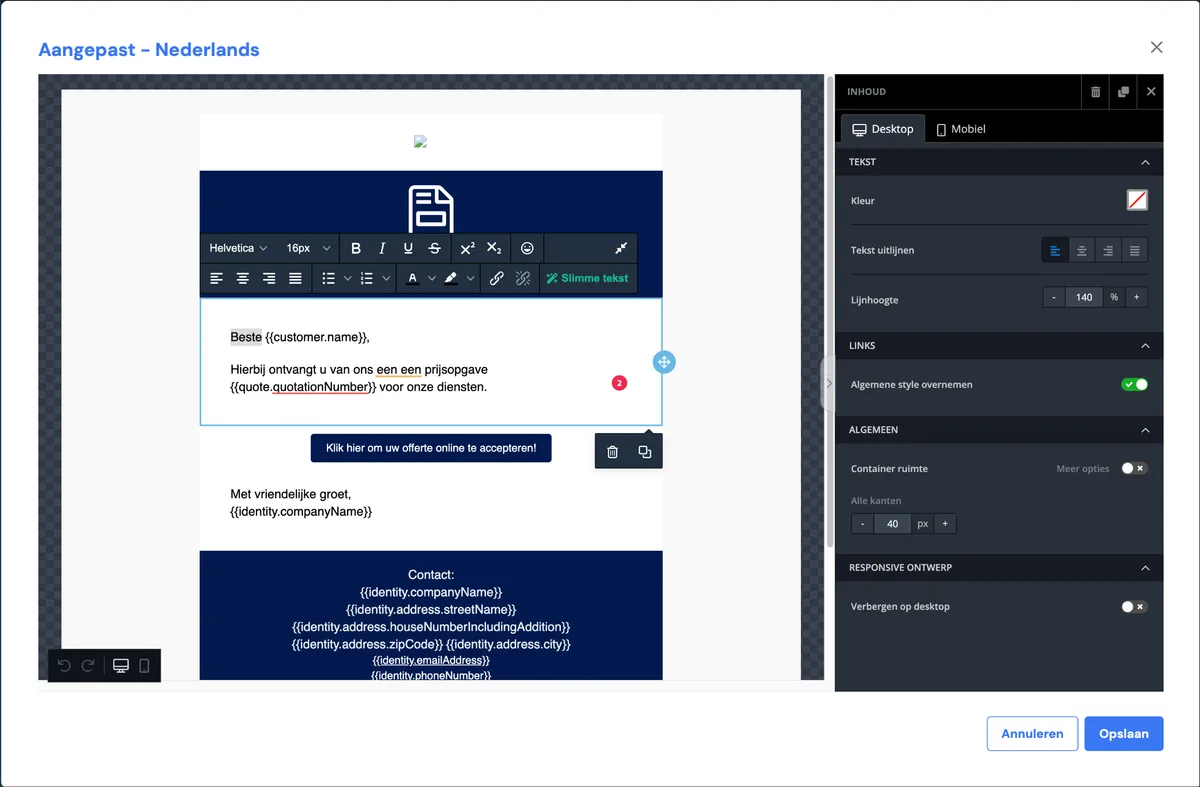
Vous pouvez adapter le texte de l'e-mail en cliquant sur le texte que vous souhaitez modifier. Saisissez les textes souhaités et cliquez sur enregistrer.
Utiliser des variables
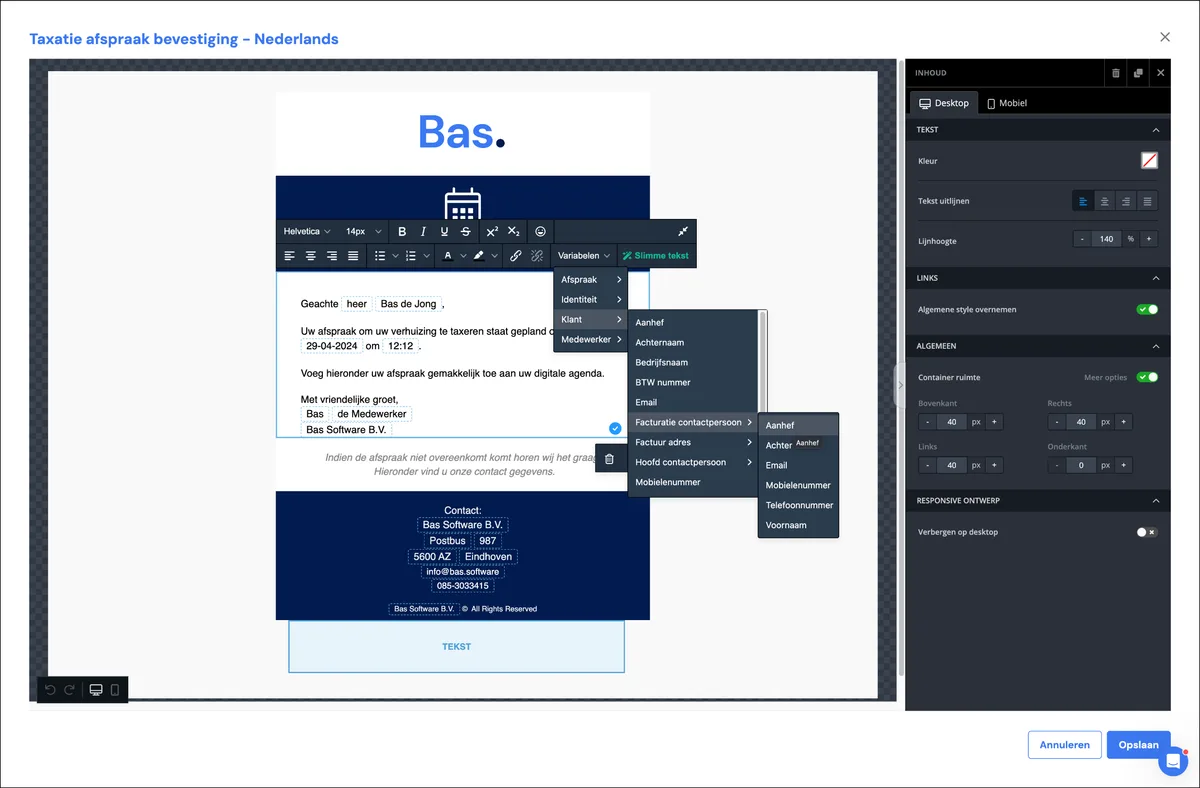
Plusieurs variables sont disponibles ; sélectionnez la variable souhaitée en fonction de la catégorie ; un clic sur la variable souhaitée l'ajoute
Codes Twig
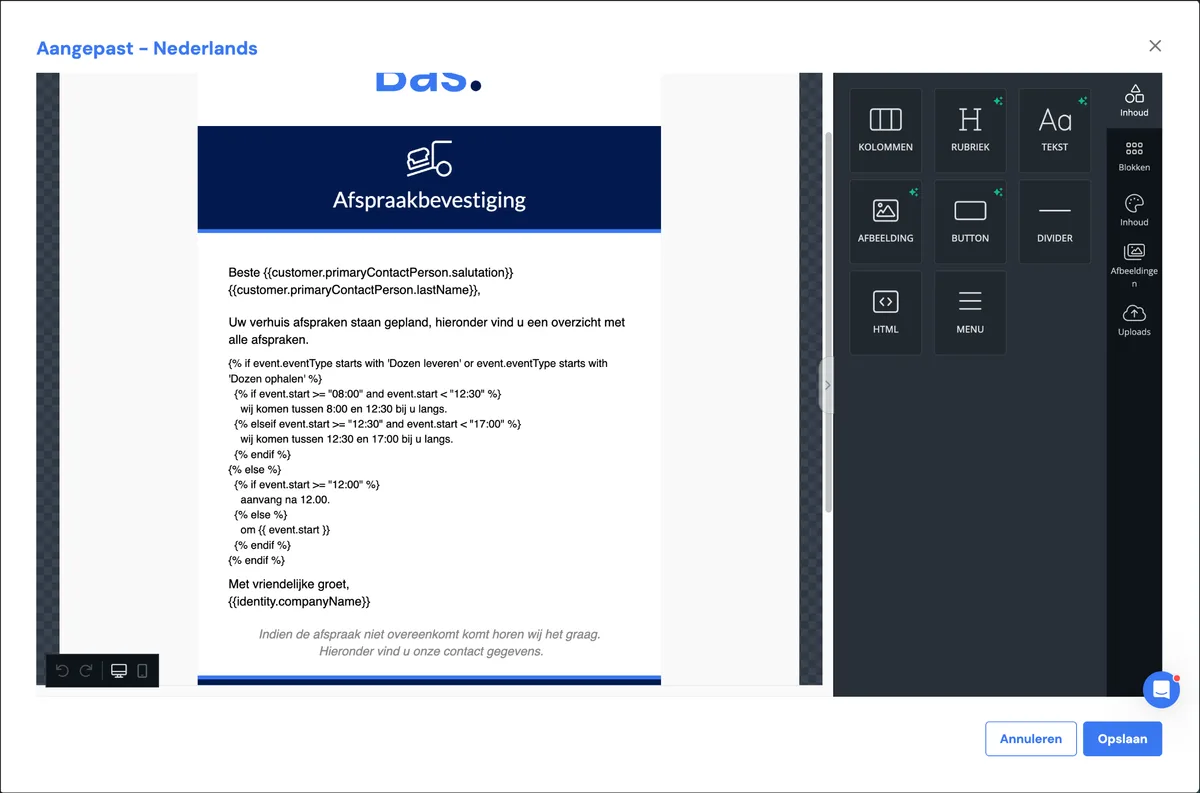
Utiliser les codes Twig : adapter la civilité, adapter les dates et travailler avec des délais
Avec ces codes, vous pouvez créer des fonctions spécifiques ; vous devez alors respecter le format de Twig. Exemple : vous pouvez adapter la civilité dans un message client afin qu'elle soit dotée de majuscules, avec le code suivant en combinaison avec des variables :
{% if customer.primaryContactPerson.salutation == 'heer' %} Monsieur (variable nom de famille)
{% elseif customer.primaryContactPerson.salutation == 'mevrouw' %}
Chère Madame (variable nom de famille)
{% else %}
(variable civilité) (variable nom de famille)
{% endif %}
Exemple : vous pouvez indiquer qu'un paiement doit être reçu cinq jours après la date actuelle. Le code correspondant est :
{% set dateInFiveDays = "now"|date_modify("+5 days") %}
#{{ dateInFiveDays|date("d-m-Y") }}
Ne pas envoyer un message client e-mail standard
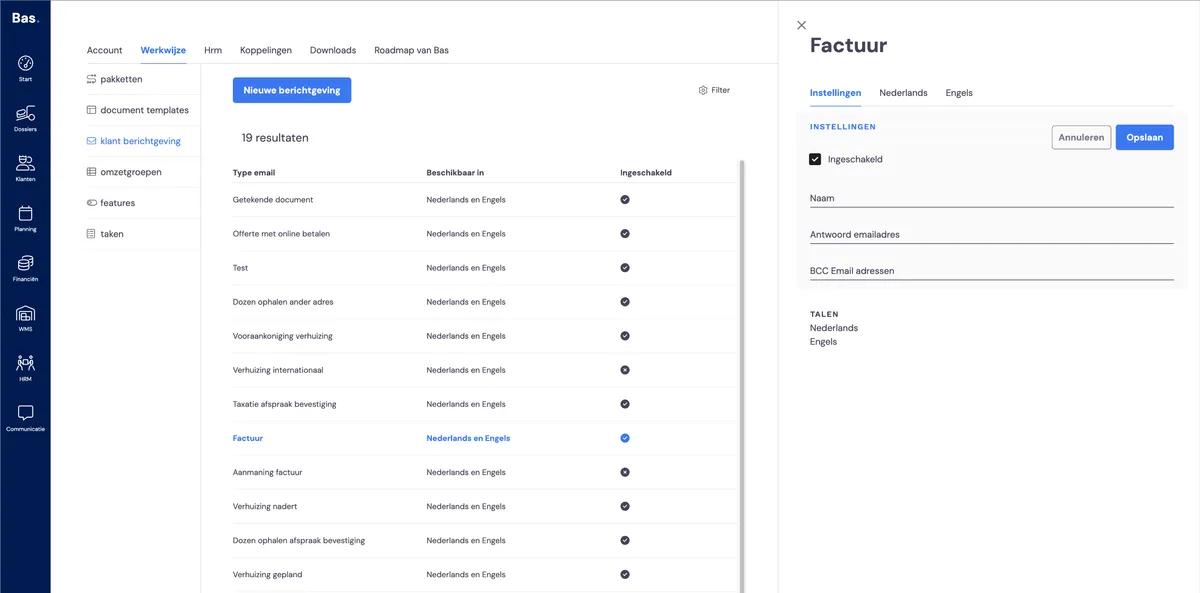
Si vous ne souhaitez pas qu'un message e-mail standard soit envoyé par Bas, vous pouvez facilement désactiver le message. Pour ce faire, cliquez sur le message client et décochez la case « activé » dans les paramètres à droite.
Étape suivante
Cette section traite de la mise en forme et du contenu des documents et des e-mails ; vous en avez maintenant terminé. Retournez à l'aperçu >