
Forfaits
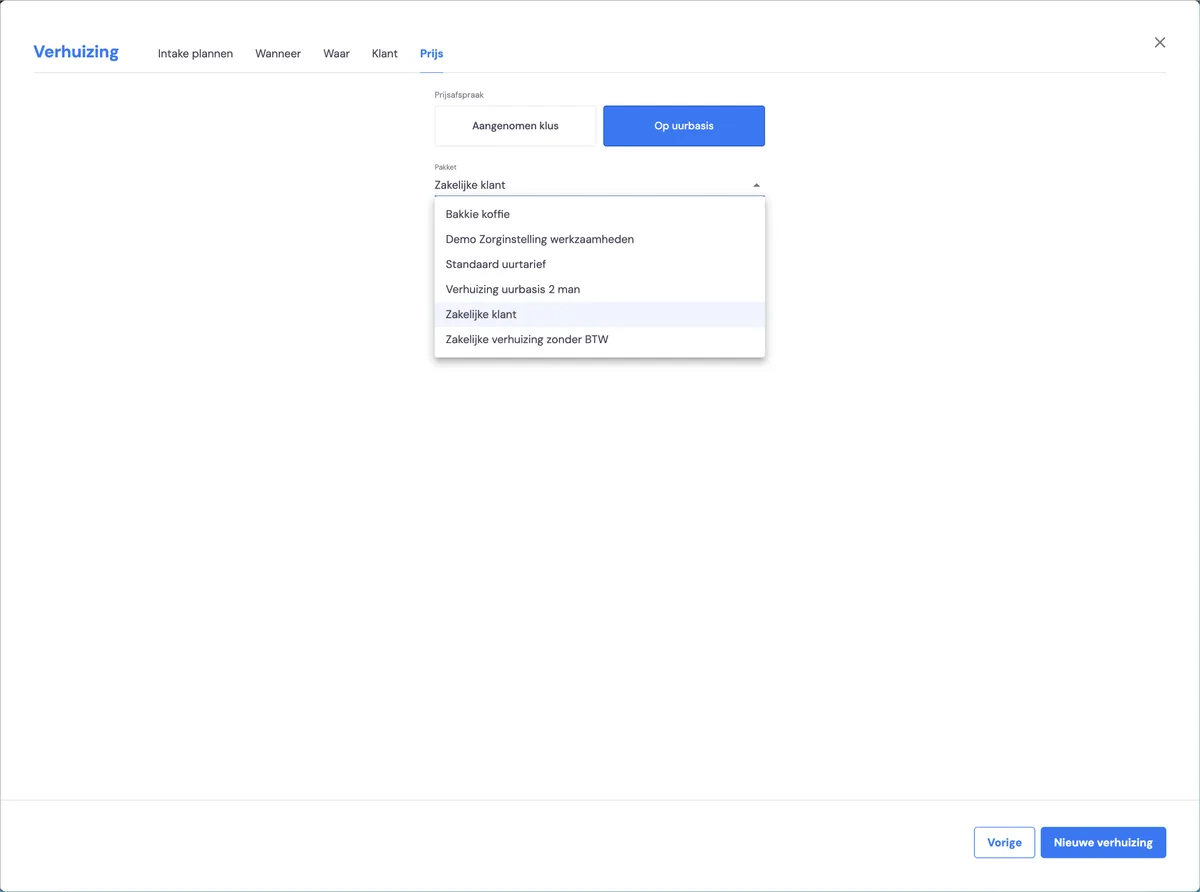
Lors de la création d'un nouveau chantier, vous choisissez toujours d'abord le forfait que vous souhaitez utiliser. Avec le forfait, vous pouvez configurer les moments de facturation, les moments de signature, les lignes standard dans les devis et la remise standard. Vous faites cela par phase du chantier.
Phases d'un chantier
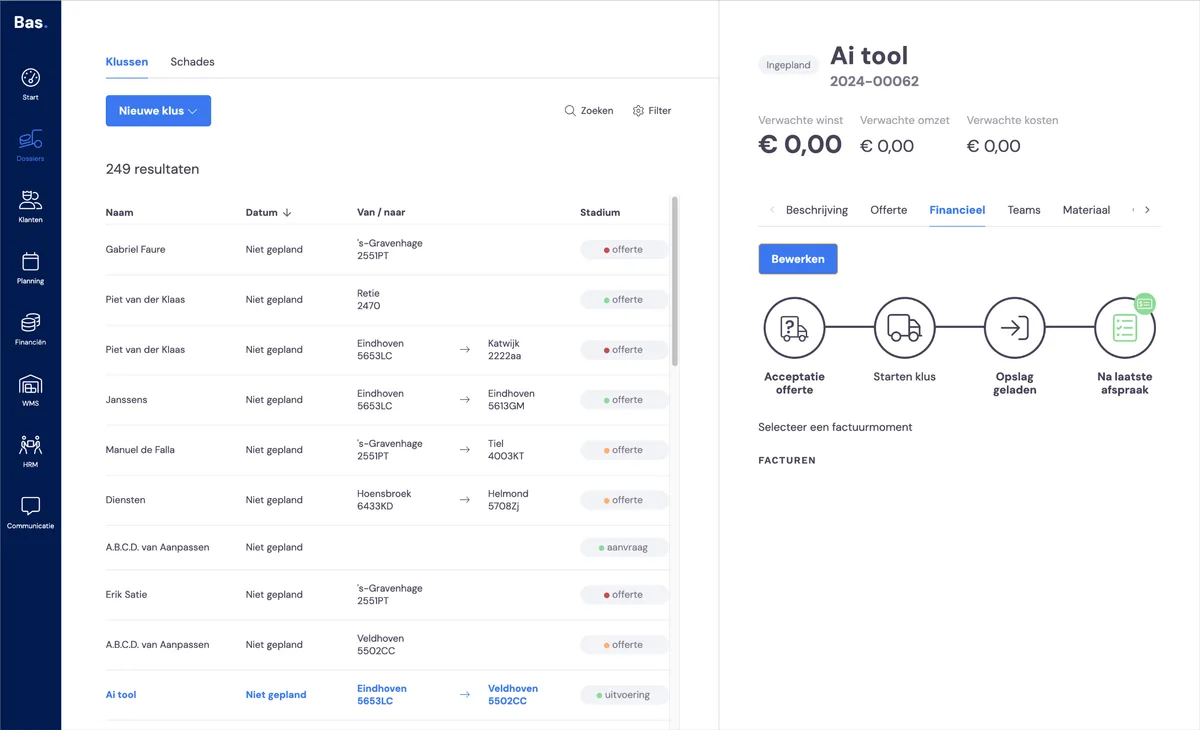
Le forfait détermine par phase :
quels moments de signature sont prévus pour le client dans le processus de déménagement
quel modèle de devis et quel modèle de facture sont utilisés pour le chantier
quels moments de facturation sont prévus dans le chantier
quelle remise standard s'applique
quelles lignes standard sont incluses dans le devis
Vous pouvez configurer vous-même les forfaits et ainsi organiser (en partie) le processus.
Aperçu des forfaits
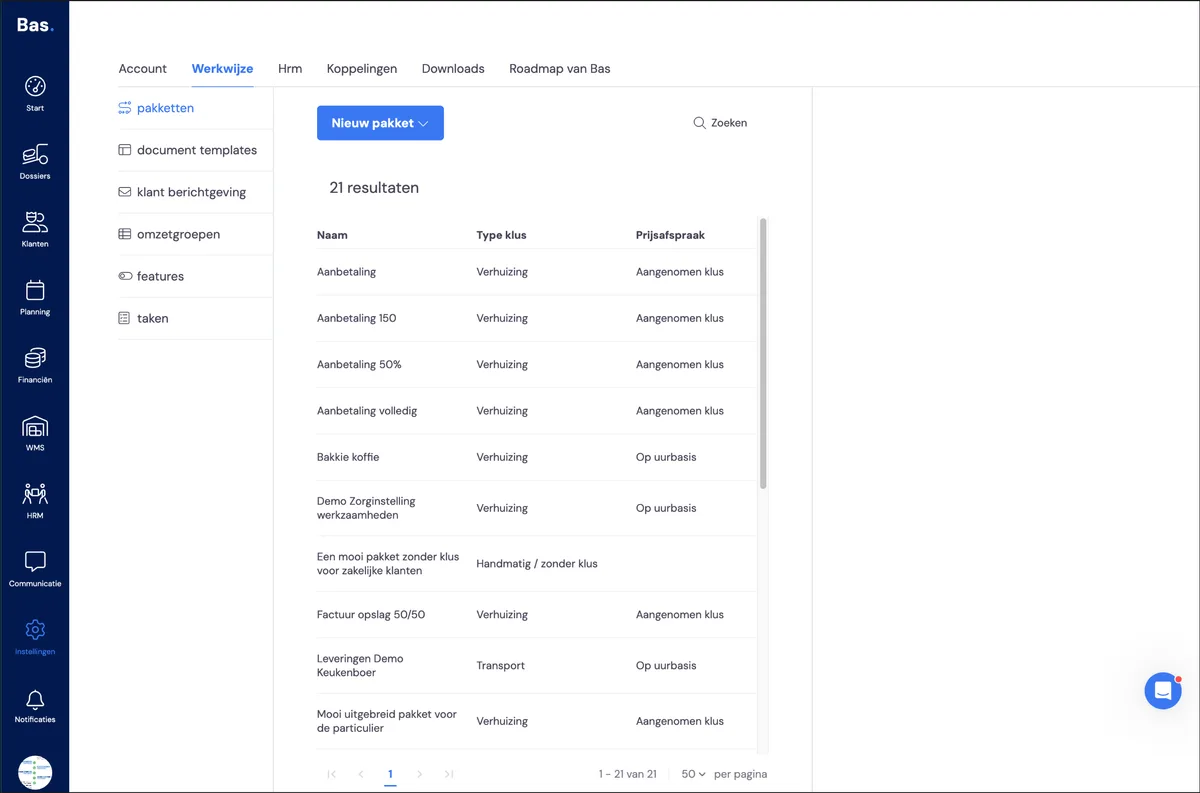
Vous trouverez les forfaits sous paramètres > méthode de travail > forfaits. Vous voyez ici un aperçu de tous les forfaits existants.
Modifier un forfait existant
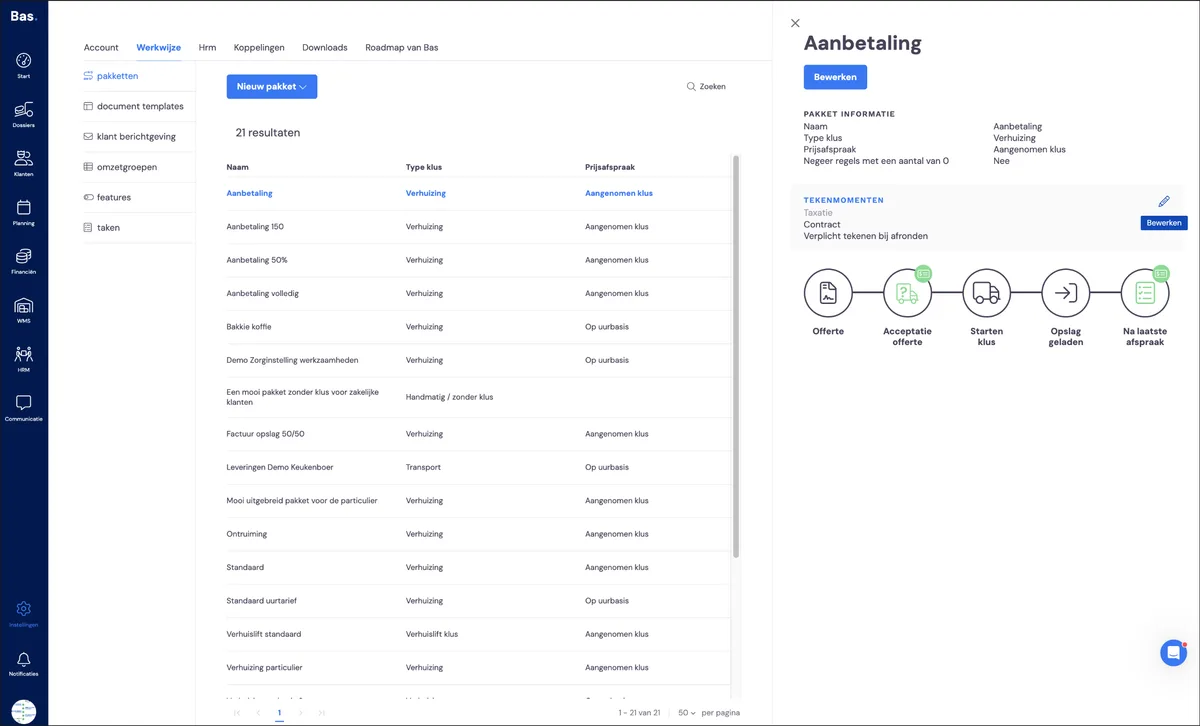
Allez dans paramètres > méthode de travail > forfaits et cliquez sur le forfait que vous souhaitez modifier.
Configurer les moments de signature
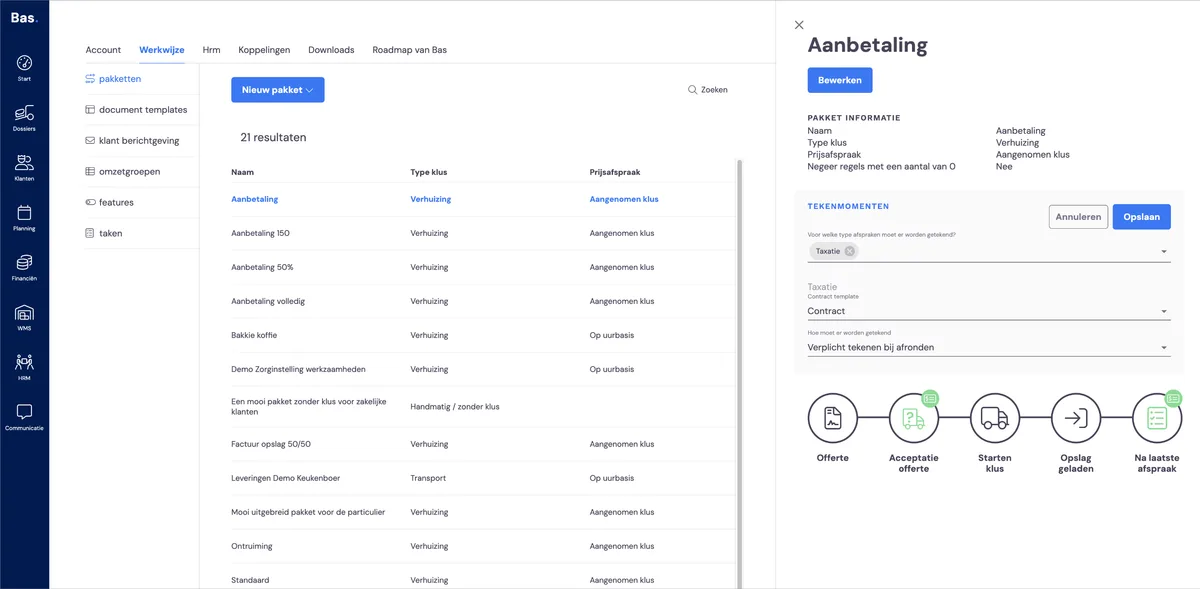
Vous pouvez indiquer, par rendez-vous, si le client doit signer. La signature se fait sur place, via l'application. Cliquez sur modifier au niveau des moments de signature. La liste des moments de signature possibles apparaît alors.
Modifier le traitement financier
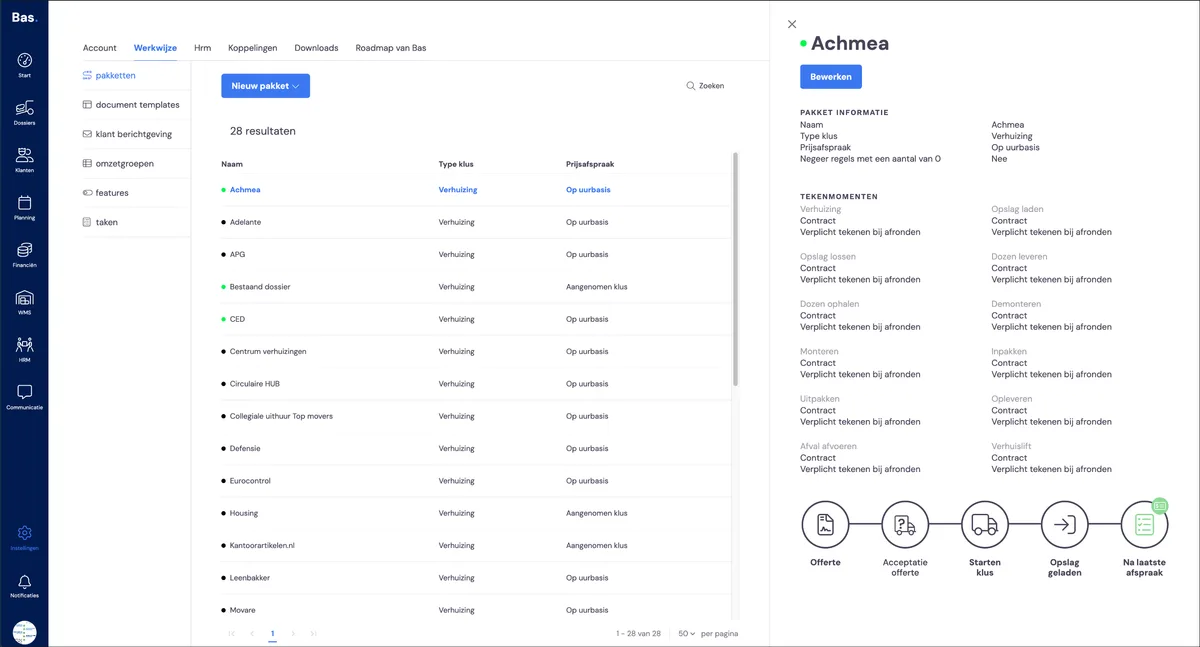
Cliquez sur Modifier, puis choisissez l'étape du processus où vous souhaitez apporter un changement
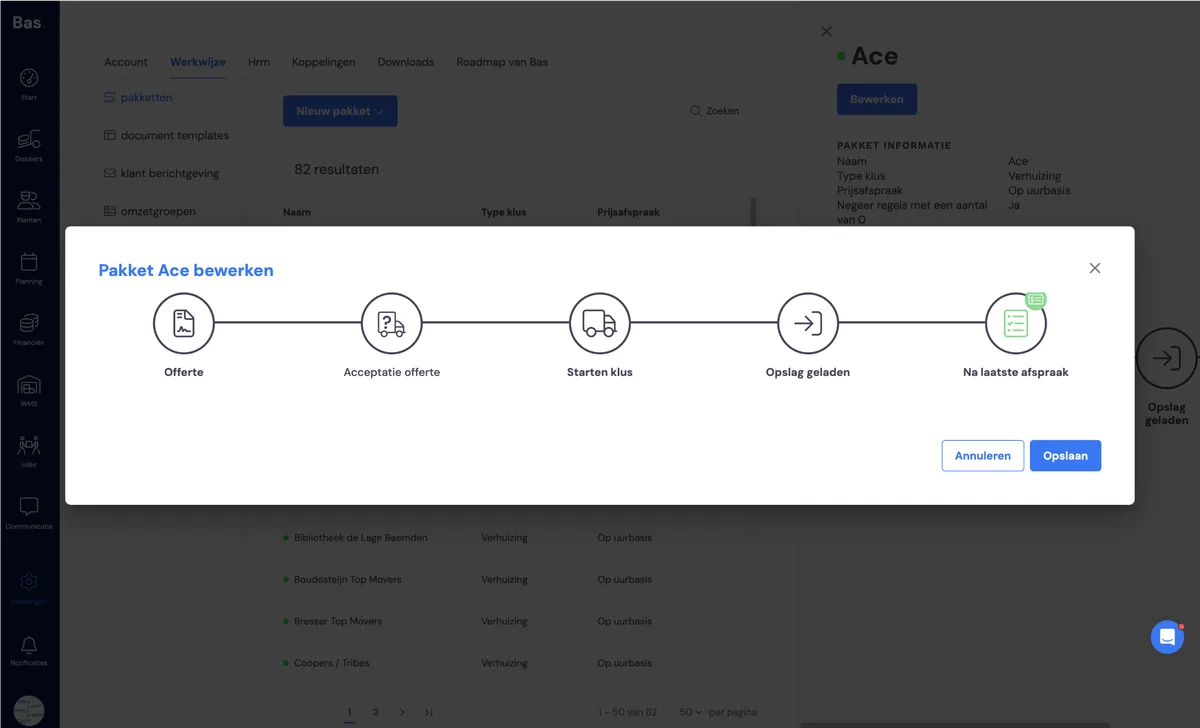
Forfait avec chantier
Pour un forfait avec chantier, vous pouvez ajuster toutes les phases d'un chantier de déménagement. Voici un aperçu de ce que vous pouvez ajuster par phase
Devis
Utiliser un devis personnalisé
Si vous souhaitez modifier quelque chose à cette phase, choisissez OUI
Afficher le prix TTC ou HT
TTC pour les clients particuliers, HT pour les clients professionnelsModèle de devis utilisé
Vous pouvez ici choisir un modèle différent si vous le souhaitez.Remise standard
Si vous souhaitez accorder une remise standard à cette phase, vous pouvez l'indiquer ici. La description et le pourcentage de remise sont automatiquement repris dans le devis
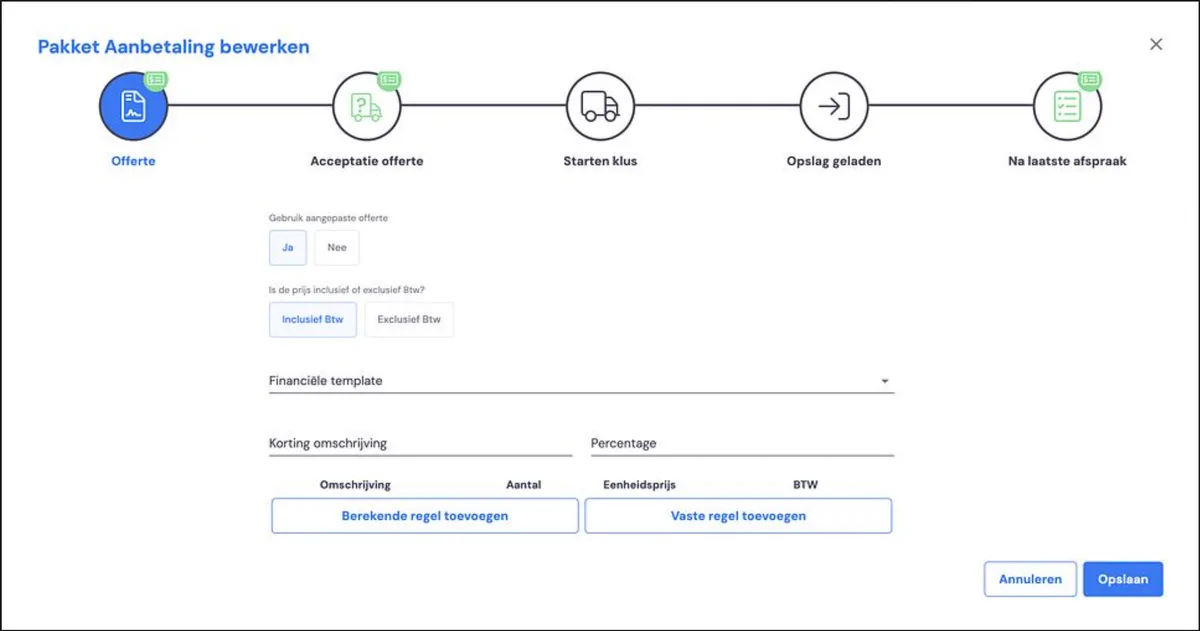
Ajouter une ligne fixe
Vous pouvez ici inclure une ligne fixe qui sera reprise dans le devis. Utilisez ceci par exemple pour les frais de déplacement. En choisissant le groupe de revenus, vous pouvez la lier à un compte comptable via la connexion comptable.Ajouter une ligne calculée
Vous pouvez ici inclure une ligne fixe qui sera reprise dans le devis. Utilisez ceci par exemple pour des travaux facturés à l'heure. En choisissant le groupe de revenus, vous pouvez la lier à un compte comptable via la connexion comptable.
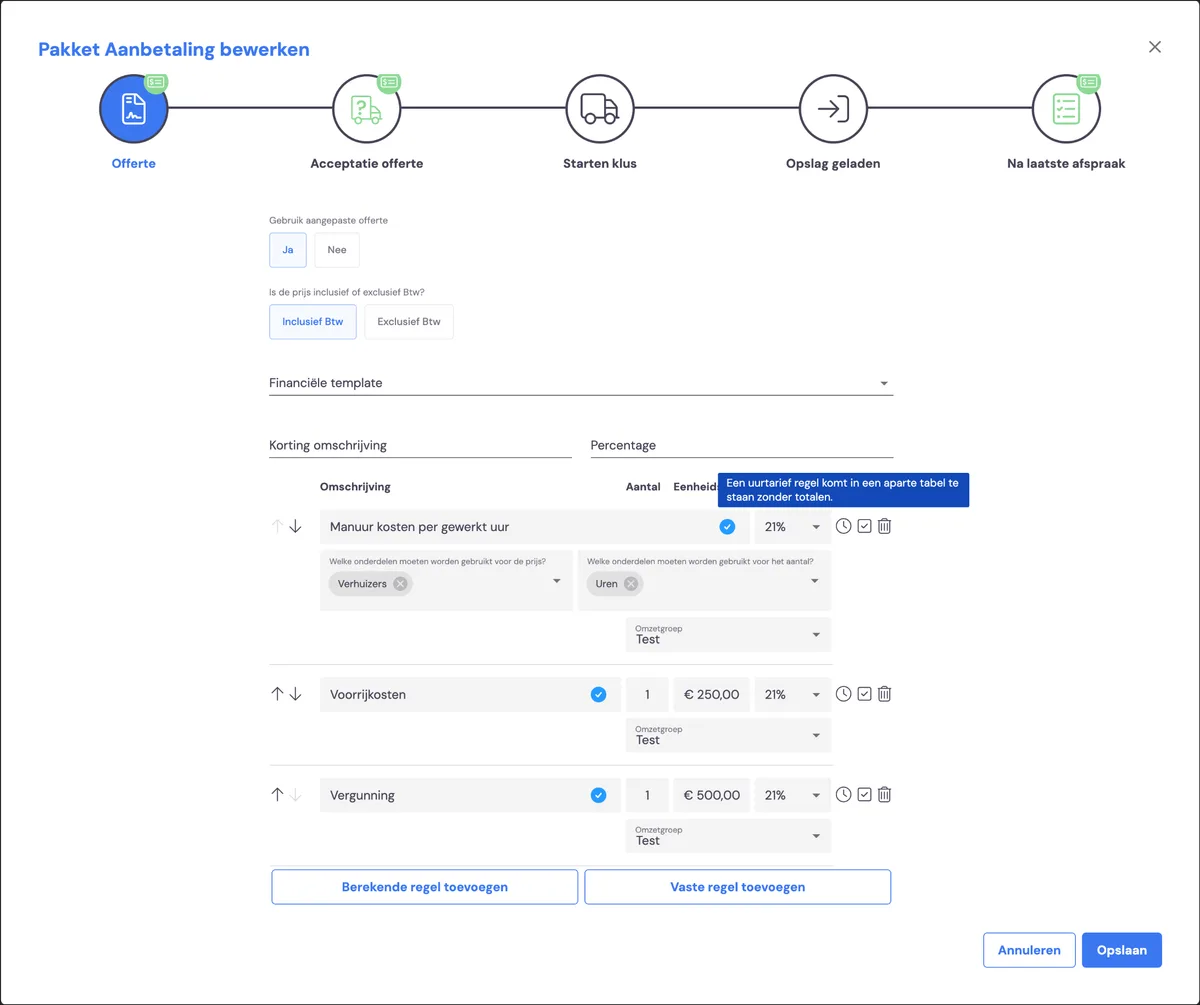
Pour les lignes, vous disposez des options suivantes :
Description
Il s'agit de la description telle qu'elle sera reprise dans le devis.
Éléments pour le prix
Sur la base de l'élément choisi (par exemple les déménageurs), le coût de cette ligne est calculé ; dans ce cas, le nombre d'heures des déménageurs.
Éléments pour la quantité
Vous pouvez ignorer ceci, cela n'est utilisé que dans des situations particulières.
Groupe de revenus
Vous pouvez l'utiliser pour lier la ligne si vous disposez d'une connexion comptable.
Ligne à tarif horaire
Vous indiquez ainsi que cette ligne calcule les coûts sur la base du nombre d'heures calculé (dans ce cas, pour le déménageur) via la visite technique.
Ligne optionnelle
Cette ligne apparaît comme une option dans le devis ; lors de l'acceptation du devis, le client peut lui-même indiquer s'il souhaite l'inclure dans la commande.
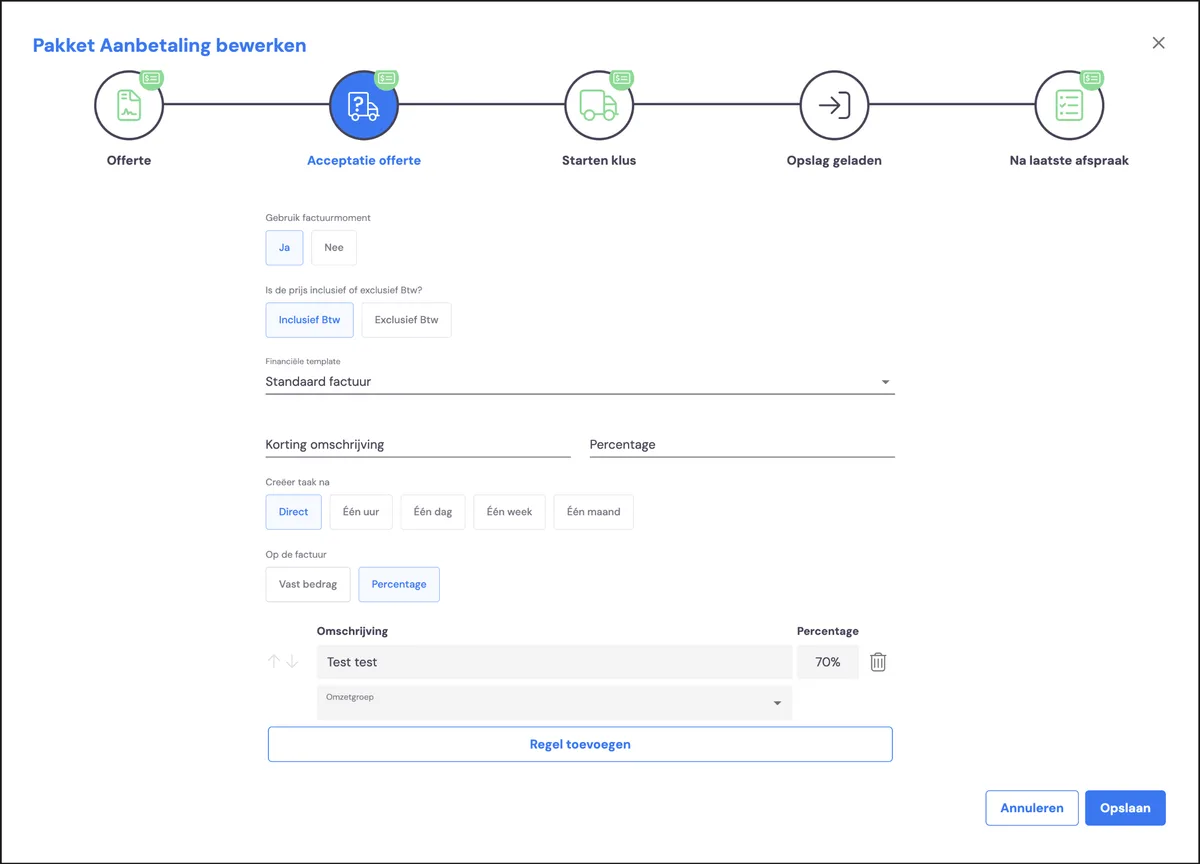
2. Acceptation du devis
Utiliser comme moment de facturation
Souhaitez-vous utiliser cette phase comme moment de facturation ? Si oui, vous utilisez alors un acompte dans votre processusAfficher le prix TTC ou HT
TTC pour les clients particuliers, HT pour les clients professionnelsModèle financier
Souhaitez-vous utiliser le modèle de facture standard ou un modèle spécifique ?Description de la remise
Si vous souhaitez accorder une remise standard à cette phase, vous pouvez l'indiquer ici. Avec la description telle qu'elle sera reprise dans le devis et le pourcentage de remise que vous souhaitez accorder.
Créer une tâche après
Si vous avez activé une tâche pour une équipe, vous pouvez déterminer ici le moment de son déclenchement
Sur la facture : montant fixe ou pourcentage
Souhaitez-vous un montant fixe comme acompte, ou un pourcentage du devis ?Ajouter une ligne
Vous pouvez ici ajouter des lignes qui seront reprises dans la facture
3. Démarrage du chantier
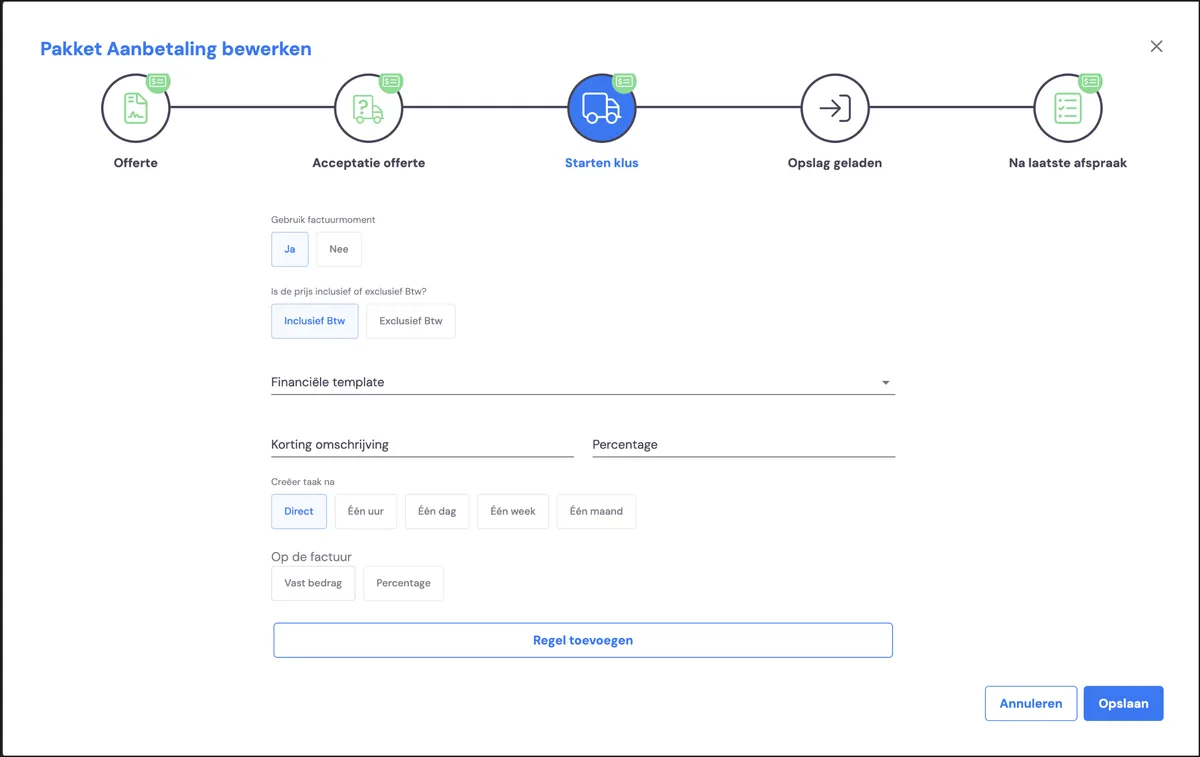
Utiliser comme moment de facturation
Souhaitez-vous utiliser cette phase comme moment de facturation ? Si oui, vous utilisez alors un acompte dans votre processusAfficher le prix TTC ou HT
TTC pour les clients particuliers, HT pour les clients professionnelsModèle financier
Souhaitez-vous utiliser le modèle de facture standard ou un modèle spécifique ?Description de la remise
Si vous souhaitez accorder une remise standard à cette phase, vous pouvez l'indiquer ici. Avec la description telle qu'elle sera reprise dans le devis et le pourcentage de remise que vous souhaitez accorder.
Créer une tâche après
Si vous avez activé une tâche pour une équipe, vous pouvez déterminer ici le moment de son déclenchement
Sur la facture : montant fixe ou pourcentage
Souhaitez-vous un montant fixe comme acompte, ou un pourcentage du devis ?Ajouter une ligne
Vous pouvez ici ajouter des lignes qui seront reprises dans la facture
4. Garde-meuble chargé
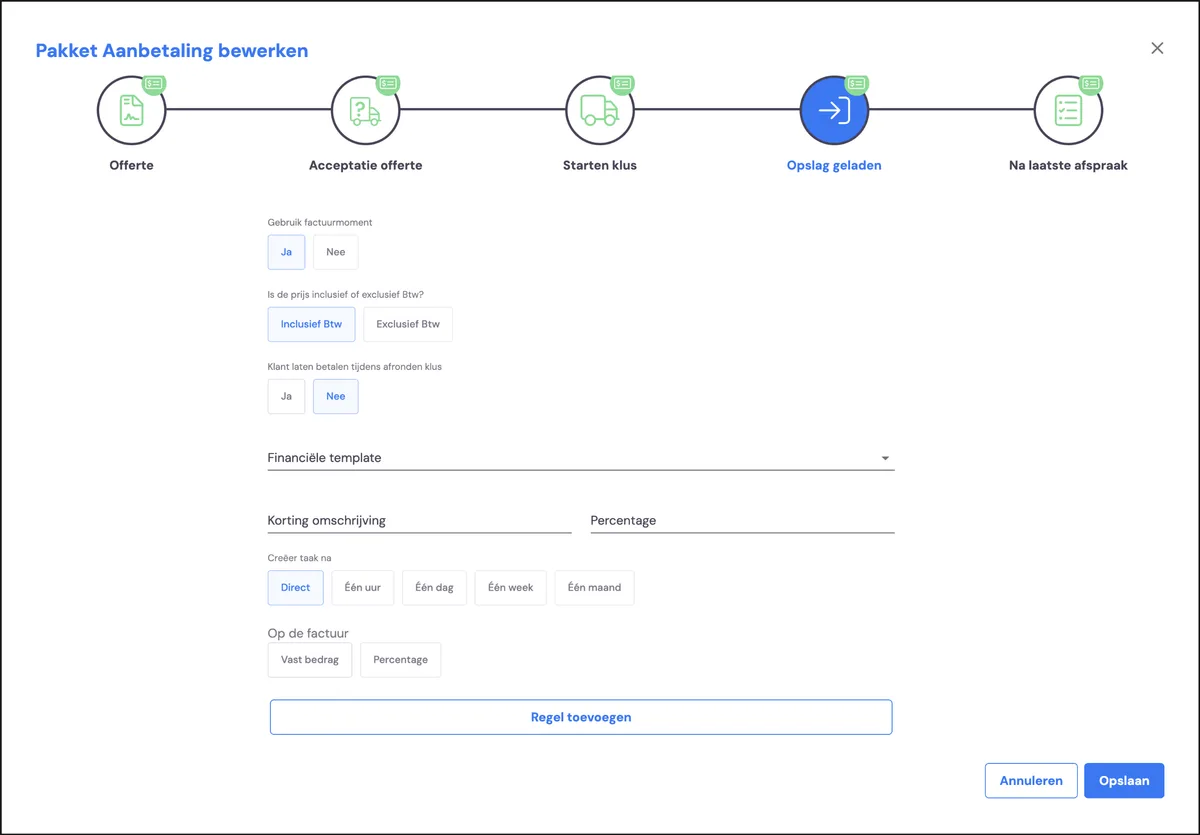
Utiliser comme moment de facturation
Souhaitez-vous utiliser cette phase comme moment de facturation ? Si oui, vous utilisez alors un acompte dans votre processusAfficher le prix TTC ou HT
TTC pour les clients particuliers, HT pour les clients professionnelsModèle financier
Souhaitez-vous utiliser le modèle de facture standard ou un modèle spécifique ?Description de la remise
Si vous souhaitez accorder une remise standard à cette phase, vous pouvez l'indiquer ici. Avec la description telle qu'elle sera reprise dans le devis et le pourcentage de remise que vous souhaitez accorder.
Créer une tâche après
Si vous avez activé une tâche pour une équipe, vous pouvez déterminer ici le moment de son déclenchement
Sur la facture : montant fixe ou pourcentage
Souhaitez-vous un montant fixe comme acompte, ou un pourcentage du devis ?Ajouter une ligne
Vous pouvez ici ajouter des lignes qui seront reprises dans la facture
5. Après le dernier rendez-vous
Utiliser comme moment de facturation
Souhaitez-vous utiliser cette phase comme moment de facturation ? Si oui, vous utilisez alors un acompte dans votre processusAfficher le prix TTC ou HT
TTC pour les clients particuliers, HT pour les clients professionnelsModèle financier
Souhaitez-vous utiliser le modèle de facture standard ou un modèle spécifique ?Description de la remise
Si vous souhaitez accorder une remise standard à cette phase, vous pouvez l'indiquer ici. Avec la description telle qu'elle sera reprise dans le devis et le pourcentage de remise que vous souhaitez accorder.
Créer une tâche après
Si vous avez activé une tâche pour une équipe, vous pouvez déterminer ici le moment de son déclenchement
Sur la facture : montant fixe ou pourcentage
Souhaitez-vous un montant fixe comme acompte, ou un pourcentage du devis ?
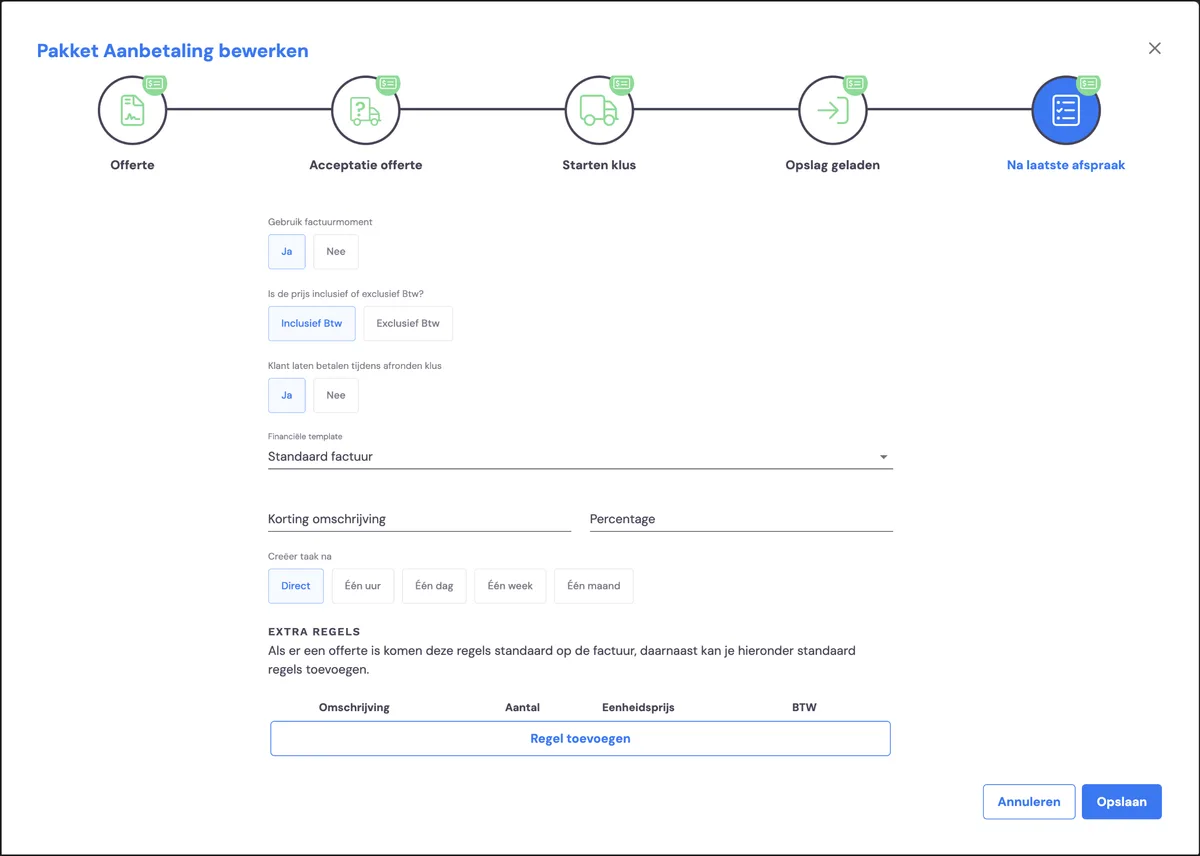
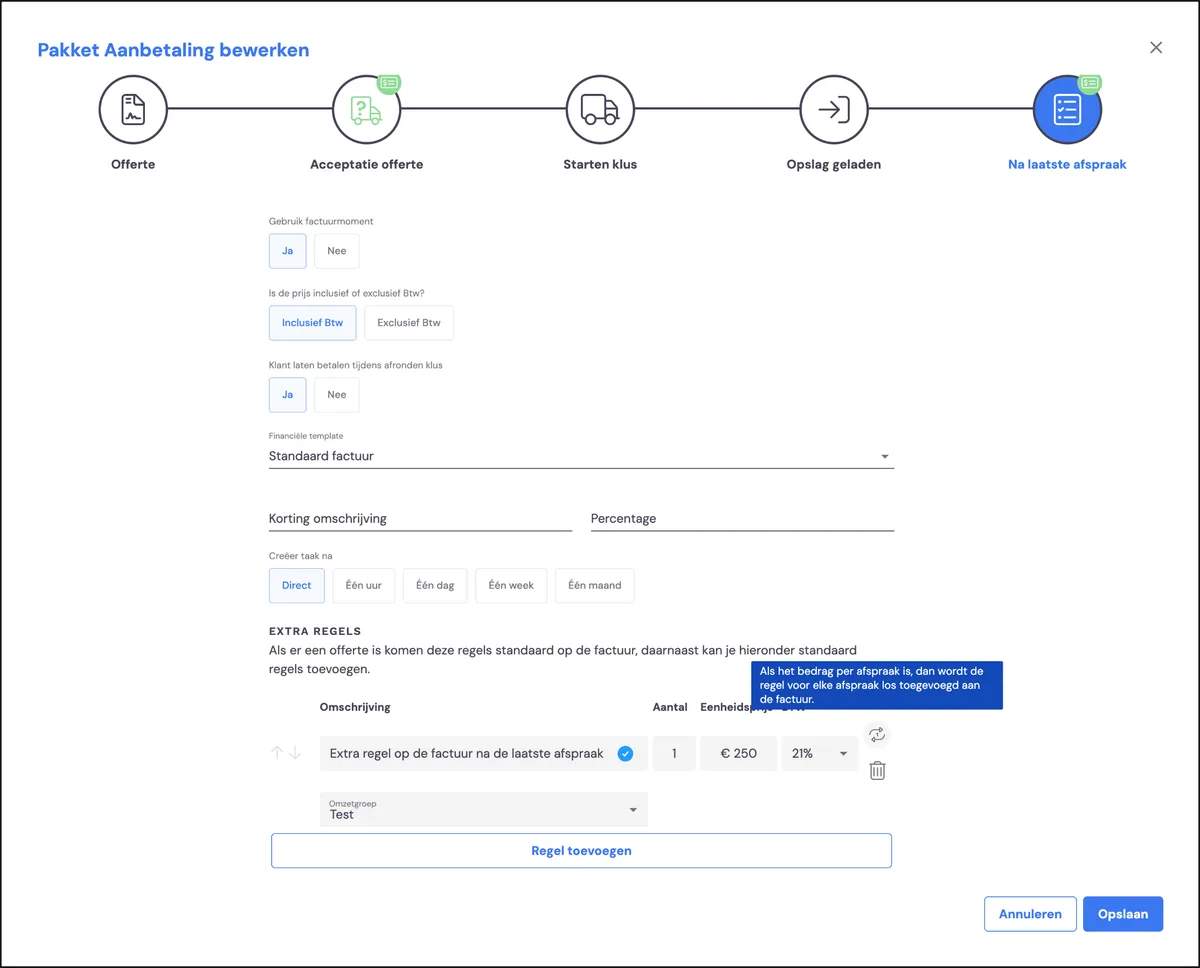
Ajouter une ligne
Vous pouvez ici ajouter des lignes qui seront reprises dans la facture. Il s'agit d'une ligne fixe qui vous permet d'inclure des frais sur la facture.
Description / quantité / prix unitaire / TVA
Ces éléments sont repris de façon fixe comme ligne de facture
Groupe de revenus
En choisissant le groupe de revenus, vous pouvez lier cette ligne à un compte comptable dans votre logiciel de comptabilité
Étape suivante
Outre la configuration des moments de facturation, des moments de signature, des lignes standard dans les devis et des remises via les forfaits existants, vous pouvez définir les délais pour les devis et les factures. Dans l'étape suivante, vous apprendrez comment faire cela via les modèles de documents >