
Neben Mollie, Ihrer Buchhaltungssoftware und Schouten Zekerheid gibt es noch ein paar praktische Verknüpfungen, die Ihre tägliche Arbeit erleichtern. In diesem Artikel finden Sie die Kalendersynchronisierung, die Website-/Lead-Verknüpfung, WhatsApp Business und die E-Mail-Weiterleitung.
Kalendersynchronisierung
Mit der Kalendersynchronisierung können Sie die Bas-Planung mit Ihrem externen Kalender synchronisieren (Google Kalender, Outlook, Thunderbird oder iCal). So sehen Sie Ihre Umzüge und Termine auch in dem Kalender, den Sie täglich nutzen.
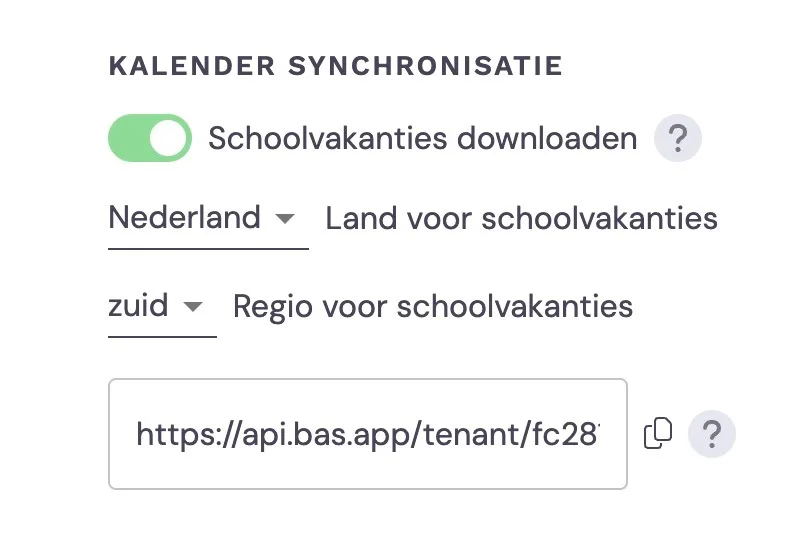
Schritt 1 - URL kopieren
Gehen Sie zu Einstellungen > Arbeitsweise > Features und scrollen Sie ganz nach unten
Sie sehen eine URL (eine lange Webadresse)
Klicken Sie auf Kopieren, um die URL in Ihre Zwischenablage zu kopieren
Schritt 2 - URL zu Ihrem Kalender hinzufügen
Google Kalender:
Öffnen Sie Google Kalender
Klicken Sie auf das + neben "Weitere Kalender"
Wählen Sie Per URL
Fügen Sie die kopierte URL ein
Klicken Sie auf Kalender hinzufügen
Microsoft Outlook:
Öffnen Sie Outlook
Gehen Sie zu Kalender > Kalender hinzufügen
Wählen Sie Aus dem Internet abonnieren
Fügen Sie die kopierte URL ein
Klicken Sie auf Importieren
Dies ist ein einmaliger Vorgang. Nach dem Hinzufügen synchronisiert sich der Kalender automatisch.
Tipp: Die Synchronisierung funktioniert in eine Richtung: von Bas zu Ihrem externen Kalender. Änderungen, die Sie in Google Kalender oder Outlook vornehmen, werden nicht an Bas zurückgegeben.
Website- und Lead-Verknüpfung
Wenn Sie Leads über Ihre Website erhalten (Kontaktformular, Angebotsanfrage) und möchten, dass diese automatisch als Dossier in Bas erscheinen, können Sie eine Verknüpfung einrichten.
Verfügbare Optionen
Methode | So funktioniert es | Geeignet für |
Zapier | Vermittler, der Webhooks von Ihrer Website an Bas weiterleitet | Websites mit Formularen (Jimdo, WordPress usw.) |
E-Mail-Weiterleitung | E-Mails an einen Bas-Posteingang weiterleiten | Keine Einrichtung nötig, funktioniert mit jeder Website |
Empfehlung
Die Website- und Lead-Verknüpfung ist ein Optimierungsschritt, den Sie nicht in der ersten Phase durchführen müssen. Konzentrieren Sie sich zunächst auf die Grundlagen: Mollie, Buchhaltung und gegebenenfalls Schouten Zekerheid. Die Lead-Verknüpfung können Sie später einrichten, eventuell mit Unterstützung Ihres Onboarding-Spezialisten.
Wenn Sie hiermit dennoch beginnen möchten, sehen Sie sich den Artikel Website über Zapier verknüpfen im Help Center an.
E-Mail-Weiterleitung
Mit der E-Mail-Weiterleitung können Sie wichtige E-Mails an Bas weiterleiten. Die E-Mail geht bei Kommunikation > E-Mail ein und dort können Sie die Nachricht mit einem Kunden und/oder Dossier verknüpfen. Praktisch für Bestätigungen, Verträge oder andere relevante Korrespondenz.
Das ist praktisch, wenn: - Sie keine Website-Integration haben - Sie Leads per E-Mail erhalten - Sie eine einfache Lösung ohne technische Konfiguration möchten
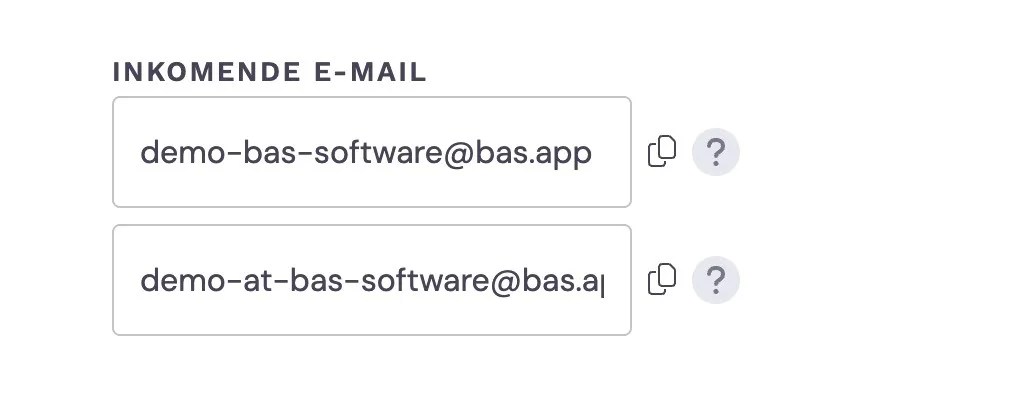
Gehen Sie zu Einstellungen > Arbeitsweise > Features. Unten finden Sie eine oder mehrere E-Mail-Adressen. Kopieren Sie diese Adresse und senden Sie Ihre E-Mails dorthin. Die E-Mail erscheint anschließend bei Kommunikation > E-Mail, wo Sie sie mit einem Kunden und/oder Dossier verknüpfen können.
Übersicht: welche Verknüpfung wann einrichten
Verknüpfung | Wann | Können Sie selbst? | Erläuterung |
Kalendersynchronisierung | Wann Sie möchten | Ja, vollständig im Self-Service | 5 Minuten, einmaliger Vorgang |
Website/Leads | Nach dem Livegang | Nein, zu technisch | Zapier oder API erfordert Begleitung |
E-Mail-Weiterleitung | Wann Sie möchten | Ja, mit Support-Dokumentation | Keine Einrichtung nötig |
Tipps
Beginnen Sie mit der Kalendersynchronisierung. Das dauert 5 Minuten und gibt Ihnen sofort einen Überblick in Ihrem täglichen Kalender.
Die Website-Verknüpfung kommt später. Konzentrieren Sie sich zunächst auf die Grundfunktionen (Verkauf, Planung, Fakturierung). Die Website-Verknüpfung ist eine Optimierung, die Sie später vornehmen können.
WhatsApp: Warten Sie auf die neue Version. Das alte System wird ersetzt. Warten Sie, bis die neue Version verfügbar ist, bevor Sie damit beginnen.
Mehr erfahren?
Website über Zapier verknüpfen - Leads von Ihrer Website an Bas weiterleiten
Nächster Schritt: Peppol E-Rechnungsstellung - Versenden Sie Rechnungen automatisch über das Peppol-Netzwerk.