
Commencer l'enregistrement des heures
L'employé démarre le processus avec le bouton « enregistrer les heures » dans l'application.
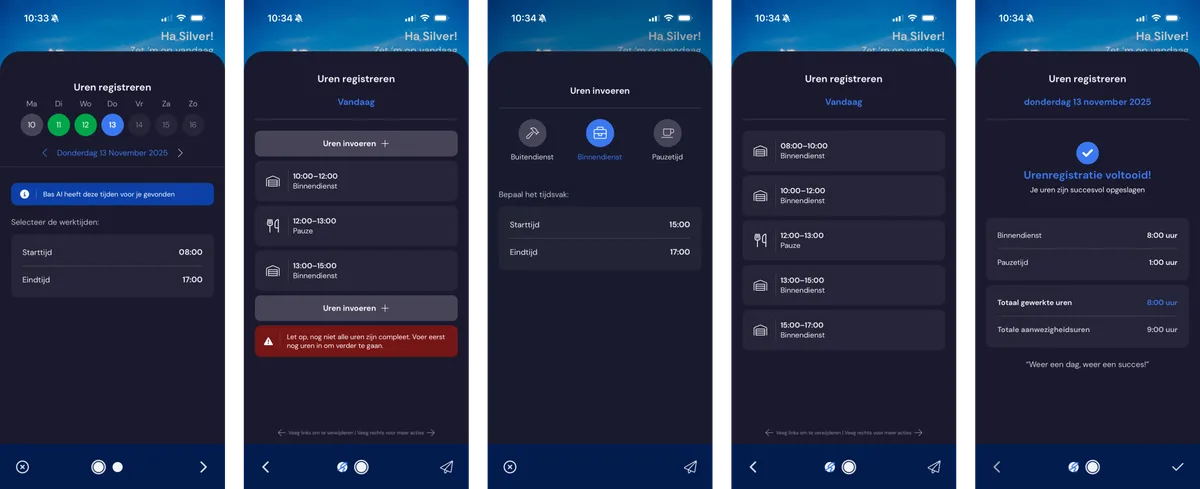
Enregistrement des heures par l'employé
L'employé est guidé en quelques étapes rapides pour enregistrer ses heures :
L'application propose ensuite le jour à enregistrer. Il s'agit d'un jour pour lequel aucune heure n'a encore été enregistrée, mais pour lequel l'employé devrait travailler selon son contrat ou selon sa planification.
Lorsque l'employé clique sur le jour, l'application propose les heures à enregistrer, en commençant par l'heure de début et l'heure de fin de la journée de travail choisie.
À l'étape suivante, l'application propose les heures travaillées et la pause. Cela se fait sur la base de la planification et, le cas échéant, des heures enregistrées par le chef d'équipe.
S'il y a des trous dans la planification, l'employé peut compléter ces heures jusqu'à ce que la journée soit enregistrée. (L'enregistrement des heures doit être complet, une journée ne peut pas être enregistrée si elle n'est pas complète).
En bref : si un employé est planifié, il lui suffit de vérifier les heures et de valider.
Action pour l'employé
Étape 1 : l'employé choisit d'enregistrer les heures sur l'écran d'accueil de l'application. L'application propose alors un jour à enregistrer. Sous « Enregistrer les heures », l'employé peut éventuellement choisir un autre jour.
L'employé vérifie si la proposition d'heure de début et de fin est correcte. Si cette proposition n'est pas correcte, l'employé peut modifier ces heures directement.
---
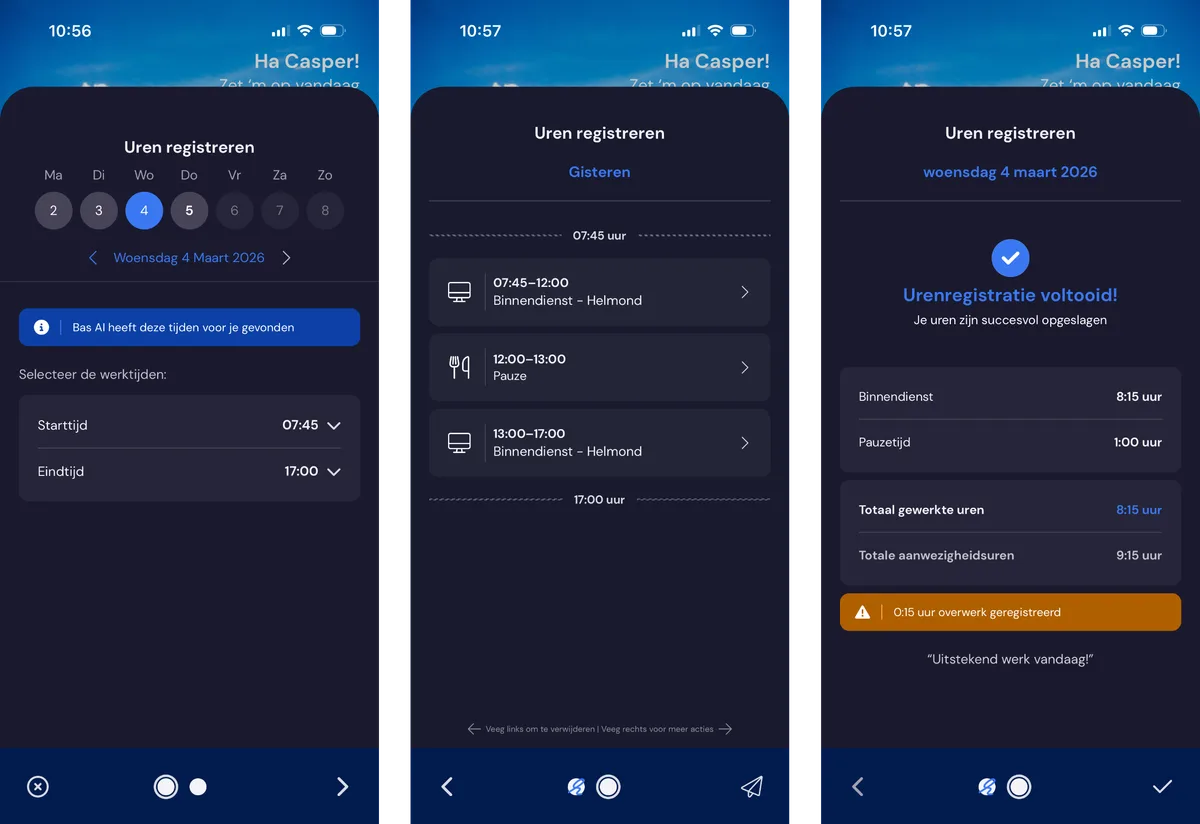
Étape 2 : vérifier la proposition d'heures travaillées et de pause. Si l'application a proposé les heures correctes sur la base de la planification et des paramètres, l'employé clique pour continuer.
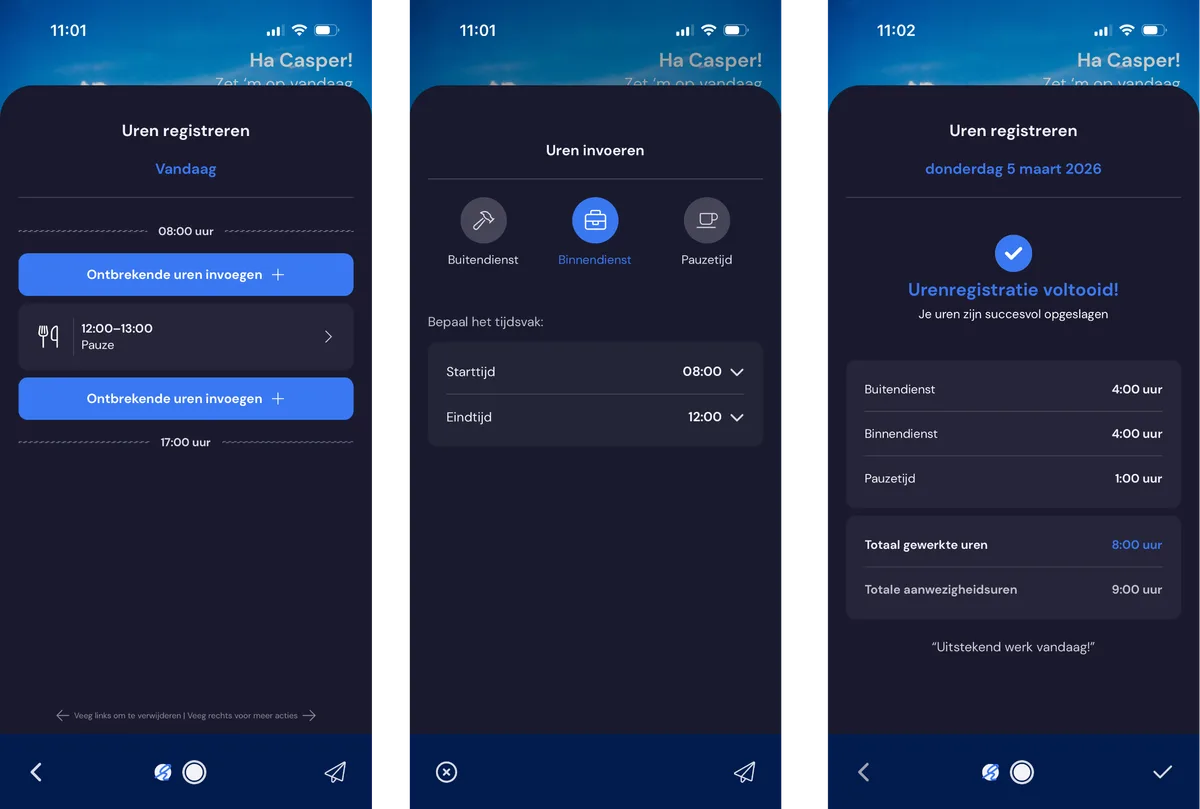
S'il manque des heures dans la proposition, l'employé peut ajouter lui-même des heures avec le bouton « ajouter des heures manquantes », après quoi il peut indiquer quel type d'heures il a travaillées : travail intérieur ou travail extérieur. L'employé peut également enregistrer la pause ici.
Étape 3 : finaliser.
L'employé clique sur la coche et les heures sont enregistrées ; le back-office voit les heures enregistrées et peut les consulter, les modifier, les approuver ou les rejeter.
Aperçu des jours
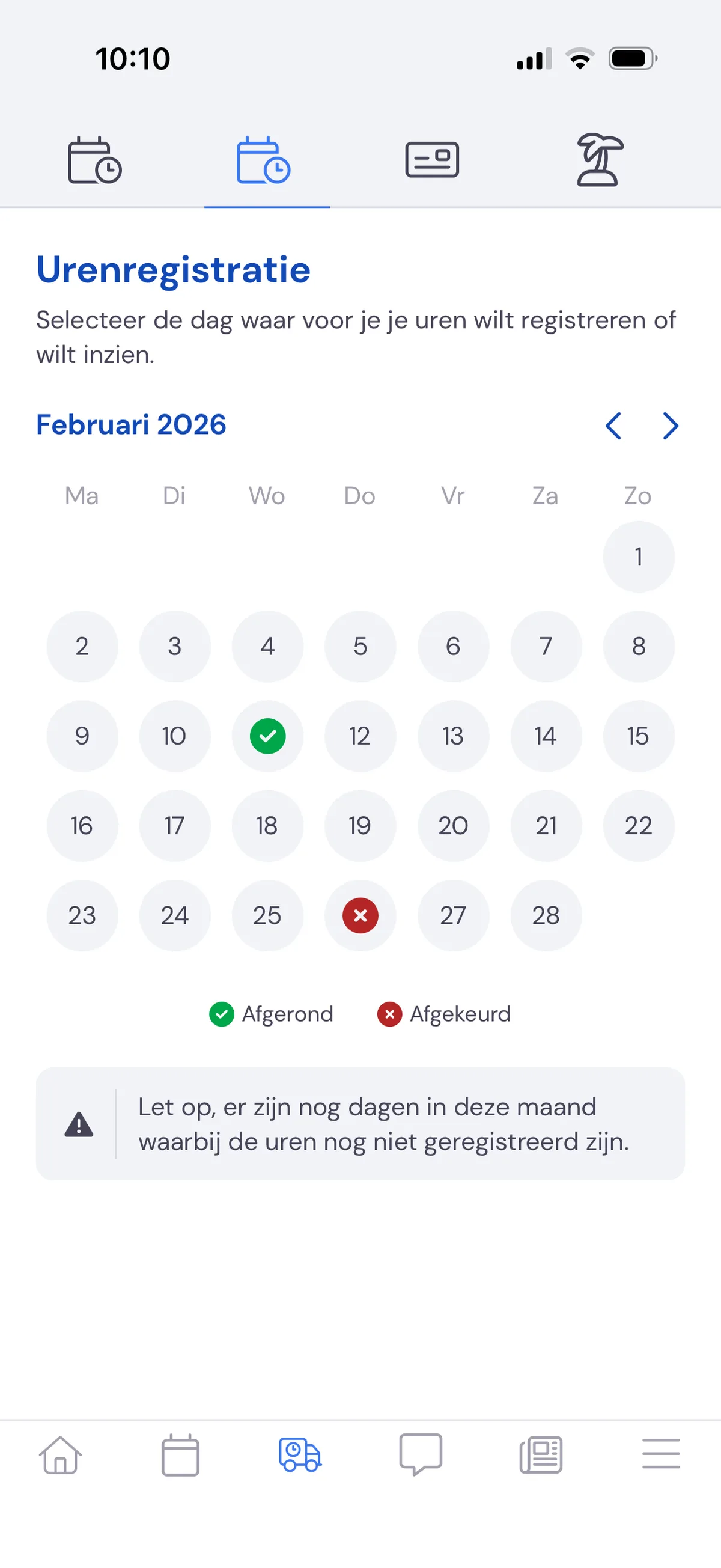
L'employé voit pour quels jours des heures ont déjà été enregistrées et éventuellement approuvées (la coche verte). Les jours pour lesquels des heures doivent encore être enregistrées sont grisés. En cliquant sur un jour, l'employé peut enregistrer ses heures.
Enregistrement rejeté
Si un enregistrement est rejeté, l'employé voit une croix rouge ; il doit alors effectuer une modification. L'employé clique sur le jour et peut enregistrer à nouveau les heures.
Jours qui ne doivent pas être enregistrés
Si un employé a un jour de congé ou est enregistré comme en arrêt maladie, il n'a pas besoin d'enregistrer d'heures pour ce jour. L'application en informe l'employé.
Que peut enregistrer l'employé ?
L'employé ne peut pas enregistrer d'heures pour des jours futurs. Il peut enregistrer au maximum 8 heures à l'avance ; en pratique, l'employé peut donc enregistrer toute la journée de travail dès le début de celle-ci.
Traitement des heures enregistrées
Une fois les heures enregistrées, elles peuvent être contrôlées dans le back-office et éventuellement modifiées.