Si vous avez un client pour lequel vous ne prévoyez pas d'effectuer d'estimation, mais de travailler sur la base d'un tarif horaire ou d'un prix indicatif, vous pouvez suivre les étapes suivantes pour ne pas devoir effectuer d'estimation.
Vous devrez toutefois configurer des forfaits adaptés avec les modèles de devis correspondants. Pour cela, nous vous renvoyons volontiers à ces articles à titre de référence.
Le fait de sauter l'estimation présente quelques inconvénients :
Le déménageur et le client ne reçoivent pas d'inventaire du déménagement
En cas de garde-meuble, il n'y a donc pas non plus de liste des articles qui entrent dans l'unité de stockage.
Le planificateur doit récupérer ailleurs ses informations sur l'effectif nécessaire
Le matériel comme les cartons et les chariots à meubles devra être mentionné manuellement et à un endroit séparé.
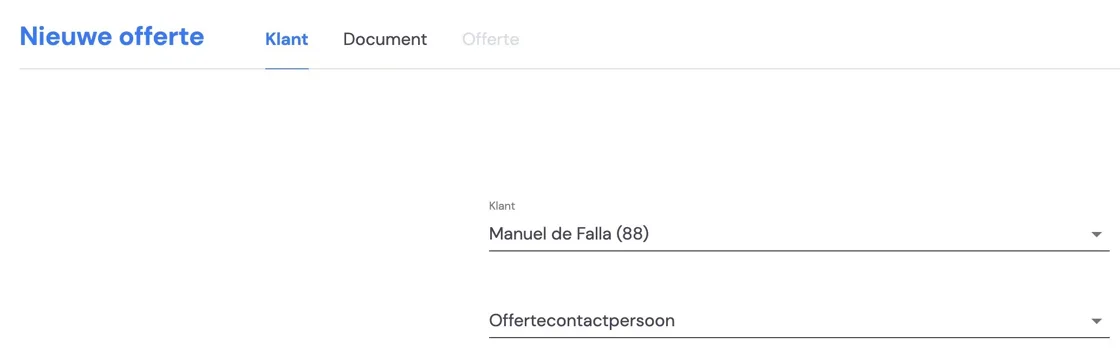
Pour créer le devis, vous commencez par un nouveau déménagement ou un nouveau chantier. Cela peut être pour un client existant ou un nouveau client.
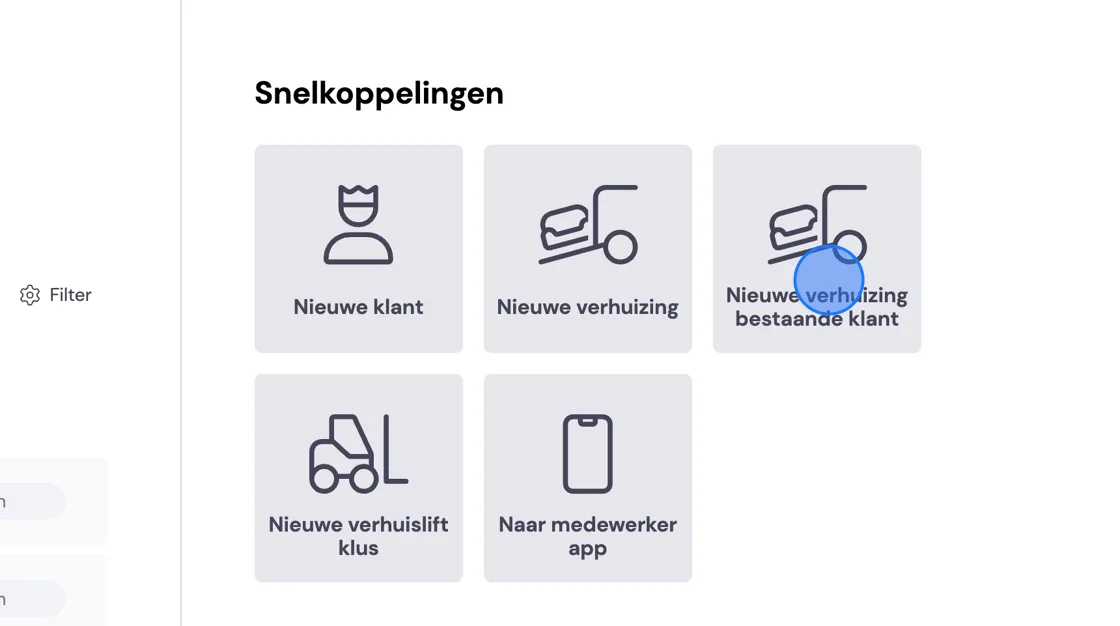
Vous parcourez toutes les étapes.
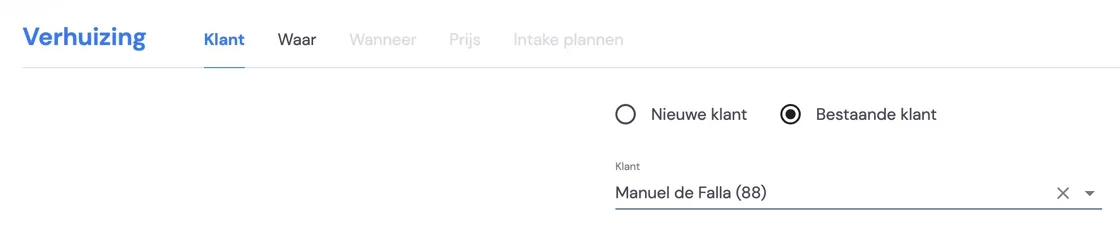
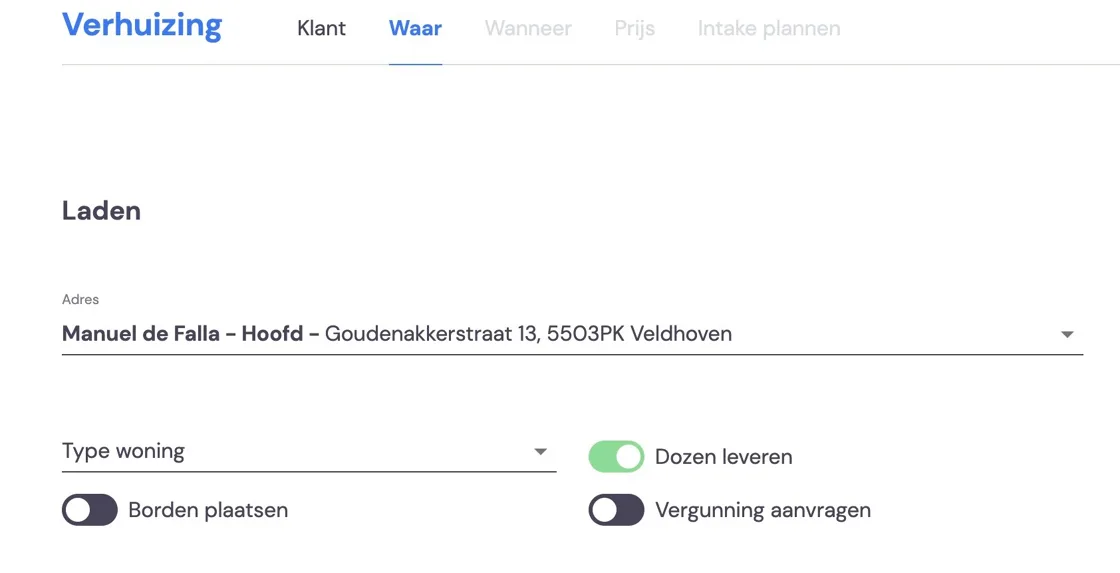
L'adresse de chargement est obligatoire. L'adresse de déchargement ne l'est pas.
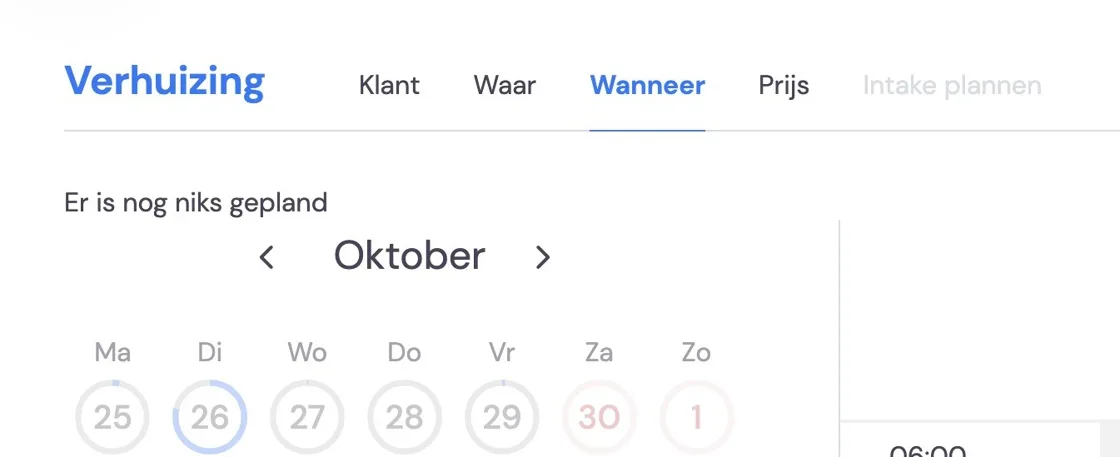
Vous pouvez indiquer une date de déménagement, mais ce n'est pas encore obligatoire.
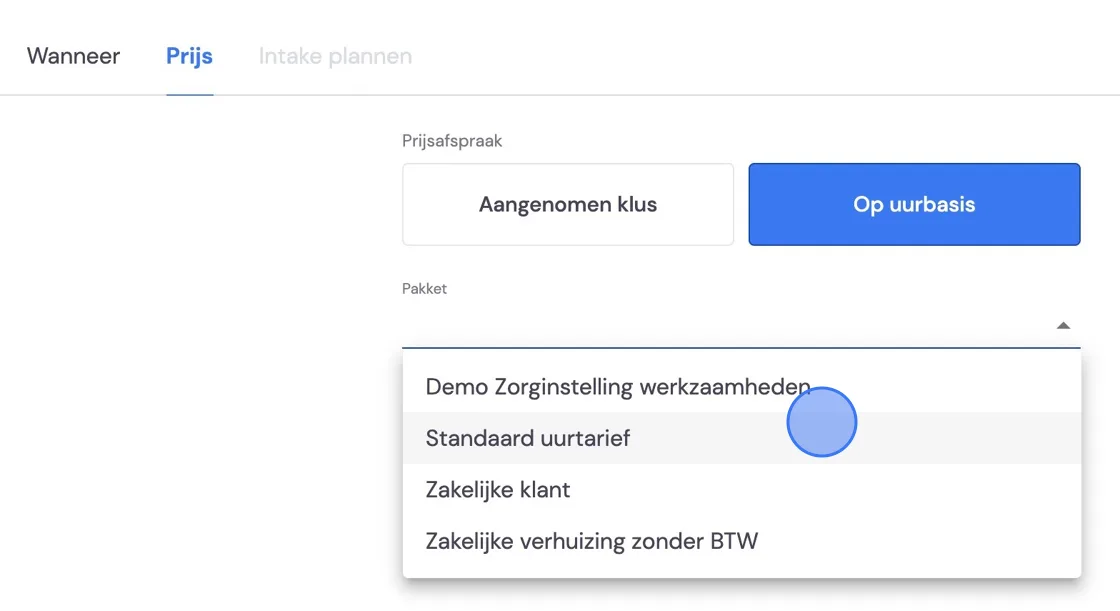
Choisissez ici votre forfait avec les tarifs.
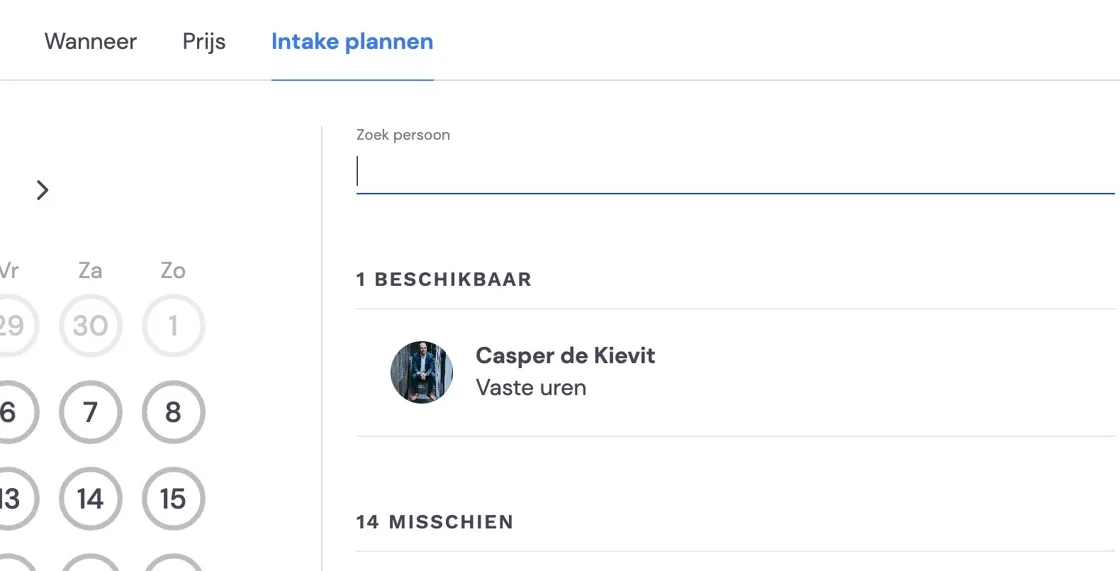
À l'étape suivante, Bas vous demandera de planifier une visite technique. Vous pouvez simplement sauter cette étape et cliquer en bas à droite sur « Nouveau déménagement ».
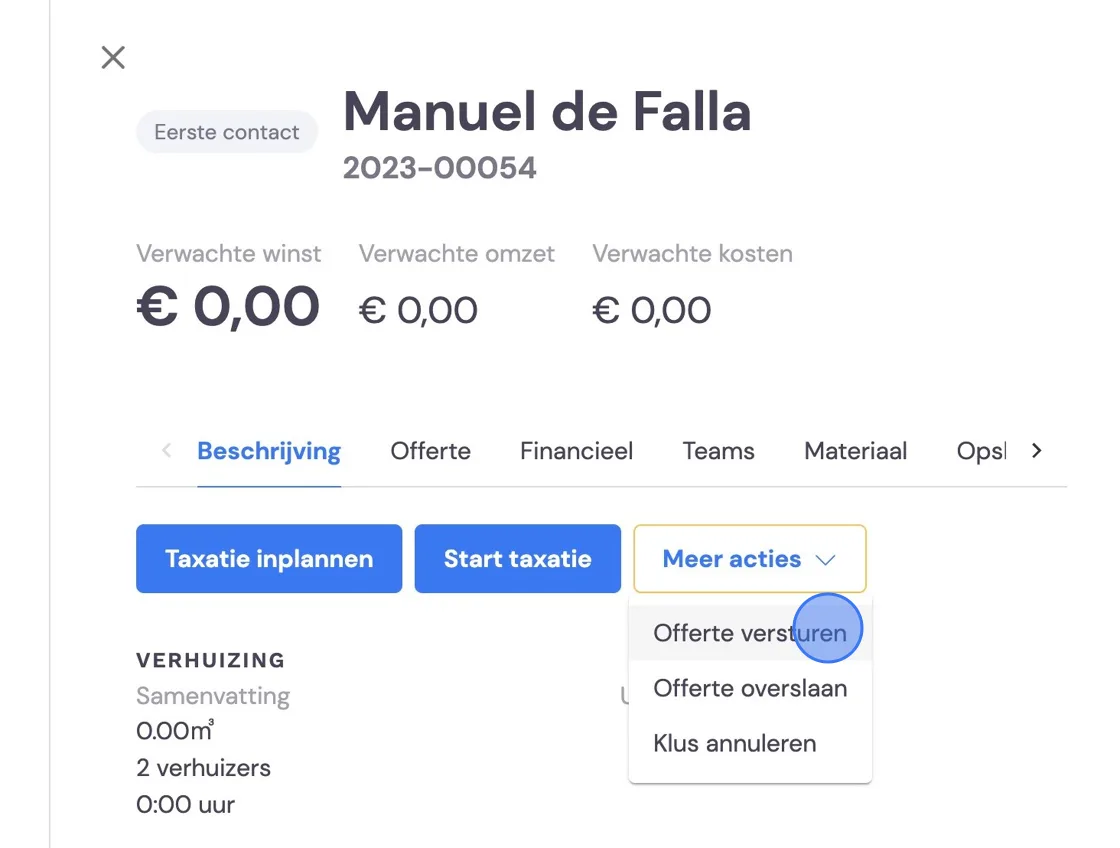
Vous arrivez alors sur le nouveau chantier. Vous pouvez ignorer les boutons Planifier la visite technique et Démarrer l'estimation, aller dans Plus d'actions et choisir Envoyer le devis.
Vous y vérifiez à nouveau les données dans les deux premières étapes.
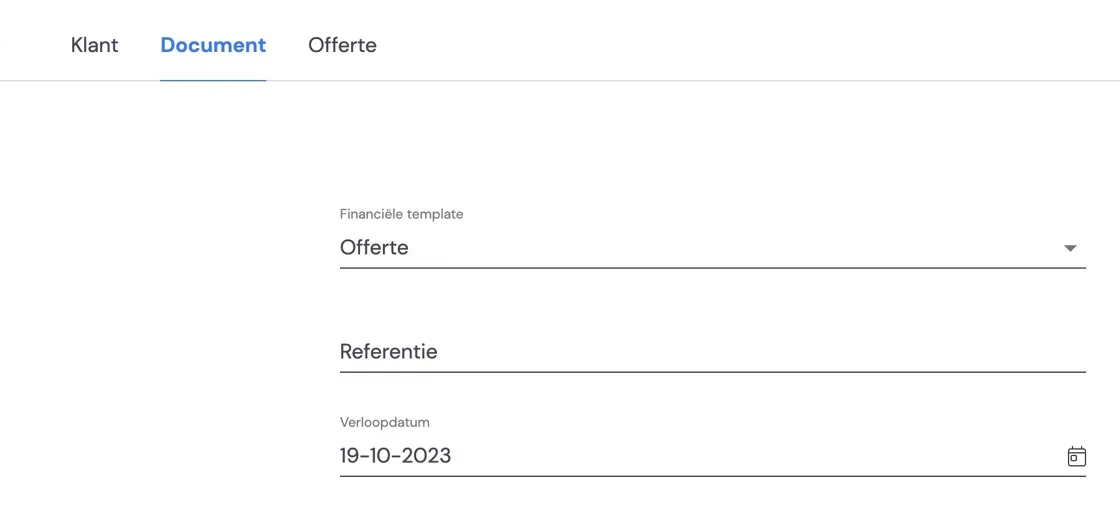
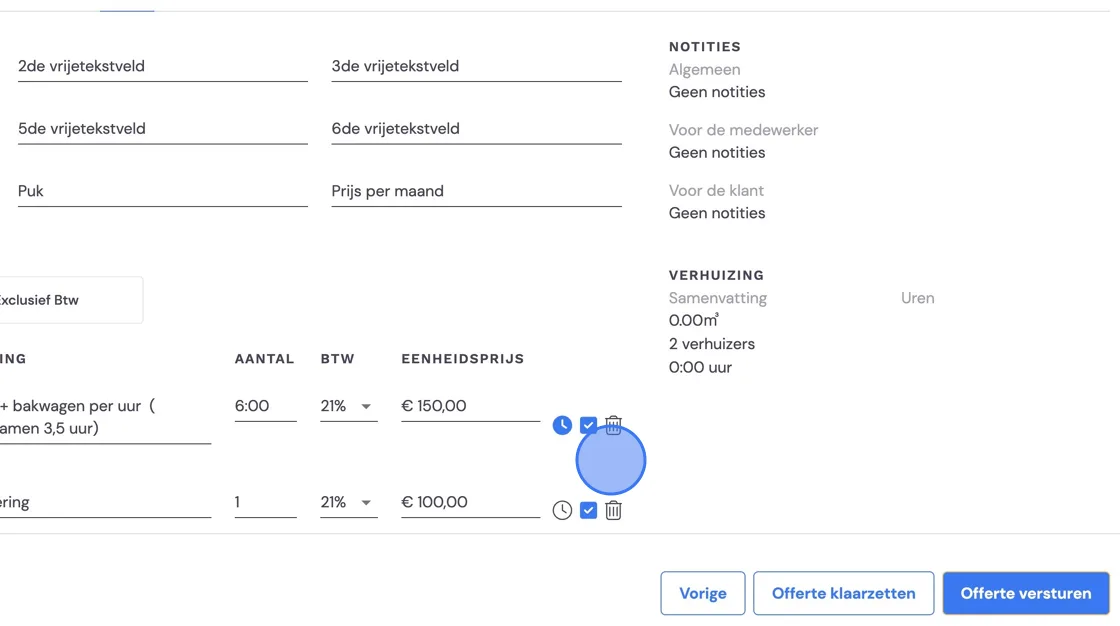
À la troisième étape, vous pouvez consulter la liste de prix associée au forfait choisi et éventuellement l'adapter. Au-dessus figurent tous les champs de texte que vous avez ajoutés à votre modèle de devis. Vous pouvez y personnaliser votre devis si vous le souhaitez. Vous pouvez lire comment créer des champs de texte dans les devis dans :
À droite se trouvent encore des champs de notes qui peuvent être importants pour le bureau et le planning. Vous pouvez également les remplir plus tard, mais il n'est pas inutile de noter immédiatement ce que vous avez promis au client.
Vous ne pouvez pas modifier le récapitulatif du déménageur. Une estimation est nécessaire pour cela. Vous pouvez toutefois indiquer la taille de l'équipe de déménagement dans les notes, et le planificateur pourra ensuite adapter la taille de son équipe sur son tableau de planification.
Vous pouvez ensuite préparer le devis afin de le consulter en PDF avant de l'envoyer.
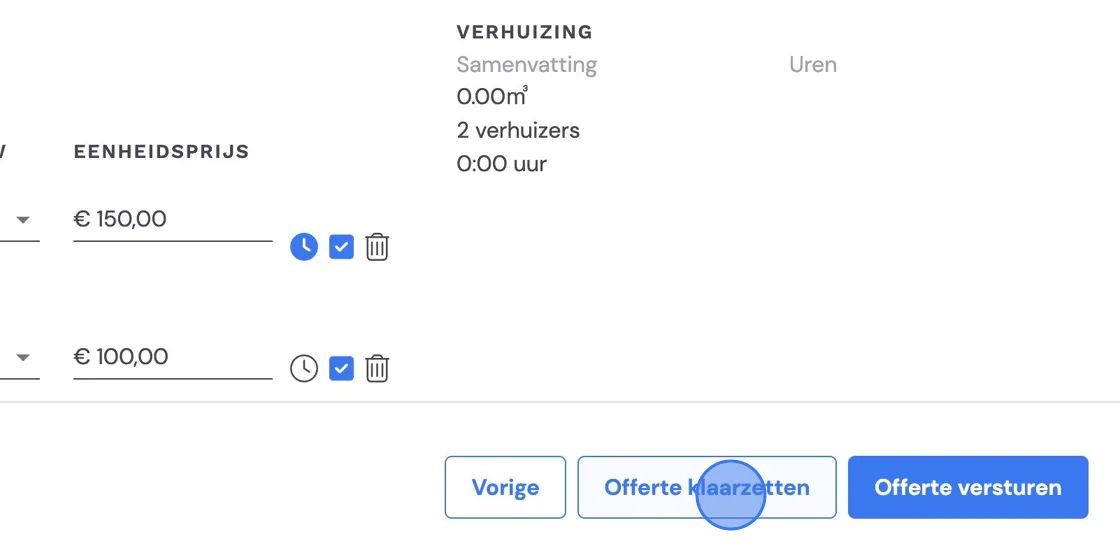
Vous trouverez le devis en brouillon sous Devis.
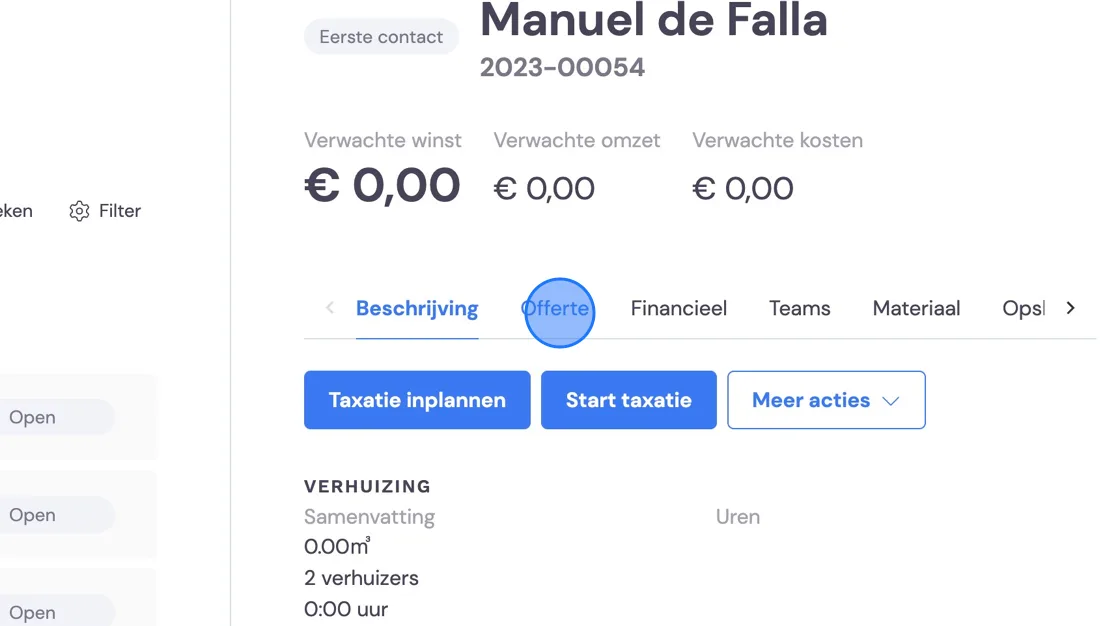
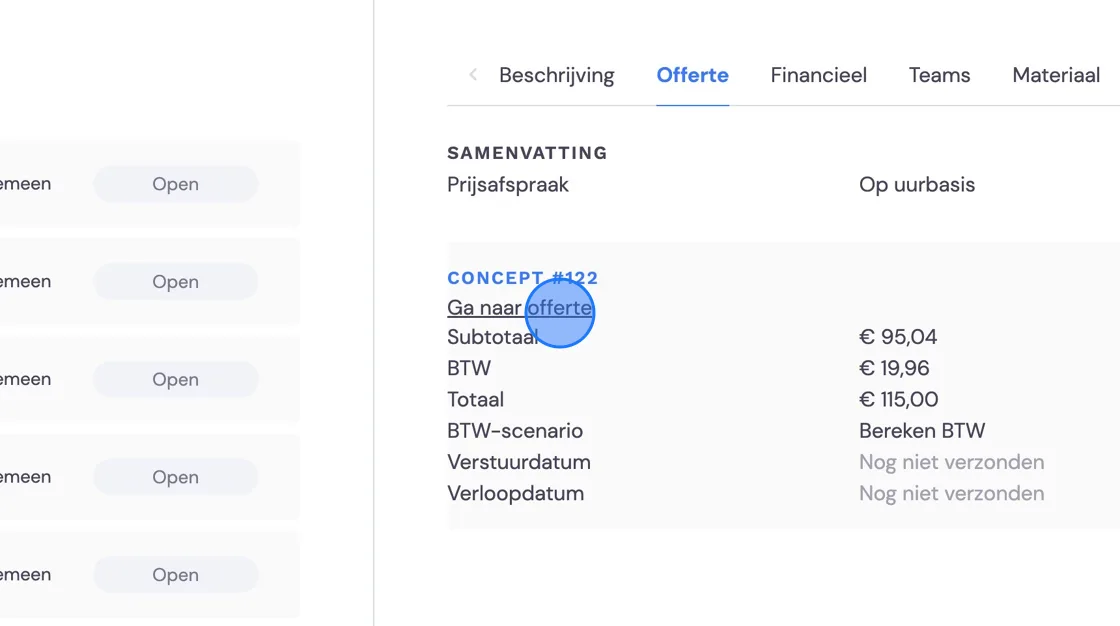
Cliquez sur le lien sous le brouillon.
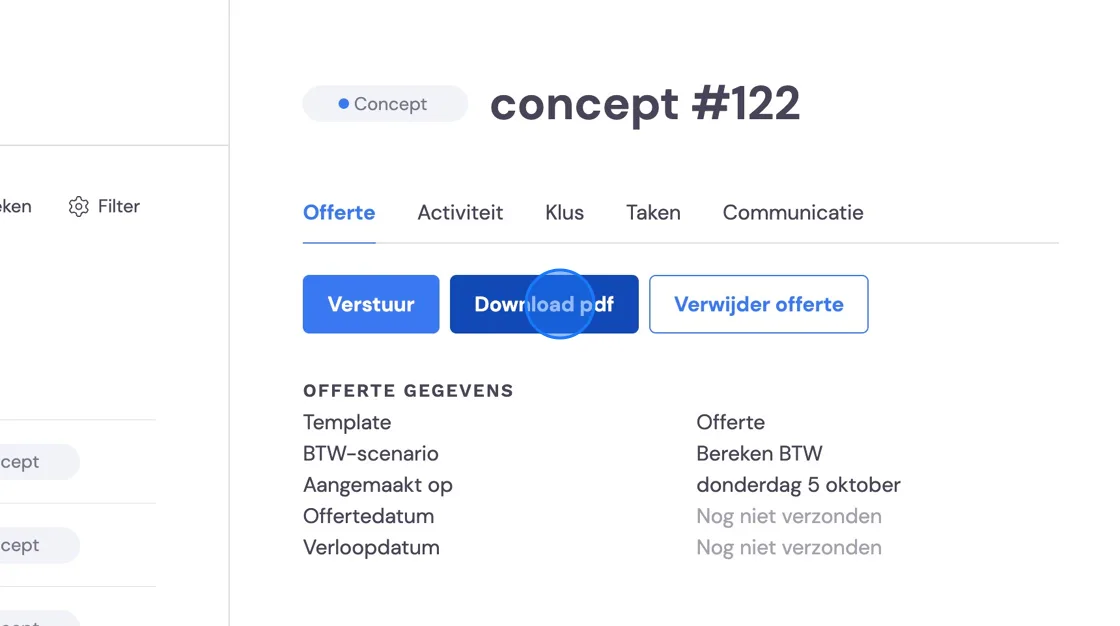
Vous pouvez y télécharger et vérifier le PDF de votre devis.
Plus bas dans votre écran, vous pouvez éventuellement encore modifier des textes.
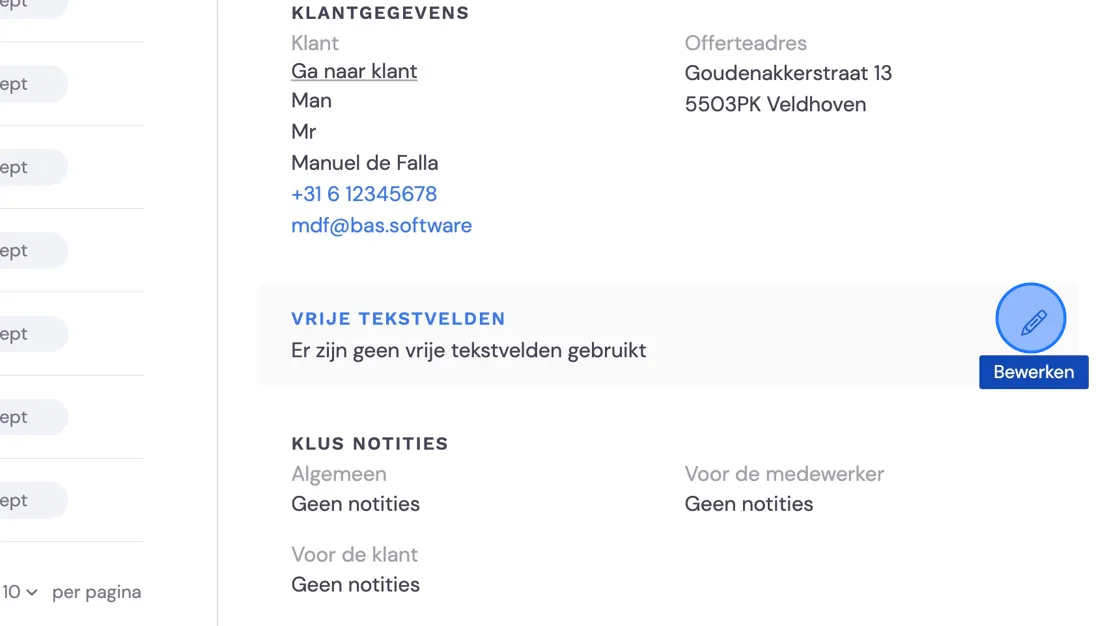
Vous pouvez également y modifier et compléter à nouveau les remarques destinées au planificateur et aux déménageurs.
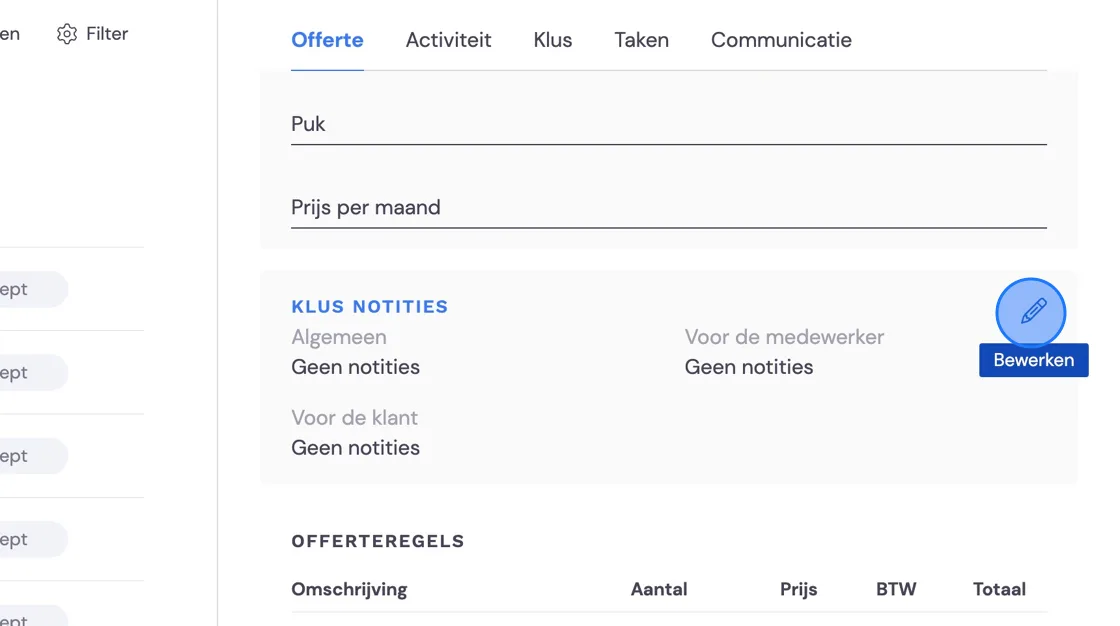
Cliquez toujours sur Enregistrer, sinon les modifications ne seront pas reprises dans votre devis.
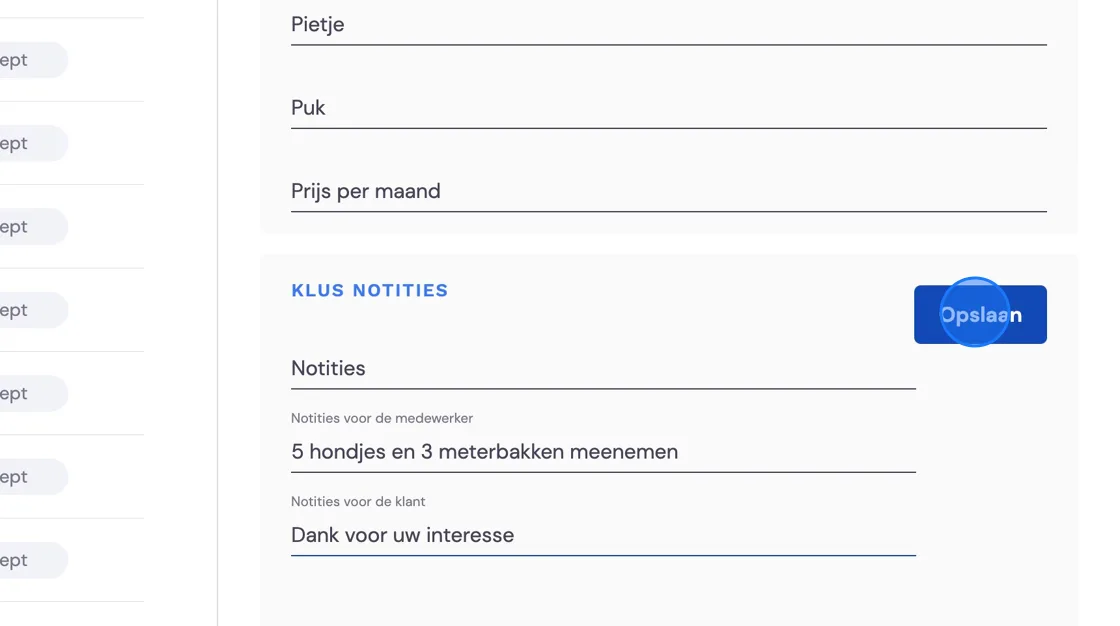
Si vous êtes satisfait, vous pouvez envoyer le devis ici.
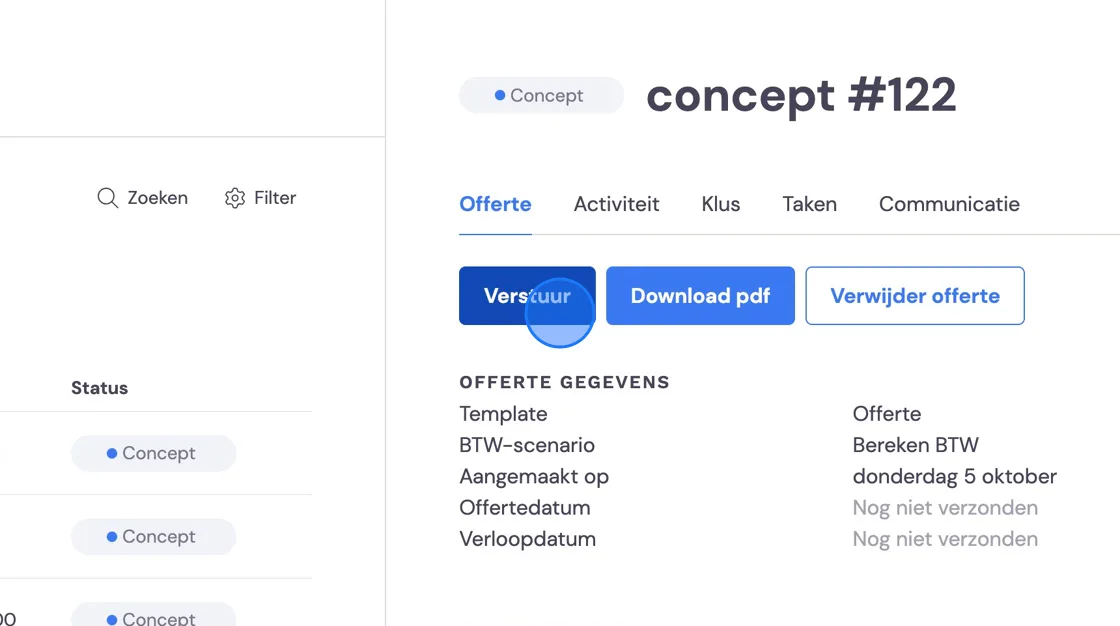
Ici, vous pouvez éventuellement ajouter des adresses e-mail supplémentaires si le devis doit être envoyé à plusieurs personnes.
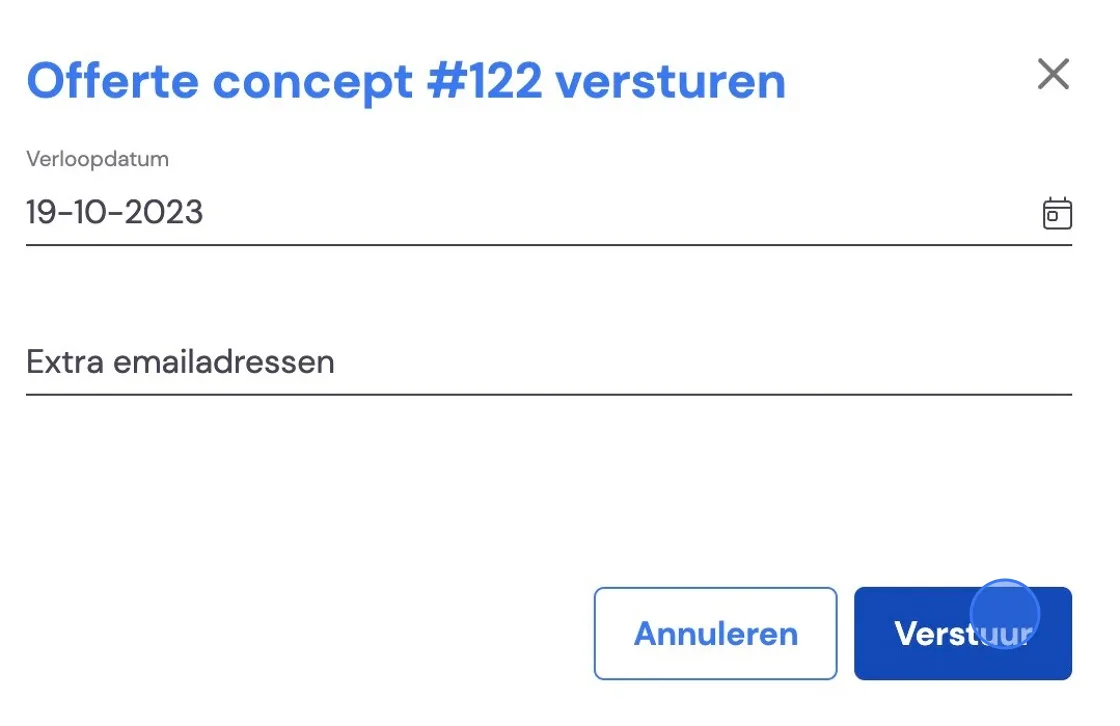
Supposons que le client soit d'accord et que le chantier arrive chez le planificateur. Celui-ci va alors planifier le déménagement.
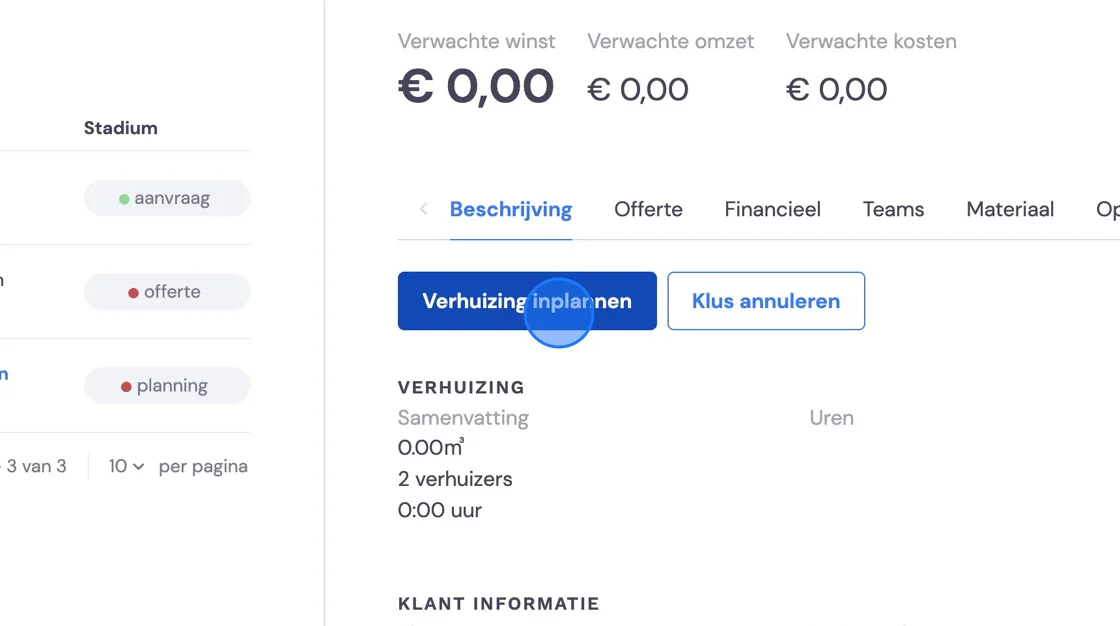
Il peut alors récupérer les données ici.
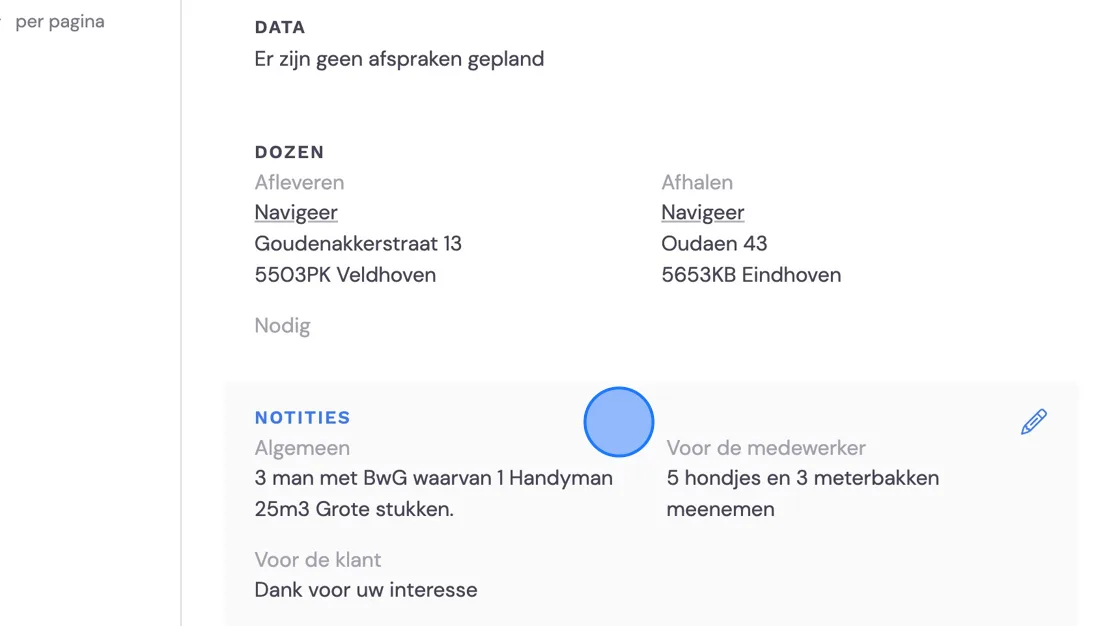
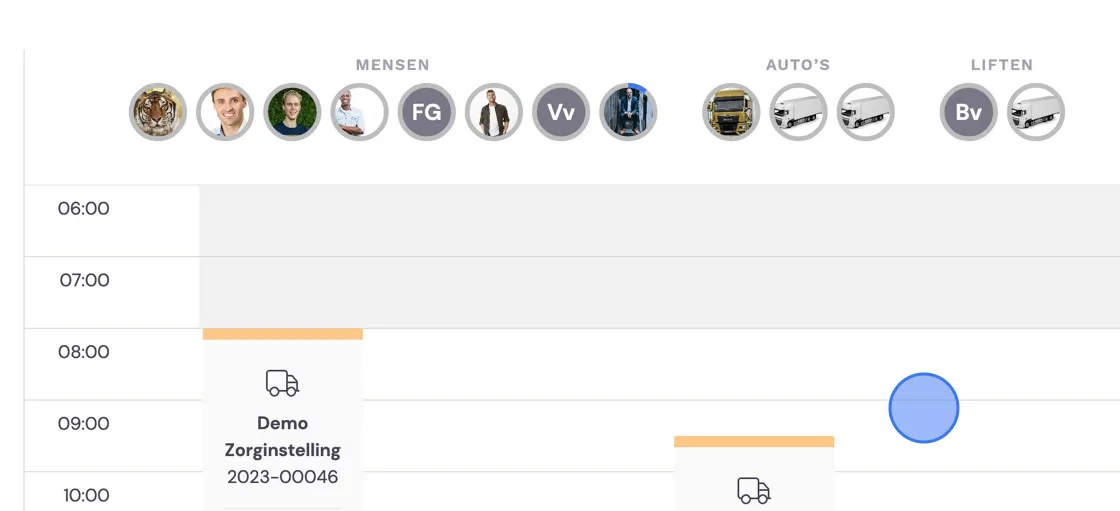
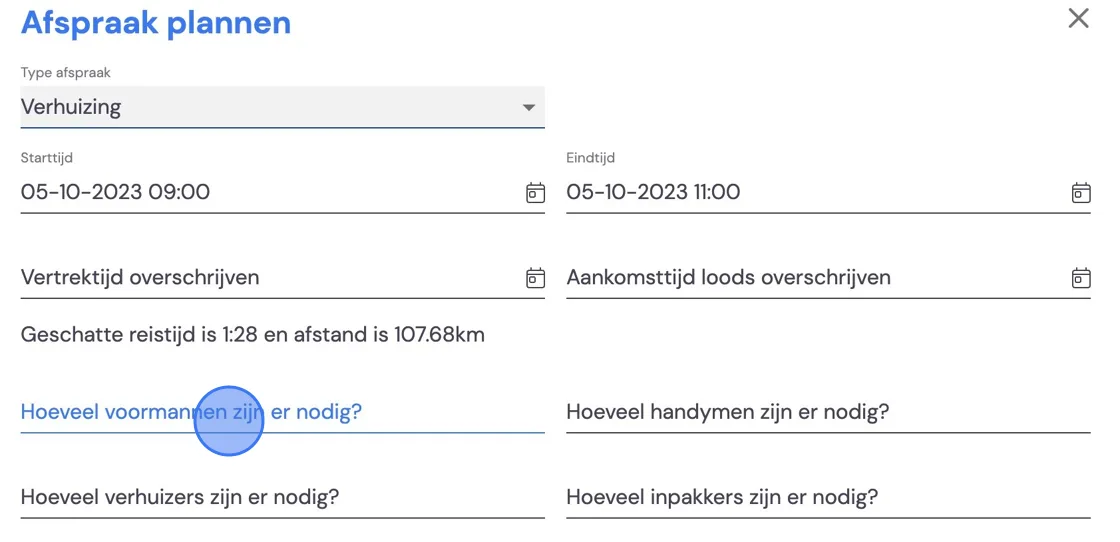
Il sélectionne ensuite le jour du déménagement
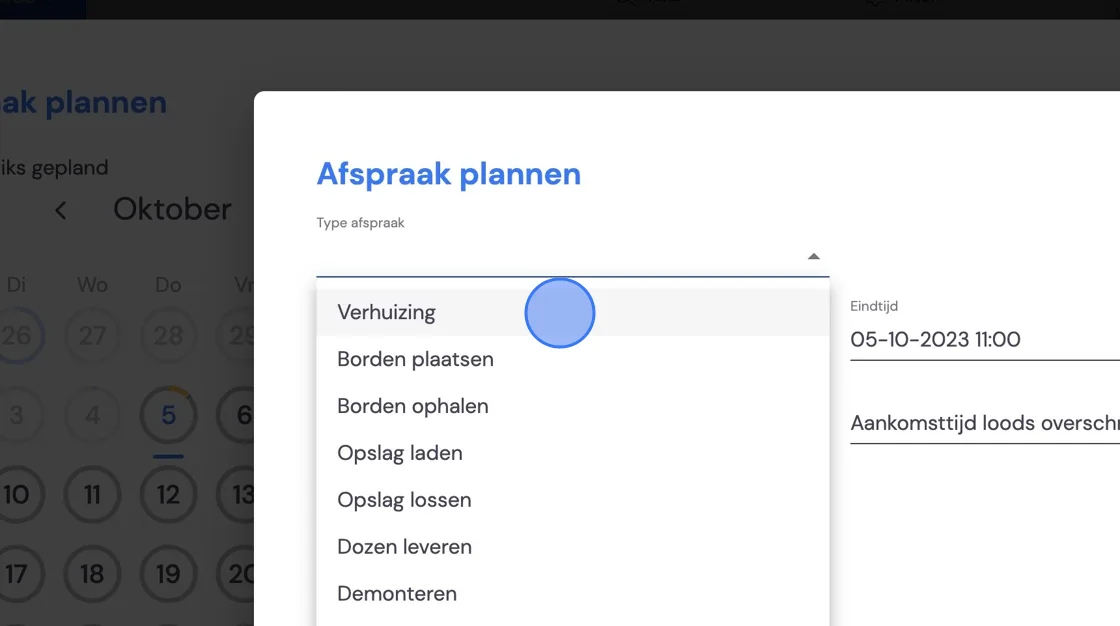
Il choisit le type.
Ici, le planificateur peut sélectionner le bon nombre de personnes à affecter à ce chantier.
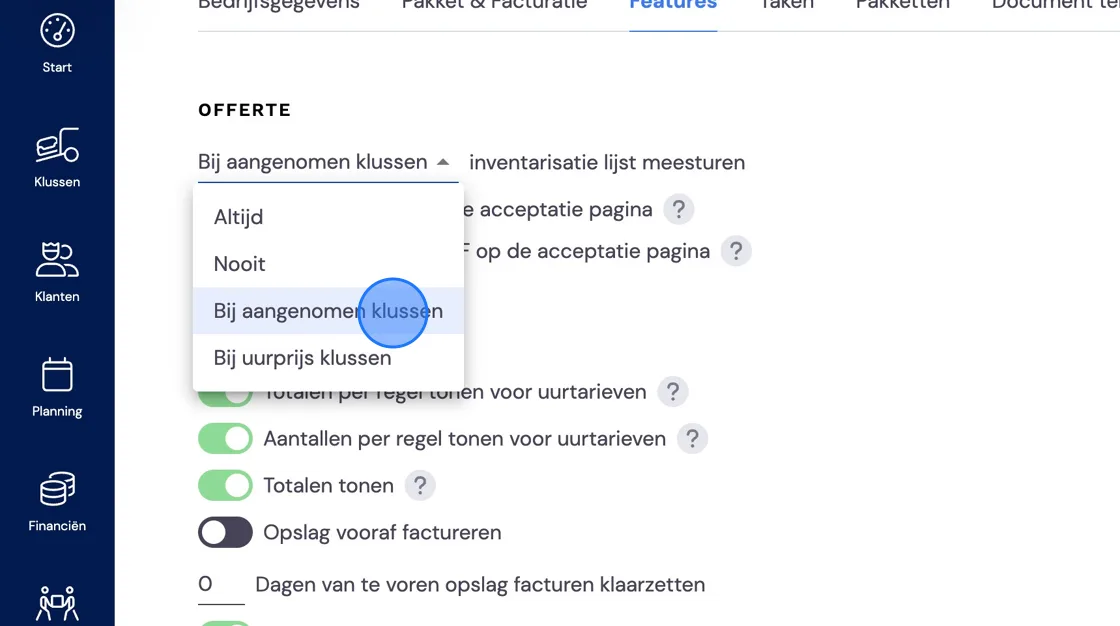
Il est également bon de savoir que Bas offre la possibilité de joindre des inventaires. En l'absence d'estimation, cela produira une page vide dans votre devis. Vous pouvez adapter cette option dans les étapes suivantes.
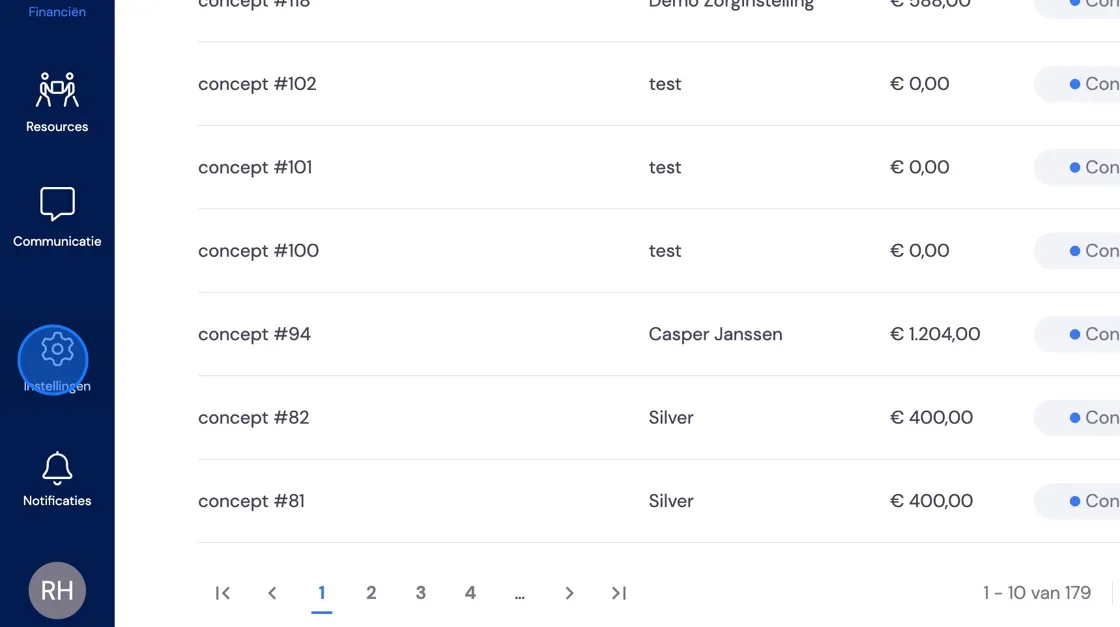
Allez dans Fonctionnalités
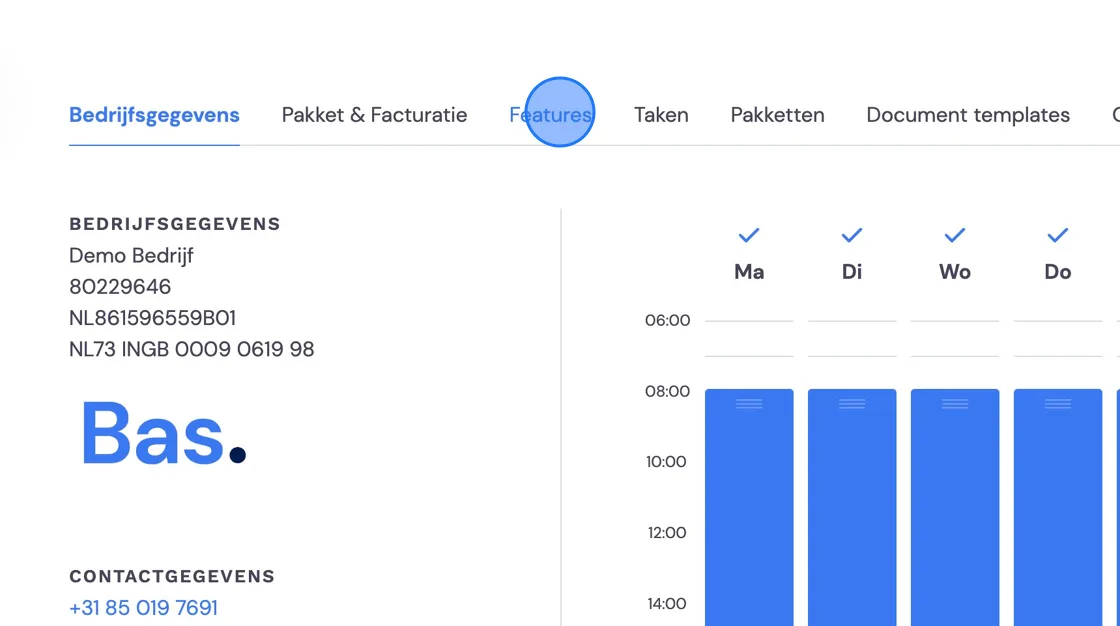
Et choisissez par exemple uniquement pour les chantiers acceptés pour lesquels vous effectuez bien une estimation.