
Avec les « Modèles de documents », vous déterminez vous-même la mise en forme et le contenu des documents que vous partagez avec vos clients. Les documents sont les devis, factures et contrats envoyés depuis Bas.
Dans cette étape, nous allons adapter la mise en forme et le contenu des modèles. Afin que la mise en forme corresponde à votre identité visuelle et que le contenu corresponde à la manière dont vous communiquez actuellement avec vos clients.
Aperçu des modèles de documents
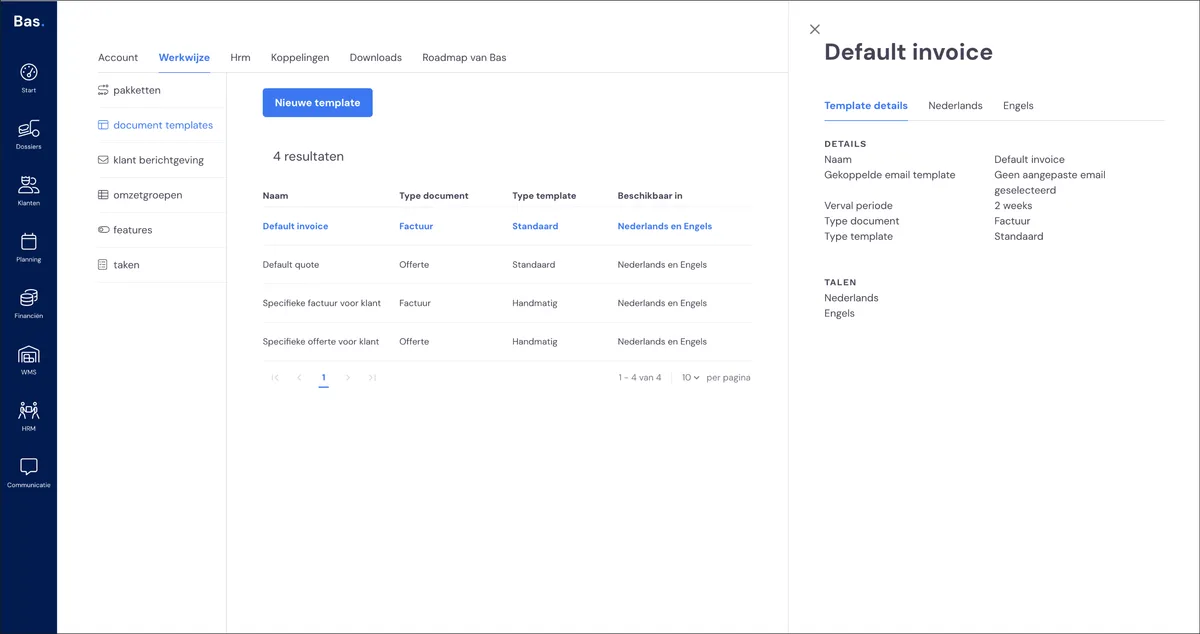
Les modèles standard pour les devis et les factures sont prêts à être modifiés. Vous trouvez ces modèles de documents sous Paramètres > méthode de travail > modèles de documents.
Modifier un modèle de document existant
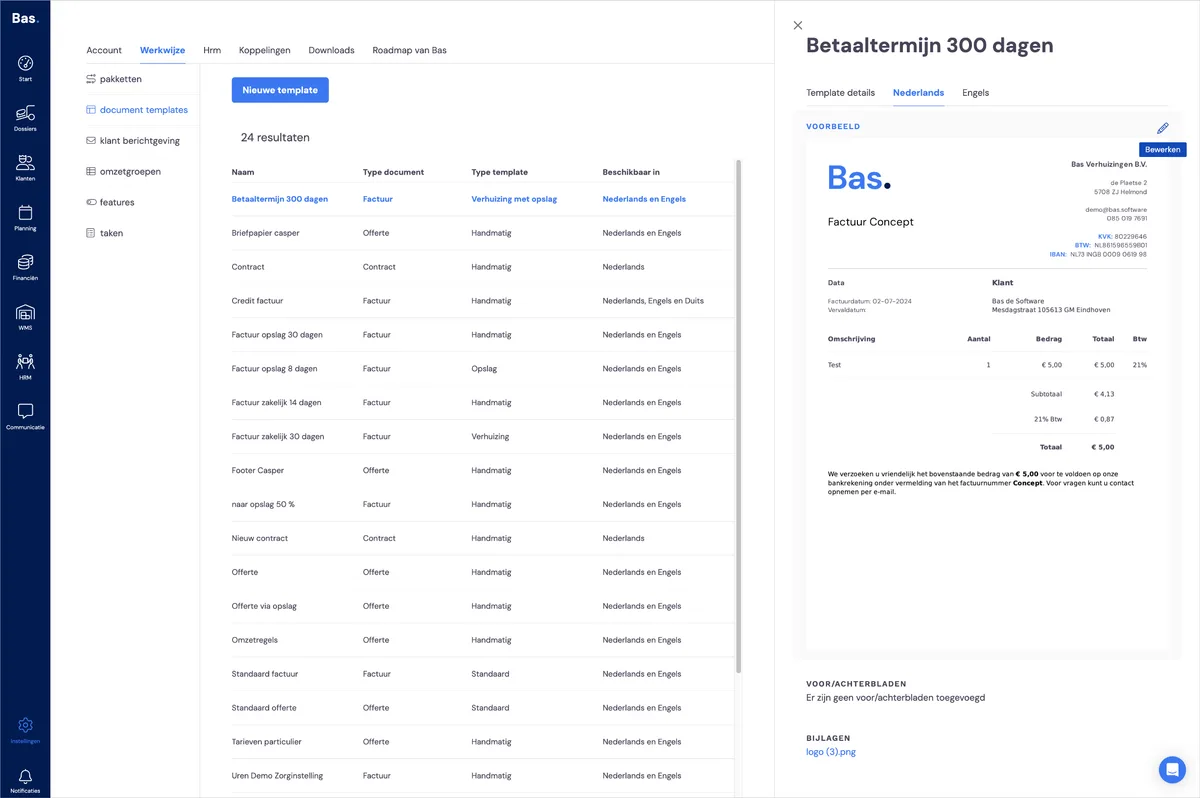
Cliquez ici sur le modèle de document que vous souhaitez adapter. Pour modifier le contenu et la mise en forme, cliquez sur la langue du modèle que vous souhaitez adapter. Vous trouvez cela dans le coin supérieur droit de l'écran. Déplacez la souris sur le modèle et cliquez sur le petit crayon pour le modifier.
Adapter la mise en forme et le contenu
Vous pouvez adapter la mise en forme et le contenu d'un modèle de document avec l'éditeur qui s'affiche lorsque vous modifiez le modèle. Voici quelques-unes des possibilités :
Adapter le texte
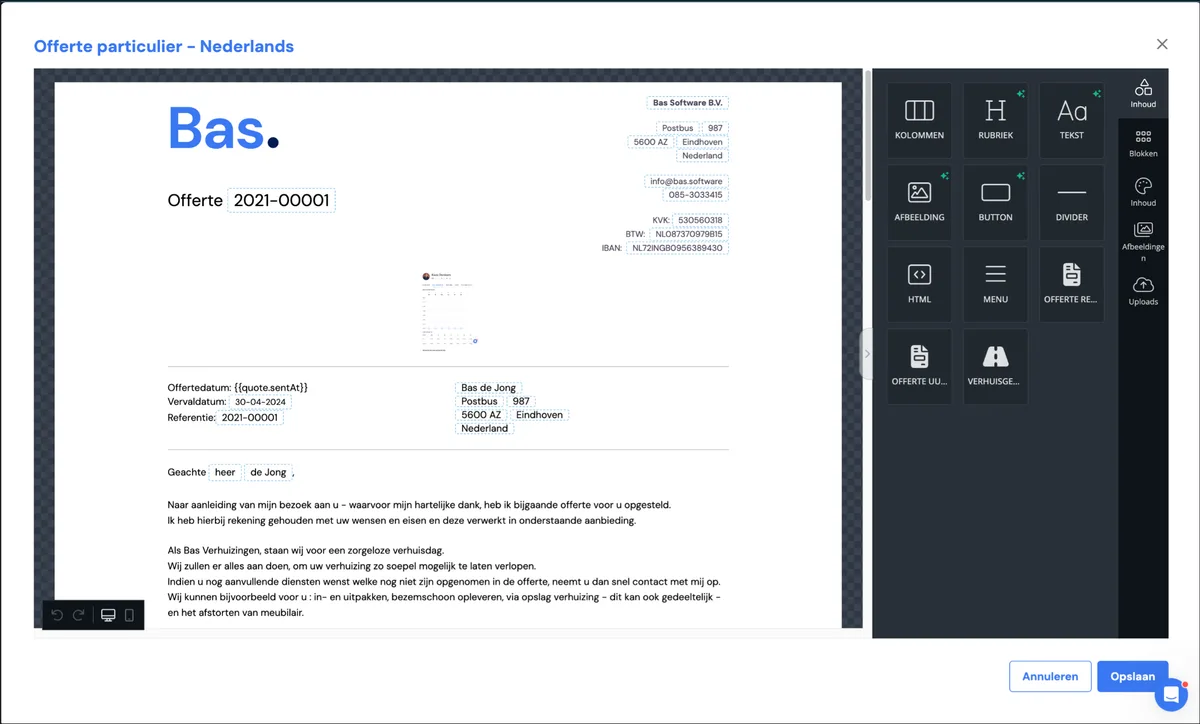
Vous pouvez adapter le texte de votre modèle en cliquant sur le texte, en l'ajustant et en enregistrant le modèle.
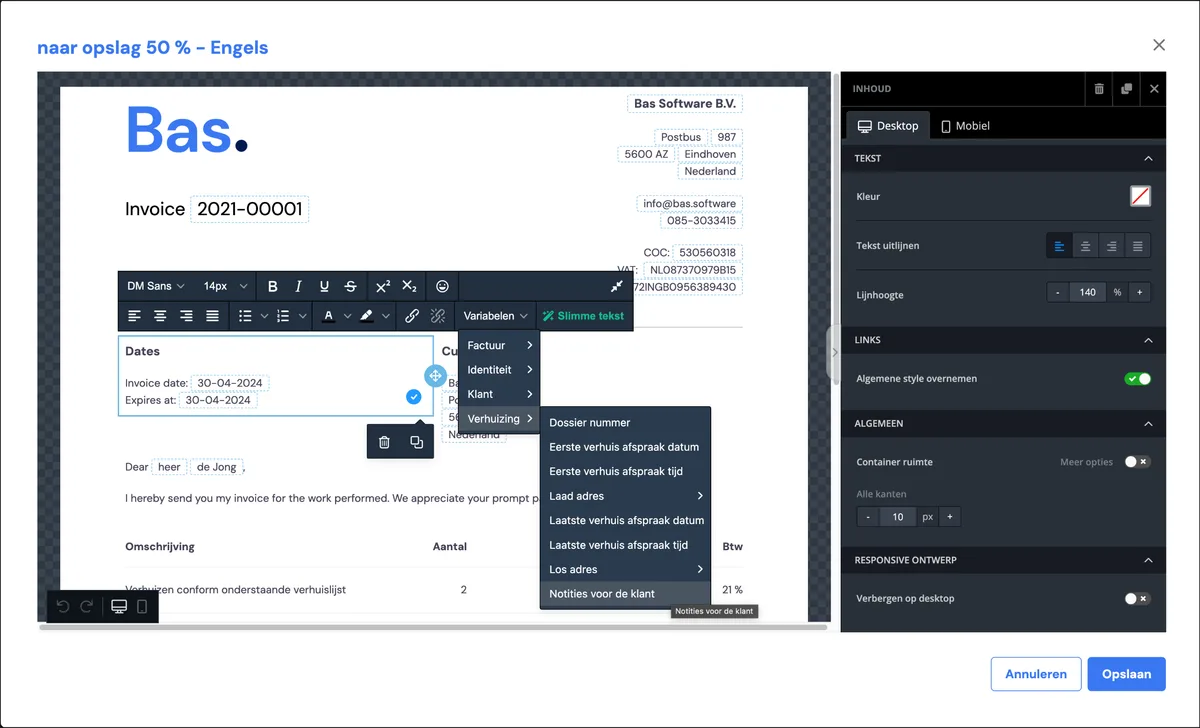
Pour le texte, vous pouvez également utiliser des variables disponibles dans Bas. Vous pouvez par exemple glisser les notes pour le client dans le modèle de document.
Adapter les images
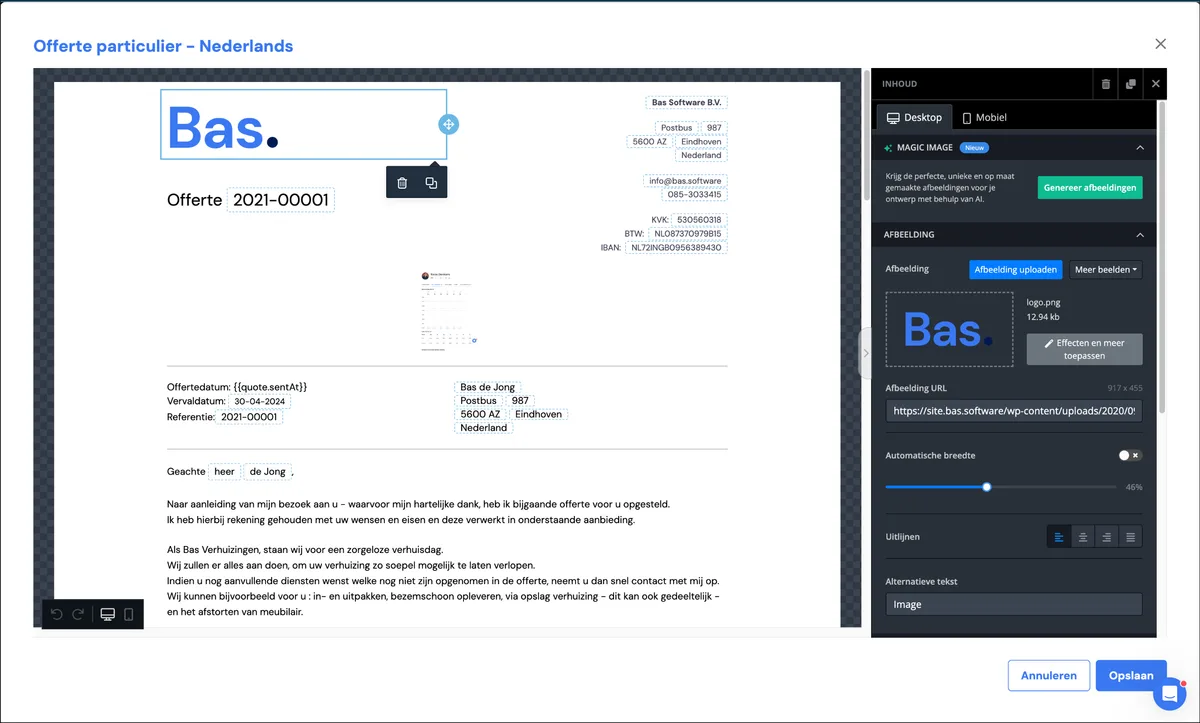
Vous pouvez cliquer sur une image, l'éditeur affiche alors l'option de la modifier ou de charger une image qui remplace l'image existante.
Ajouter des éléments
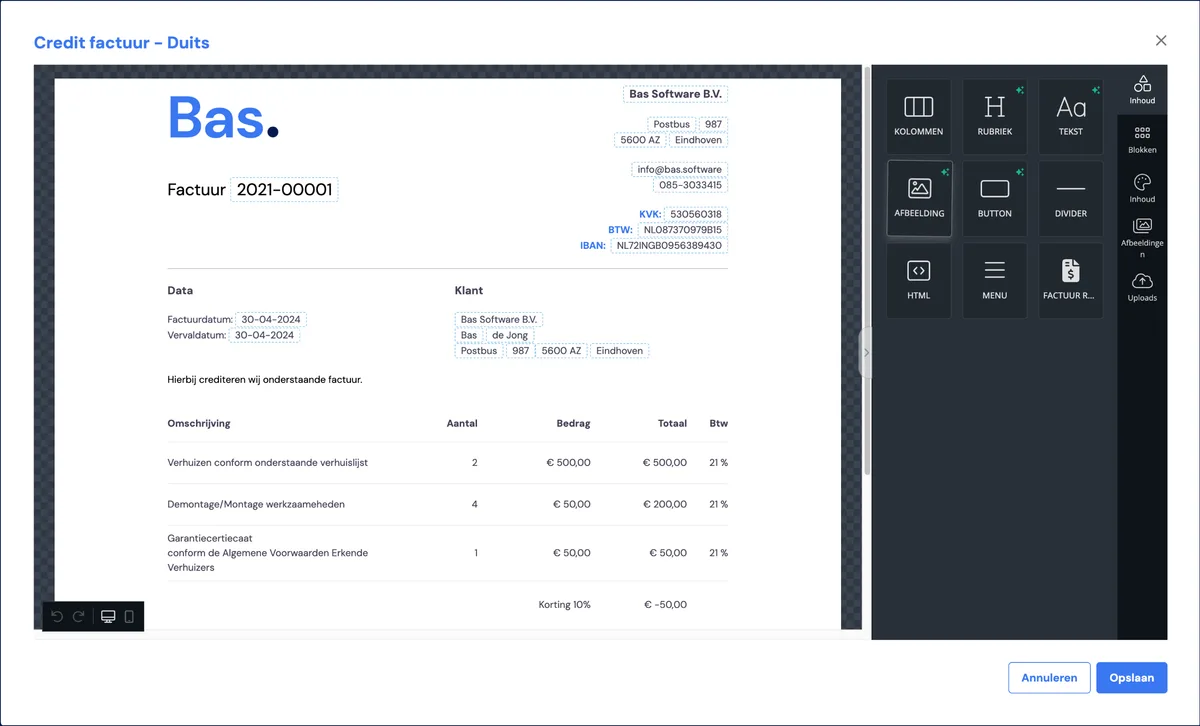
Vous pouvez ajouter des éléments au modèle en les sélectionnant depuis « contenu » et en les faisant glisser dans le modèle
Ajouter des pièces jointes et des pages de garde/de fin
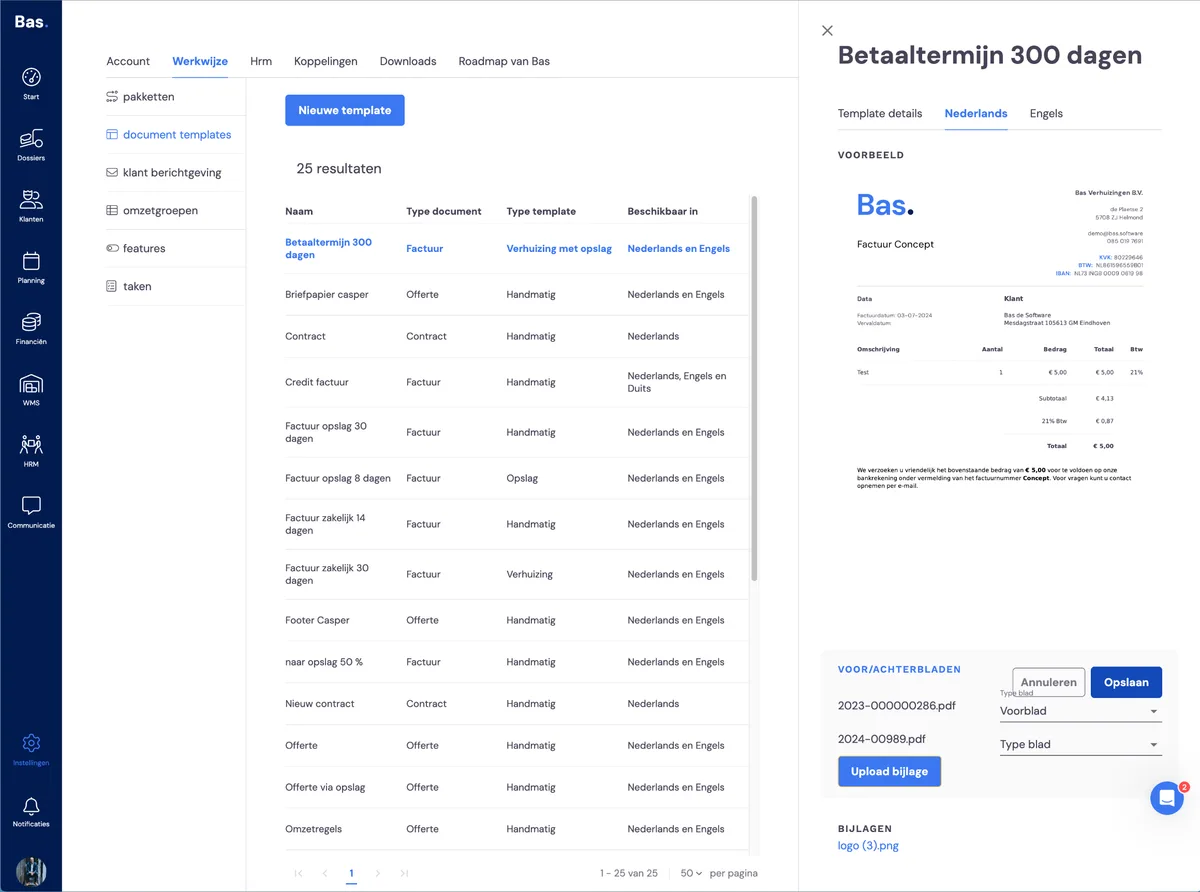
Si vous souhaitez ajouter des pièces jointes standard ou des pages de garde ou de fin, vous pouvez le faire en chargeant une pièce jointe au niveau du modèle, sous pages de garde/de fin (dans le coin inférieur droit). Choisissez ensuite, pour chaque fichier chargé, s'il s'agit d'une page de garde ou de fin, puis cliquez sur « enregistrer ».
Vérifiez le résultat
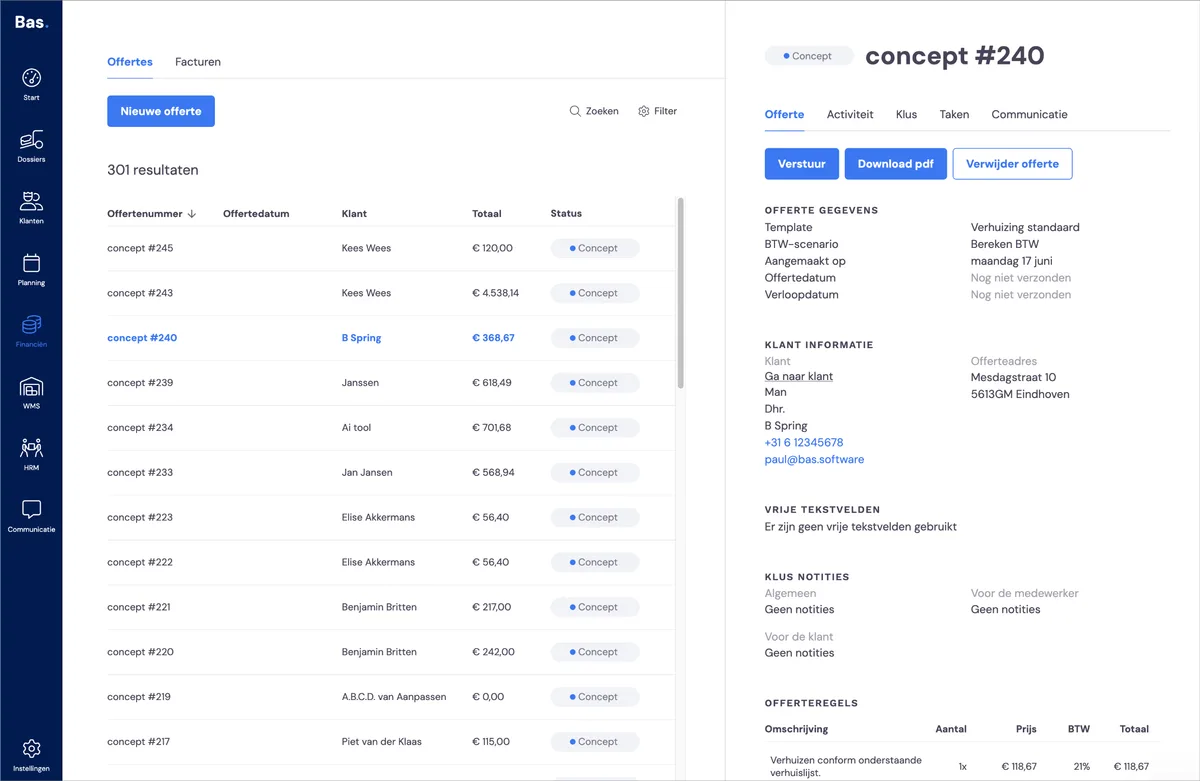
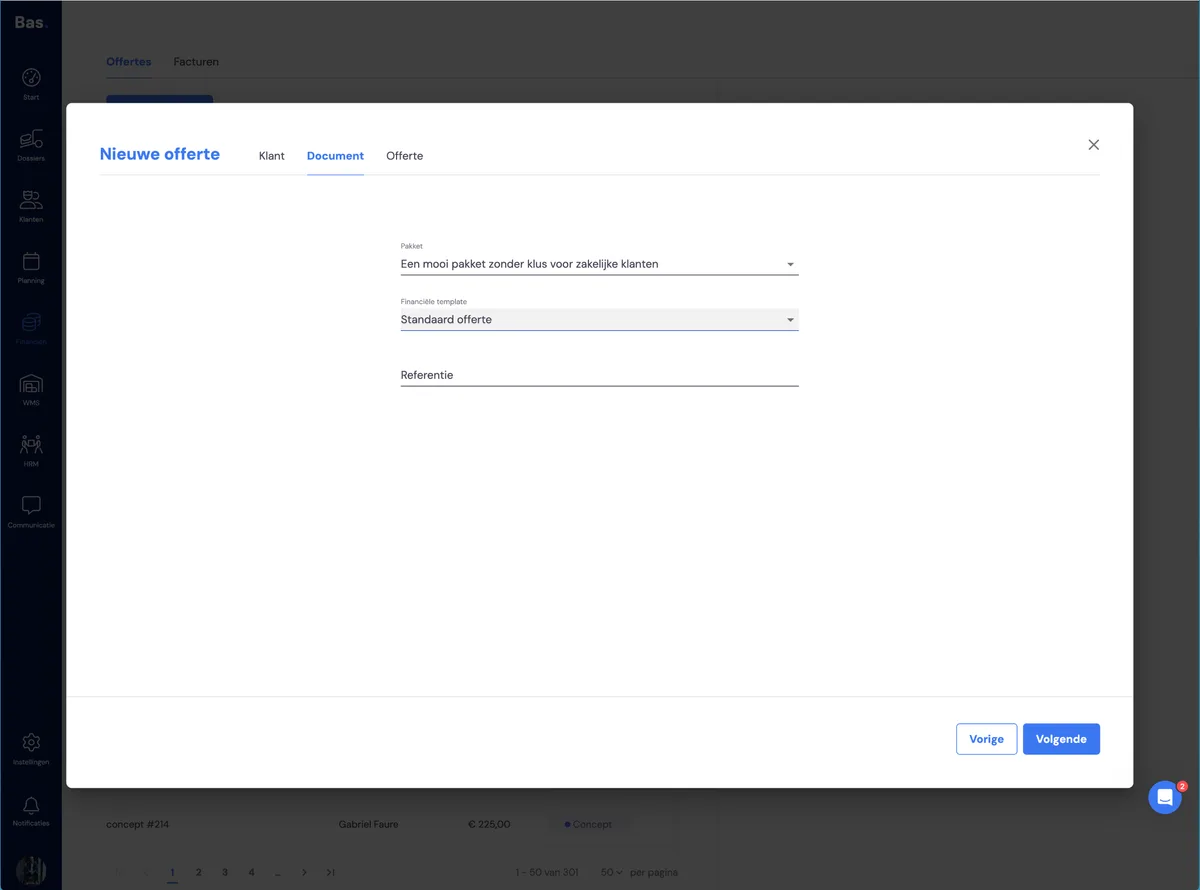
Vous pouvez vérifier le résultat en créant un devis ou une facture fictif(ve). Vous faites cela sous Finances > devis ou sous Finances > Facture.
Choisissez dans l'assistant le modèle que vous venez d'adapter. Vous pouvez consulter le résultat en cliquant sur le devis ou la facture et en le/la téléchargeant.
Étape suivante
La prochaine étape consiste à adapter la mise en forme et le contenu des e-mails que vous envoyez à vos clients depuis vos missions >