
En plus de Mollie, votre logiciel de comptabilité et Schouten Zekerheid, il existe encore quelques connexions pratiques qui facilitent votre travail quotidien. Dans cet article, vous trouverez la synchronisation d'agenda, la connexion site web/leads, WhatsApp Business et le transfert d'e-mails.
Synchronisation d'agenda
Avec la synchronisation d'agenda, vous pouvez synchroniser le planning de Bas avec votre agenda externe (Google Agenda, Outlook, Thunderbird ou iCal). Vous voyez ainsi vos déménagements et rendez-vous également dans l'agenda que vous utilisez au quotidien.
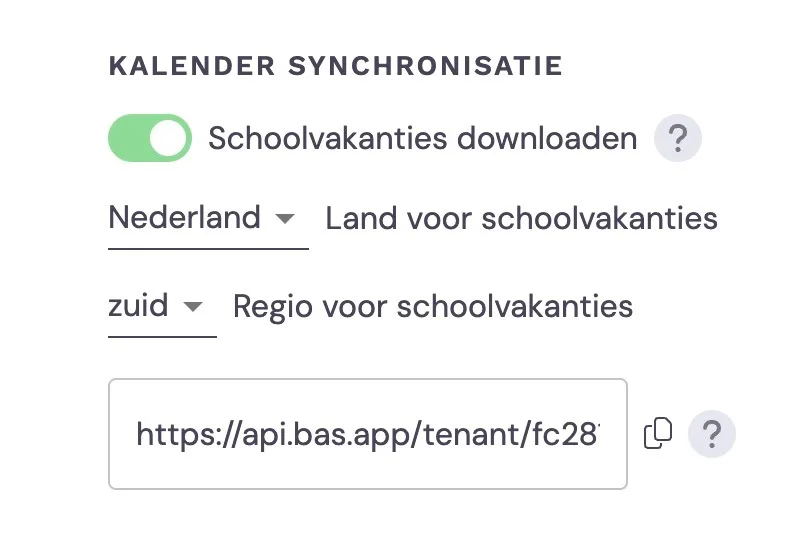
Étape 1 - Copier l'URL
Allez dans Paramètres > Méthode de travail > Fonctionnalités, faites défiler tout en bas
Vous voyez une URL (une longue adresse web)
Cliquez sur Copier pour copier l'URL dans votre presse-papiers
Étape 2 - Ajouter l'URL à votre agenda
Google Agenda :
Ouvrez Google Agenda
Cliquez sur le + à côté de « Autres agendas »
Choisissez Via URL
Collez l'URL copiée
Cliquez sur Ajouter l'agenda
Microsoft Outlook :
Ouvrez Outlook
Allez dans Agenda > Ajouter un agenda
Choisissez S'abonner depuis Internet
Collez l'URL copiée
Cliquez sur Importer
Il s'agit d'une action à effectuer une seule fois. Une fois ajouté, l'agenda se synchronise automatiquement.
Astuce : La synchronisation fonctionne dans un seul sens : de Bas vers votre agenda externe. Les modifications que vous effectuez dans Google Agenda ou Outlook ne sont pas répercutées dans Bas.
Connexion site web et leads
Si vous recevez des leads via votre site web (formulaire de contact, demande de devis) et que vous souhaitez qu'ils apparaissent automatiquement comme dossier dans Bas, vous pouvez configurer une connexion.
Options disponibles
Méthode | Fonctionnement | Adapté pour |
Zapier | Intermédiaire qui transmet les webhooks de votre site web vers Bas | Sites web avec formulaires (Jimdo, WordPress, etc.) |
Transfert d'e-mails | Transférer des e-mails vers une boîte de réception Bas | Aucune configuration nécessaire, fonctionne avec tous les sites web |
Conseil
La connexion site web et leads est une étape d'optimisation que vous ne devez pas faire dans la première phase. Concentrez-vous d'abord sur les bases : Mollie, la comptabilité, et éventuellement Schouten Zekerheid. Vous pourrez configurer la connexion des leads plus tard, éventuellement avec l'aide de votre spécialiste d'onboarding.
Si vous souhaitez tout de même vous y mettre, consultez l'article Connecter son site web via Zapier sur le Help Center.
Transfert d'e-mails
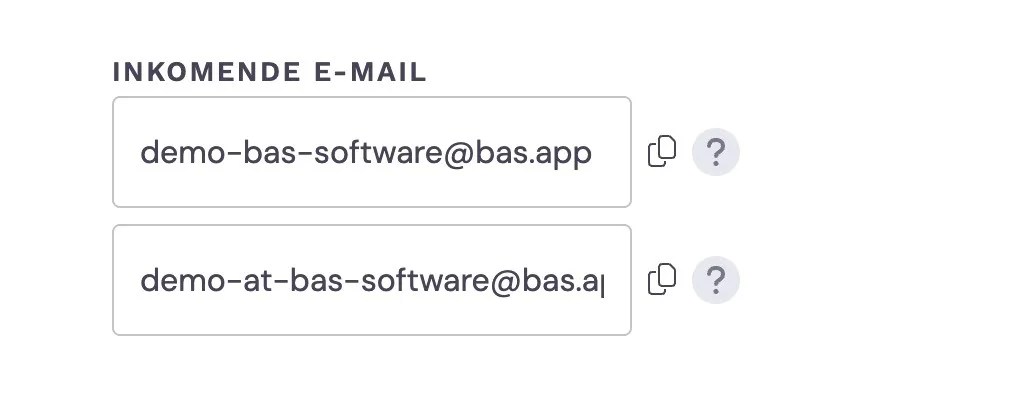
Avec le transfert d'e-mails, vous pouvez transférer des e-mails importants vers Bas. L'e-mail arrive dans Communication > E-mail et vous pouvez y associer le message à un client et/ou un dossier. Pratique pour les confirmations, les contrats ou toute autre correspondance pertinente.
C'est utile si : - Vous n'avez pas d'intégration avec votre site web - Vous recevez des leads par e-mail - Vous souhaitez une solution simple sans configuration technique
Allez dans Paramètres > Méthode de travail > Fonctionnalités. En bas, vous trouverez une ou plusieurs adresses e-mail. Copiez cette adresse et envoyez-y vos e-mails. L'e-mail apparaît ensuite dans Communication > E-mail où vous pouvez l'associer à un client et/ou un dossier.
Aperçu : quelle connexion configurer, et quand
Connexion | Quand | Faisable vous-même ? | Explication |
Synchronisation d'agenda | Quand vous le souhaitez | Oui, en libre-service complet | 5 minutes, action à effectuer une seule fois |
Site web/leads | Après la mise en service | Non, trop technique | Zapier ou API nécessite un accompagnement |
Transfert d'e-mails | Quand vous le souhaitez | Oui, avec la documentation d'assistance | Aucune configuration nécessaire |
Conseils
Commencez par la synchronisation d'agenda. Cela prend 5 minutes et vous donne immédiatement une vue d'ensemble dans votre agenda quotidien.
La connexion site web viendra plus tard. Concentrez-vous d'abord sur les fonctions de base (vente, planification, facturation). La connexion site web est une optimisation que vous pourrez faire plus tard.
WhatsApp : attendez la nouvelle version. L'ancien système sera remplacé. Attendez que la nouvelle version soit disponible avant de vous y mettre.
En savoir plus ?
Connecter son site web via Zapier - Transférer les leads de votre site web vers Bas
Étape suivante : Peppol e-facturation - envoyez vos factures automatiquement via le réseau Peppol.