
Warum eine neue Planung?
Mit der erneuerten Planung arbeiten Sie schneller und übersichtlicher als je zuvor. Dank des neuen Layouts haben Sie sofort einen besseren Einblick in die Planung, können Sie einfacher für die optimale Auslastung verschieben, sehen Sie die Fahrzeiten direkt und planen Sie künftig mit Teams. So wird das Planen nicht nur klarer, sondern auch deutlich effizienter.
Auf dieser Seite erklären wir, was neu ist und wie der Bildschirm aufgebaut ist. In den anderen Artikeln in diesem Bereich lesen Sie pro Bestandteil, wie es funktioniert.
Was hat sich geändert?
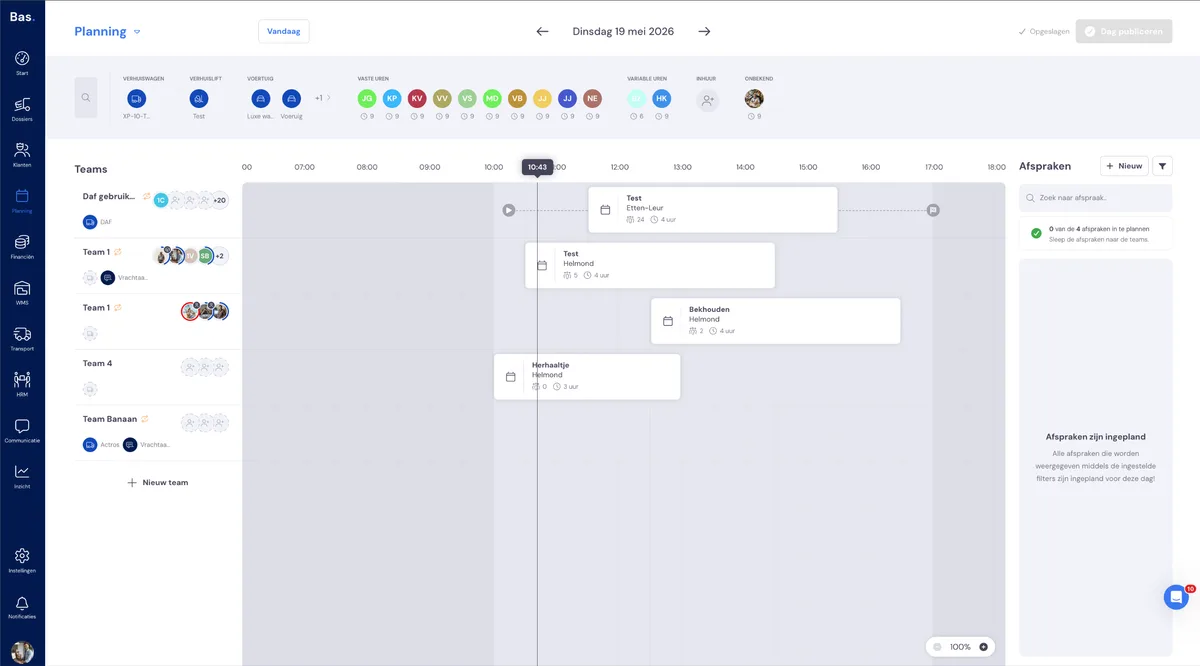
Sie planen weiterhin mit Drag & Drop — das funktioniert so, wie Sie es gewohnt sind. Was sich geändert hat, ist, wie Ihre Planung organisiert ist, welche Informationen Sie direkt im Blick haben und wie viel Kontrolle Sie darüber haben, wann die Planung an Ihre Mitarbeiter und Kunden geht.
Teams statt loser Besetzung
In der aktuellen Planung weisen Sie Mitarbeiter und Fahrzeuge pro Termin zu. In der neuen Planung stellen Sie zuerst Teams zusammen. Ein Team besteht aus Mitarbeitern und einem Fahrzeug sowie gegebenenfalls einem Anhänger.
Anschließend verknüpfen Sie Termine mit einem Team. Der Vorteil: Sie stellen Ihre Kolonnen einmal zusammen und planen damit den ganzen Tag.
Horizontale Zeitachse
Die aktuelle Planung zeigt den Tag als vertikales Raster mit den Stunden von oben nach unten. Die neue Planung dreht das um: Die Teams stehen links, und die Zeit läuft von links nach rechts. So sehen Sie pro Team, was an diesem Tag geplant ist und in welcher Reihenfolge, Sie können mehrere Termine hintereinander sehen, Sie sehen die Fahrzeiten, und so wissen Sie genau, ob Ihr Tag gut geplant ist und ob Ihre Mitarbeiter effizient eingesetzt werden.
Terminpanel
Termine, die noch eingeplant werden müssen, stehen in einem separaten Panel auf der rechten Seite. Sie ziehen sie von dort auf die Zeitachse eines Teams. In der aktuellen Planung stehen Termine bereits im Raster.
Auslastungskreis pro Mitarbeiter
Bei jedem Mitarbeiter in einem Team sehen Sie einen farbigen Kreis um das Foto. Dieser zeigt, wie viele der verfügbaren Stunden dieses Mitarbeiters bereits eingeplant sind:
Blau — der Mitarbeiter hat noch Platz in der Planung
Grün — der Mitarbeiter ist für den Tag gut ausgelastet
Rot — der Mitarbeiter ist über die verfügbaren Stunden hinaus eingeplant
Der Kreis wird bei jeder Änderung sofort aktualisiert. So sehen Sie auf einen Blick, ob Sie einen Mitarbeiter zu viel oder zu wenig einplanen. Die Planung blockiert bei Rot nicht — wie bisher entscheiden immer Sie selbst, ob die Besetzung passt.
Fahrzeiten werden automatisch berechnet
In der neuen Planung werden Fahrzeiten automatisch berechnet und auf der Zeitachse angezeigt. Wenn Sie bei einem Team mehrere Termine hintereinander planen, werden die Fahrzeiten an die tatsächliche Route angepasst: vom Lager zum ersten Auftrag, vom ersten Auftrag zum zweiten Auftrag und vom letzten Auftrag zurück zum Lager.
In der aktuellen Planung wird die Fahrzeit pro Termin berechnet, immer vom und zum Lager. Bei mehreren Terminen an einem Tag stimmen die Fahrzeiten dadurch nicht immer. In der neuen Planung haben Sie immer die richtigen Fahrzeiten im Blick.
Feste Teams, die wiederkommen
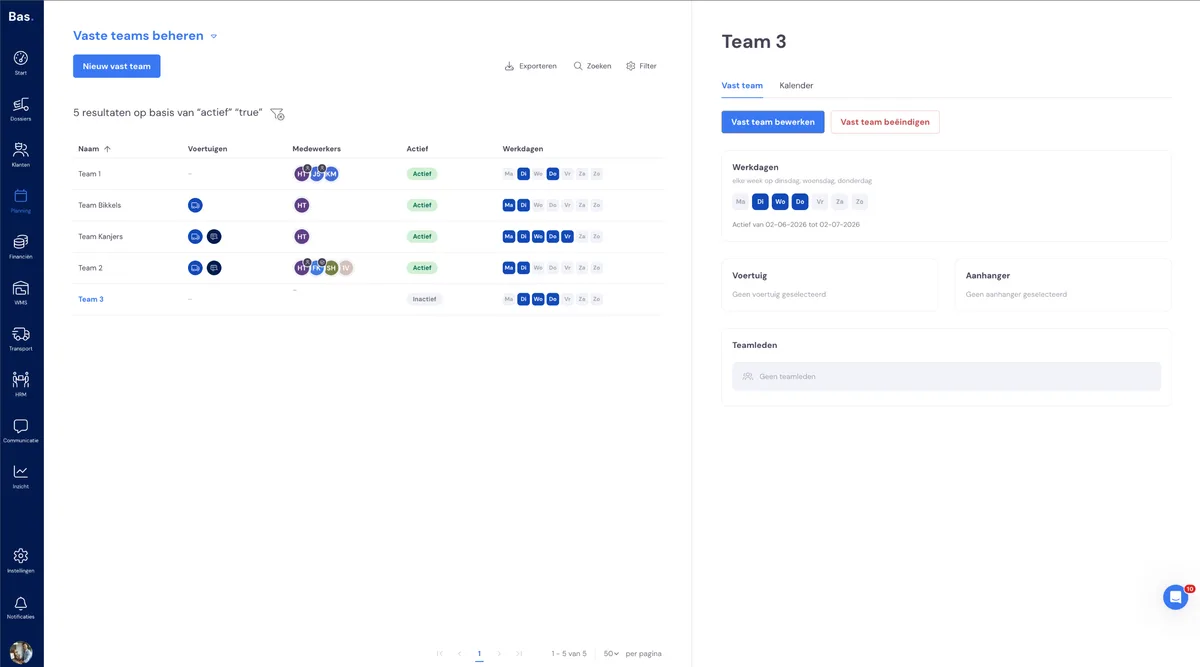
Haben Sie Teams, die jede Woche aus denselben Personen und demselben Fahrzeug bestehen? Dann richten Sie diese einmalig als festes Team ein.
Ein festes Team kehrt automatisch an den von Ihnen eingestellten Werktagen zurück, sodass Sie es nicht jeden Tag neu zusammenstellen müssen. Auf der Tafel sehen Sie ein festes Team sofort; passen Sie am Tag selbst etwas an, gilt das nur für diesen Tag. Im Artikel Teams, Fahrzeuge und Mitarbeiter lesen Sie, wie Sie feste Teams anlegen und verwalten.
Wiederkehrende Termine
Manche Termine kehren nach einem festen Muster zurück, zum Beispiel jede Woche am selben Tag. Solche wiederkehrenden Termine müssen Sie nicht immer wieder neu einplanen. Passen Sie einen wiederkehrenden Termin auf der Tafel an, ändert sich standardmäßig nur dieser eine Tag — der Rest der Serie bleibt bestehen. Möchten Sie die gesamte Serie anpassen, entscheiden Sie sich selbst dafür. Im Artikel Wiederkehrende Termine lesen Sie genau, wie das funktioniert.
Ihre Planung wird automatisch gespeichert
In der neuen Planung müssen Sie nicht mehr auf eine Speichern-Schaltfläche klicken. Jede Änderung, die Sie vornehmen, wird automatisch gespeichert. Oben im Bildschirm sehen Sie den Status: "Wird gespeichert…" und danach "Gespeichert". Sie können also in Ruhe weiterarbeiten, ohne Angst haben zu müssen, dass etwas verloren geht.
Selbst bestimmen, welche E-Mails Sie versenden
In der aktuellen Planung werden E-Mails an Kunden bei jeder Änderung automatisch versendet. Verschieben Sie einen Termin oder ändern Sie eine Uhrzeit, erhält der Kunde sofort eine E-Mail — auch wenn Sie noch beim Planen sind.
In der neuen Planung funktioniert das anders. Sie bauen zuerst Ihre gesamte Planung auf, ohne dass etwas nach außen geht. Erst wenn Sie den Tag veröffentlichen (siehe unten), erhalten Sie eine Übersicht aller E-Mails, die bereitstehen. E-Mails werden bei neuen Terminen und bei geänderten Zeiten bereitgestellt — nicht bei Teamänderungen. Pro E-Mail wählen Sie, ob Sie diese versenden oder nicht. So verhindern Sie, dass Kunden unnötige Nachrichten erhalten, während Sie noch am Planen sind, und Sie haben die volle Kontrolle über die Kommunikation mit Ihrem Kunden.
Planung veröffentlichen
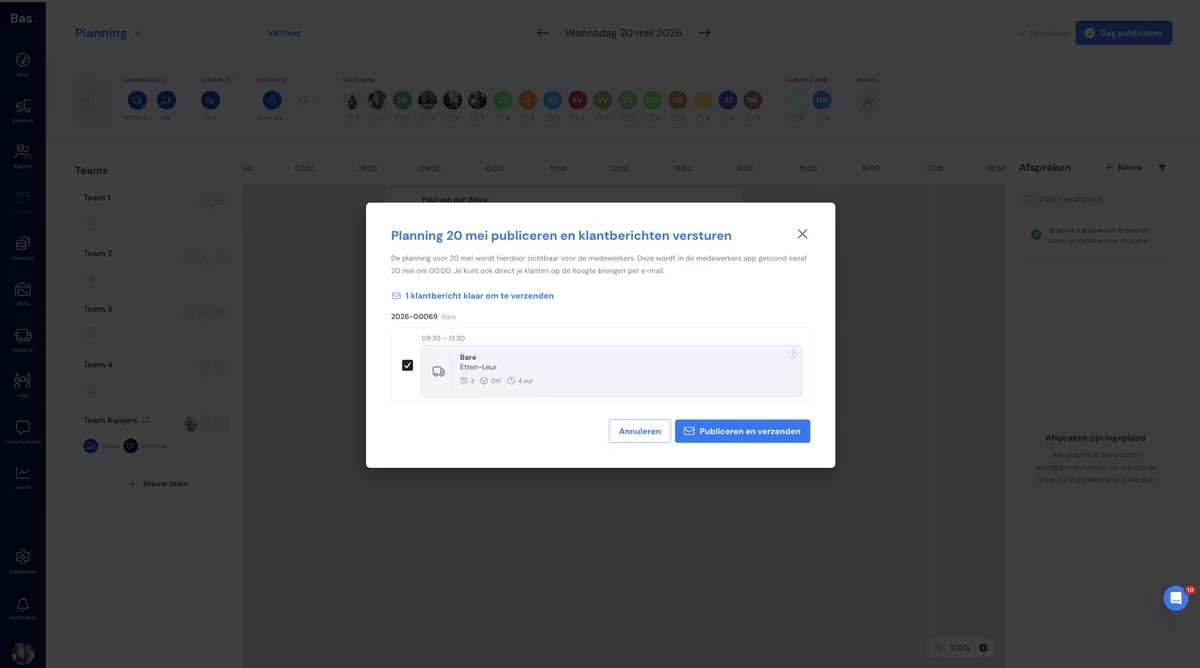
Die Schaltfläche "Tag veröffentlichen" oben rechts und die Veröffentlichungsübersicht mit den E-Mails. Neuen Screenshot erstellen und hier vor der Veröffentlichung platzieren.
Da Ihre Planung automatisch gespeichert wird, aber noch nicht sofort nach außen geht, gibt es einen separaten Schritt: Tag veröffentlichen. Mit der Schaltfläche oben rechts veröffentlichen Sie den Tag. Sie sehen zunächst eine Übersicht der neuen und verschobenen Termine und wie viele Kundennachrichten bereitstehen. Erst nach dem Veröffentlichen sehen Ihre Mitarbeiter die Planung in ihrer App und gehen die ausgewählten E-Mails an den Kunden.
Solange es noch nicht veröffentlichte Änderungen gibt, sehen Sie dazu einen Hinweis. Arbeitet ein Kollege gleichzeitig am selben Tag, erhalten Sie eine Warnung, damit Sie nicht gegenseitig Ihre Arbeit überschreiben. Im Artikel Planung bestätigen und E-Mails versenden lesen Sie mehr dazu.
Zusätzliches Team bei einem Termin
Brauchen Sie bei einem großen Auftrag Hilfe von einem anderen Team? Halten Sie Shift gedrückt und ziehen Sie den Termin auf ein anderes Team. Dieses Team wird dann als zusätzliches Team mit dem Termin verknüpft, anstatt dass der Termin verschoben wird. So arbeiten Sie mit mehreren Teams am selben Auftrag.
Der Bildschirm in vier Bereichen
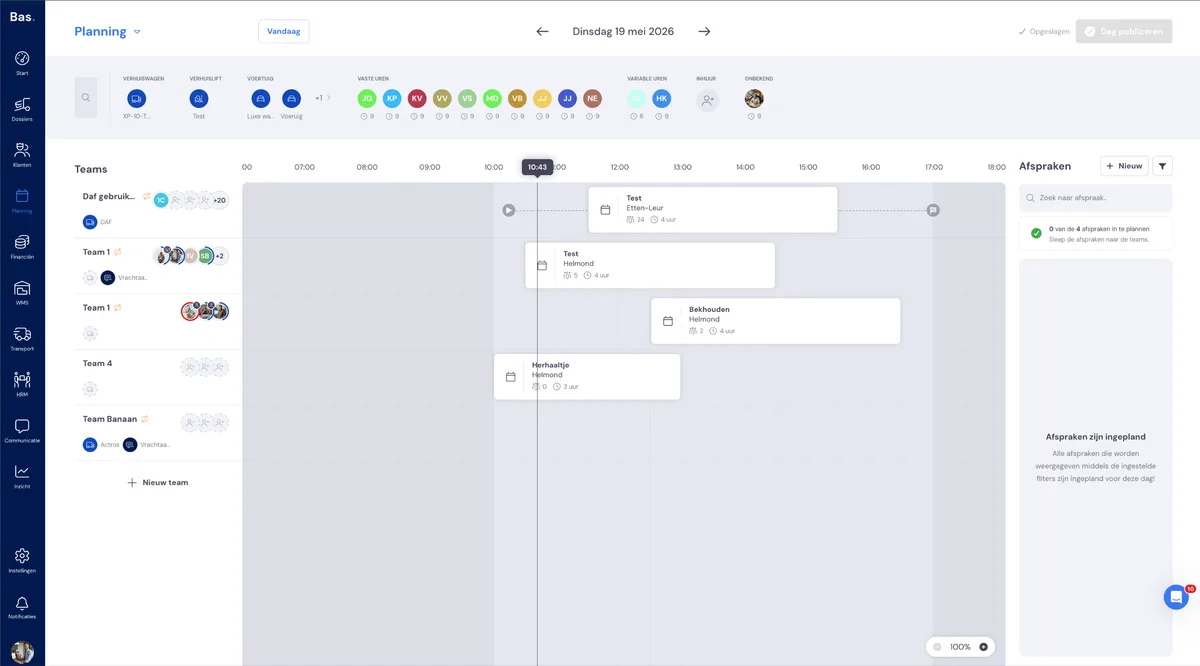
Die neue Planung zeigt einen Tag auf einmal. Haben Sie feste Teams eingerichtet, stehen diese für diesen Tag bereits bereit. Für den Rest stellen Sie lose Tagesteams zusammen. Gehen Sie zu einem Tag ohne feste Teams und ohne Planung, beginnen Sie mit leeren Teams.
1. Mitarbeiter und Fahrzeuge (oben)
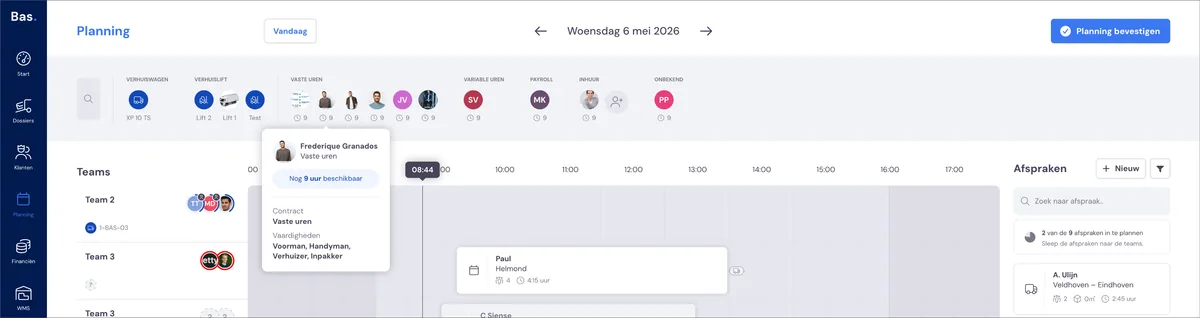
Alle verfügbaren Mitarbeiter und Fahrzeuge für den Tag. Mitarbeiter sind gruppiert: fester Vertrag, variabel und Zeitarbeit. Fahrzeuge stehen links. Bei jedem Mitarbeiter sehen Sie die verfügbaren Stunden. Mitarbeiter, die krank sind oder Urlaub haben, stehen unter 'Nicht verfügbar'. Sobald Sie jemanden in ein Team ziehen, verschwindet diese Person aus der Leiste. So sehen Sie immer, wer noch verfügbar ist.
2. Teams und Zeitachse (Mitte)
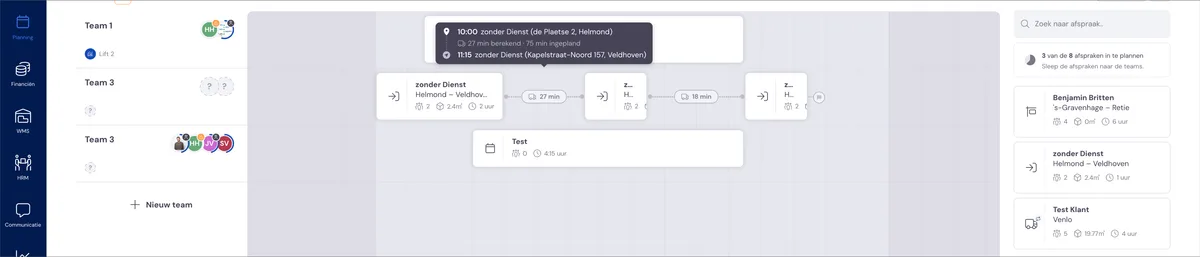
Links stehen die Teams, in der Mitte verläuft die Zeitachse. Sie ziehen Termine aus dem Terminpanel auf die Zeitachse eines Teams. Pro Mitarbeiter im Team sehen Sie den Auslastungskreis. Fahrzeiten werden automatisch zwischen den Terminen angezeigt.
3. Terminpanel (rechts)
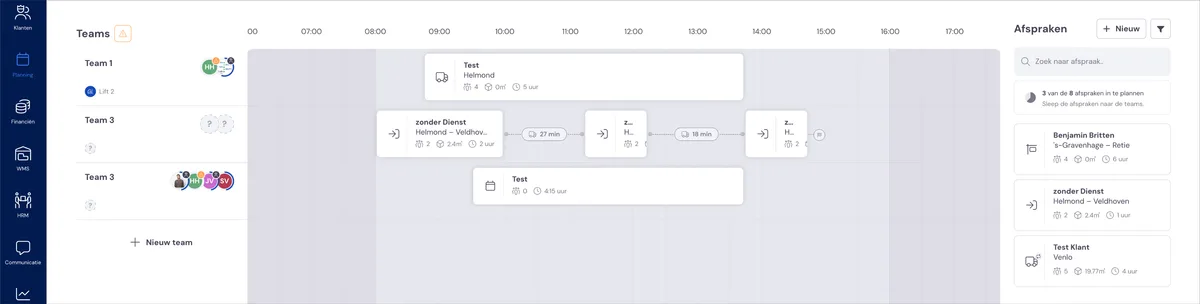
Alle Termine, die noch eingeplant werden müssen. Pro Termin sehen Sie den Kundennamen, die Adresse, die Terminart und wie viele Mitarbeiter benötigt werden. Sie können suchen und filtern. Sobald Sie einen Termin auf die Zeitachse ziehen, verschwindet dieser aus dem Panel. Ziehen Sie einen Termin zurück in das Panel, ist dieser wieder ungeplant.
4. Detailbildschirm (rechts)
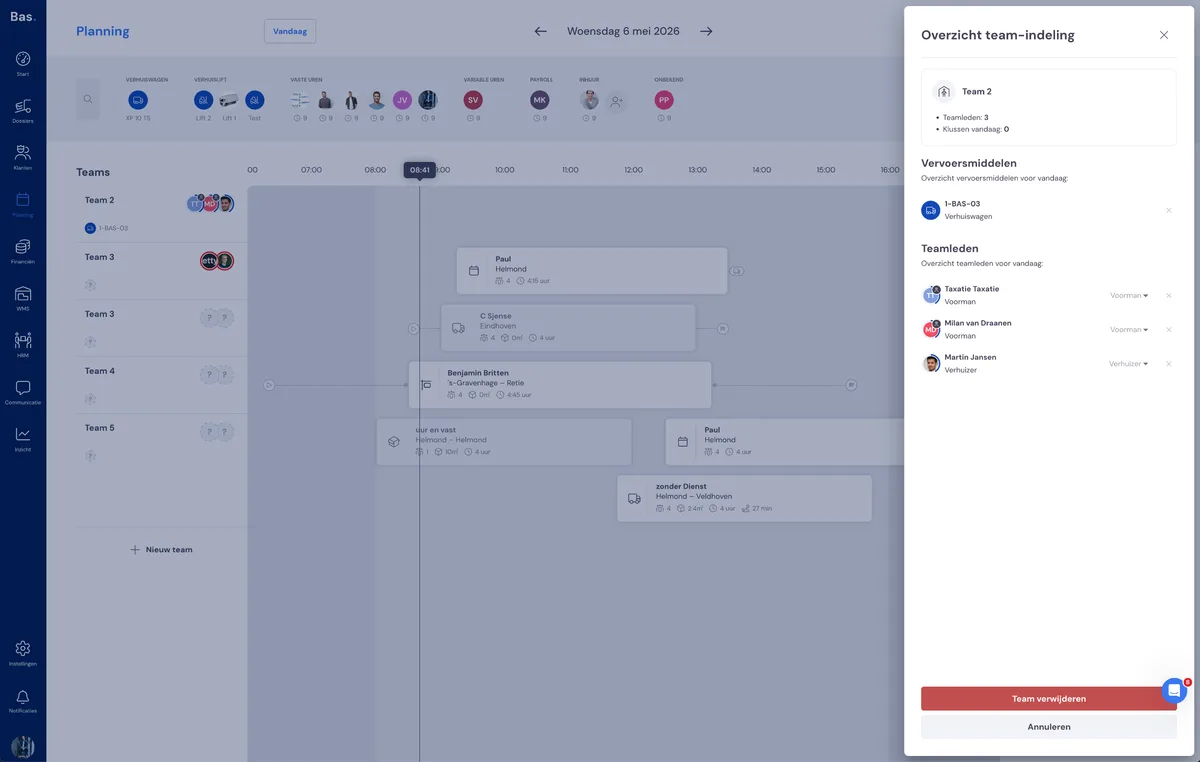
Klicken Sie auf ein Team oder auf einen Termin auf der Zeitachse, um den Detailbildschirm zu öffnen. Hier sehen Sie alle Informationen über das Team (wer eingesetzt ist, welche Rolle usw.) oder über den Termin (Beschreibung, Daten usw.). Ihre Änderungen im Detailbildschirm werden automatisch gespeichert.
Mehr lesen
Mehr über die neue Planung: