
Die Zeitachse
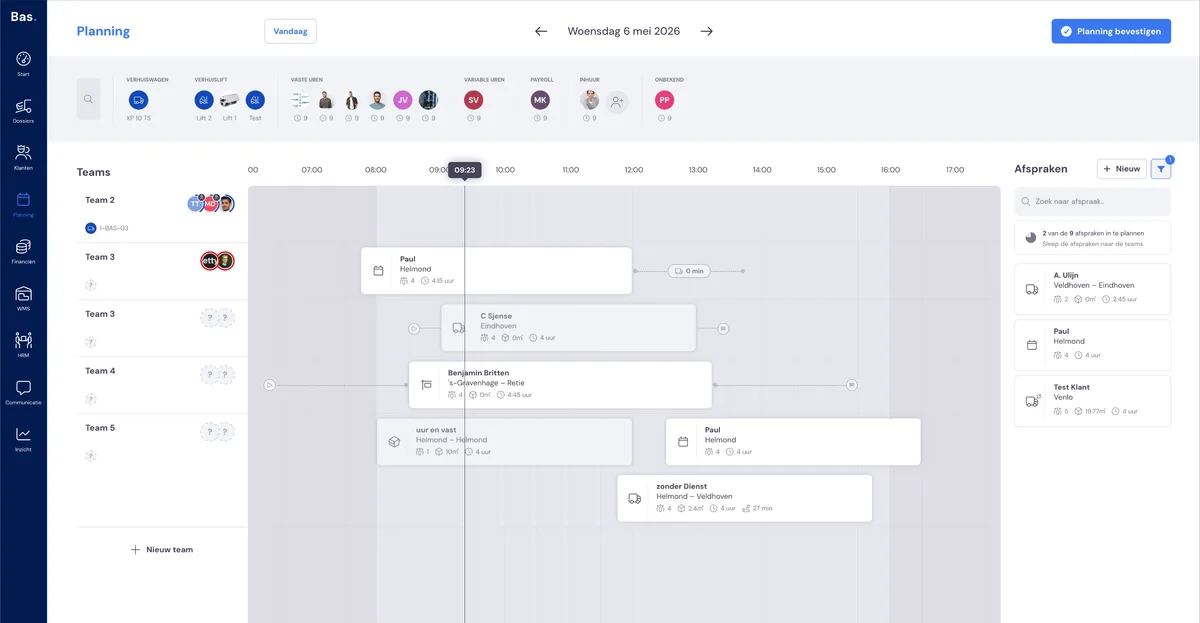
In der Mitte der Planung sehen Sie die Zeitachse. Hier stehen alle eingeplanten Termine als Blöcke, geordnet nach Team. Die Zeit läuft von links nach rechts über den Arbeitstag.
Alle Änderungen, die Sie auf der Zeitachse vornehmen, werden automatisch gespeichert. Ihre Mitarbeiter sehen sie erst, nachdem Sie den Tag veröffentlichen — siehe Planung bestätigen und E-Mails versenden.
Termine auf der Zeitachse
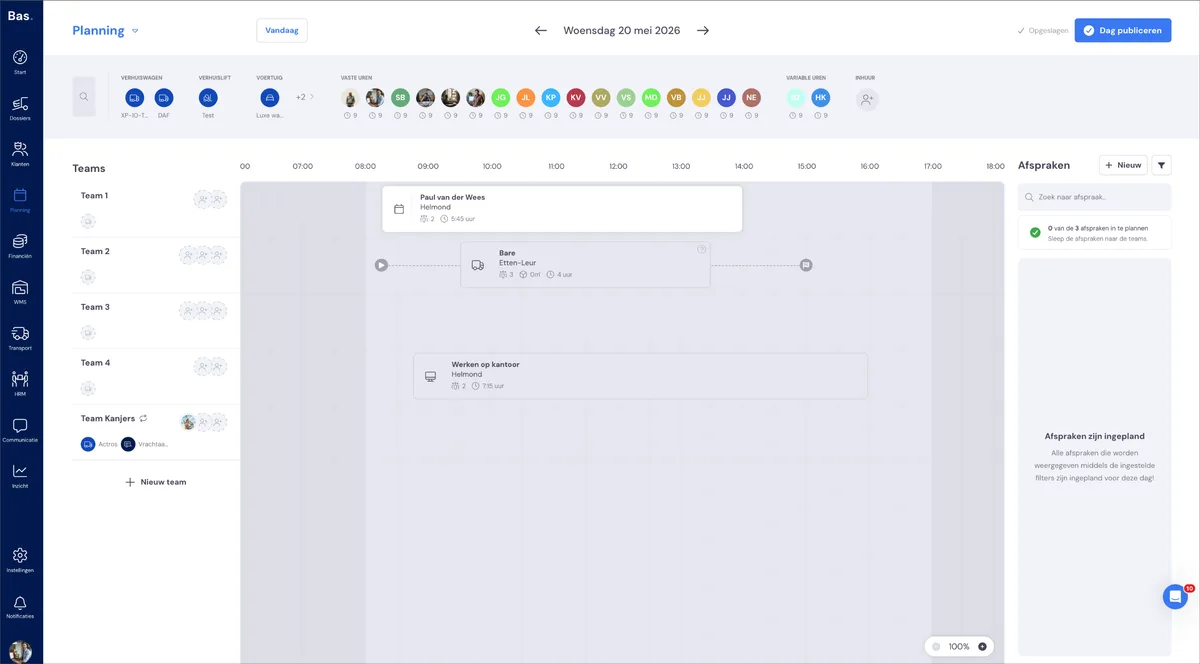
Sobald Sie einen Termin aus dem Terminpanel auf die Zeitachse ziehen, erscheint dieser als Block auf der geplanten Start- und Endzeit. Hat ein Team mehrere Termine, die sich überschneiden, schieben sich die Blöcke untereinander, sodass Sie beide sehen können.
Termine zeitlich verschieben
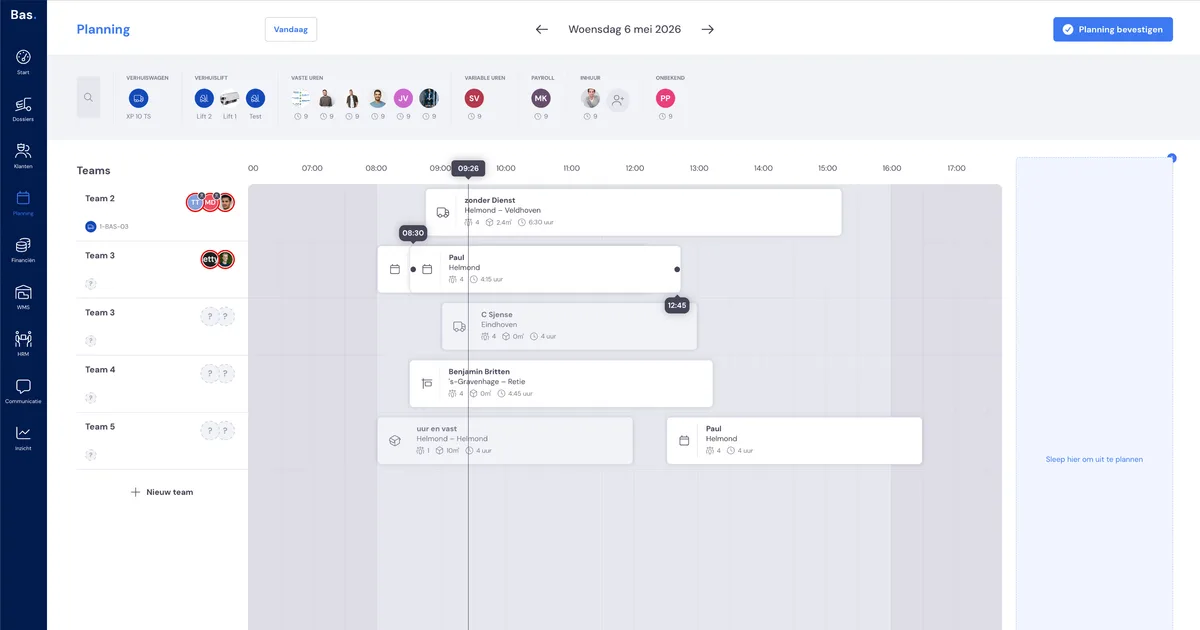
Sie können einen Termin auf der Zeitachse nach links oder rechts ziehen, um die Start- und Endzeit anzupassen. Der Termin springt in Viertelstundenschritten, sodass Sie präzise planen können.
Dauer eines Termins anpassen
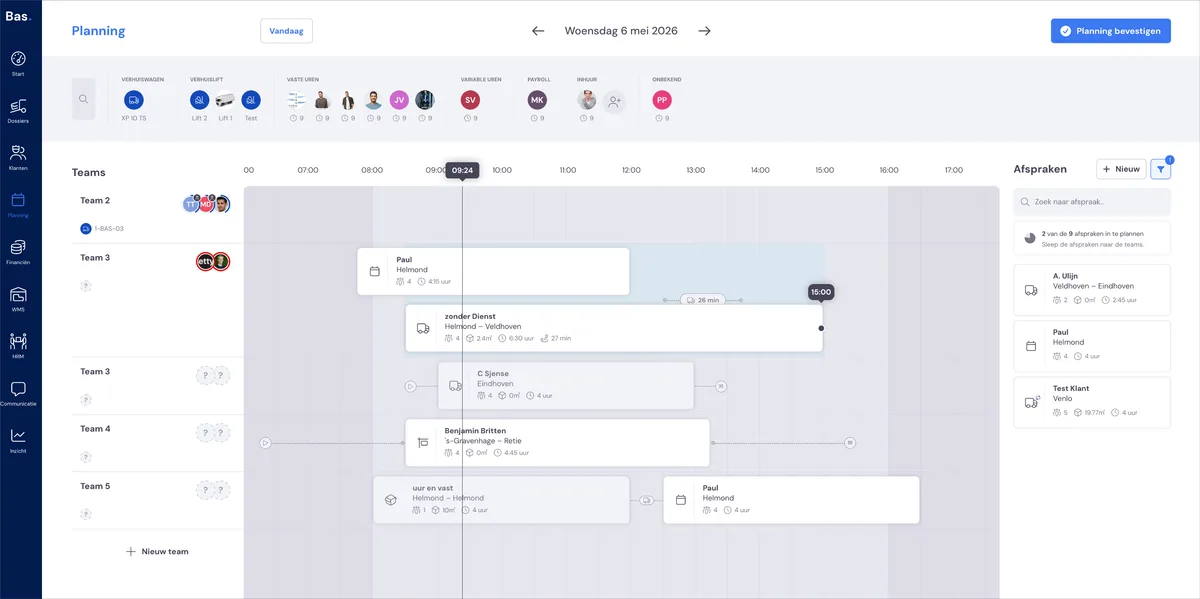
Ziehen Sie den Rand eines Terminblocks, um die Dauer anzupassen. Ziehen Sie den rechten Rand nach rechts, um den Termin zu verlängern, oder nach links, um ihn zu verkürzen. Die Mindestdauer beträgt eine Viertelstunde.
Termine zu einem anderen Team verschieben
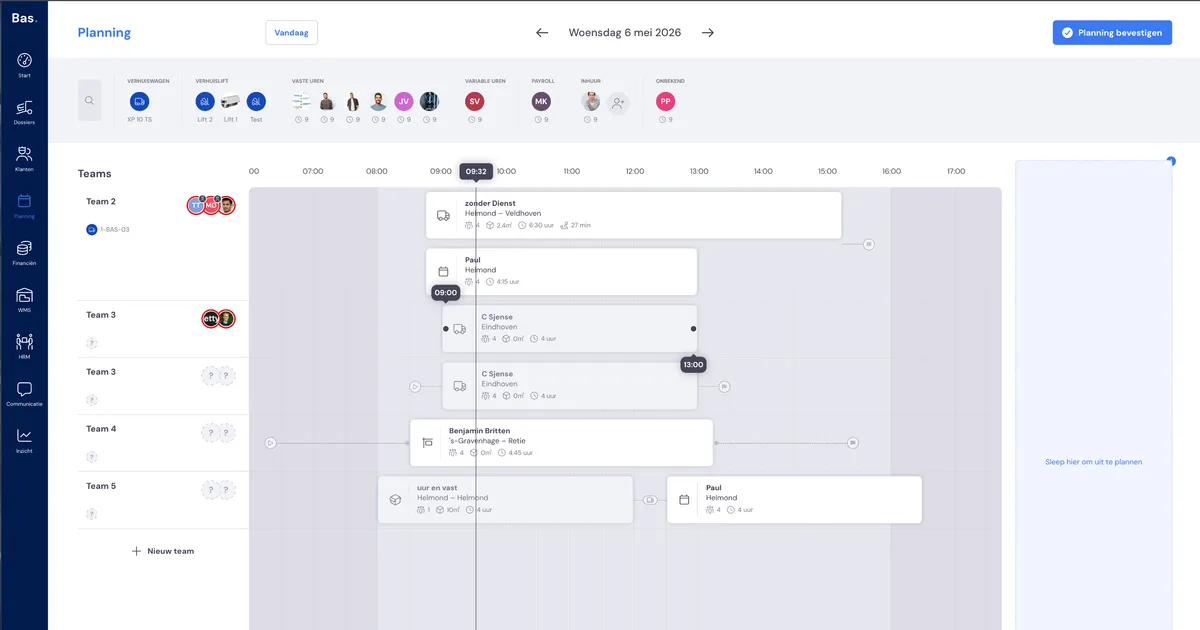
Ziehen Sie einen Termin von der Zeitachse eines Teams zu einem anderen Team. Die Mitarbeiter des ursprünglichen Teams werden vom Termin gelöst — sie bleiben in ihrem Team. Das Fahrzeug geht ebenfalls nicht mit, denn Fahrzeuge sind mit dem Team verknüpft. Der Rollenbedarf beider Teams wird neu berechnet.
Zusätzliches Team verknüpfen
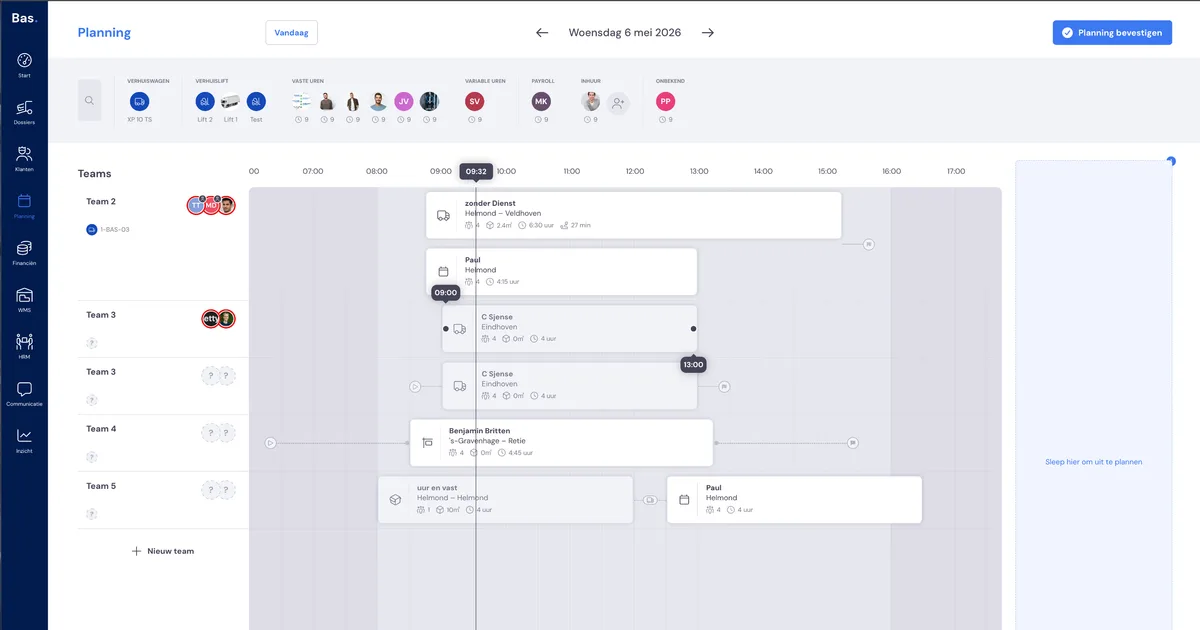
Brauchen Sie bei einem großen Auftrag Hilfe von einem anderen Team? Halten Sie Shift gedrückt und ziehen Sie den Termin auf ein anderes Team. Das Team wird dann als zusätzliches Team mit dem Termin verknüpft, anstatt dass der Termin verschoben wird. Es gibt kein Maximum für die Anzahl der zusätzlichen Teams, die Sie verknüpfen können.
Ein zusätzliches Team kann eine eigene Start- und Endzeit haben. So können Sie zum Beispiel ein Team später am Tag dazustoßen lassen. Der verbleibende Rollenbedarf fließt zum nächsten Team weiter: Hat das erste Team noch nicht alle benötigten Rollen besetzt, sehen Sie beim nächsten Team, welche Rollen noch benötigt werden.
Wiederkehrende Termine auf der Zeitachse
Verschieben Sie einen wiederkehrenden Termin auf der Zeitachse, machen Sie ihn kürzer oder länger oder verschieben Sie ihn zu einem anderen Team? Dann ändert das standardmäßig nur diesen einen Tag — ohne Zwischenfrage. Der Rest der Serie bleibt einfach bestehen.
Möchten Sie die gesamte Serie anpassen? Doppelklicken Sie dann auf den Termin und passen Sie das Wiederholungsmuster an.
Fahrzeiten auf der Zeitachse
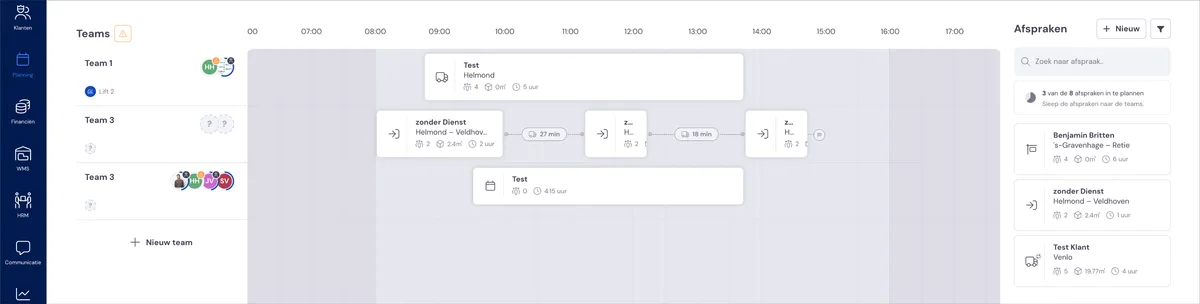
Zwischen den Terminen auf der Zeitachse sehen Sie die Fahrzeiten. Diese werden automatisch auf Basis der tatsächlichen Route des Teams berechnet.
Beim ersten Termin des Tages wird die Fahrzeit vom Lager zur Adresse des Auftrags berechnet. Bei nachfolgenden Terminen wird die Fahrzeit von der vorherigen Adresse zur nächsten Adresse berechnet. Nach dem letzten Termin sehen Sie die Fahrzeit zurück zum Lager.
Verschieben Sie einen Termin oder ändern Sie die Reihenfolge, werden die Fahrzeiten automatisch neu berechnet. So haben Sie immer die richtigen Fahrzeiten im Blick.
Der Detailbildschirm
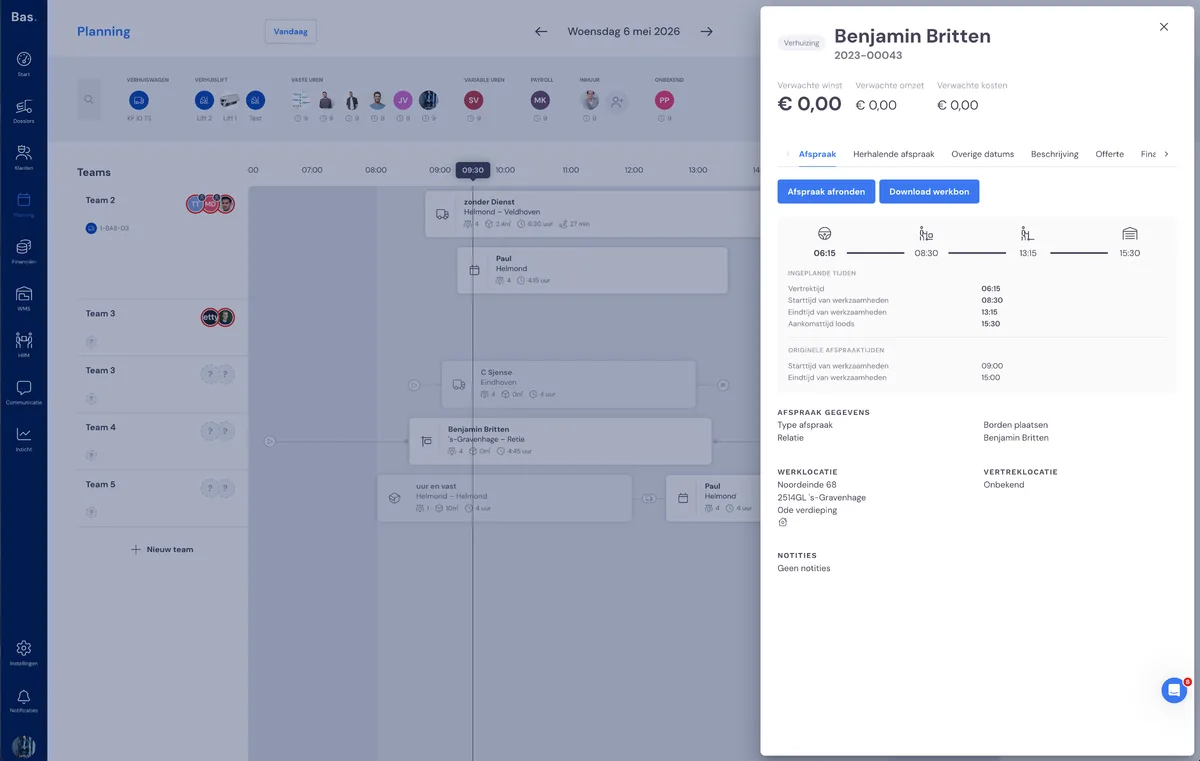
Klicken Sie auf einen Termin auf der Zeitachse, um den Detailbildschirm zu öffnen. Hier sehen Sie alle Informationen über den Termin: die Beschreibung, das Angebot und alle zugehörigen Daten — genau wie im aktuellen Detailbildschirm.
Mehr lesen
Mehr über die neue Planung: